
A Cloudzy Windows VPS Távoli asztal portjának módosításához frissítse a portot és a tűzfalbeállításokat a VPS-en belül, majd csatlakozzon újra a laptopjáról az új porton.
Ugyanez az eljárás vonatkozik azokra a Windows 10/11 VPS-ekre, amelyeken engedélyezve van a Távoli asztal kapcsolatainak fogadása, valamint a Windows Server 2016 és újabb rendszerekre. A protokoll neve továbbra is RDP. Ez az útmutató a Távoli asztali kapcsolat (mstsc) alkalmazást használja, amelyet a Windows 10 és 11 továbbra is támogat.
Mielőtt elkezdené
- Rendelkezzen rendszergazdai hozzáféréssel a VPS-hez.
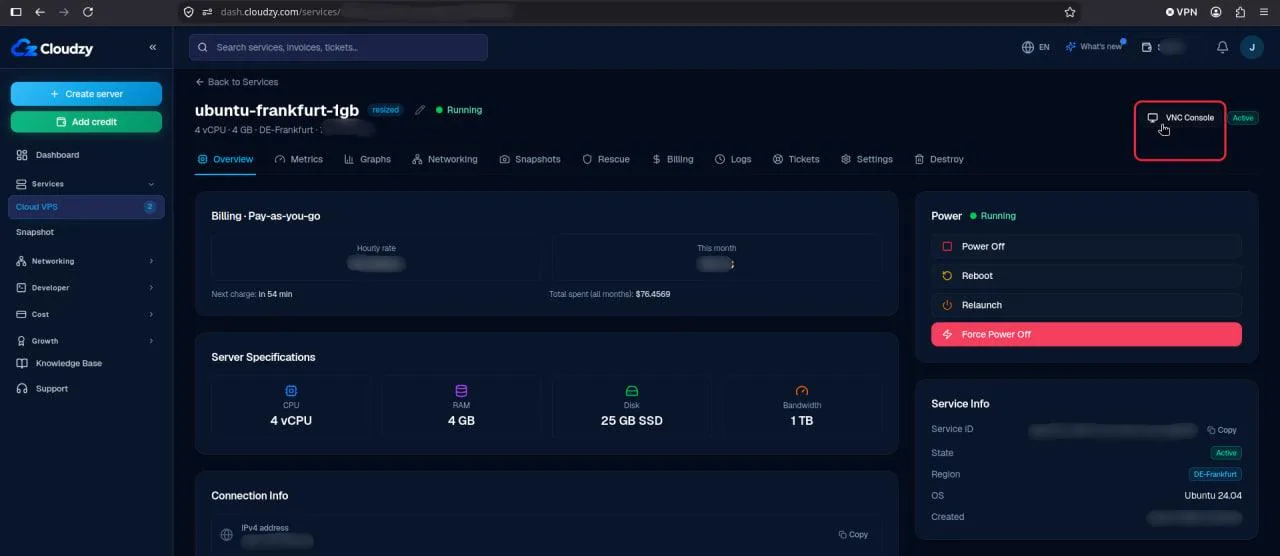
- Ellenőrizze, hogy meg tudja nyitni a VNC-konzolt a Cloudzy vezérlőpultján. Minden konfigurációs lépést kizárólag VNC-n keresztül végezzen, ne RDP-kapcsolaton át. Az alábbi kép segít a tájékozódásban:
- Mentse a munkáját. A Távoli asztal szolgáltatás újraindítása megszakítja a meglévő RDP-munkameneteket.
1. Nyissa meg a PowerShellt a VPS-en
Csatlakozzon a VPS-hez a VNC-konzolon keresztül. A VPS asztalán nyissa meg a Start menüt, keressen rá a Windows PowerShellre, és válassza a Futtatás rendszergazdaként lehetőséget.
Futtassa ezt a parancsot, és jegyezze fel a jelenlegi portot a visszaállításhoz:
Get-ItemPropertyValue -Path 'HKLM:\SYSTEM\CurrentControlSet\Control\Terminal Server\WinStations\RDP-Tcp' -Name PortNumberAz alapértelmezett érték 3389.
2. Engedélyezze az új portot
Ebben a példában az 54321-es portot használjuk. Ellenőrizze, hogy használatban van-e:
Get-NetTCPConnection -LocalPort 54321 -ErrorAction SilentlyContinue

Get-NetUDPEndpoint -LocalPort 54321 -ErrorAction SilentlyContinue
Ha egyik parancs sem ad vissza bejegyzést, a port jelenlegi használata nem volt észlelhető. Ha valamelyik parancs bejegyzést ad vissza, próbáljon másik portot, például az 54322-est vagy az 54323-ast. Nem garantált, hogy ezek a példaként megadott portok szabadok a VPS-en. Cserélje ki a portszámot mindkét ellenőrzésben, és a folytatás előtt futtassa őket újra.
Ehhez az útmutatóhoz válasszon egy 49152 és 65535 közötti portot, amelyet más alkalmazás még nem használ. Kerülje a más szolgáltatások által gyakran használt portokat, például a 22-t (SSH), 53-at (DNS), 80-at (HTTP), 443-at (HTTPS) és 445-öt (Windows-fájlmegosztás).
Ha másik portot választott, az összes további utasításban cserélje le az 54321-et erre a számra, beleértve a tűzfalparancsokat, a Távoli asztal beállítását és a csatlakozási címet is.
Adjon hozzá bejövő szabályokat a Windows tűzfalhoz:
Ha a meglévő RDP-szabályok csak meghatározott IP-címekről engednek hozzáférést, futtatás előtt adja hozzá a -RemoteAddress paramétert ugyanazokkal az engedélyezett IP-címekkel mindkét alábbi parancshoz. Egyébként futtassa a parancsokat a megadott formában.
New-NetFirewallRule -DisplayName 'RDP-54321-TCP' -Direction Inbound -Action Allow -Protocol TCP -LocalPort 54321 -Profile Any

New-NetFirewallRule -DisplayName 'RDP-54321-UDP' -Direction Inbound -Action Allow -Protocol UDP -LocalPort 54321 -Profile Any
Engedélyezze az új portot minden további használt tűzfalon is. A folytatás előtt oldjon meg minden tűzfalhibát.
3. Állítsa be az új portot a rendszerleíró adatbázisban
Maradjon csatlakozva VNC-n keresztül. Futtassa az alábbi szkriptet a Távoli asztal figyelési portjának beállításához a Windows rendszerleíró adatbázisában és a mentett érték megjelenítéséhez.
Ha a 2. lépésben másik portot választott, a szkript futtatása előtt cserélje ki az első sorban szereplő 54321-et.
$portValue = 54321

if ($portValue -ge 1 -and $portValue -le 65535) {
    Set-ItemProperty `
      -Path 'HKLM:\SYSTEM\CurrentControlSet\Control\Terminal Server\WinStations\RDP-Tcp' `
      -Name 'PortNumber' `
      -Value $portValue

    Get-ItemPropertyValue `
      -Path 'HKLM:\SYSTEM\CurrentControlSet\Control\Terminal Server\WinStations\RDP-Tcp' `
      -Name 'PortNumber'
} else {
    Write-Error "Invalid RDP port. Use a value between 1 and 65535."
}
A kimenetnek a választott porttal kell egyeznie: ebben a példában 54321. A folytatás előtt javítson ki minden hibát vagy helytelen kimenetet.
Tartsa meg a meglévő RDP-tűzfalszabályokat a visszaállításhoz. Ezek a szabályok továbbra is engedélyezik az eredeti portot a tűzfalon, ha azt VNC-n keresztül vissza kell állítania, majd újra kell indítania a Távoli asztal szolgáltatást.
4. Indítsa újra a Távoli asztal szolgáltatást
Az összes munka mentése után futtassa ezt a parancsot VNC-n keresztül:
Restart-Service TermService -ForceA meglévő RDP-munkamenetek a szolgáltatás újraindítása közben megszakadnak. Hagyja nyitva a VNC-konzolt. Ehhez az eljáráshoz nem szükséges újraindítani a VPS-t.
5. Csatlakozzon újra a laptopjáról
Windows 10 vagy 11 rendszerű laptopján nyomja meg a Win + R billentyűket, írja be az alábbiakat, majd nyomja meg az Entert:
mstsc /v:YOUR_VPS_IP:54321A YOUR_VPS_IP helyére írja a VPS IPv4-címét. Jelentkezzen be a meglévő VPS-hitelesítő adataival.
A sikeres bejelentkezés igazolja, hogy az új port működik. A későbbi kapcsolatokhoz használja az IP:54321 címet, és frissítse a mentett kapcsolati profilokat.
Ha nem tud újra csatlakozni
Nyissa meg a VPS-t VNC-n keresztül a Cloudzy panelen. Rendszergazdai PowerShellben állítsa vissza az előző portot.
A parancsok futtatása előtt cserélje ki a 3389-et, ha más eredeti portot jegyzett fel.
Set-ItemProperty -Path 'HKLM:\SYSTEM\CurrentControlSet\Control\Terminal Server\WinStations\RDP-Tcp' -Name PortNumber -Value 3389Ha a parancs hiba nélkül befejeződik, indítsa újra a szolgáltatást:
Restart-Service TermService -ForceA szolgáltatás újraindulása után csatlakozzon újra az eredeti porton.
Szintén itt: Windows / RDP
Kapcsolódó útmutatók.
Másban kell segítség?
Medián válaszidő 1 órán belül. Valódi emberek, nem botok.