
A Windows App segítségével Macről, a távoli asztali protokollon (RDP) keresztül csatlakozhat Cloudzy Windows VPS-éhez. A Microsoft alkalmazásának korábbi neve Microsoft Remote Desktop volt.
Mielőtt elkezdené
Készítse elő a következőket:
- Egy macOS 14-et vagy újabb verziót futtató Macet, ahogyan azt a Windows App jelenlegi verziója megköveteli.
- Egy működő Windows VPS-t, amelyen engedélyezve van a távoli asztali kapcsolat.
- A VPS nyilvános IP-címét, Windows-felhasználónevét és Windows-jelszavát.
A VPS bejelentkezési adatainak megtekintéséhez nyissa meg a Cloudzy vezérlőpultján a Services menüpontot, kattintson a szerver nevére, majd válassza az Overview lapot.
1. A Windows App telepítése
Macjén nyissa meg a Windows App alkalmazást a Mac App Store-ban. Ellenőrizze, hogy a fejlesztő a Microsoft Corporation, majd töltse le és nyissa meg az alkalmazást.
Végezze el vagy hagyja ki a bevezető bemutatót. Microsoft-fiókkal történő bejelentkezés nélkül is közvetlenül csatlakozhat VPS-éhez a Windows App használatával.
2. A VPS hozzáadása
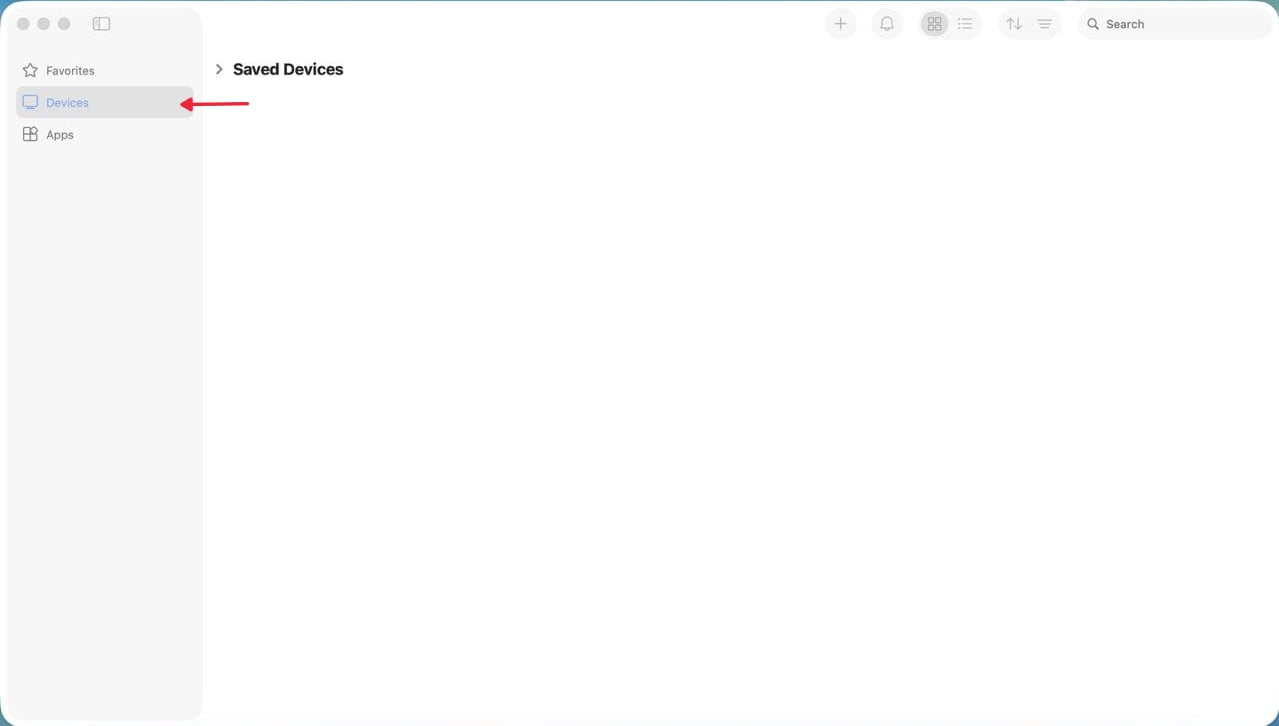
Nyissa meg a Devices lapot.
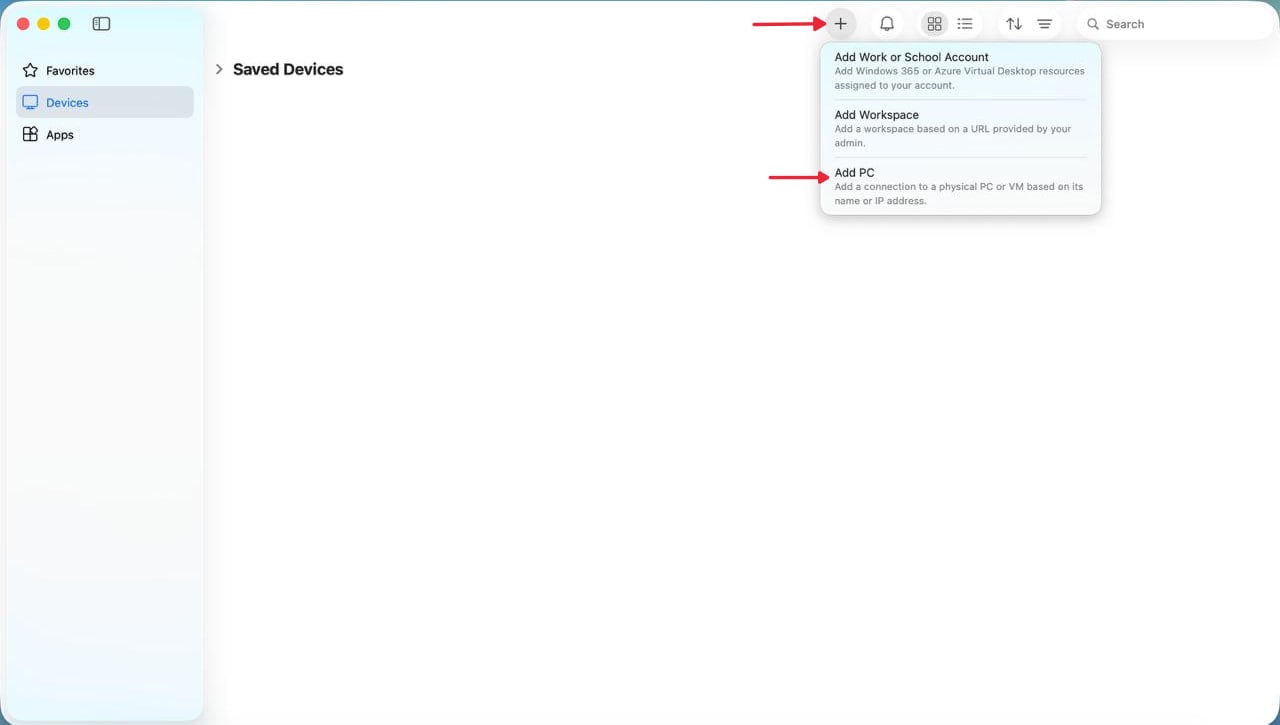
Kattintson a + gombra, majd válassza az Add PC lehetőséget.
A PC Name mezőbe írja be VPS-e nyilvános IP-címét.
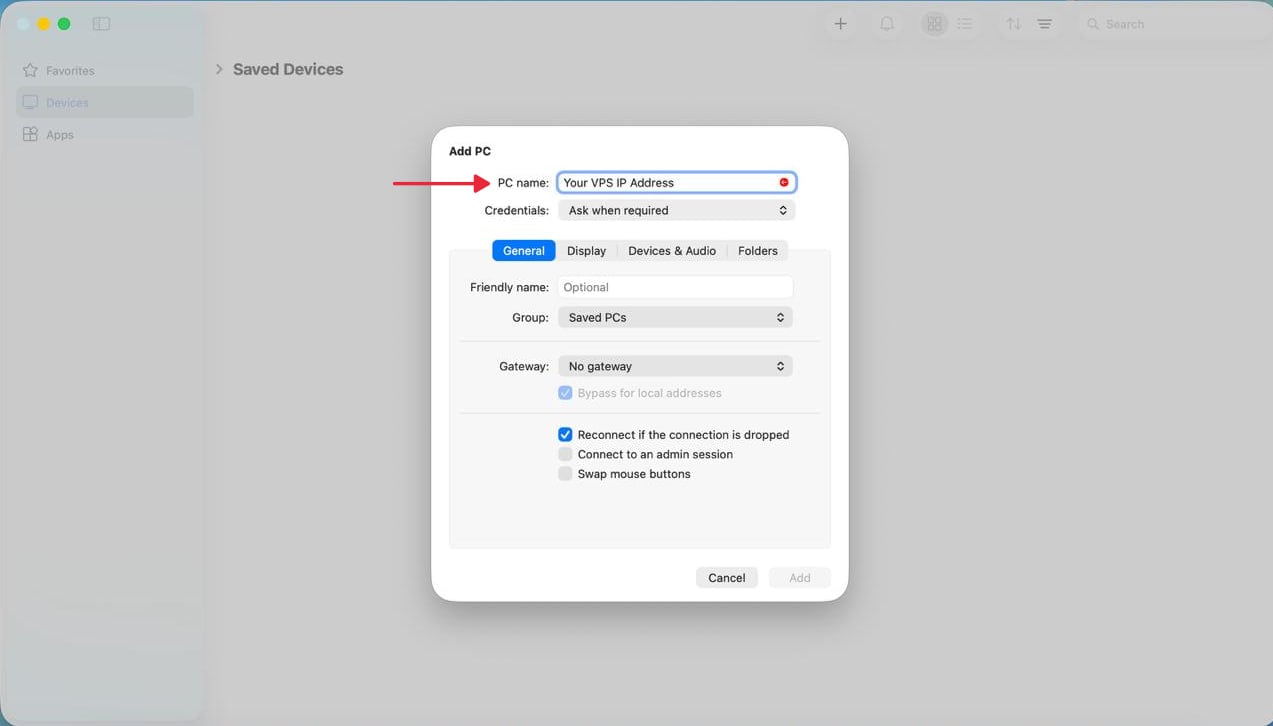
Ha egyéni porton szeretne csatlakozni (az alapértelmezett port a 3389), a PC Name mezőben közvetlenül a VPS nyilvános IP-címe után írja be a :port_number részt.
A többi beállítást hagyja az alapértelmezett értéken, majd kattintson az Add gombra.
3. Csatlakozás és bejelentkezés
A Devices lapon kattintson duplán a hozzáadott VPS-re.
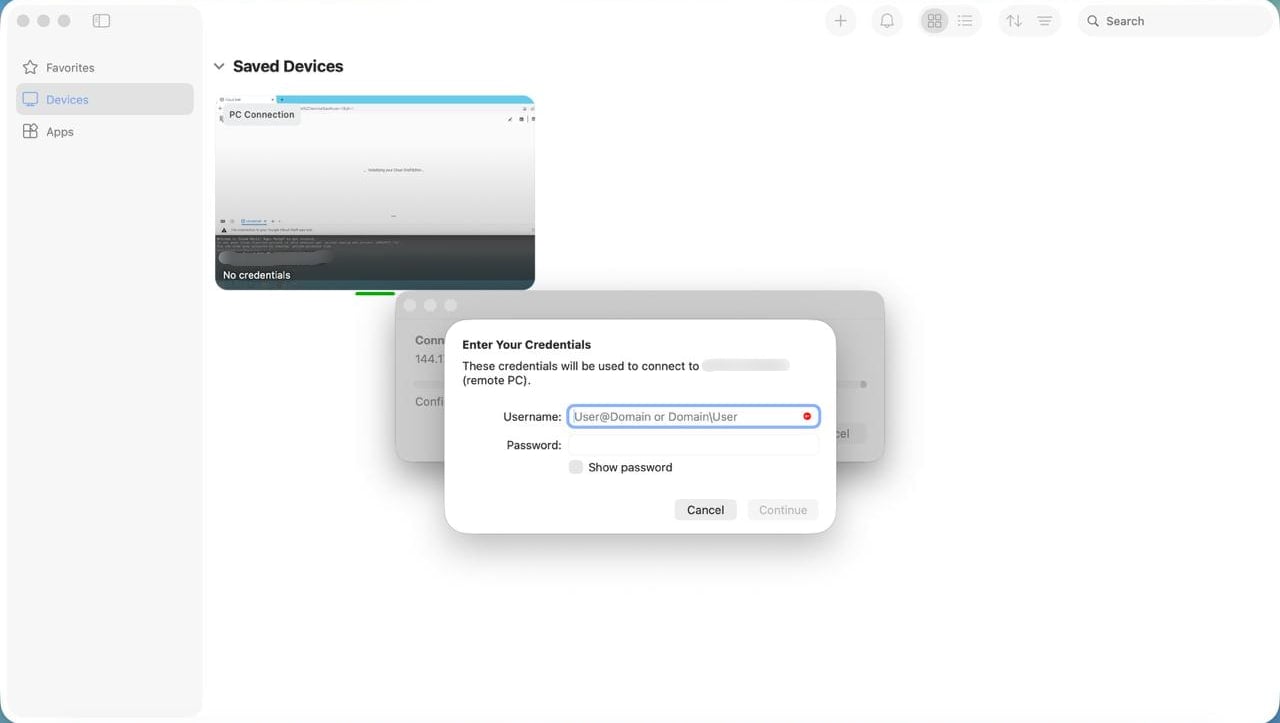
Amikor a rendszer kéri, adja meg Windows VPS-ének felhasználónevét és jelszavát. A VPS-hez megadott felhasználónevet használja, amely gyakran Administrator.
A csatlakozás után megjelenik a VPS Windows-asztala. Mostantól Macjéről használhatja a VPS alkalmazásait és fájljait.
A későbbi csatlakozásokhoz nyissa meg a Windows App alkalmazást, és kattintson duplán a mentett VPS-re.
Ha nem sikerül csatlakozni
- A csatlakozás sikertelen: Ellenőrizze a Cloudzy vezérlőpultján, hogy a VPS működik-e, valamint ellenőrizze az IP-címet és az RDP-portot. Győződjön meg arról is, hogy a VPS tűzfala engedélyezi a bejövő távoli asztali kapcsolatokat a 3389-es porton, vagy a módosított egyéni RDP-porton. Ellenőrizze, hogy a helyi hálózat vagy az internetszolgáltató nem blokkolja-e az adott portra irányuló kapcsolatokat.
- A rendszer elutasítja a bejelentkezést: Hasonlítsa össze Windows VPS-ének felhasználónevét és jelszavát az Overview lapon szereplő adatokkal. Ha a jelszó továbbra sem működik, állítsa vissza a vezérlőpulton, majd próbáljon újra csatlakozni az új jelszóval.
- Továbbra sem sikerül csatlakozni: Nyissa meg a VPS-t a VNC Console segítségével, és ellenőrizze, hogy engedélyezve van-e a távoli asztali kapcsolat, valamint hogy a tűzfal engedélyezi-e a hozzá tartozó portot. Ha segítségre van szüksége, forduljon a Cloudzy ügyfélszolgálatához, és adja meg a pontos hibaüzenetet.
Szintén itt: Windows / RDP
Kapcsolódó útmutatók.
Másban kell segítség?
Medián válaszidő 1 órán belül. Valódi emberek, nem botok.