
Fájlok hatékony átvitele a helyi rendszer és a között
Az Windows VPS elengedhetetlen a távoli szerver hatékony kezeléséhez. Ez
útmutató végigvezet három praktikus módszeren a problémamentes fájlátvitelhez
az átvitelek a Távoli Asztal segítségével lehetővé teszik a munkafolyamat
workflow és tartsa szinkronban a Cloudzy Windows VPS-t a helyi környezetével
környezet
Módszer
1: Meghajtók megosztása a helyi számítógépről az Cloudzy Windows VPS felé
Ez a módszer lehetővé teszi, hogy zökkenőmentesen ossza meg a meghajtókat és mappákat között
a helyi számítógépét és a Cloudzy Windows VPS-t használva Remote Desktop
Kapcsolat (RDP). Különösen hasznos, ha
hozzáférés a helyi rendszeren tárolt fájlokhoz a VPS-en történő munka során vagy
transfer files between the two environments efficiently.
1. lépés:
Távoli asztal kapcsolat konfigurálása
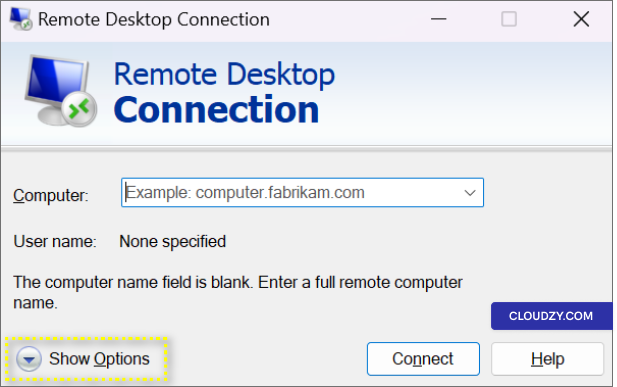
- Nyissa meg a Távoli Asztal Kapcsolat alkalmazást a helyi számítógépén.

- Kattintson Lehetőségek megjelenítése.
-
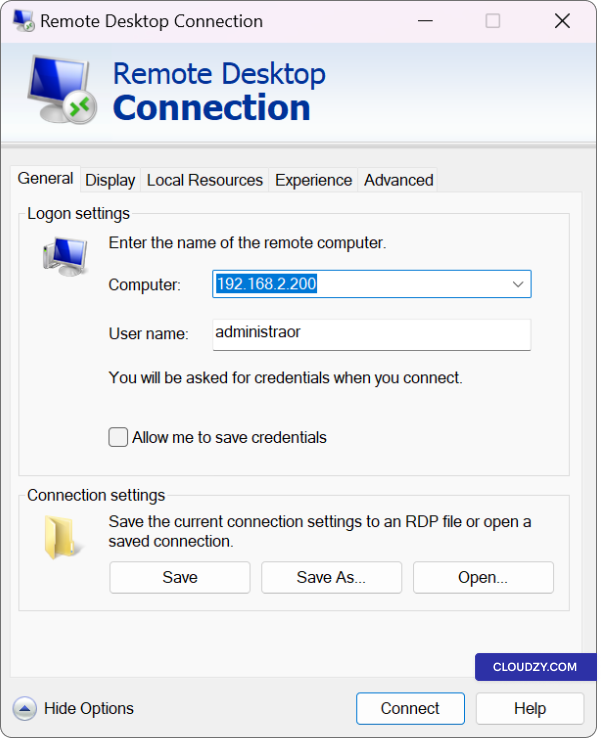
A Számítógép szakaszban adja meg az IP-címet vagy a
teljes tartománynevet az Cloudzy Windows VPS szerverre. -
Adja meg a felhasználónevét (amely alapértelmezetten
Administrator).
Lépés 2:
Átirányítsa a Helyi Munkaállomás Meghajtóit
A kapcsolat létrejötte után beállíthatja a helyi meghajtók és mappák
megosztását. Ez a funkció lehetővé teszi, hogy kiválassza a szükséges
azokat a meghajtókat vagy mappákat, amelyeket elérhetővé szeretne tenni a VPS-en belül
munkamenethez szükséges erőforrásokat. A kiválasztott erőforrások révén
átvitel és hozzáférés.
-
a Távoli Asztal Kapcsolat ablakban kattintson a Megjelenítés
Lehetőségek. -
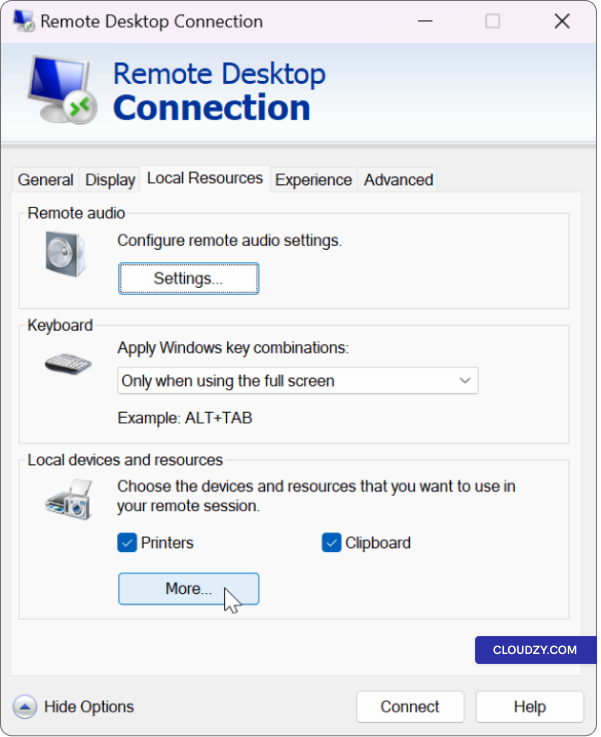
Navigáljon a Helyi erőforrások fül.
-
Alatt Helyi eszközök és erőforrások, kattintson a
Több.
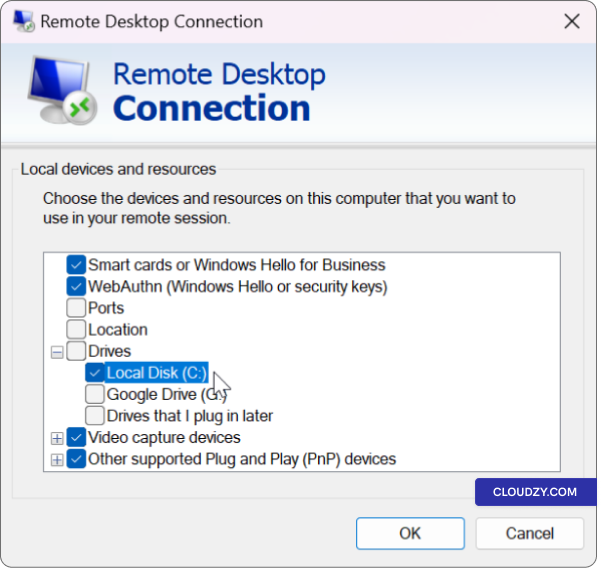
- Válassza ki a megosztani kívánt meghajtókat vagy mappákat a jelölőnégyzet bejelölésével
dobozok
- Kattintson OK beállítások megerősítéséhez.
3. lépés:
Csatlakozás a Cloudzy Windows VPS-hez
-
Kattintson a Csatlakozás lehetőség a Távoli Asztalon
Kapcsolódási ablak. -
A csatlakozás után kattintson a jobb egérgombbal a Start menüre, majd válassza a
Fájlkezelő.
4. lépés:
Fájlok zökkenőmentes elérése és átvitele
Az utolsó lépésben a "Fájlkezelő" használatával az VPS szerveren
elérheti a helyi rendszer megosztott meghajtóit és mappáit. Ez
nagyban megkönnyíti a fájlkezelést. Egyszerűen húzhat és ejthet fájlokat
a helyi számítógép és az Cloudzy Windows VPS között, így egyszerűsítve az olyan
fontos fájlok feltöltése, letöltése vagy szinkronizálása.
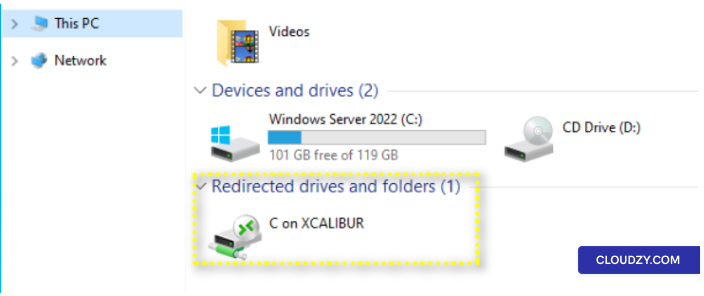
- A Fájlkezelő alatt Ez a PC
vagy Számítógépfeladatokat, ahol láthatja a megosztott meghajtókat.
megosztásra konfigurálva.
- Elérheted és átvihetted a fájlokat és mappákat a helyi számítógéped és között
rendszer és Cloudzy Windows VPS könnyedén.
Hibaelhárítás
"Célmappa elérése megtagadva" Hiba
Ha a "Destination Folder Access Denied" hibaüzenettel találkozol, miközben
Remote Desktop Connection segítségével fájlokat átvitelezni próbál, ne tegye ezt
ne aggódjon; ez a probléma megoldható. Íme, mit tehet:
ez:
Távoli indítás újra
Asztali kapcsolat:
Először próbálja meg újraindítani a Remote Desktop Connection munkamenetet. Zárja be
a meglévő munkamenetből és újracsatlakozzon az Cloudzy Windows VPS szerverre.
Néha egy egyszerű újracsatlakozás megoldhatja a hozzáférési problémákat.
Csatlakozz mint
Rendszergazda:
Gondoskodjon arról, hogy a Cloudzy Windows VPS-hez csatlakozzon mint
adminisztrátor. Az adminisztratív fiókok általában szélesebb körű fájlhozzáférési engedélyekkel rendelkeznek
hozzáférési engedélyeket. Ha még nem használ rendszergazdai jogosultságokat
fiók, jelentkezzen ki, és jelentkezzen be egy új fiókkal.
Ellenőrzés
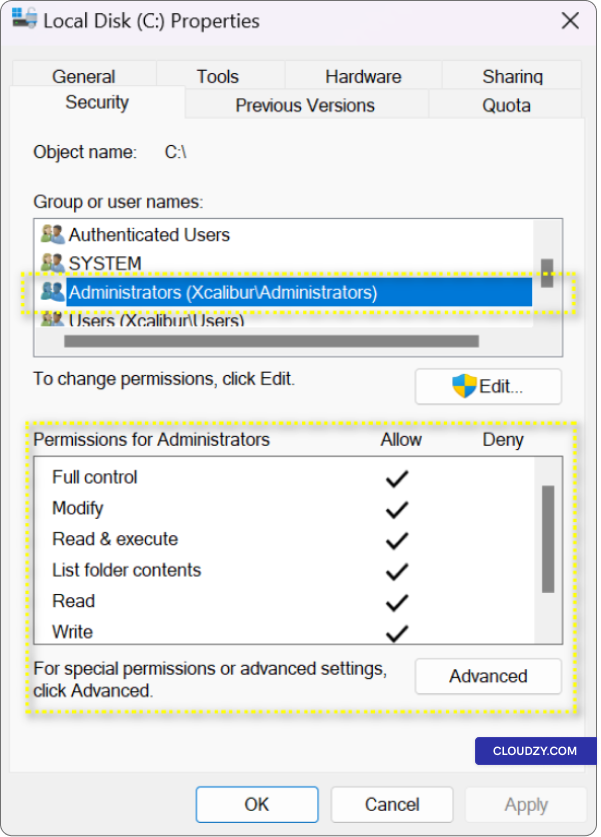
Jogosultságok a helyi meghajtón:
Győződjön meg arról, hogy a helyi számítógépén lévő meghajtónak, amelyet a
Távoli Asztal Kapcsolattal kíván használni, megfelelő olvasási és írási
jogosultságai vannak. Kattintson a jobb egérgombbal a meghajtóra, és válassza a
Tulajdonságok, majd lépj a
Biztonság fül. Ellenőrizze, hogy a felhasználói fiókja rendelkezik-e a
szükséges engedélyek.
A "Destination Folder Access Denied" hiba megoldásához ellenőrizze a
mappajogosultságok mindkét rendszeren. Az engedélyek ellenőrzéséhez:
Az Windows-en kattintson jobb gombbal a meghajtóra, majd válassza ki
Tulajdonságok, majd lépj a
Biztonság lap. Győződjön meg arról, hogy rendelkezik a szükséges engedélyekkel,
olvasási és írási jogosultság egyaránt megadott.
Más használata
Célmeghajtó:
Ha a hiba továbbra is fennáll, próbálja meg a fájlt másik szerverre átvinni
céllemezt. Győződjön meg arról, hogy az új meghajtó is rendelkezik a szükséges
engedélyek.
Módszer
2: Fájlok másolása az Cloudzy, Windows, VPS és a helyi gép között
Rendszer
Könnyedén átviheti a fájlokat a Cloudzy Windows VPS és
a helyi rendszeredre a másolás-beillesztés módszerrel. Ez a módszer lehetővé teszi
lehetővé teszi, hogy könnyedén mindkét irányban mozgass fájlokat, így ideális erre
feladatok, mint például jelentések letöltése, adatok biztonsági mentése vagy egyszerű szervezés
a fájljaid.
Lépés
1: Fájlok másolása innen: Cloudzy Windows VPS (helyi gépre
Rendszer)
-
Keresse meg a fájlt: Az Ön Cloudzy Windows VPS rendszerén,
Keress meg a fájlt, amelyet át szeretnél vinni. -
Válassza ki a fájlt: Egyetlen kattintás a kívánt
fájlt a kiválasztásához. Ha több fájlt szeretnél átvini, akkor tartsd lenyomva
lefelé CTRL nyomj meg egy billentyűt a billentyűzeten miközben rákattintasz
minden fájl. -
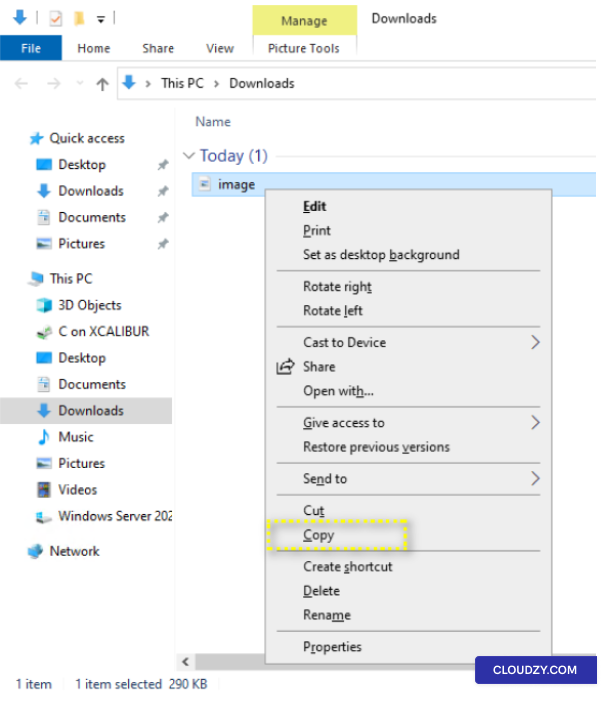
Fájl másolása: Jobb klikk a kijelölt elemre
fájl(ok) kiválasztása és Másolás a kontextus menüből.
Alternatív megoldásként használhatod a billentyűparancsot is CTRL +
C a fájl(ok) másolásához.
Lépés 2:
Fájlok beillesztése a helyi rendszerre
-
Lépj a Helyi Rendszeredre: Minimalizálás
Cloudzy Windows VPS asztali számítógépre vagy váltson a helyi rendszerre. -
Válassza ki a célhelyet: Kattintson jobb gombbal az
helyi rendszer asztalára vagy navigáljon arra a célamappára, ahol
szeretné menteni a fájl(okat). Az ide másolt fájl(ok) ide kerülnek
beillesztve. -
Illessze be a Fájl(oka)t: Jobb kattintás ide:
célmappa kiválasztása és Beillesztés a kontextusból
menü. Használhatod a billentyűzetparancot is CTRL + V
a fájl(ok) beillesztéséhez. -
Fájlátvitel: A fájl(ok) kezdeni fog/fognak
átvinni az Cloudzy Windows VPS pontjáról a helyi rendszerre. Az idő
az átvitelhez szükséges idő a fájl méretétől és az internetes kapcsolat sebességétől függ
kapcsolat sebessége. -
Megerősítés: Az átvitel befejezése után te
megtalálja a fájl(okat) a kijelölt célmappában a helyi számítógépén
rendszer.
Lépés
3: A folyamat fordítottja (helyi rendszerről az Cloudzy Windows eszközre
VPS)
Ugyanezt a módszert használhatod a fájlok átvitelére a helyi gépedről
rendszerről az Cloudzy Windows VPS eszközre:
-
A helyi rendszeren keress meg azokat a fájl(oka)t, amelyeket szeretnél
átadás -
Másolja a fájl(okat) ugyanazzal a módszerrel, mint ahogyan az említve volt
fent. -
Cloudzy Windows VPS-ének elérése a Távoli Asztal használatával
Kapcsolat. -
Navigálj az VPS eszközön a kívánt helyre.
-
Illessze be a fájl(oka)t a VPS helyre a befejezéshez
átadás
Másolás és beillesztés módszerével hatékonyan vihet át fájlokat
között a Cloudzy Windows VPS és a helyi rendszer között
irányok között, így könnyűvé válik az adatok kezelése és szervezése
mindkét környezetben.
Módszer
3: Fájlok átvitele az Windows VPS eszköz és a helyi rendszer között
Fájlkezelő
Fájlkezelő felhasználóbarát és intuitív megoldást nyújt
módszer a fájlok átvitelére a Windows VPS és a helyi között
rendszerre. Akár fontos dokumentumokat, biztonsági másolatokat vagy
szervezni kell az adataidat, a Fájlkezelő leegyszerűsíti a folyamatot.
1. lépés:
A File Explorer elérése a Windows VPS-en
-
Csatlakozz az Windows VPS eszközhöz: Kezdje a csatlakozással
az Windows VPS eszközhöz Távoli asztal kapcsolaton keresztül, az utasításoknak megfelelően
szokásos eljárás. -
Fájlkezelő megnyitása: Csatlakozás után nyissa meg
Fájlkezelő a Start menüre jobb gombbal kattintva vagy
tálcáról és válaszd ki a Fájlkezelőt a menüből. Másik lehetőségként
használhatja a Windows billentyűzetparancsot Billentyű + E indítani
Fájlkezelő.
Lépés
2: Keress meg és válassz ki egy fájlt vagy mappát (Windows VPS eszközről helyi
Rendszer)
-
Navigálj a fájlhoz vagy mappához: Fájlon belül
Fájlkezelőn az Windows VPS eszközön navigálj ahhoz a helyhez, ahol a fájl vagy
mappa található, amelyet a helyi rendszerére akarsz átvinni. -
Válaszd ki a fájlt vagy mappát: Bal kattintás a
fájlt vagy mappát a kiemeléséhez.
3. lépés: Másold vagy helyezd át a fájlt vagy mappát
Mappa
-
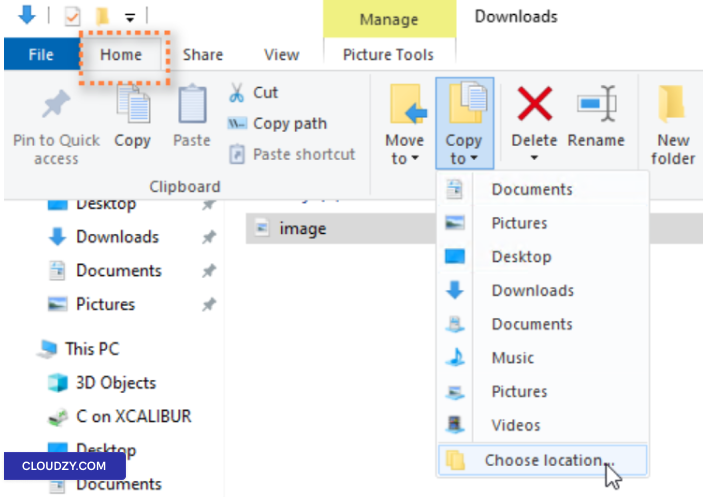
Hozzáférés a Kezdőlaphoz: A Fájl felső sávjában
Fájlkezelő ablakban keresd meg és válaszd ki a Főoldal
fül. -
Válassz az Áthelyezés vagy Másolás lehetőségek közül: A Kezdőlap lapon belül,
találni fog lehetőségeket a következőkhöz: Áthelyezés ide: vagy Másolás
to az alkategóriában. Kattints az opció kiválasztása alapján a
az Ön specifikus fájlátviteli igényei.
- Adja meg a célt: A legördülő menüben
válassz Válassz helyet és adja meg a célt
a helyi rendszeren, ahova szeretnéd átvinni a fájlt vagy mappát.
- Másolás kezdeményezése A kívánt paraméter megadása után
célhelyre kattintson a Másolás gomb.
Megjegyzés: A fordított folyamat végrehajtásához és átvitelhez
fájlokat a helyi rendszerről az Windows VPS-re, kövesse az azonos lépéseket
de kezdeményezze az átvitelt a helyi rendszer Fájlkezelőjéből a
meghajtó, amelyet a Távoli asztali kapcsolat során megosztott.
Összefoglalva, ezek a módszerek leegyszerűsítik a fájlátvitelt a
Windows VPS és a helyi rendszer között, javítva az adatkezelést olyan feladatokhoz, mint
a weboldal-üzemeltetés és az alkalmazáskezelés. Ha bármilyen
kérdése van, forduljon hozzánk elküldve egy
jegy.
<BlogFAQSection data={[ { title: 'Vannak-e méretkorlátozások a
fájlátvitelhez az RDP használatával?', answer: 'A másolás-beillesztés módszernél a fájlok
akár 2 GB méretű fájl is átvihető a helyi rendszer és között
Windows VPS-re kerülnek. Nagyobb fájlok esetén vegye fontolóra a meghajtó-szinkronizálást vagy a
megosztott meghajtó funkciói.', }, ]} />
Szintén itt: Windows / RDP
Kapcsolódó útmutatók.
Másban kell segítség?
Medián válaszidő 1 órán belül. Valódi emberek, nem botok.