
Felhő VPS tűzfal ellenőrzése
A Cloud Virtual Private Server kapcsolódási problémáinak elhárítása
(VPS) gyakran a tűzfal beállításainak ellenőrzésével és módosításával jár. A
A megfelelően konfigurált tűzfal elengedhetetlen az optimális szint fenntartásához
biztonság mellett az összes szolgáltatás elérhetőségének megőrzésével. Ez a cikk
átfogó útmutatót nyújt arról, hogy hogyan kezelhető és hibaelhárítható az Ön
VPS tűzfal beállításai a jobb csatlakozás érdekében.
Előfeltételek
Mielőtt nekikezdene a tűzfal hibaelhárításának, győződjön meg arról, hogy
teljesítse a következő előfeltételeket:
-
Sudo jogosultságok: Sudo jogosultságokkal kell rendelkezned
az VPS szerveren adminisztrációs parancsok végrehajtásához. -
Alapvető Tűzfal Ismeretek: Alapvető ismeretség
tűzfal alapfogalmairól és parancsairól, konkrétan az UFW-ről (Uncomplicated
Firewall), amelyet ebben az útmutatóban használunk. -
SSH Hozzáférés: Győződjön meg arról, hogy SSH-hozzáféréssel rendelkezik az Ön
VPS távoli parancsok végrehajtásához. -
Frissített rendszer: A VPS-ednek a következő verzióját kell futtatnia:
a operációs rendszer naprakész verziója a biztonság érdekében és a
kompatibilitás. A rendszer frissítéséhez jelentkezzen be az VPS szerverre, és futtassa ezeket
két parancs:
sudo apt update && sudo apt upgrade.1. lépés: Ellenőrizze a tűzfalat
Állapot
- Tűzfal állapotának ellenőrzése:
Először ellenőrizze a tűzfal aktuális állapotát:
sudo ufw statusEz a parancs megjeleníti, hogy a tűzfal aktív-e, és megjeleníti az esetleges
meglévő szabályok.
- Tűzfal aktiválása, ha inaktív:
Ha a tűzfal nincs aktív, engedélyeznie kell. Mielőtt ezt megteszi,
bizonyosodjon meg róla, hogy az SSH kapcsolatok engedélyezve vannak, hogy elkerülje a zárolást.
ki:
sudo ufw allow ssh
sudo ufw enable
Ezek a parancsok lehetővé teszik az SSH-kapcsolatokat a tűzfalon keresztül, és
majd aktiválja azt.
Ez a lépés elengedhetetlen annak biztosításához, hogy a tűzfal fut és
megfelelően konfigurálva az kezdeti diagnosztikához.
2. lépés: Áttekintés
és Tűzfalszabályok módosítása
- Aktuális tűzfalszabályok listázása:
Az összes aktuális tűzfal szabály megtekintéséhez a sorszámukkal:
sudo ufw status numbered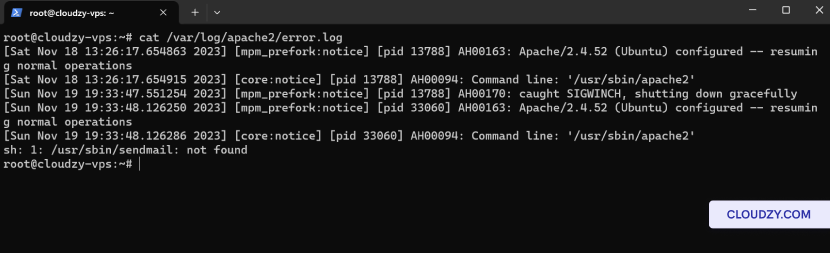
Ez a parancs világos áttekintést nyújt az összes szabályról és azok
sorrend
- Egy Adott Port Engedélyezése:
Ha forgalmat szeretne engedélyezni egy meghatározott porton, futtassa:
sudo ufw allow [port_number]Cserélje ki [port_number] a tényleges portszámmal
amelyet meg szeretnél nyitni.
- Adott port megtagadása:
Ha le szeretné tiltani a forgalmat egy meghatározott porton, használja:
sudo ufw deny [port_number]Cserélje ki [port_number] a kívánt portszámmal
bezárni.
- Egy adott szabály törlése:
Egy szabály eltávolításához azonosítsa a sorszámát a listáról, majd futtassa:
sudo ufw delete [rule_number]Cserélje ki [rule_number] a számnak megfelelően
a törölni kívánt szabályhoz.
- Recheck Frissített Szabályok:
A módosítások után ellenőrizze újra a frissített szabályokat:
sudo ufw statusA tűzfal szabályainak áttekintésével és szükség szerinti módosításával
szabályozhatja az VPS szerverre és szerverre irányuló forgalmat, és elháríthat potenciális
kapcsolódási problémák.
Lépés 3: Tesztelés
Kapcsolódási képesség
- Teszt Service Connectivity:
-Webszolgáltatások esetén nyissa meg a weboldalt egy böngészővel. Vagy használhat
egy parancs, például: curl http://your_website.com.
-SSH esetén tesztelje a kapcsolatot a következővel ssh
username@your_vps_ip.
-FTP szolgáltatások esetén próbáljon meg csatlakozni egy FTP klienssel vagy paranccsal
Parancsok: ftp your_vps_ip.
- Hozzáférés ellenőrzése az engedélyezett portokhoz:
-
Ha meg szeretné nézni, hogy egy meghatározott port elérhető-e, használhatja a telnet
Ez az UGYANEZ a karakterlánc az arabra így lett lefordítva: ':' Tehát tudod, hogy LEFORDÍTHATÓ, nem márkanév. telnet your_vps_ip port_number. -
Például egy webszerver teszteléséhez a 80-as porton: telnet
your_vps_ip 80.
- Ellenőrizze a blokkolt szolgáltatásokat a tiltott portokon:
-
Erősítse meg, hogy a tiltott portokra irányuló kapcsolatok le vannak tiltva. Próbáljon
csatlakozni egy blokkolt porton futó szolgáltatáshoz, és ennek meghiúsulnia kell. -
Például, ha letiltotta a 8080-as portot, a tesztelés a
telnet your_vps_ip 8080 nem szabad sikeres legyen.
Ezen parancsok példáinak beépítése praktikus megközelítést biztosít a
tűzfal beállításainak hatékonyságának ellenőrzésével.
4. lépés:
További hibaelhárítási tippek
- Szolgáltatás állapotának ellenőrzése:
Ellenőrizd, hogy az elérni kívánt szolgáltatások, például webszerverek, megfelelően működnek
(apache2, nginx) vagy adatbázisok (mysql) futnak. Olyan parancsok használatához, mint
sudo systemctl status apache2 ellenőrizni
állapota
- Ellenőrizze az IP-korlátozásokat:
Győződjön meg arról, hogy nincsenek IP-alapú korlátozások beállítva a tűzfalban, amelyek
véletlenül blokkolhatja a hozzáférést. Ez ellenőrizhető sudo
ufw állapot.
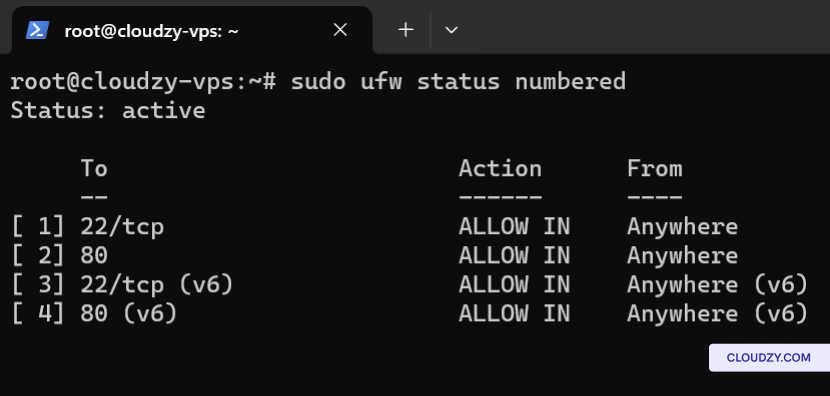
- Naplók áttekintése nyomok keresésére:
Ellenőrizze a kiszolgáló naplóit hibüzenetekre vagy kapcsolódó nyomokra
kapcsolódási problémák. Az Apache esetén érdemes megnézni
/var/log/apache2/error.log.
- Hálózati diagnosztikai eszközök használata:
-
Ping: Tesztelje a hálózati kapcsolatot a szerverrel
(ping your_server_ip). -
Nyomkövetés: Nyomon követheted a csomagok útját a
server (traceroute your_server_ip). Ez hasznos a
ahol a útvonal mentén kapcsolódási problémák fordulnak elő. -
Netstat: Hálózati kapcsolatok megjelenítése és
figyelő portok (netstat -plntu). Hasznos annak megtekintéséhez, hogy mely szolgáltatások
mely portokon figyel. -
Nmap: Nyissa meg a portokat a ellenőrzéshez, hogy
tűzfalszabályok helyesen vannak alkalmazva (nmap your_server_ip).
Ezek a további lépések és eszközök segíthetnek a diagnosztizálásban és megoldásban
összetettebb kapcsolódási problémák.
Most ismered a kapcsolódási problémák elhárításának minden aspektusát. Ha
kérdéseid vannak vagy több információra van szükséged? Írj nekünk elküldve egy
jegy!
Szintén itt: Hálózat és tűzfal
Kapcsolódó útmutatók.
Másban kell segítség?
Medián válaszidő 1 órán belül. Valódi emberek, nem botok.