
Icewm oca telepítése a Cloudzy-n
Grafikus asztali környezet beállítása távoli hozzáféréshez lehet
kihívást jelent és időigényes. Az Cloudzy One-Click
alkalmazásával (OCA) azonban gyorsan telepítheti az IceWM-et a XRDP felett a
Virtual Private Server (VPS) rendszeren minimális erőfeszítéssel. Ez az útmutató végigvezeti
az IceWM beállításának folyamatán keresztül az XRDP-n a Cloudzy segítségével
OCA, így könnyen elérhető még akkor is, ha korlátozott technikai ismereteid vannak.
Függetlenül attól, hogy kezdő vagy tapasztalt felhasználó, az Ön
távoli asztali környezete rövid időn belül üzembe helyezhető.
Előfeltételek
Mielőtt elkezdi az IceWM telepítését a XRDP felett az Cloudzy VPS rendszeren,
ellenőrizd, hogy megvannak az alábbi előfeltételek:
-
Elegendő Kredit: Győződj meg arról, hogy a Cloudzy fiókod rendelkezik
elegendő kredit szükséges az IceWM telepítéséhez és használatához a XRDP OCA-val. -
Aktív fiók: A Cloudzy fiók Önének kell lennie
aktív és használatra kész. -
Operációs Rendszer: IceWM az XRDP OCA felett működik
kompatibilis az Debian-vel. Választhat az Debian 10, Debian 11 és
Debian 12.
Ezeknek az előfeltételeknek a helyén való megléte biztosítja a zökkenőmentes beállítást
az IceWM over XRDP környezet telepítési folyamatához.
1. lépés: Az Ön választása
Alkalmazás
-
Jelentkezzen be az Cloudzy irányítópultjára: Nyissa meg a webét
böngészőjében és jelentkezzen be az Cloudzy fiókjába. -
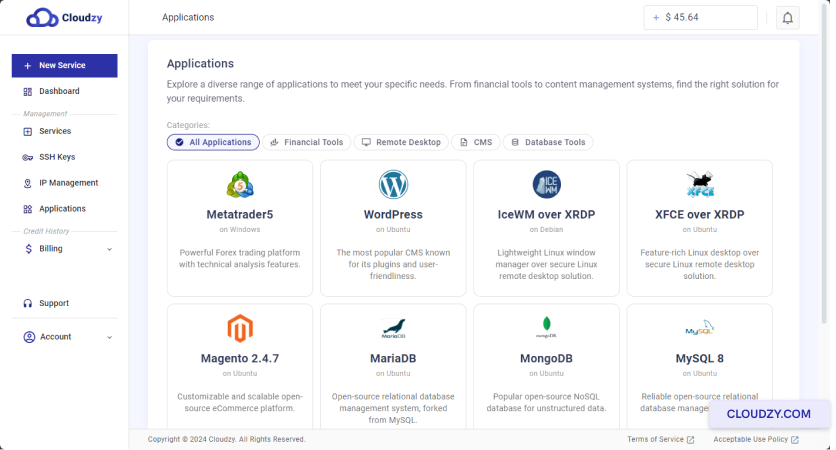
Navigáljon az Alkalmazások szakaszhoz: Kattintson
Alkalmazások a bal oldali sávban
vezérlőpanel
-
Válassza az IceWM-et az XRDP helyett: Keress meg és kattints a
IceWM XRDP felett az elérhető listából
alkalmazások -
A szolgáltatás üzembe helyezése: Kattintson a Telepítés
Szolgáltatás IceWM alatt XRDP felett lévő gomb.
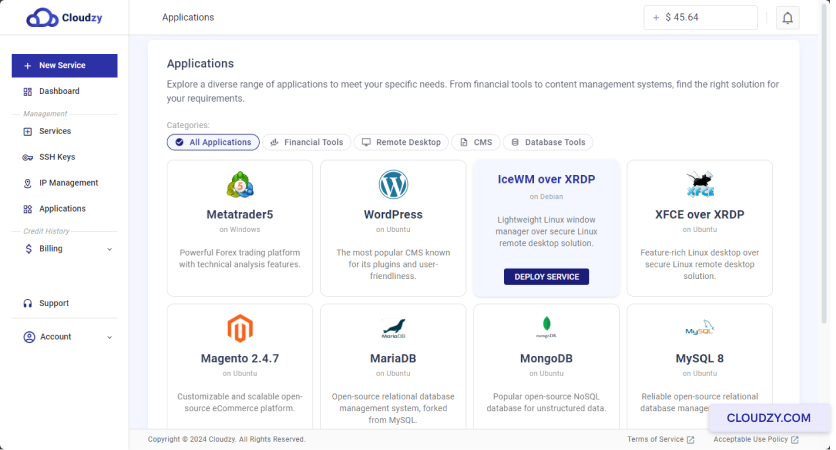
A következő lépésre viszi, ahol beállíthatja az
szolgáltatás beállítások.
2. lépés: Konfigurálás
Az Ön szolgáltatása
-
Navigáljon az Új szolgáltatás oldalra: Lesz
vett fel / hozzáadva Új szolgáltatás oldal, ahol konfigurálhat
az Ön VPS-e. -
Válassza ki a kiszolgáló helyét: Válassza ki a szervert
helyre, amely leginkább megfelel az igényeinek. A jobb teljesítmény érdekében ez a
hely közelebb lehet Önhöz vagy a végfelhasználóihoz.

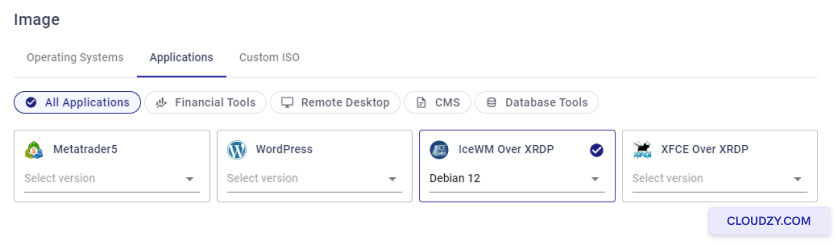
- Válassza ki az operációs rendszert: Válassza ki az operációs
IceWM rendszer az XRDP alatt. Az elérhető lehetőségek az Debian 10, Debian
11, és Debian 12.
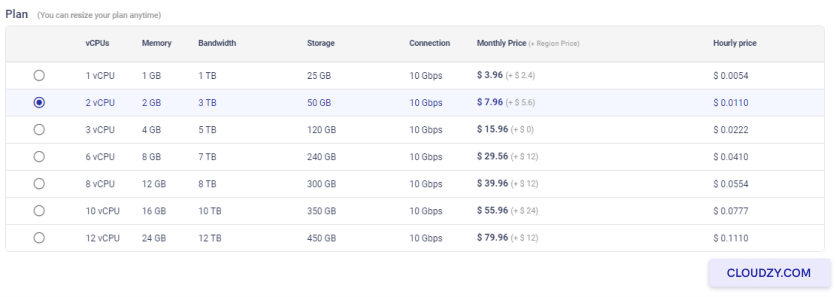
- Válasszon Csomagot: Válassz csomagot az alapján
követelmények. A csomag lehetőségeket tartalmaz a vCPUs, memória, sávszélesség terén,
tárolás és kapcsolat sebesség. Válassz azt, amely az igényeidnek felel meg.
teljesítmény és költségvetési igények.
- Állítson be egy gazdagépnevet: Adjon nevet a szolgáltatásának
a Hostname mező. Ez bármi lehetett, amiben leírás szerepel.
amely segít azonosítani ezt az VPS.
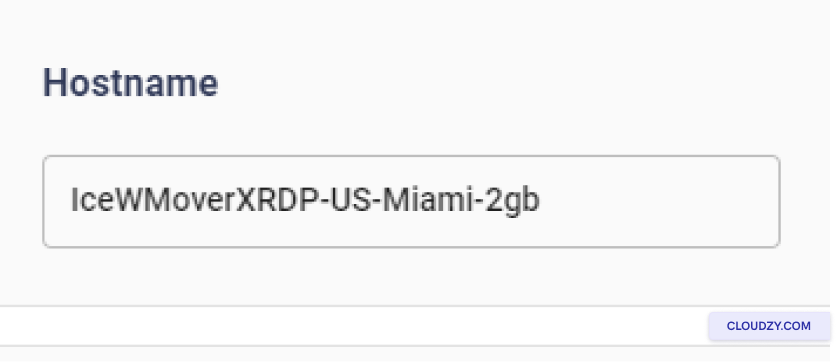
Ezeknek a beállításoknak a konfigurálása után áttekintheted és véglegesítheted
telepítés.
3. lépés: Áttekintés és
Vásárlás
-
Ellenőrizze a kiválasztottakat: Gondosan tekintsen át mindet
az általad megadott kiszolgáló helyzete, operációs rendszer és
csomag kiválasztásait. Győződj meg arról, hogy minden helyes és megfelel az igényeidnek. -
Árcheck ellenőrzése: A havi és óradíj díjak
a kiválasztott csomag megjelenik. Vedd figyelembe, hogy az IceWM feletti One-Click App használatához nincsenek további
díjak az XRDP alatt. Ellenőrizd a
Becsült összesen ár az alsó részén
oldal. -
Telepítse a Szolgáltatást: Ha minden rendben van,
kattintson a Telepítés most Folytatáshoz kattintson a gombra.
Ez elindítja az IceWM telepítési folyamatát az XRDP-n keresztül
VPS.
Lépés 4: Telepítés
Folyamat
- A telepítés figyelemmel kísérése: Kattintás után
Telepítés mostegy folyamatjelzőt látsz, amely megjeleníti a
telepítési folyamat különböző szakaszait, például Előkészítés alatt
Hálózat és Lemez előkészítése.
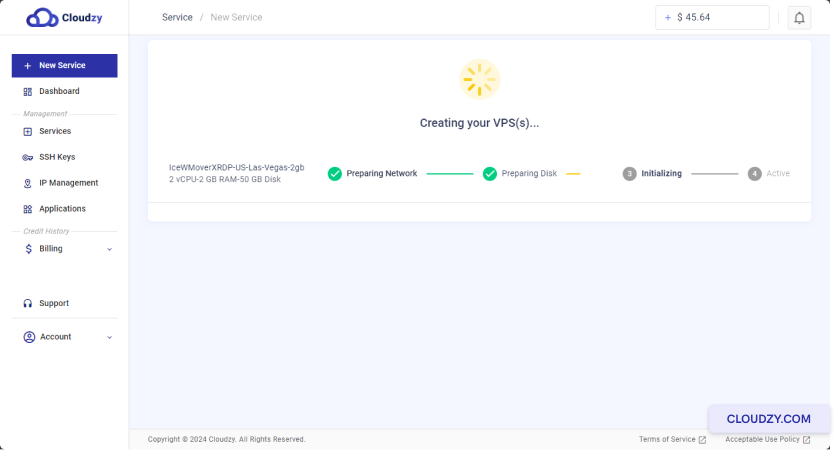
- Várakozás a befejezésre: Az üzembe helyezési folyamat lehet
néhány percet vesz igénybe. Várj, amíg a folyamatjelző befejeződik és az állapot
mutat Active.
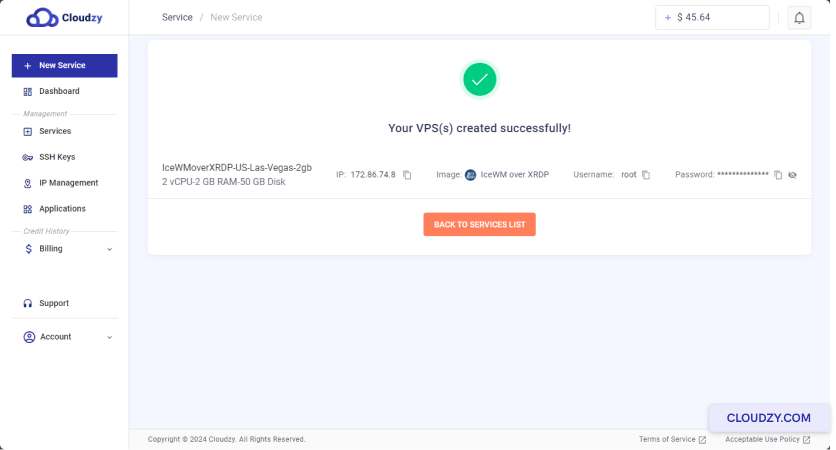
Miután az üzembe helyezés befejeződött, az VPS kész lesz, és megkapod
az alapvető adatokat, mint az IP-cím, felhasználónév és
jelszó. Tartsd biztonságban ezeket az adatokat a következő lépésekhez.
Lépés
5: Az Ön IceWM-hez való hozzáférés az XRDP telepítésen keresztül
-
Kapcsolat adatainak lekérése: Amint a VPS
aktív, jegyezd fel az IP-címet, felhasználónevet és a megadott jelszót. Szükséged lesz
ezekre az adatokra az VPS eléréséhez. -
Csatlakozás Távoli Asztalon keresztül: Nyissa meg a Remote-ot
Asztali kliens a helyi gépeden. Írja be az VPS IP-címét
a Távoli Asztali Kliensbe.
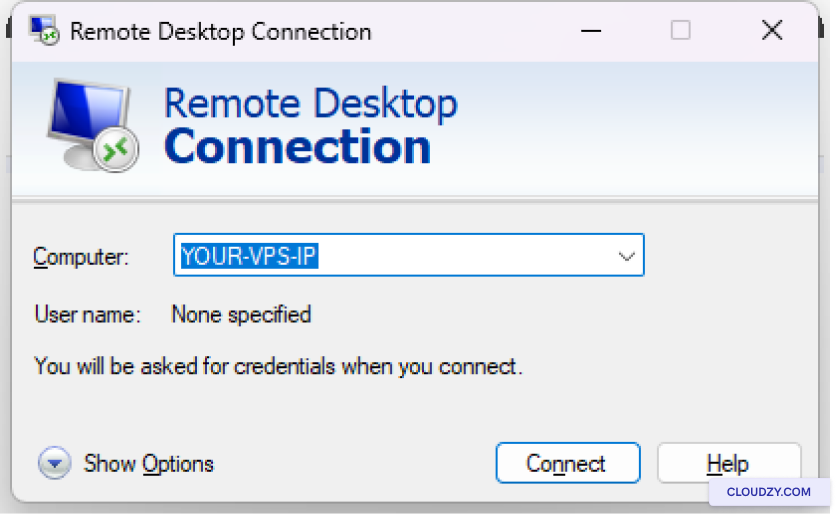
- Jelentkezzen be a VPS-ére: Amikor erre felkérik,
add meg a megadott felhasználónevet és jelszót. Most már be kell lépned az
IceWM asztali környezet XRDP-n keresztül.
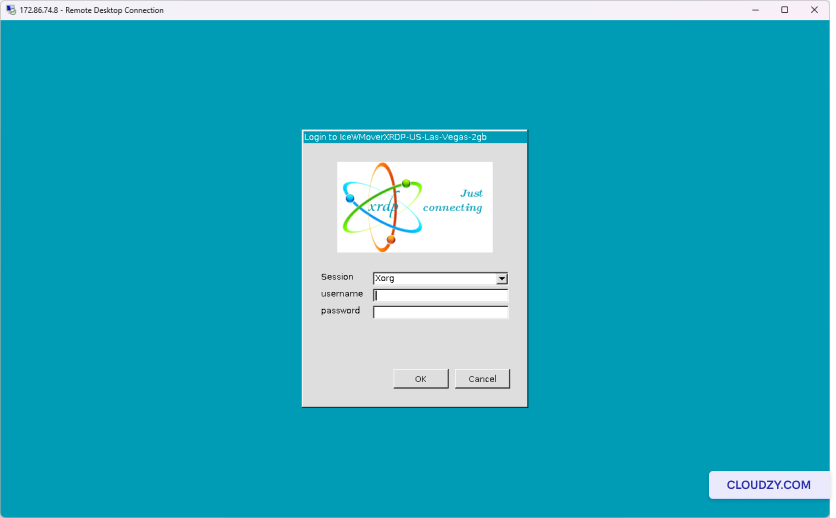
Ezekkel a lépésekkel sikeresen csatlakoztatódnod kell az VPS-hoz
IceWM futtatása XRDP-n keresztül.
Az IceWM az XRDP feletti beállítása most kész, és élvezheted a teljesen
működőképes távoli asztali környezetet az Cloudzy VPS-on. Ha további
információra vagy segítségre van szükséged, fordulj hozzánk nyugodtan
támogatási csapat által elküldve egy
jegy.
Szintén itt: Egykattintásos alkalmazások
Kapcsolódó útmutatók.
Másban kell segítség?
Medián válaszidő 1 órán belül. Valódi emberek, nem botok.