
MySQL OCA telepítése a Cloudzy-n
A MySQL 8 telepítése a Cloudzy VPS-en a One-Click App segítségével
egyszerű és hatékony módja egy nagy teljesítményű adatbázis-szerver beállításának. Ez az
útmutató végigvezeti Önt a teljes folyamaton, a konfigurálástól kezdve
VPS a hozzáféréshez és a MySQL telepítés ellenőrzéséhez. Függetlenül attól, hogy
új adatbázis beállításáról fejlesztéshez, teszteléshez vagy éles üzemhez, ez az
lépésről lépésre útmutató segít a MySQL kiszolgáló elindításában és futtatásában
gyorsan és biztonságosan.
Előfeltételek
Mielőtt megkezdené az MySQL 8 telepítését az Cloudzy VPS-n, győződjön meg arról, hogy
a következő előfeltételek szükségesek:
-
Elegendő kredit: Győződjön meg arról, hogy a Cloudzy fiókja
elegendő kredite ahhoz, hogy telepítse az MySQL 8 One-Click App-ot. -
Aktív fiók: A Cloudzy fiók Önének kell lennie
aktív és használatra kész. -
Operációs Rendszer Kompatibilitás: A MySQL 8
A One-Click App kompatibilis az Ubuntu-vel. Választhat:
-Ubuntu Server 20.04 -Ubuntu Server 22.04 -Ubuntu Server 24.04
- SSH-kulcs (opcionális): Javasolt, hogy beállítsa
egy SSH kulcsot a biztonságos hozzáféréshez. https://cloudzy.com/kb/linux/connection/
további információkat az SSH kulcsokról és azok használatáról.
1. lépés:
A Cloudzy Applications Page elérése
-
Jelentkezzen be az Cloudzy fiókjába.
-
Navigáljon a Alkalmazások rész ettől az
a bal oldali menüben az Cloudzy irányítópulton. -
Keress rá és kattints a MySQL 8 alkalmazás
alatt Adatbázis eszközök kategória. -
Kattintson a Szolgáltatás telepítése gomb a kezdéshez
telepítési folyamat.
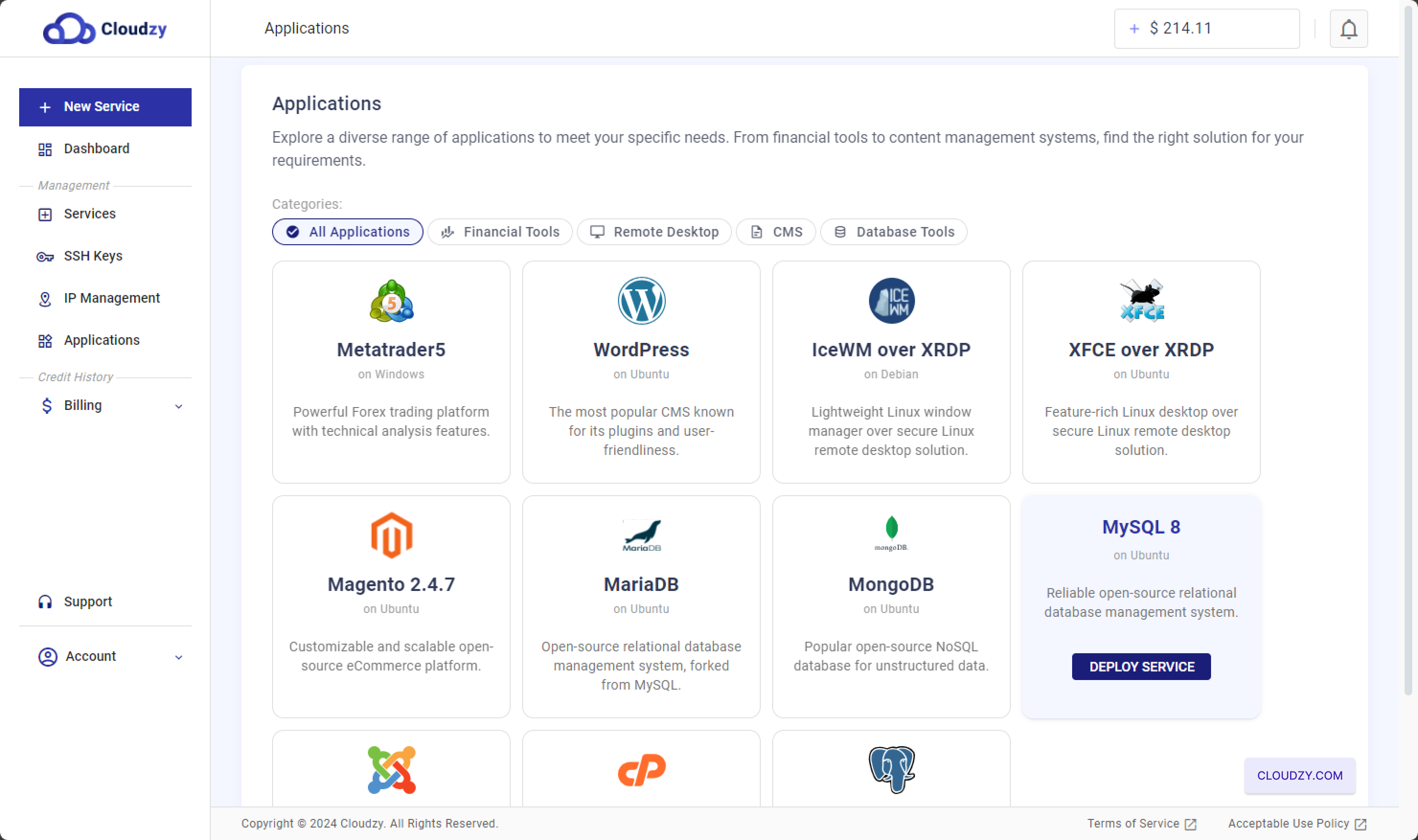
Ez a szolgáltatás konfigurációs oldalára visz, ahol beállíthatja
a szerver helyét, az operációs rendszert és egyéb telepítési beállításokat.
lehetőségek.
2. lépés: Konfigurálja az
VPS
-
Válassza ki a régiót: Kezdje azzal, hogy kiválaszt
szerver helyét az VPS számára. A kiválasztott régió hatással lehet
a teljesítményre és a késleltetésre, ezért javasolt olyan helyet választani,
legközelebb a felhasználói bázisodhoz -
Válassza ki az operációs rendszert és az alkalmazást:
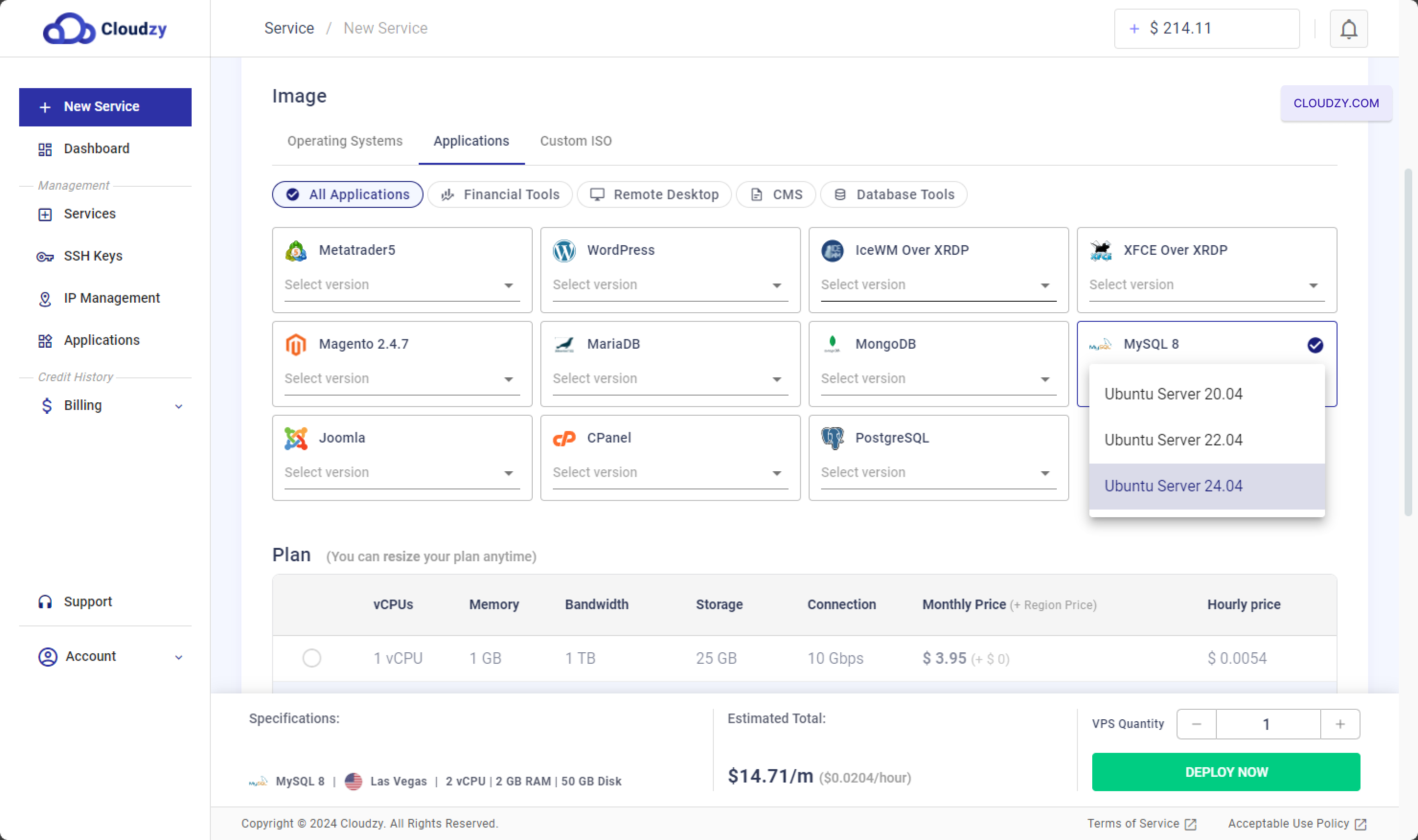
-Alatt a Kép a szakaszban kattintson a
Alkalmazások Lapozzon - Válasszon MySQL 8 as
az alkalmazásra. -Válassza ki az MySQL 8-cal kompatibilis operációs rendszer verzióját, például
mint Ubuntu Server 20.04, Ubuntu Server 22.04 vagy Ubuntu Server 24.04.
-
Válasszon egy csomagot: Görgess le az alábbiak megtekintéséhez
Csomag a szakaszban, ahol kiválaszthatja a megfelelő VPS
tervet az MySQL szerverhez. A tervek az CPU magok és memória alapján változnak,
sávszélesség, tárhely és havi ár.-Például egy terv 2 vCPU-vel, 2 GB RAM-vel és 50 GB tárhellyel
ideális egy kis vagy közepes méretű adatbázishoz. -Nagyobb tervek több
erőforrással állnak rendelkezésre, ha nagyobb terheléssel számol.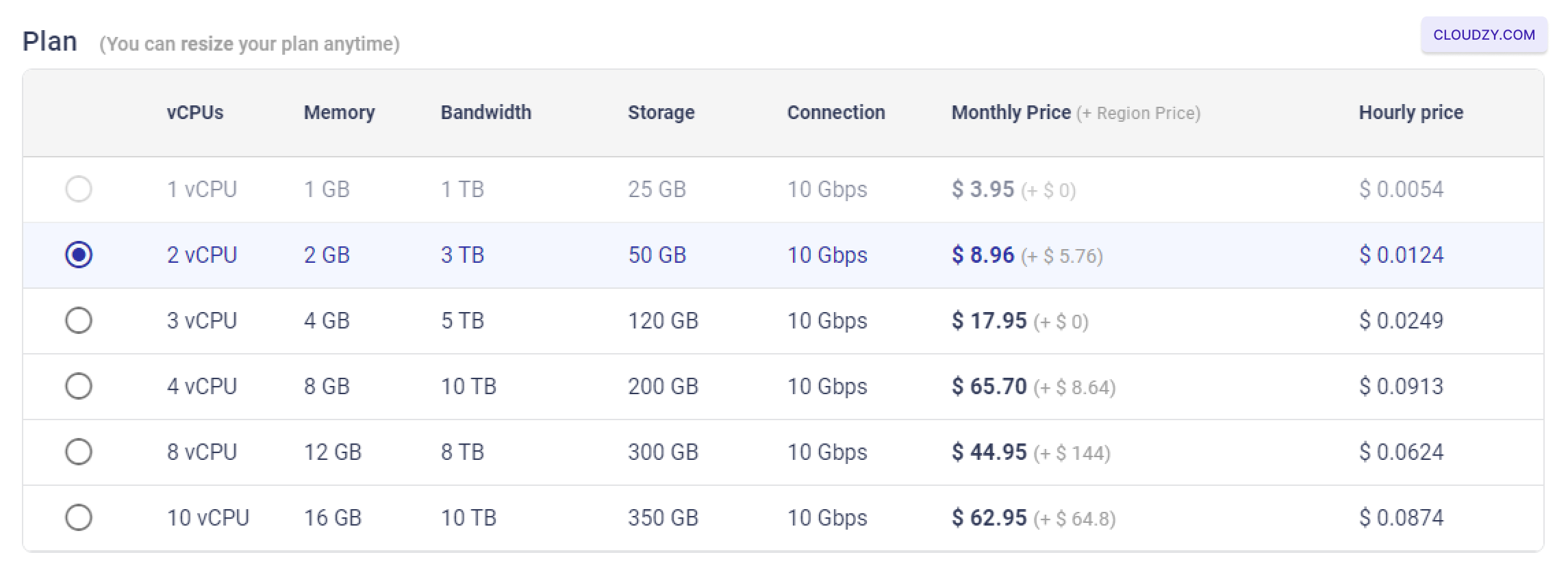
-
További beállítások konfigurálása: –SSH
Kulcs: Ha biztonságos jelszó nélküli bejelentkezést részesít előnyben, hozzáadhat egy
SSH kulcs. Lásd: https://cloudzy.com/kb/linux/connection/ hogyan
az SSH kulcsok konfigurálásához és használatához.

–Hostname: Adjon nevet az VPS-nek, például
"MySQL8-US-Las-Vegas-2gb" a szerver könnyű azonosításához.

- Helyezze üzembe VPS-ét: Miután kiválasztotta a régiót,
beállította az operációs rendszert és az alkalmazást, kiválasztotta a tervet, és hozzáadott bármilyen
további beállítást, kattintson a Telepítés most gomb a
Indítsa el az MySQL szerver telepítését.

3. lépés: Hozzáférés az Ön
MySQL Server
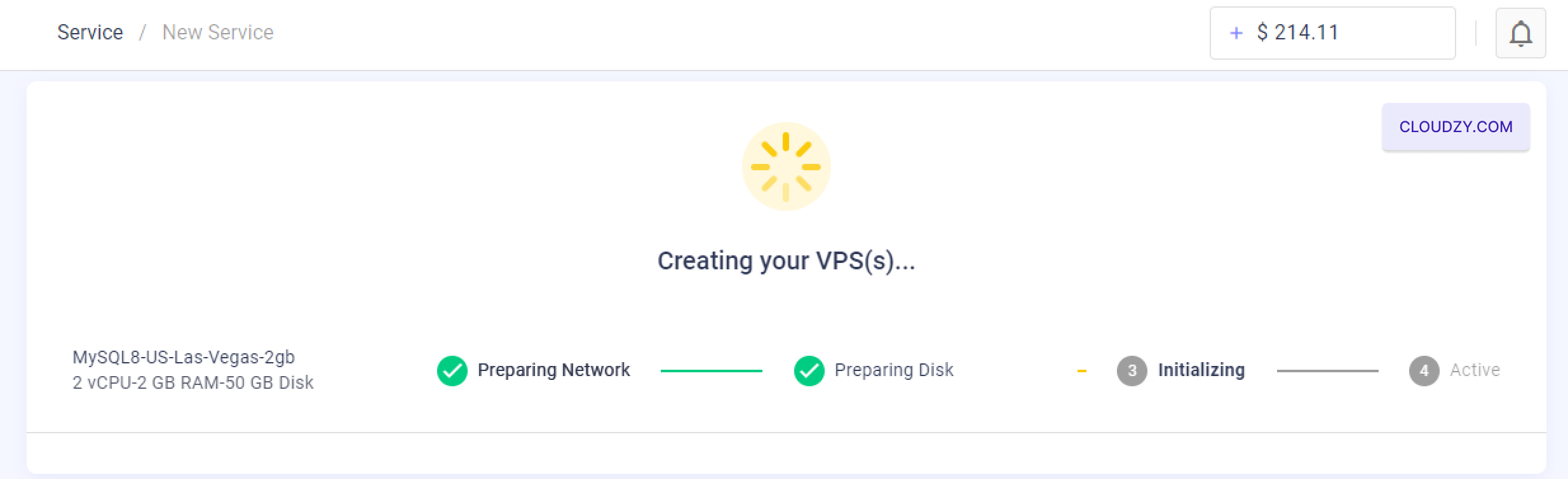
- Várjon a VPS létrehozásra: Az "Telepítés most" gombra kattintás után,
A rendszer néhány percet vesz igénybe az VPS létrehozásához és konfigurálásához.
Egy folyamatjelzőt fog látni, amely az egyes lépéseket mutatja, például: "Előkészítés".
Hálózat, Lemez előkészítése, Inicializálás és végül Aktív.
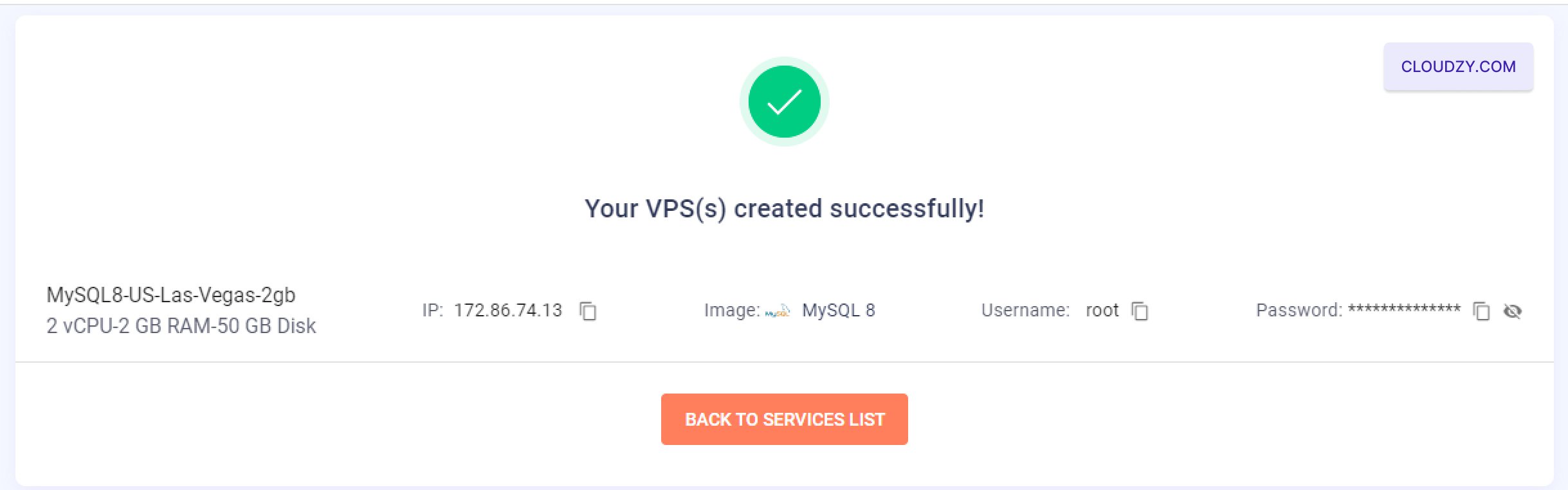
- Bejelentkezési adatok lekérése: Amint a VPS
Sikeres létrehozás után egy megerősítési képernyőre kerül.
Az alábbi adatok láthatók: a szerver IP-címe, felhasználónév és jelszó. Ezeket az adatokat
jegyezze fel az MySQL szerver eléréséhez.
-
SSH-n keresztül csatlakozás: Most már csatlakozhat a VPS-hez
keresztül az SSH alkalmazásával, a megadott hitelesítési adatokkal. Ha nem ismeri az SSH-t, vagy
további segítségre van szüksége a kapcsolódáshoz, tekintse meg az alábbi útmutatót. https://cloudzy.com/kb/linux/connection/. -
Válassza ki az alapértelmezett kiszolgálót a MySQL-hez
Telepítés: SSH-n keresztüli csatlakozás után a telepítési folyamat elkezdődik
arra kéri, hogy adja meg az MySQL szerver gazdagépét. Az Enter billentyűvel
kiválaszthatja az alapértelmezett szerver IP-címet. -
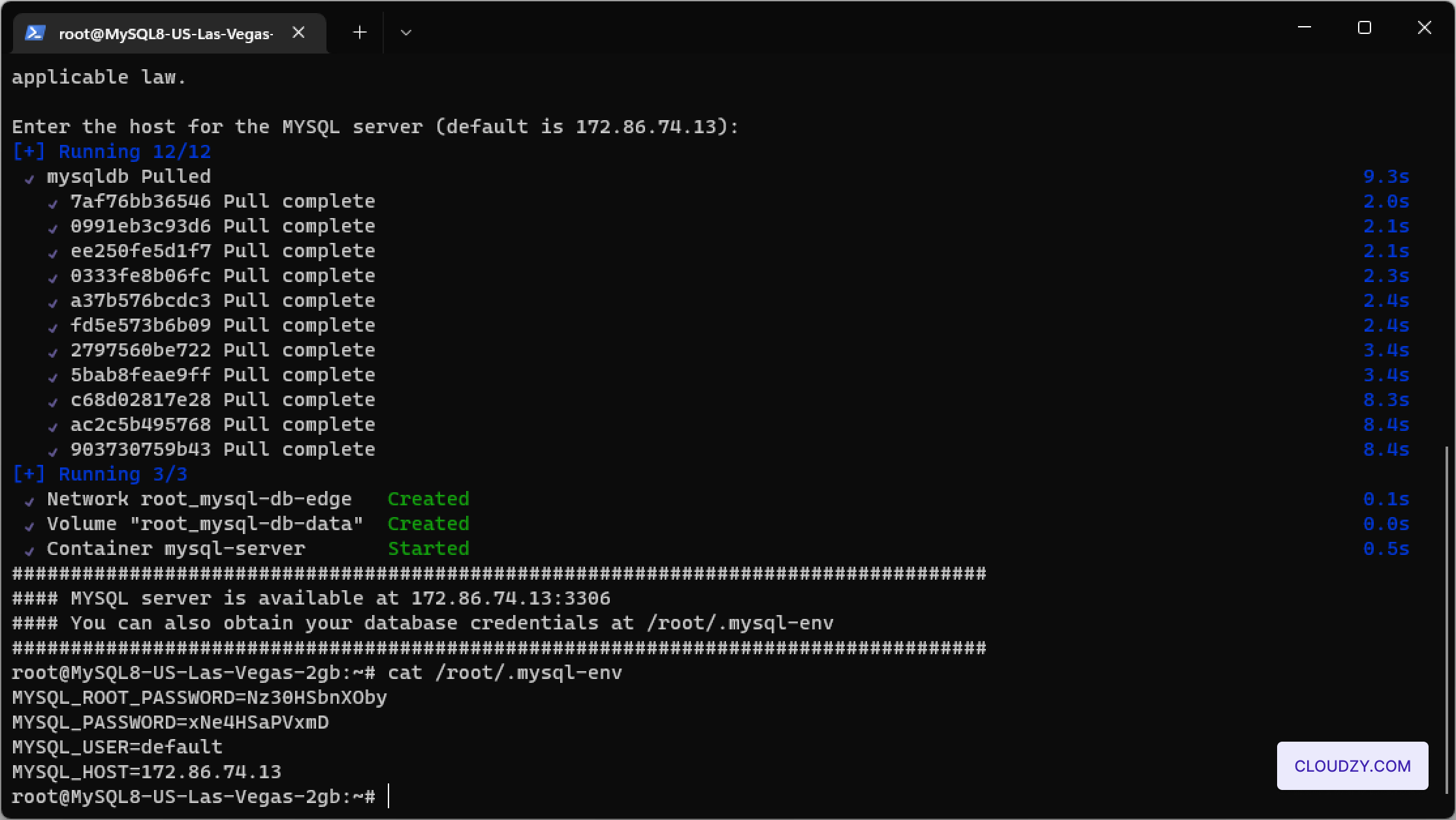
Ellenőrizze a MySQL Server telepítését: után
a kiszolgáló kiválasztása után a MySQL kiszolgáló befejezi a telepítést.
Az MySQL szerver adatainak elérésével ellenőrizheti a telepítést.
beleértve a gazdagépet és a hitelesítési adatokat a /root/.mysql-env fájl megtekintésével
a következő parancs használatával:
cat /root/.mysql-env.
A MySQL kiszolgálód most teljesen beállított és készen áll a biztonságos és
hatékony adatbázis-kezelés.
Szintén itt: Egykattintásos alkalmazások
Kapcsolódó útmutatók.
Másban kell segítség?
Medián válaszidő 1 órán belül. Valódi emberek, nem botok.