
MongoDB OCA telepítése a Cloudzy-n
Ez az útmutató egy egyenes utat nyújt az üzembe helyezéshez és
MongoDB konfigurálása Cloudzy Virtual Private Server (VPS) használatával
Egyetlen kattintásra kész alkalmazások. Mindent megteszünk, hogy gyorsan elkezdhess
MongoDB kiszolgáló, a kiszolgálóhoz való hozzáférésétől a beállítások konfigurálásáig
adatbázis hitelesítési adatainak lekérése. Kövesse ezeket az egyszerű utasításokat
hatékonyan kezdhetsz el az MongoDB használatával a projektjeidben.
Előfeltételek
Mielőtt elkezdené a MongoDB telepítését a Cloudzy VPS-en az
Egy kattintásos alkalmazáshoz szükséged lesz az alábbiakra:
Elegendő Kredit: Győződj meg arról, hogy a Cloudzy fiókod rendelkezik
elegendő kredit az MongoDB One-Click App beállításához és használatához.
Aktív fiók: A Cloudzy fiók Önének kell lennie
aktív és használatra kész.
Operációs Rendszer Kompatibilitás: A MongoDB
A One-Click alkalmazás kompatibilis a Ubuntu-vel. Választhat a Ubuntu
Server 20.04, Ubuntu Server 22.04 és Ubuntu Server 24.04 verziók.
1. lépés:
A MongoDB alkalmazás kiválasztása
-
Jelentkezz be a Cloudzy fiókodba: Kezdje a regisztrációval
a Cloudzy irányítópultba a hitelesítési adataival. -
Lépj az Applications szakaszra: Az
bal oldali menüben kattintson az 'Alkalmazások' opcióra az elérhető
alkalmazások
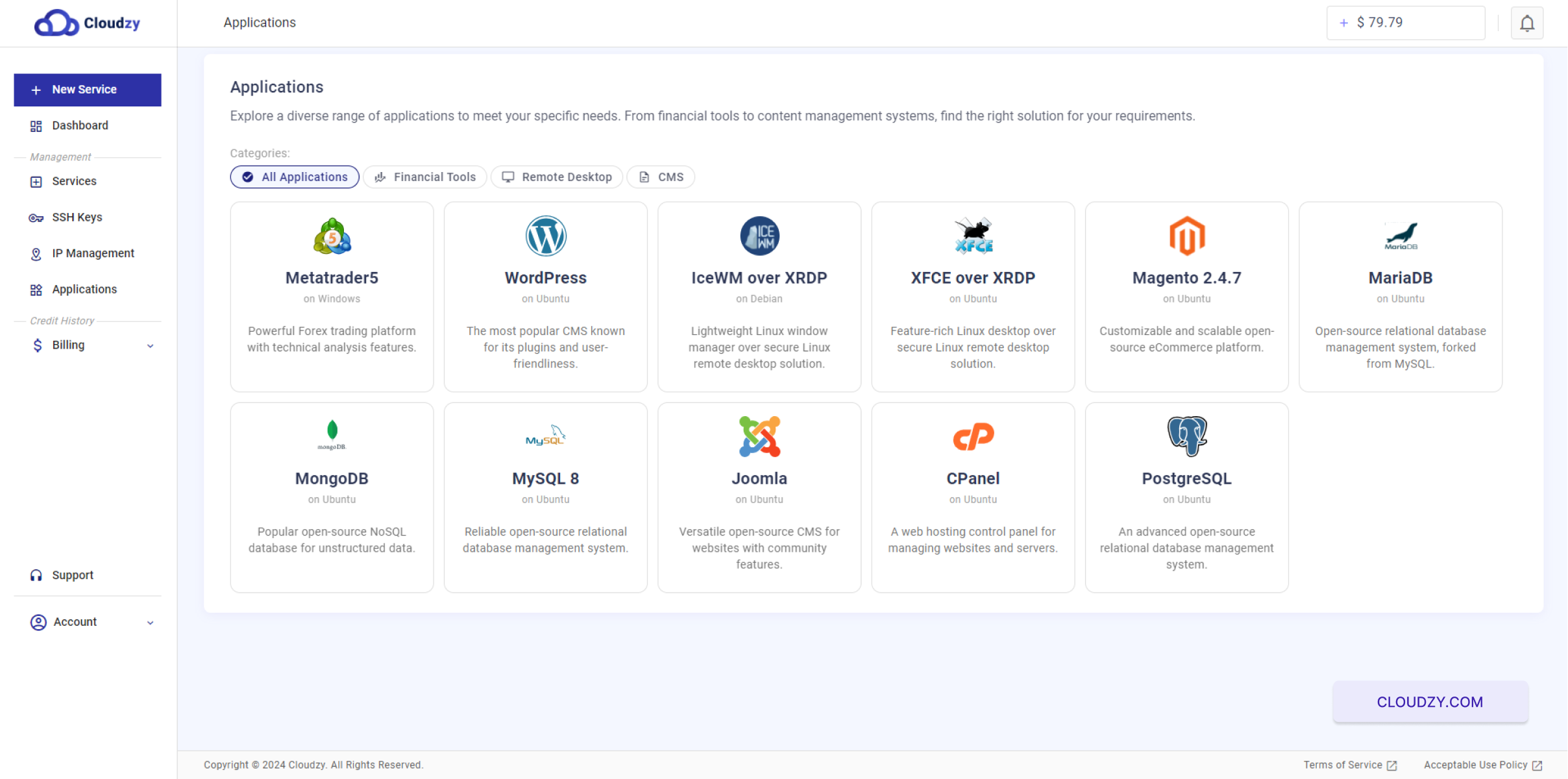
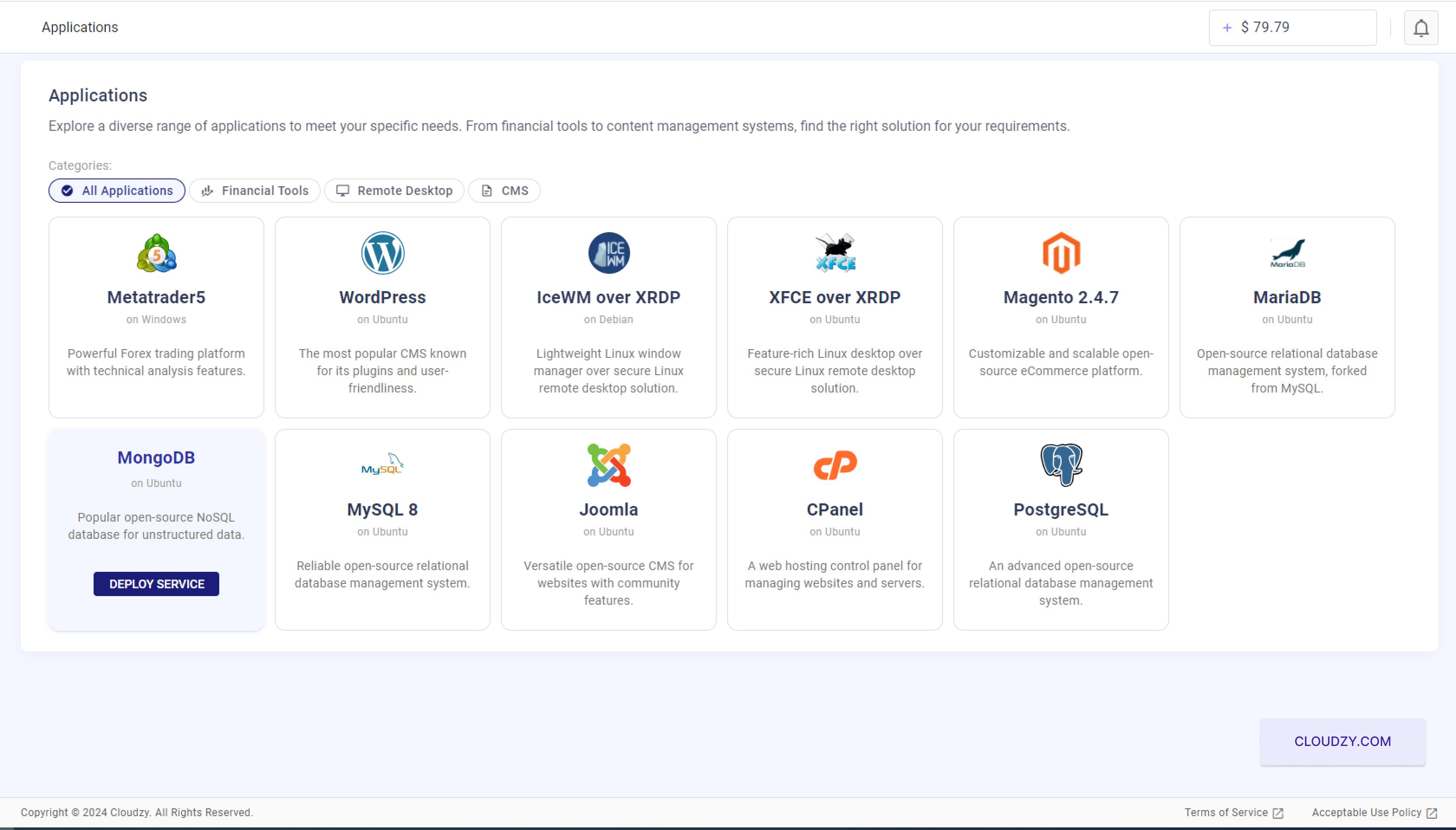
- Válassza a MongoDB: A különféle alkalmazások között
listában keresse meg az MongoDB elemet. Használhatja a keresősávot vagy görgetheti végig a
listát. Miután megtalálta, kattintson az MongoDB ikon alatt lévő 'Szolgáltatás telepítése' gombra.
- Válassza ki az operációs rendszer verzióját: Válassza ki a
megfelelő verziójú Ubuntu (20.04, 22.04 vagy 24.04) az MongoDB számára
alkalmazáshoz. Ez biztosítja a kompatibilitást és az optimális teljesítményt.
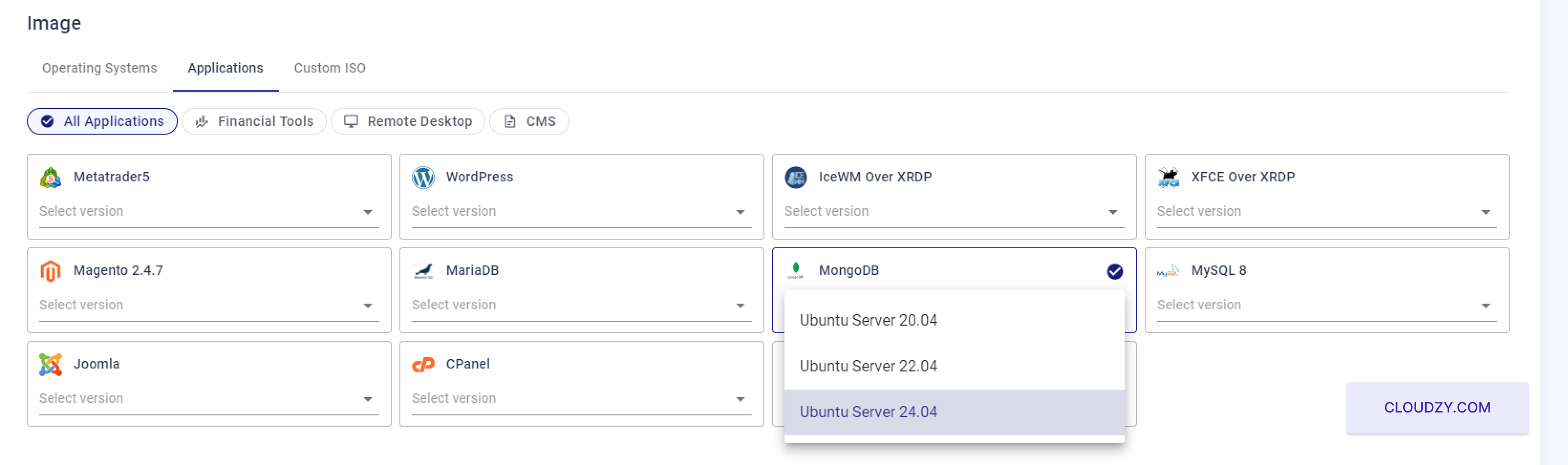
Ez előkészíti a rendszert a MongoDB telepítéshez a
beállítások, amelyek szükségesek a sikeres telepítéshez.
Lépés 2:
A VPS beállítások konfigurálása
A megrendelés befejezése előtt létre kell hozz egy fiókot. Ennek érdekében
töltsd ki a regisztrációs űrlapot a neveiddel, e-mail címeddel és egy
erős jelszóval. Regisztrálhatsz a Google fiókod használatával is
a kiválasztása Folytatás a Google-lel lehetőség
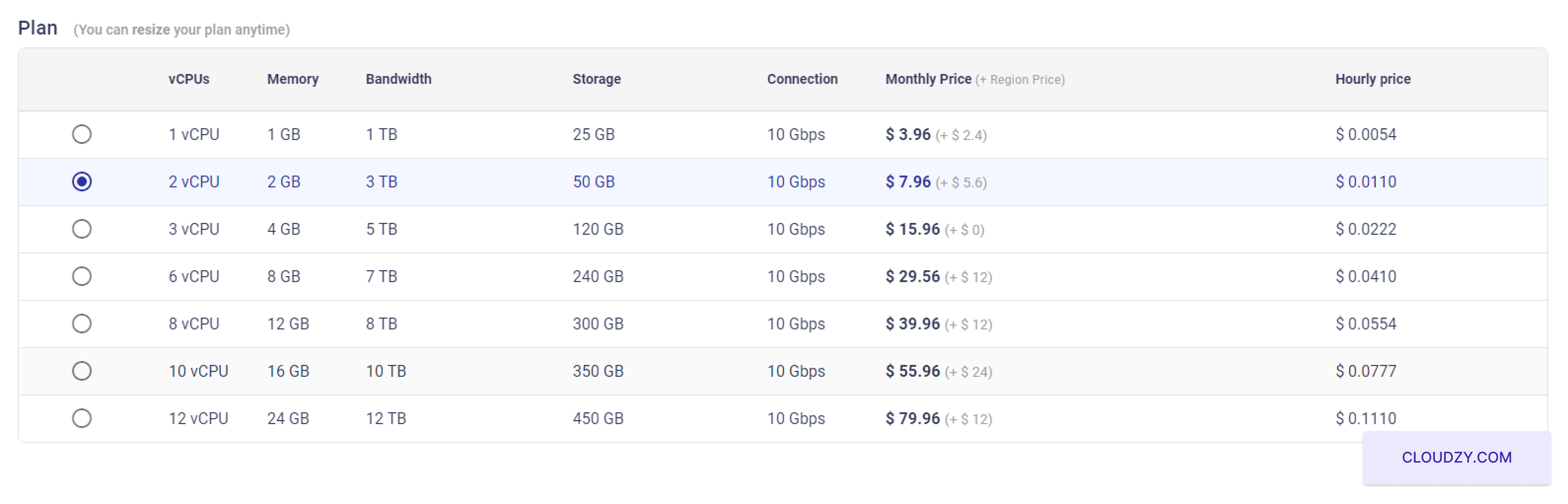
- Válasszon Szolgáltatási Csomagot:
Miután kiválasztotta az MongoDB és a hozzá kompatibilis operációs rendszert, a
szolgáltatás konfigurációs oldala jelenik meg. Tekintse át az elérhető VPS csomagokat,
amelyek vCPUs, memória, sávszélesség és tárolókapacitás tekintetében különböznek. Az
MongoDB esetén válasszon nagyobb memóriával és CPU erőforrásokkal rendelkező csomagot a
jobb teljesítmény.
- SSH-kulcs beállítása (nem kötelező, de ajánlott):
biztonság növelése érdekében vegyen fel egy SSH kulcsot a biztonságos szerver
hozzáférés

Ha nem rendelkezik SSH kulccsal, javasolt létrehozni egyet a
biztonságos, jelszó nélküli hozzáféréshez. Útmutatásért a konfigurációval és a
SSH kulcsok, lásd a Cloudzy SSH kulcs beállítási útmutatóját. Cloudzy's
SSH kulcs beállítási útmutató
- Adjon meg egy gazdanevet:
Rendeljen hozzá egy gazdanevet az VPS számára, amely a szerver hálózati
azonosító
Válasszon értelmes gazdanevet, amely a szerver céljának megfelel, például
mongodb-server-01.
- Helyezze üzembe VPS-ét:
Ha az összes konfiguráció megfelel az igényeinek, kattintson a
'Telepítés most' gombra az VPS kiépítési folyamatának megkezdéséhez.  a beállítás megkezdődik, és a szerver
legyen felkészülve a MongoDB telepítésével.
Ez a folyamat biztosítja, hogy a MongoDB kiszolgáló megfelelően legyen konfigurálva
a szükséges erőforrásokkal és a hosztolásra szabott megfelelő biztonsági intézkedésekkel
adatbázis hatékonyan.
3. lépés:
A központi telepítési folyamat figyelembe vétele
- Telepítés előrehaladásának nyomon követése:
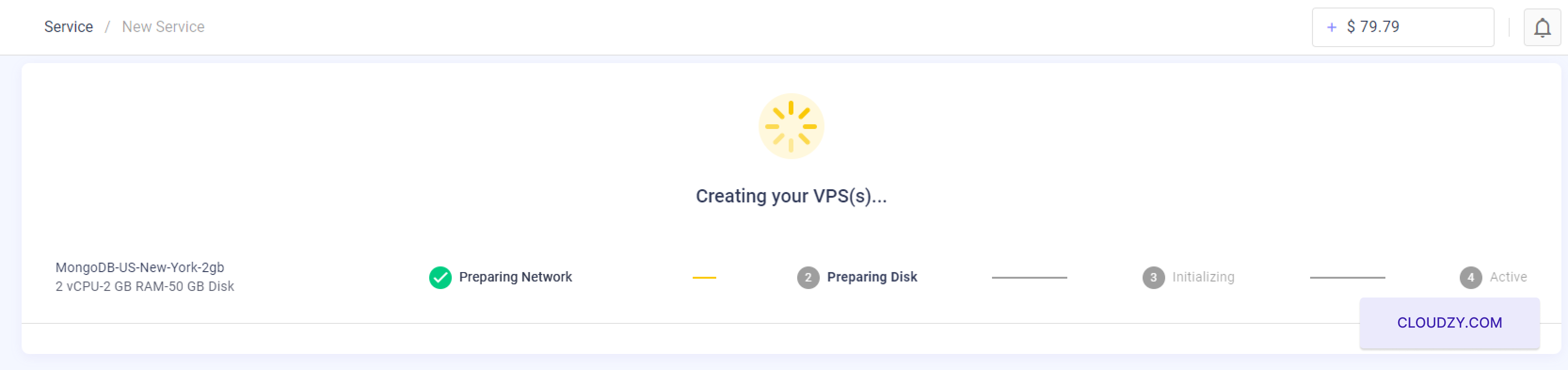
A 'Telepítés most' gombra kattintás után átirányítódik egy státusz oldalra,
ahol nyomon követheti az VPS telepítési folyamatát. Ez az oldal
különféle szakaszokat jelenít meg, mint például a "Preparing Network", a "Preparing Disk",
'Inicializálás', majd végül 'Aktív' állapotot mutat. Minden szakasz betekintést nyújt a
folyamatban lévő szerver beállítási folyamatokba.
- Telepítés befejezve:
A haladásmérce jelzi, ha az egyes szakaszok teljesültek. Várjon, amíg
az összes szakasz eléri az 'Aktív' állapotot, amely azt jelzi, hogy az
MongoDB szerver teljes mértékben üzembe helyezve és működőképes.
Ez a folyamat néhány percet vehet igénybe a kiválasztott beállításoktól függően
konfigurációk és hálózati sebesség.

- Kiszolgáló adatainak elérése:
Miután az üzembe helyezés sikeres és a kiszolgáló állapota megjelenik
Az 'Aktív' állapotban olyan információkat kapsz, mint a szerver IP-címe,
felhasználónév és kezdeti jelszó.
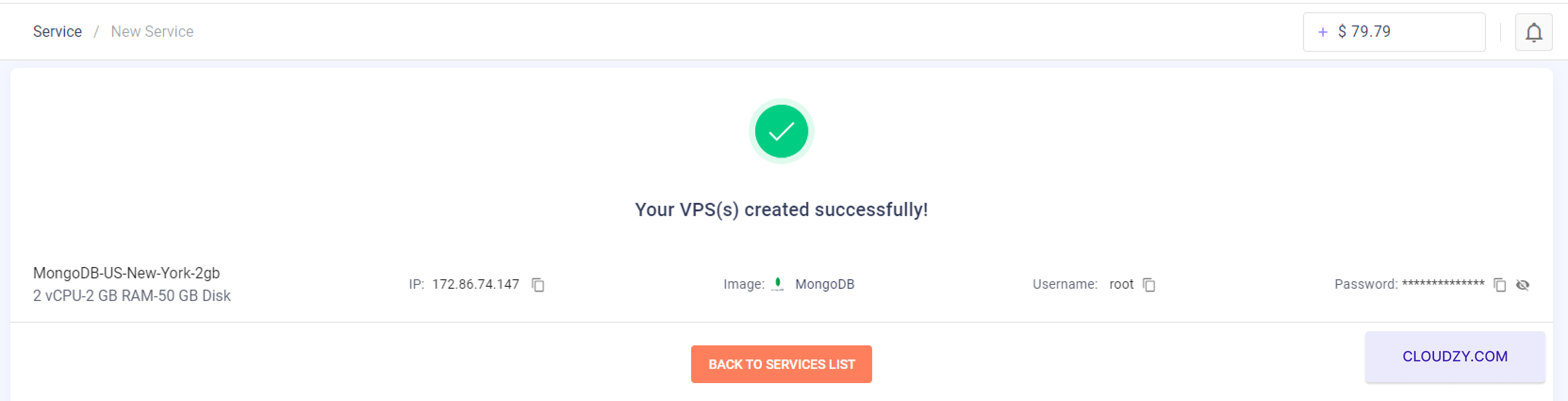
Jegyezd fel alaposan ezeket az adatokat. Szükséged lesz rájuk a hozzáféréshez
MongoDB kiszolgáló.
Ezeknek a lépéseknek a végrehajtása biztosítja, hogy a MongoDB kiszolgálóid működik és
fut. Most már csatlakozhat a szerverhez a mellékelt
hitelesítési adatok az MongoDB alkalmazásokhoz való használatához.
4. lépés:
A MongoDB-kiszolgáló elérése és használata
- Csatlakozás a szerverhez:
Használd a megadott IP-címet, felhasználónevet és kezdeti jelszót a
a telepítési folyamat végén csatlakozhat a szerveréhez. Ha szükséges
SSH-n keresztüli csatlakozással kapcsolatos segítség, lásd: Cloudzy's
SSH kapcsolódási útmutató. Ha nincs elegendő egyenlegeid, egy Alacsony
Egyenleg felugró ablak jelenik meg, és rákattinthat a gombra Hozzáadás
a Kredit felé.
- MongoDB kezdeti beállítása:
A kiszolgálóra való bejelentkezés után folytassa az MongoDB konfigurálásával
példány.
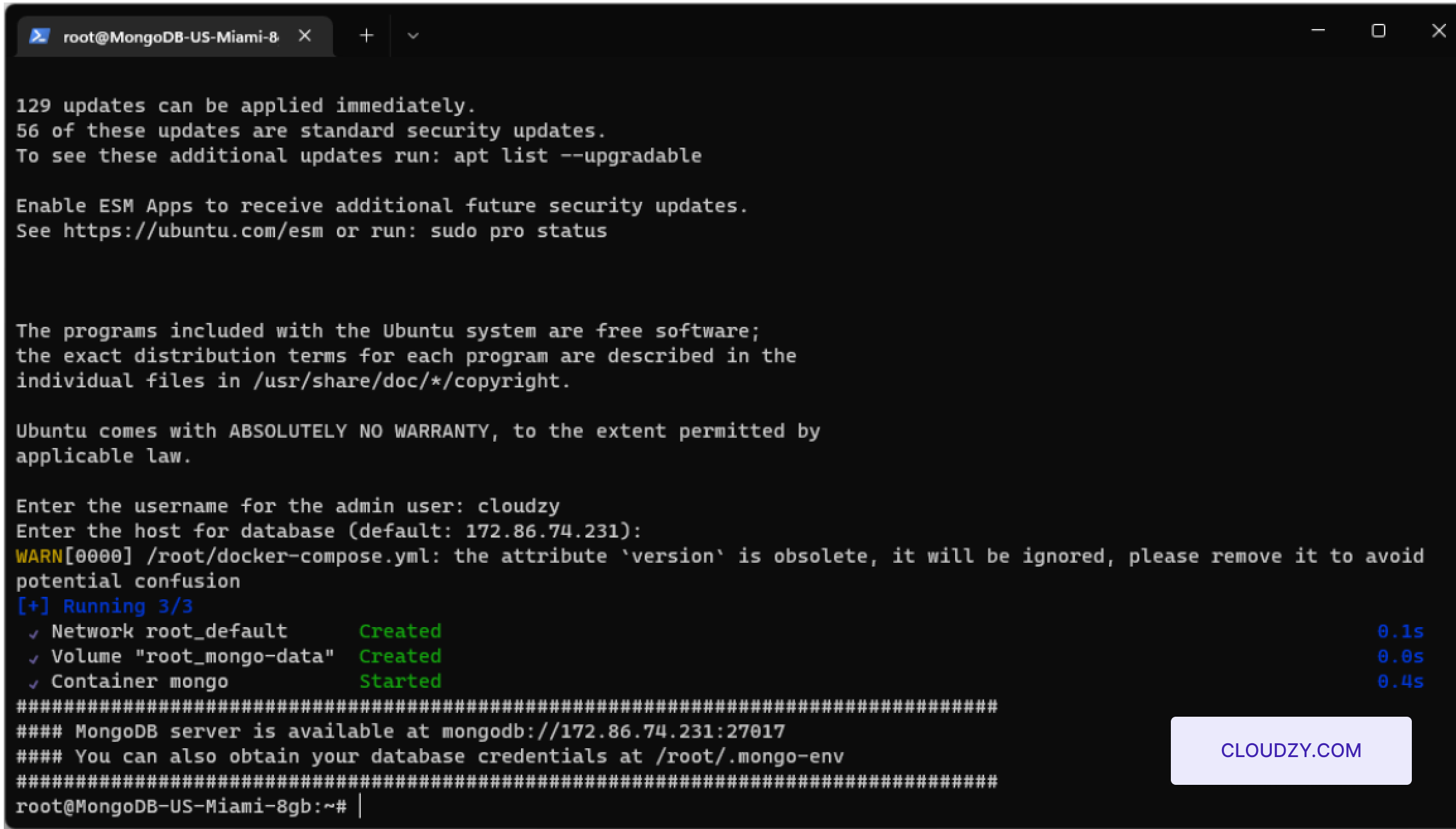
Adja meg az admin felhasználónevet: Amikor a rendszer kéri a
parancssorban adja meg a kiválasztott admin felhasználónevet. Ez a felhasználónév
az MongoDB környezet kezeléséhez használható.
Adja meg az adatbázis gazdagépét: Felkérnénk majd, hogy
adja meg az MongoDB adatbázis gazdagépét. Ha az alapértelmezett IP-cím már fel van ajánlva
és ha megfelel a konfigurációdnak, elfogadhatod, vagy megadhatsz egy másikat
szükséges.
- Telepítés megerősítése és kiszolgálóhoz való hozzáférés:
A kezdeti beállítás befejezése után a rendszer megerősíti, hogy
az MongoDB szerver működik, ami általában azt jelenti, hogy elérhető
URL, például mongodb://your-server-ip:27017. Cserélje le a your-server-ip értékét a
megadott valós IP-cím.
- Adatbázis hitelesítési adatok elérése:
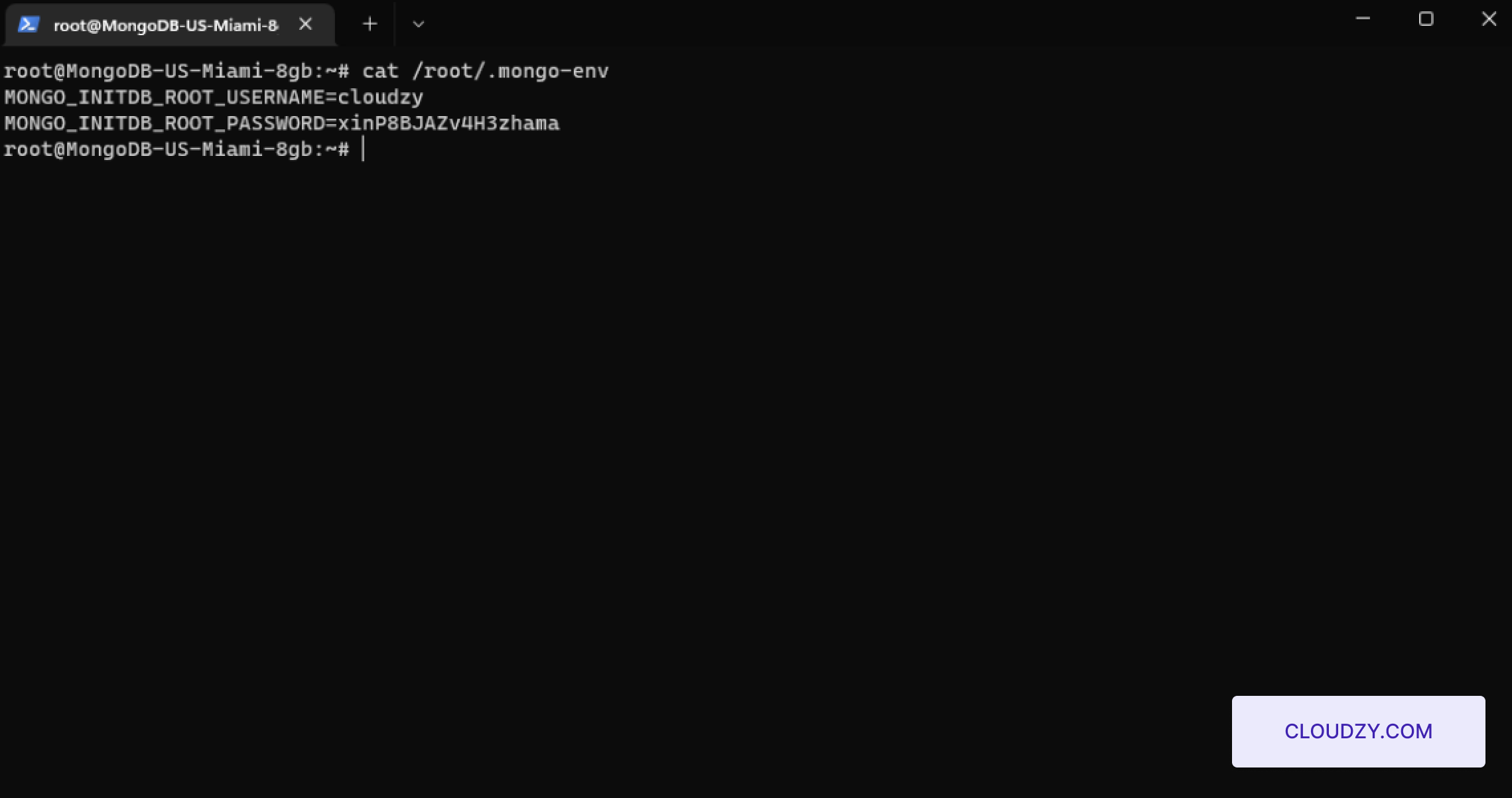
Az MongoDB adatbázis hitelesítési adatainak megtekintéséhez használd a parancssorban a következőt:
Lépj a credentials fájlhoz. Futtasd az alábbi parancsot:
cat /root/.mongo-envEz a parancs megjeleníti az adatbázis hitelesítő adatait, amelyeket a
.mongo-env fájl, amely tartalmazza az MongoDB felhasználónevet és jelszót.
Az alábbi lépések követésével az MongoDB szerver a következőkkel lesz konfigurálva:
egy admin felhasználó, és kész az adatbázis-műveletek végrehajtására. Ez a beállítás biztosítja
hogy a szervered teljesen üzemkész és biztonságos az azonnali használathoz.
Szintén itt: Egykattintásos alkalmazások
Kapcsolódó útmutatók.
Másban kell segítség?
Medián válaszidő 1 órán belül. Valódi emberek, nem botok.