
Telepítse a postgresql oca-t a Cloudzy-n
A PostgreSQL telepítése a Cloudzy VPS-en az One-Click App segítségével egy
gyors és egyenes útja egy robusztus adatbázis létrehozásának
környezet. Ez az útmutató végigvezeti Önt az egyes lépéseken, kezdve a kiválasztással
a VPS-konfigurációt az PostgreSQL eléréséhez és megerősítéséhez
telepítés. Függetlenül attól, hogy új adatbázist állít be fejlesztéshez,
teszteléshez vagy éles üzemeléshez, ez a részletes oktatóanyag biztosítja,
hogy az PostgreSQL szerver működik, biztonságos, és készen áll az Ön igényeire.
szükségletek pillanatok alatt.
Előfeltételek
Mielőtt hozzákezdene, győződjön meg arról, hogy megvannak az alábbiak:
-
Aktív Cloudzy fiók: Győződjön meg arról, hogy van
aktív Cloudzy fiók. -
Elérhető Szolgáltatási Kreditet: Ellenőrizze, hogy rendelkezik
elegendő kredit az Cloudzy fiókjában egy új VPS telepítéséhez. -
Operációs Rendszer Kompatibilitás: A PostgreSQL
Az One-Click App kompatibilis a következő Ubuntu verzióival: Ubuntu
Server 20.04, Ubuntu Server 22.04 és Ubuntu Server 24.04.
1. lépés:
Válassz PostgreSQL-t az Alkalmazások menüből
-
Jelentkezz be az Cloudzy Fiókodba: Naplózás megkezdése
jelentkezz be fiókodba az Cloudzy Vezérlőpulton keresztül. -
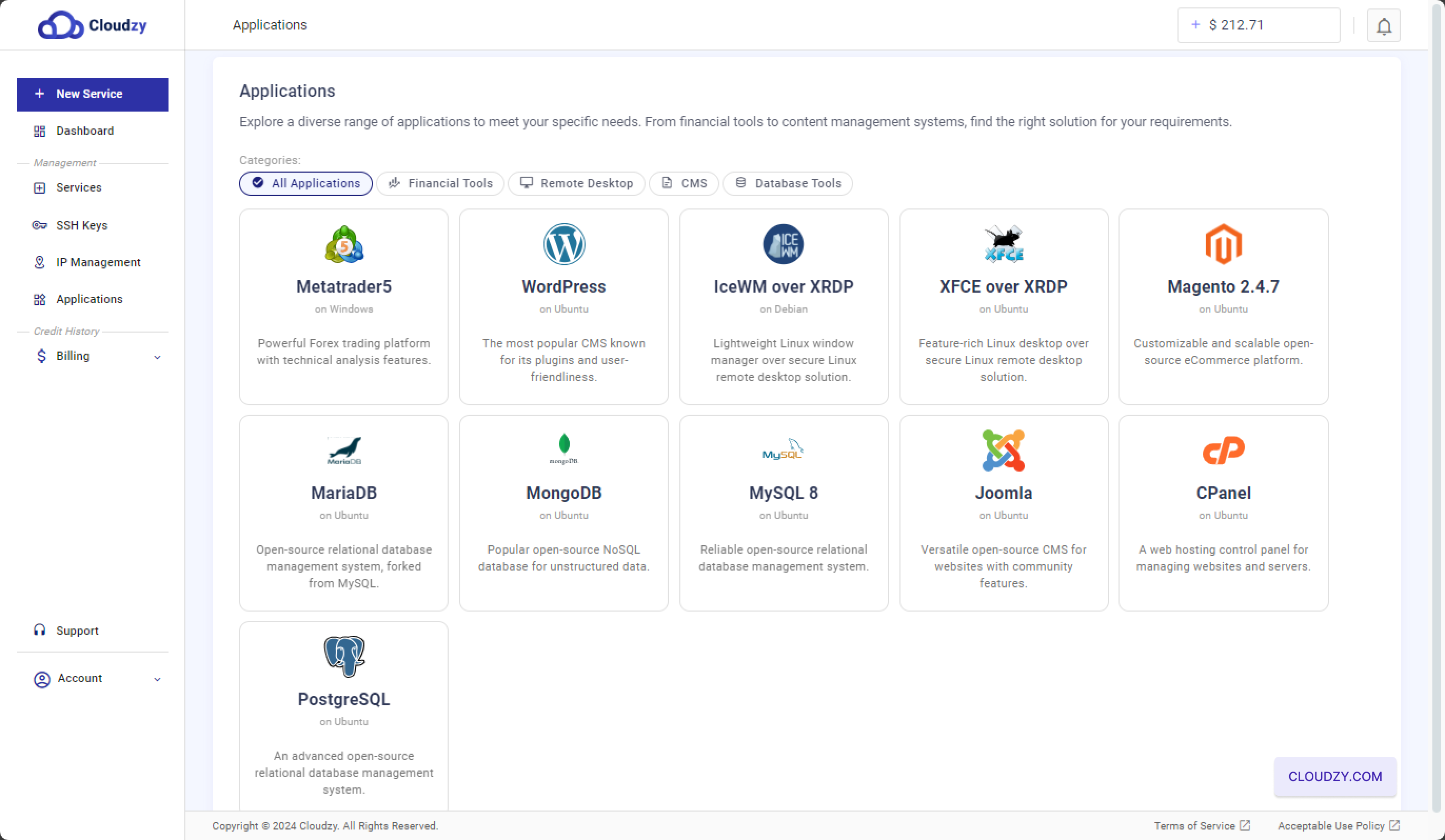
Navigáljon az Alkalmazások menüpontba: Menj a
az "Applications" szakaszt a bal oldali menüben. -
PostgreSQL kiválasztása: Az Applications szakaszban
az "All Applications" kategória alatt találd meg és válaszd ki az
PostgreSQL alkalmazást. Ez a következő
lépés, ahol az új VPS szervert PostgreSQL-vel konfigurálhatja.
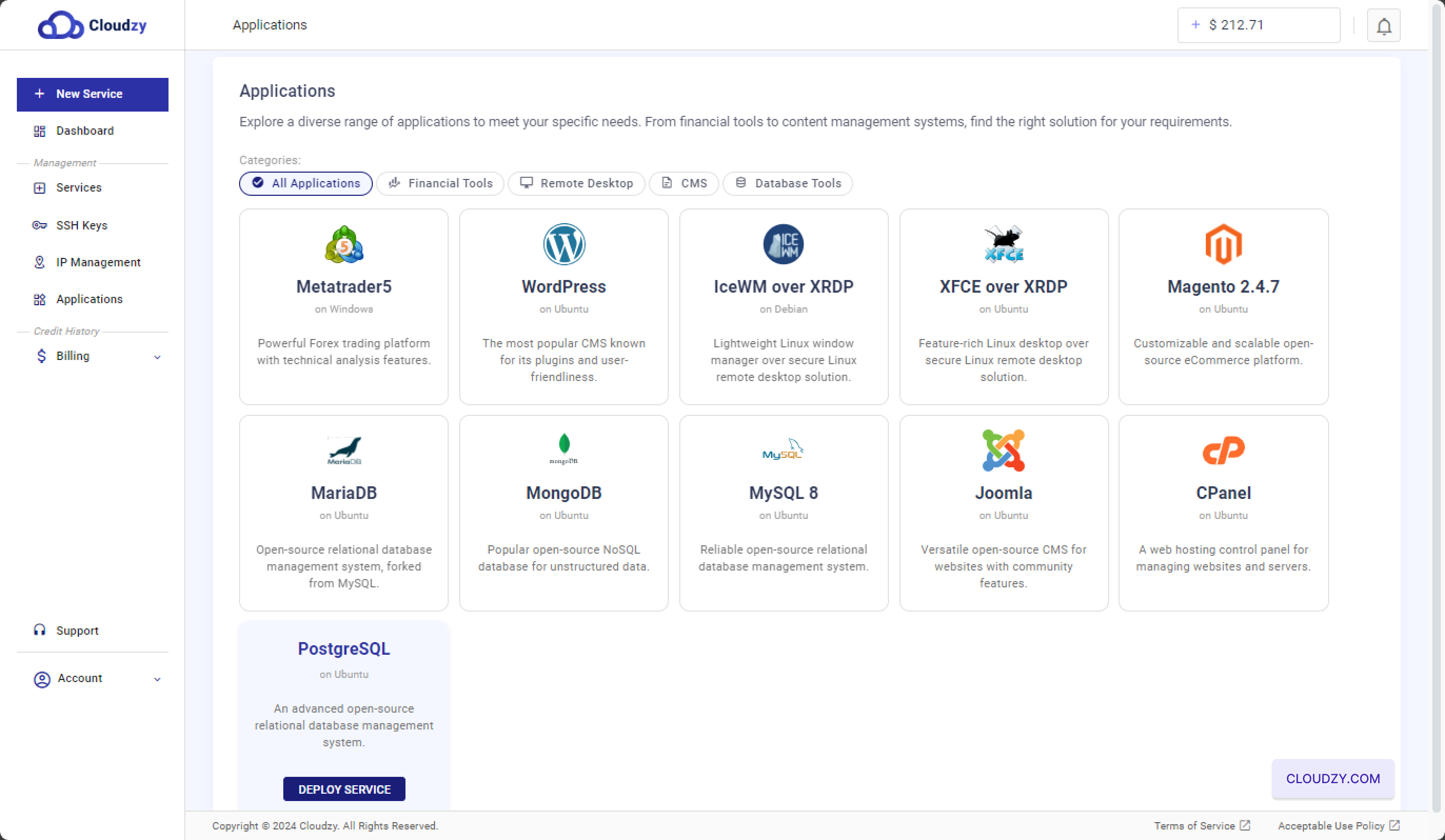
- Kattintson a Telepítés gomb megnyomásához: Egy kék "Deploy Service" gomb
gomb az PostgreSQL alkalmazás kiválasztása után jelenik meg. Kattintson erre
a gombra az PostgreSQL VPS beállításának megkezdéséhez.
2. lépés: Konfigurálja az
VPS
-
Válassza ki a kiszolgáló helyét: Az
konfigurációs oldalon választania kell a szerver helyét az elérhető lehetőségek közül.
Az optimális teljesítmény érdekében válasszon olyan helyet, amely
megfelel a közönség földrajzi helyzetének. A lehetőségek között szerepelhetnek
olyan régiók, mint Miami, Las Vegas vagy Frankfurt. -
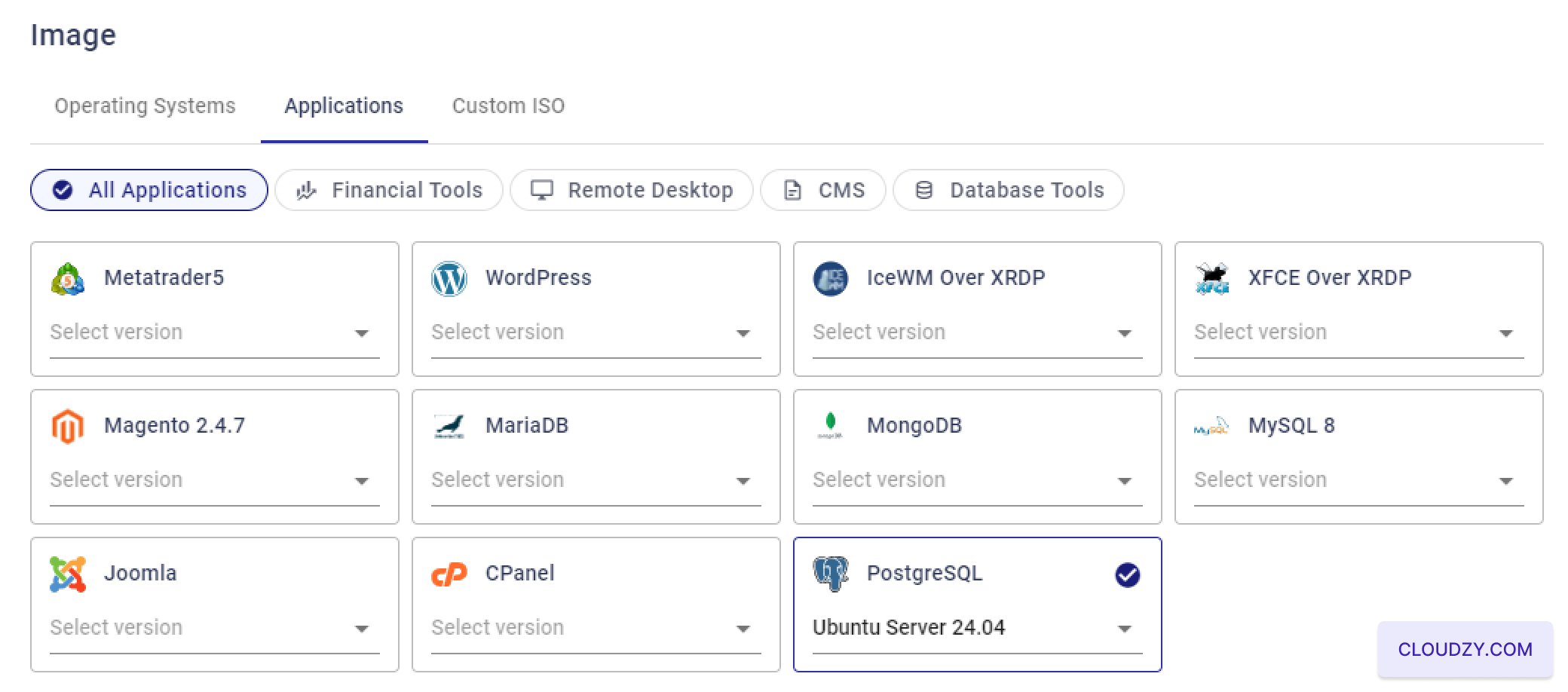
Válassz operációs rendszert:
Az "Kép" szakaszban válassza ki azt az operációs rendszert, amelyen
Az PostgreSQL működik. Az PostgreSQL One-Click App kompatibilis a
Ubuntu szerver 20.04, 22.04, és
24.04. Válassza ki az Ön igényeinek legjobban megfelelő verziót
követelmények.
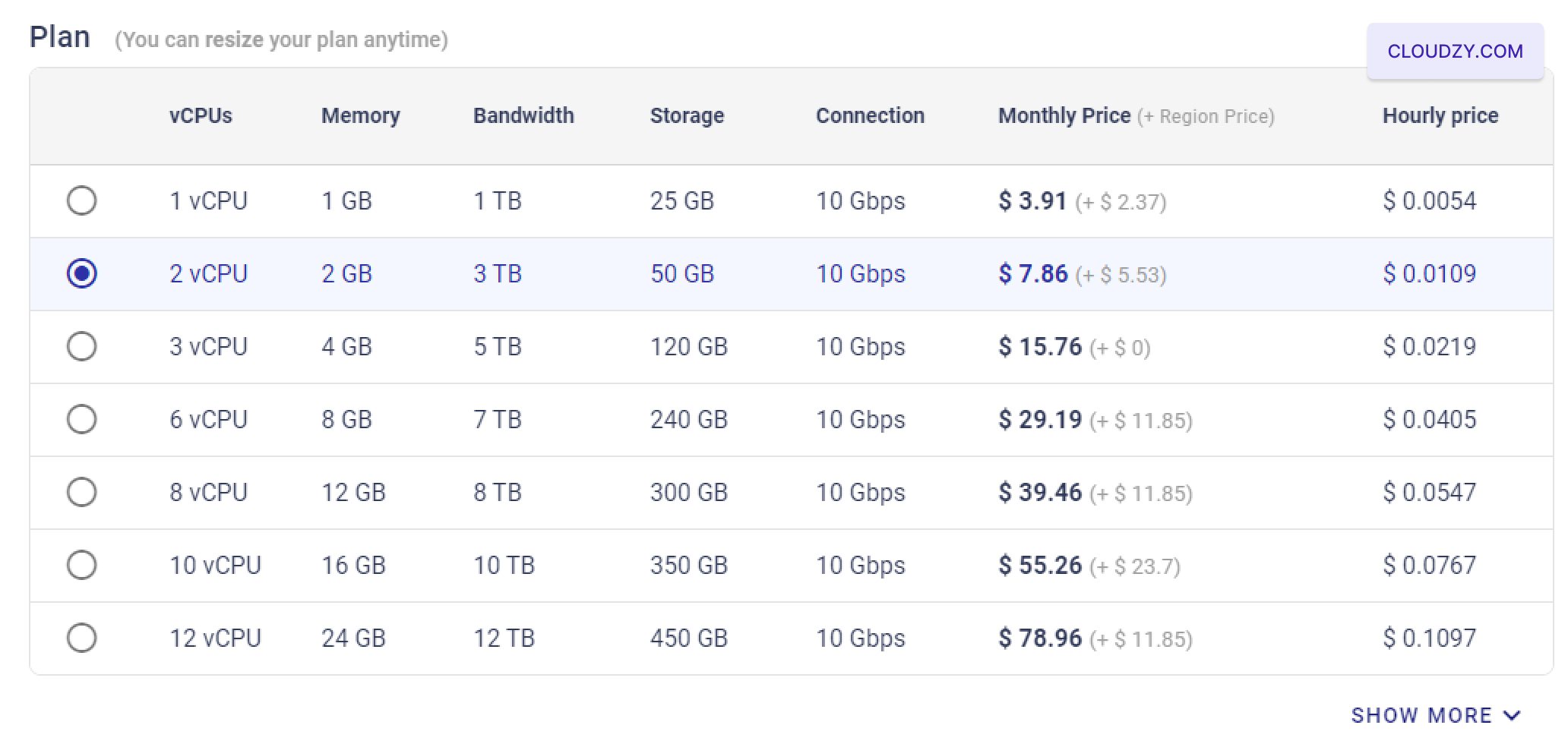
- Válassza ki VPS-csomagját: Válassz egy VPS csomagot, amely
megfelel az igényeidnek az CPU, memória, tárolóhely és sávszélesség tekintetében. A
mérsékelt terheléshez választhatsz egy csomagot 2 vCPU-tel, 2 GB RAM memóriával,
és 50 GB tárhellyel.
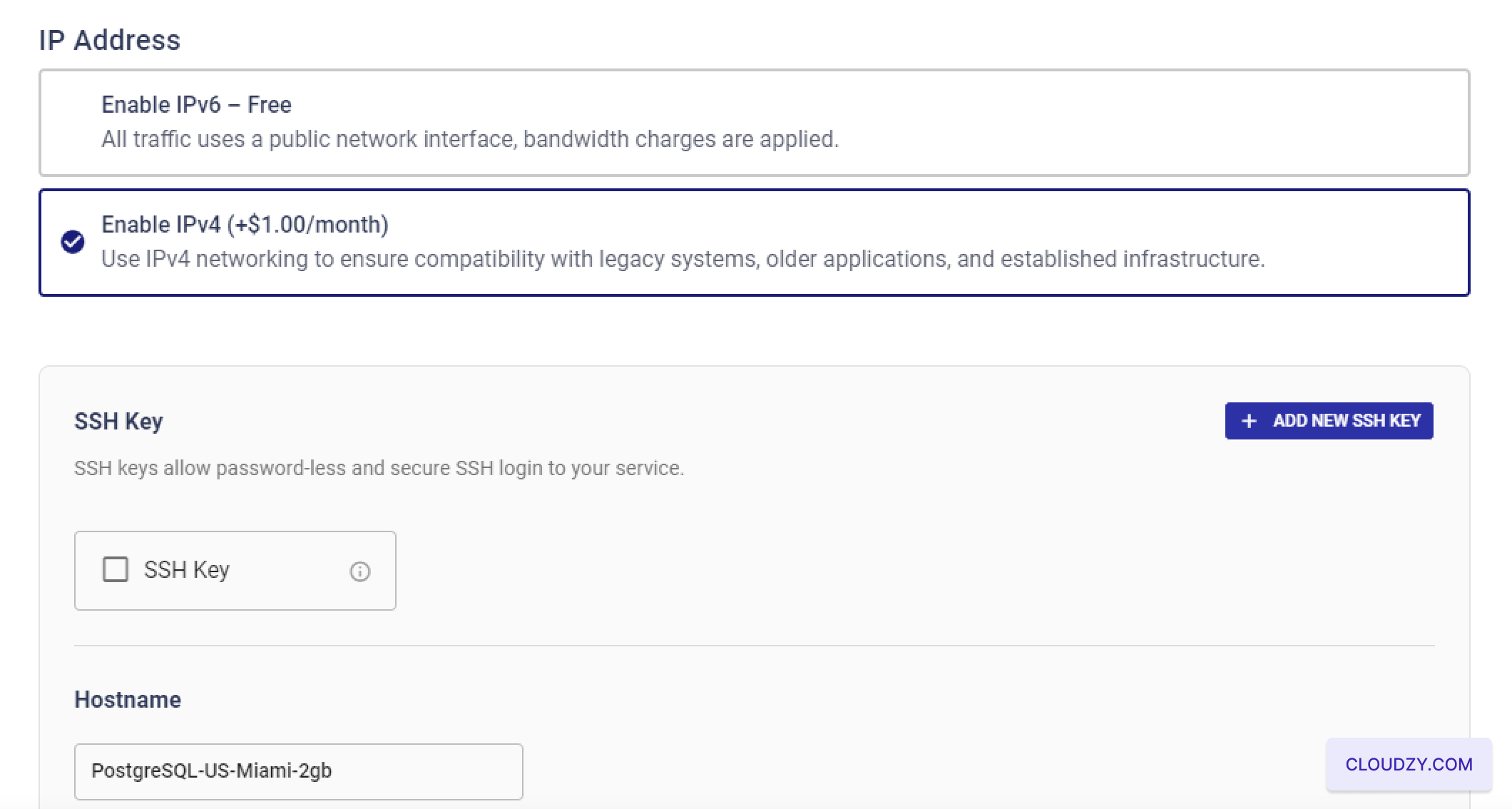
- SSH-kulcs beállítása (Opcionális):
Biztonságos, jelszó nélküli hozzáféréshez az VPS-hez hozzáadhat egy SSH kulcsot
az „Add New SSH Key" gombra kattintva. Ha segítségre van szüksége a beállításhoz vagy a használathoz
SSH kulcsok, nézd meg https://cloudzy.com/kb/linux/connection/[].
Ha nem szeretnél SSH kulcsokat használni, kihagyhatod ezt a lépést. Ráadásul,
vegyük figyelembe az IPv4 és IPv6 lehetőségeket, amelyek ára változhat
az Ön választása alapján.
- Állítson be egy állomásnevet: Adjon meg egy hosztásnevet az VPS számára.
Ez lehet valami olyasmi, mint a "PostgreSQL-US-Miami-2gb" vagy bármilyen más egyéni
egy olyan név, amely segít könnyedén azonosítani a szervert.
- Állítson be egy állomásnevet: Adjon meg egy hosztásnevet az VPS számára.
Ez lehet valami olyasmi, mint a "PostgreSQL-US-Miami-2gb" vagy bármilyen más egyéni
egy olyan név, amely segít könnyedén azonosítani a szervert.
- Áttekintés és Üzembe helyezés: Ellenőrizd még egyszer az összeset
beállítások. Amikor készen vagy, kattints az "Üzembe helyezés most" gombra
gomb a PostgreSQL VPS telepítésének megkezdéséhez. A rendszer majd
majd indítsd el a beállítási folyamatot, amelyet nyomon követhetsz a
folyamatjelző sáv

3. lépés: Hozzáférés
Az Ön PostgreSQL-kiszolgálója
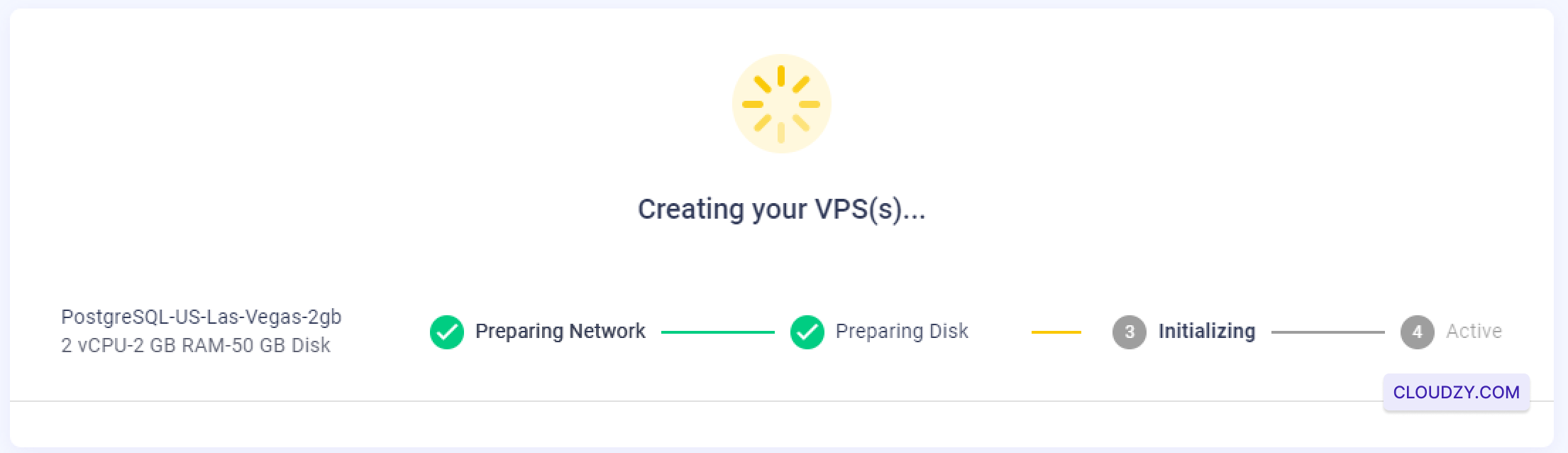
- Várjon a VPS létrehozásra: Az "Telepítés most" gombra kattintás után,
a rendszer megkezdi az VPS létrehozását és konfigurálását. Ez a folyamat
általában néhány percig tart, közben nyomon követheted az előrehaladást
olyan jelzés, amely az "Preparing Network", "Preparing Disk" típusú lépéseket mutatja,
"Inicializálás", és végül "Aktív".
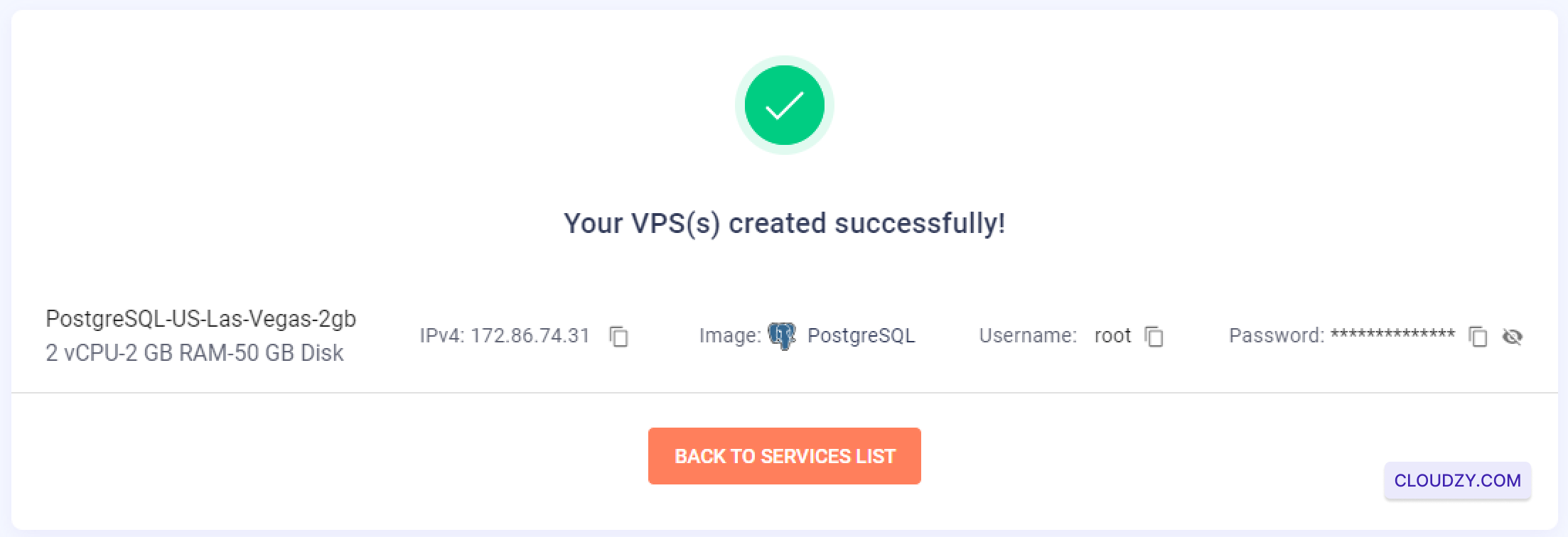
- Bejelentkezési adatok lekérése: Amint a VPS létrehozása befejeződik
befejeződik, egy megerősítő képernyőre lesz irányítva, amely megjeleníti
a szervered IP-címe, felhasználóneve és jelszava. Fontos megjegyezni
ezekre az adatokra szüksége lesz az PostgreSQL eléréséhez
szerver
-
SSH-n keresztül csatlakozás: Most már csatlakozhat a VPS-hez
keresztül az SSH alkalmazásával, a megadott hitelesítési adatokkal. Ha nem ismeri az SSH-t, vagy
további segítségre van szüksége a kapcsolódáshoz, tekintse meg az alábbi útmutatót. https://cloudzy.com/kb/linux/connection/. -
Válassza ki az alapértelmezett PostgreSQL szervert
Telepítés: Amikor csatlakozol az VPS-hez az SSH-en keresztül, akkor
a rendszer felkéri, hogy adja meg az PostgreSQL szerver gazdagépét. Nyomja meg
Az alapértelmezett kiszolgáló IP-cím elfogadásához nyomjon Enter. Ez a lépés elindítja
Az PostgreSQL végső beállítása és konfigurációja az VPS-en.
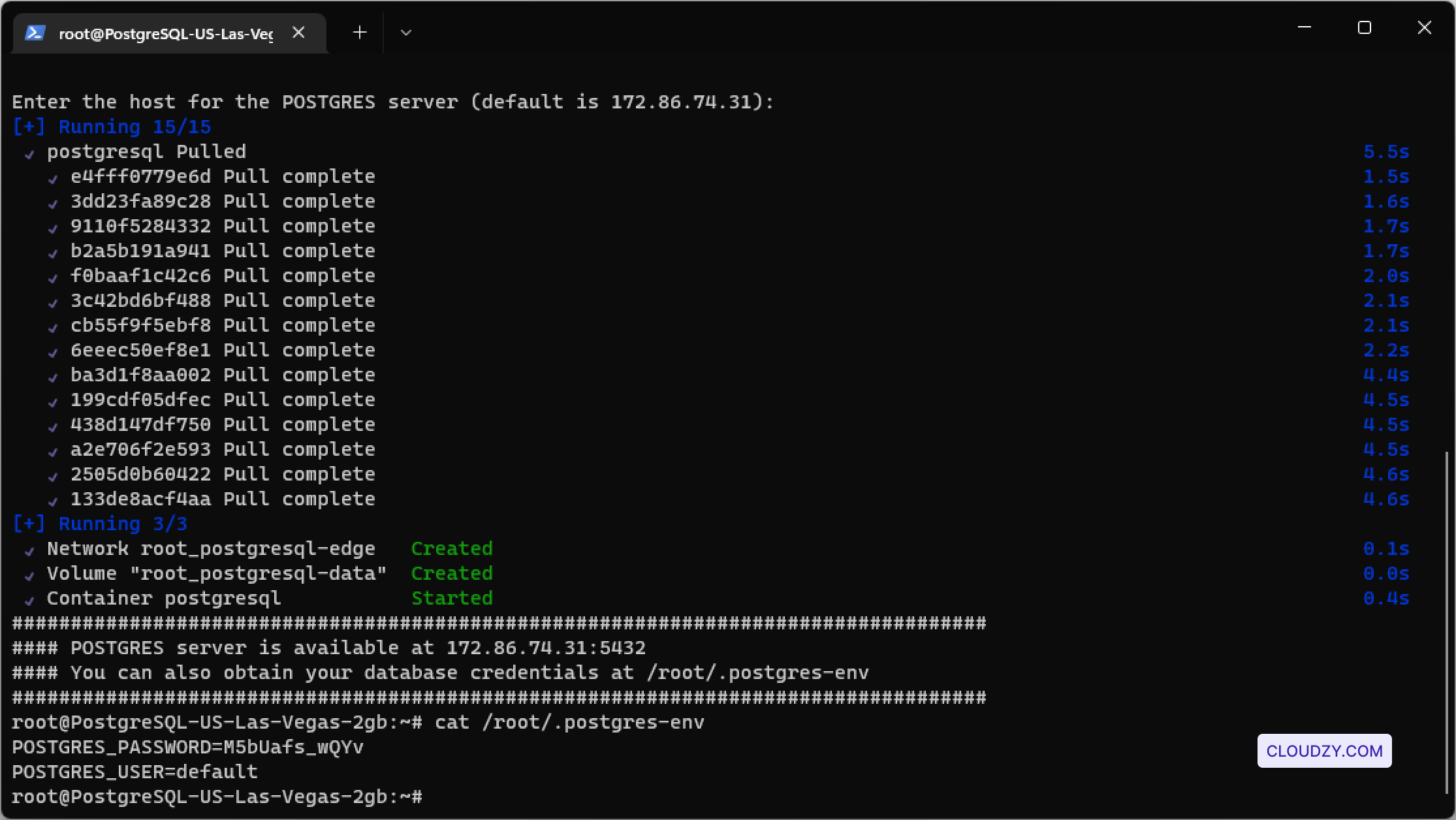
- PostgreSQL Telepítés Ellenőrzése: Megerősítés után
a szerver hoszton, a telepítés befejezett lesz, és az
Az PostgreSQL kiszolgáló készen áll. Az PostgreSQL értékét ellenőrizheti
telepítés és a hitelesítési adatok lekérése a hozzáféréssel
/root/.postgres-env fájl. A tartalom megtekintéséhez használja a következő parancsot
Ez az UGYANEZ a karakterlánc az arabra így lett lefordítva: ':' Tehát tudod, hogy LEFORDÍTHATÓ, nem márkanév.
cat /root/.postgres-env
Ez a fájl fontos adatokat tartalmaz, például az PostgreSQL felhasználót és
jelszót, amelyeket az adatbázisok kezeléséhez fog használni. Ügyeljen arra, hogy
biztonságosan tárolja ezeket az információkat a jövőbeni használatra.
A PostgreSQL kiszolgálód most teljesen be van állítva és készen áll a használatra
adatbázisai biztonságos és hatékony kezelése.
Szintén itt: Egykattintásos alkalmazások
Kapcsolódó útmutatók.
Másban kell segítség?
Medián válaszidő 1 órán belül. Valódi emberek, nem botok.