
Hogyan állítható be a WordPress a Cloudzy OCA-jával
Az Cloudzy One-Click Apps (OCA) szolgáltatásával népszerű alkalmazásokat telepíthetsz a VPS-re a szokásos manuális beállítás nélkül. Ez az útmutató végigvezet egy WordPress webhely elindításán az OCA használatával az elejétől a végéig.
Előfeltételek
Mielőtt kezdesz, győződj meg arról, hogy a következők rendelkezésedre állnak:
- Elegendő fiók egyenleg a szolgáltatás költségének fedezésére.
- Egy aktív Cloudzy fiók telepítésre kész.
- Operációs rendszer kompatibilitása. Az WordPress OCA a Ubuntu-n fut. Választhatsz az Ubuntu 18.04, Ubuntu 20.04 vagy Ubuntu 22.04 közül.
1. lépés: Válassza ki az alkalmazást
- Lépj be az Cloudzy kezelőpultba.
- Kattintson Alkalmazások a bal oldalsávban.
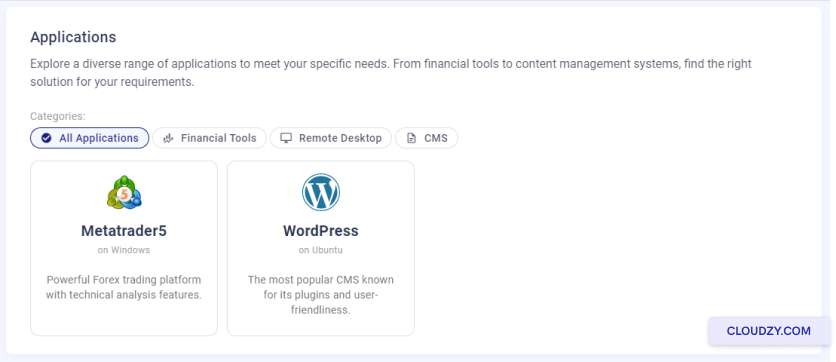
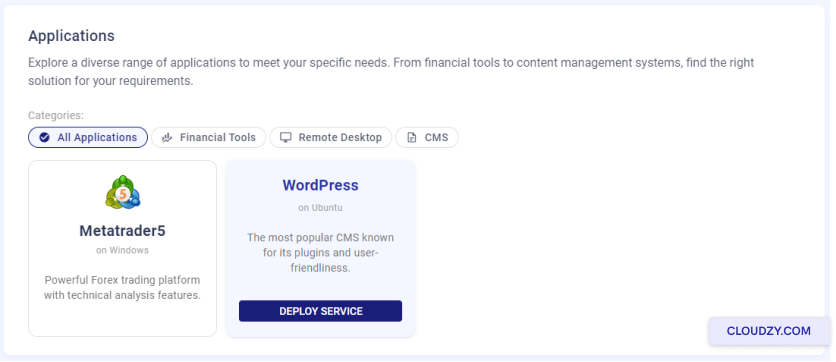
- Keresse meg WordPress az elérhető alkalmazások listájában és kattintson Szolgáltatás telepítése.
2. lépés: A szolgáltatás konfigurálása
- Átirányítunk a Új szolgáltatás oldal.
- Válassza az előnyben részesített szerver helye, olyan lehetőségek, mint Las Vegas, Dallas és Amszterdam állhatnak rendelkezésedre az aktuális készlettől függően.
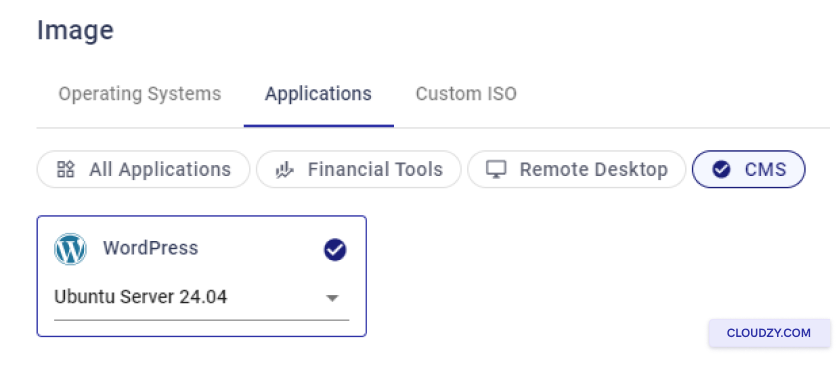
- Válassza ki a operációs rendszer. Az WordPress OCA a Ubuntu alapon készült, válassz az igényeidhez legjobban megfelelő verziót.
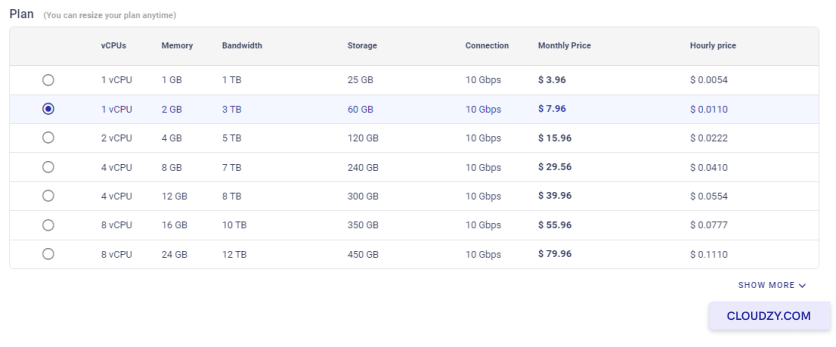
- Válassz ki egy terv az erőforrás-igényeid alapján. Több CPU és memória egy erősebb szerverre ad lehetőséget.
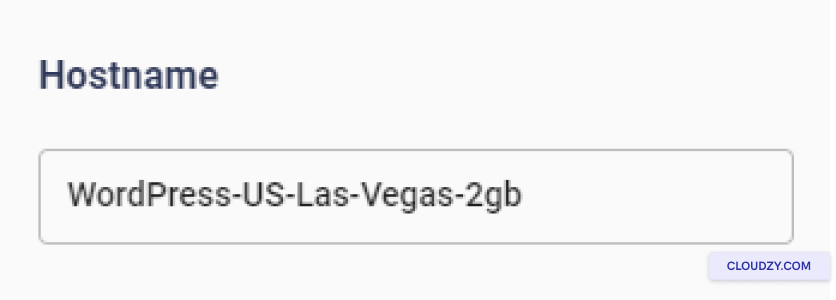
- Adjon nevet a szolgáltatásának a Hostname mező.
3. lépés: Felülvizsgálat és üzembe helyezés
- Ellenőrizd a kiválasztott beállításokat, és nézd meg a becsült havi és óradíjakat.
- Ha minden rendben van, kattintson Telepítés most.
4. lépés: Várakozás az üzembe helyezésre
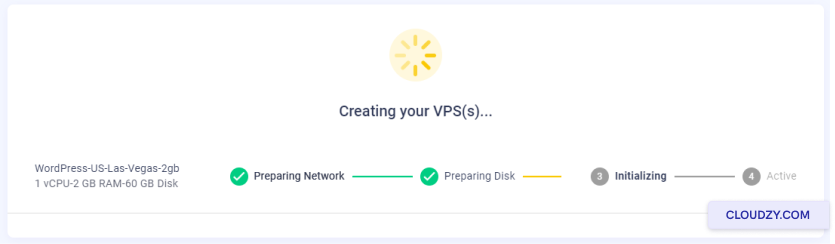
Az üzembe helyezés után megjelenik egy folyamatjelző sáv, amely olyan lépéseket mutat, mint Hálózat előkészítése és Lemez előkészítése. Miután befejeződik és megjeleníti Activea VPS kész.
5. lépés: A WordPress-telepítés elérése
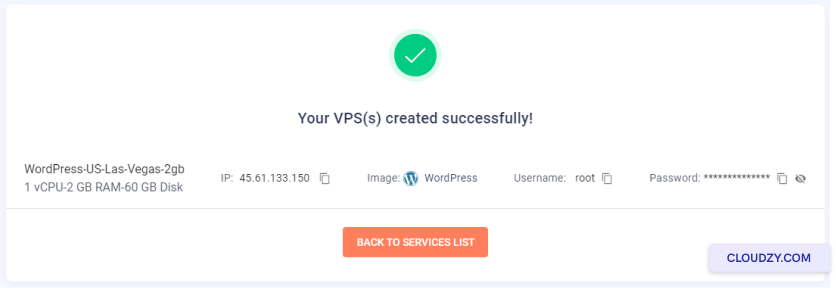
- A VPS adatai, beleértve az IP-címet, felhasználónevet és jelszót, megjelennek, amikor a szerver aktív. Tartsd ezeket biztonságban.
-
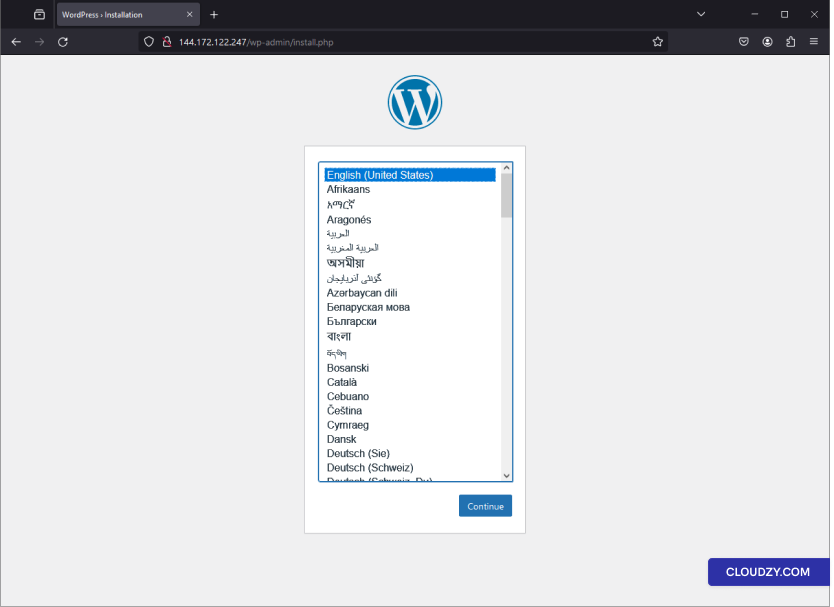
- Írja be az IP-címet a böngészőbe.
- Az WordPress nyelvválasztási oldala jelenik meg. Válassz egy nyelvet, és kattints a Folytatás.
6. lépés: A WordPress beállítás befejezése
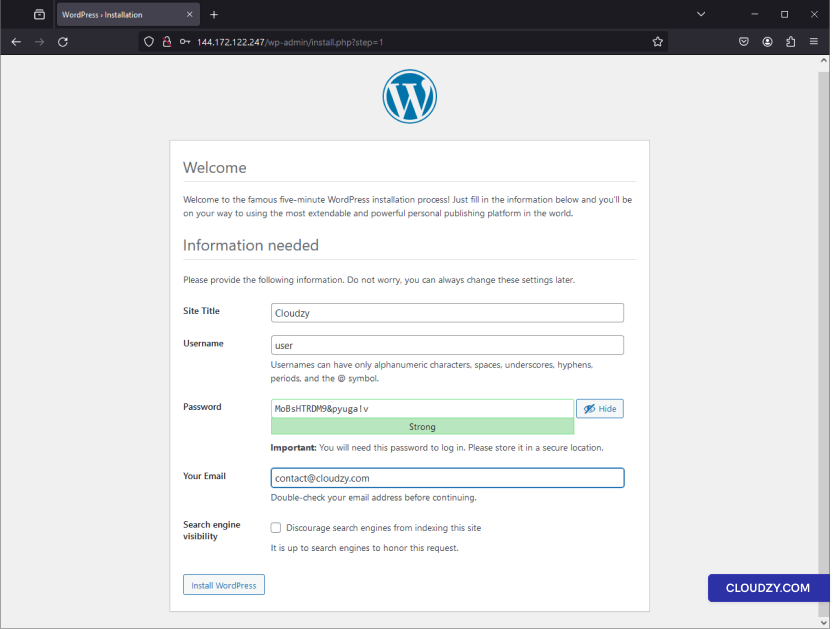
- Az WordPress telepítési oldalán add meg a Webhely címe, Felhasználónév, Jelszó, és E-mail.
- Biztonsági okokból ajánlott az opció kikapcsolása, amely azt mondja: A keresőmotorok indexálásának letiltása ezen az oldalonkésőbb a vezérlőpulton kezelheted.
- Kattintson WordPress telepítése.
7. lépés: Telepítés megerősítése
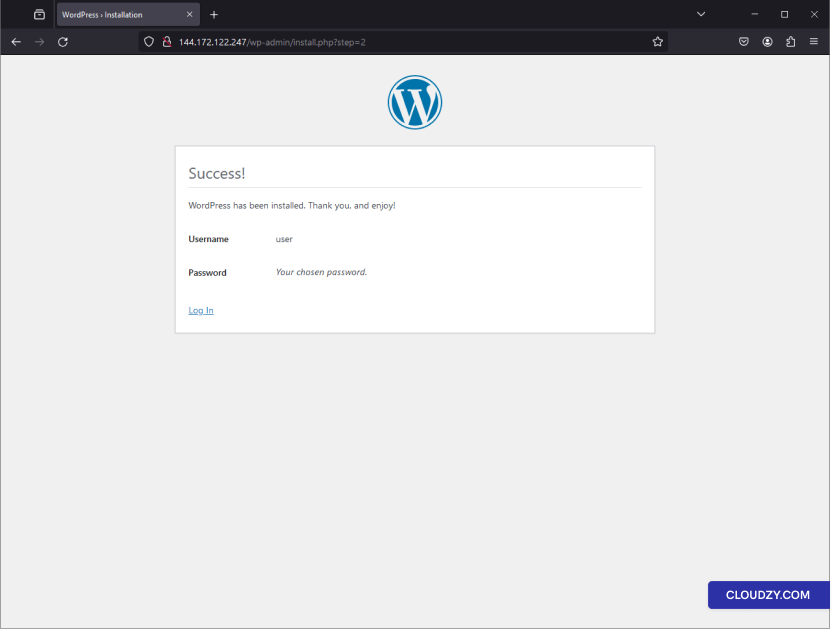
Egy sikert megerősítő üzenet jelenik meg, amely arról tájékoztat, hogy az WordPress telepítve van. A kiválasztott felhasználónév mellett bejelentkezési kérés jelenik meg.
8. lépés: Bejelentkezés az WordPress-be
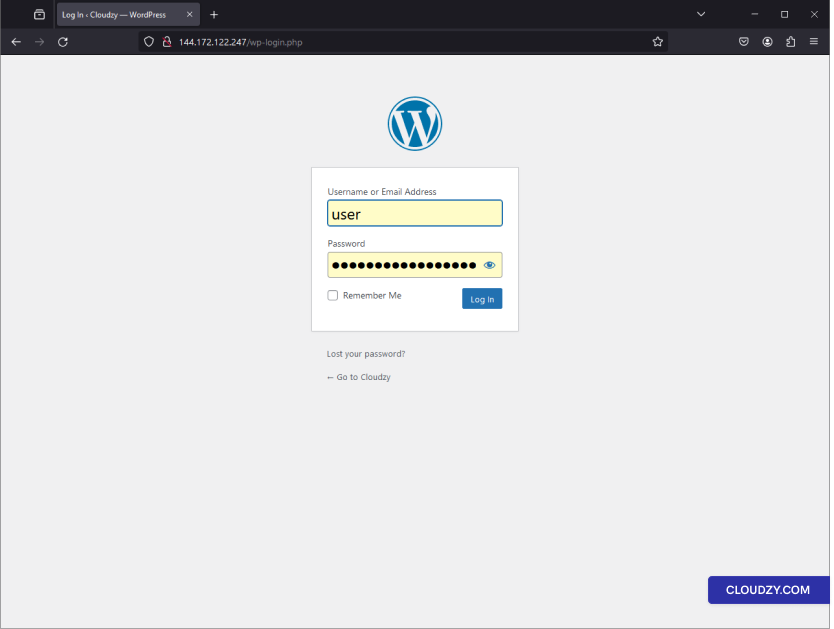
- Lépjen a WordPress bejelentkezési oldalára a
your-ip-address/wp-login.php. - Adja meg a felhasználónevét és jelszavát, majd kattintson Bejelentkezés.
9. lépés: Kezdjen el építeni
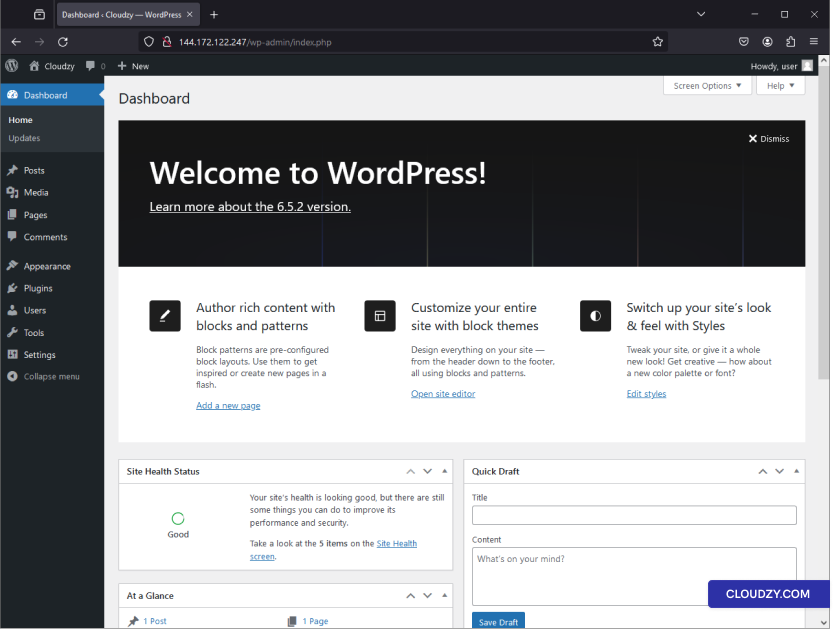
Most az WordPress vezérlőpultban vagy. Innen testreszabhatod a webhelyedet, posztokat írathatsz, oldalakat adhatsz hozzá, és bővítményeket telepíthetsz. Az oldal élő és készen áll.
Kész is vagy! Az VPS One-Click App szolgáltatásával az WordPress webhely készen áll a használatra. Nekiláthatsz a tartalom létrehozásának és az oldal testreszabásának. Ha további információra vagy segítségre van szükséged, vedd fel a kapcsolatot a támogatási csapatunkkal támogatási jegy benyújtása.
Szintén itt: Egykattintásos alkalmazások
Kapcsolódó útmutatók.
Másban kell segítség?
Medián válaszidő 1 órán belül. Valódi emberek, nem botok.