
Joomla OCA telepítése a Cloudzy-n
Webalkalmazások beállítása bonyolult és időigényes.
De ez sokkal egyszerűbb a Cloudzy One-Click Application (OCA) alkalmazásával. Az OCA
segít az alkalmazások gyors telepítésében egy Virtual Private Server-en (VPS). Nincs szükség
mélyebb műszaki ismeretekre vagy bonyolult lépésekre. Ez az
útmutató bemutatja, hogyan telepítheted az Joomla-t, egy népszerű tartalomkezelő
rendszert az Cloudzy OCA-val. Akár kezdő, akár tapasztalt vagy, sikeresen
a Joomla oldaladat gyorsan fut.
Előfeltételek
Mielőtt elkezdenéd az Joomla OCA-t az Cloudzy VPS-on, ellenőrizd, hogy
legyen ezek kéznél:
-
Elegendő Kredit: A Cloudzy fiókod elegendő egyenleget igényel
kredited van az Joomla OCA beállításához és használatához. -
Aktív fiók: A Cloudzy fiók Önének kell lennie
aktív és kész. -
Operációs Rendszer: A Joomla OCA az Ubuntu-n működik.
Választhatsz Ubuntu 20.04, Ubuntu 22.04, vagy Ubuntu
24.04.
1. lépés: Az Ön választása
Alkalmazás
-
Lépj be az Cloudzy kezelőpultba.
-
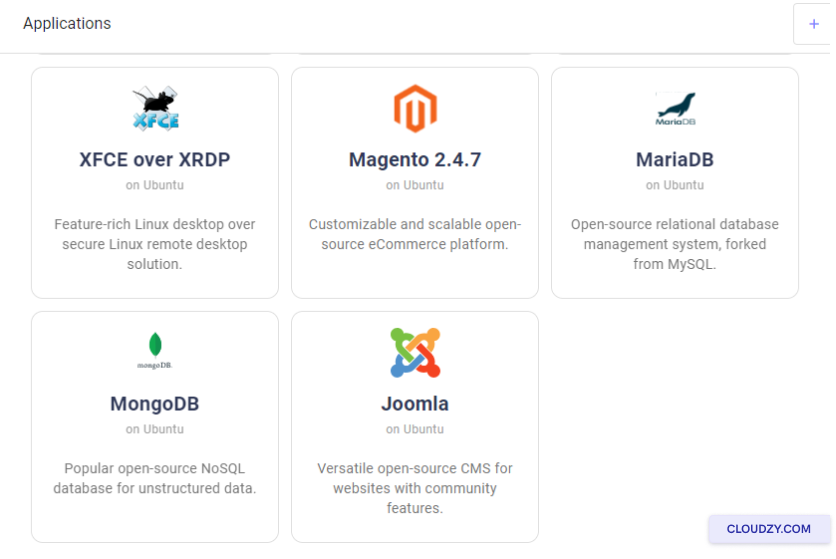
Kattintson Alkalmazások a bal oldalon
oldalsáv -
Kattintson Joomla.
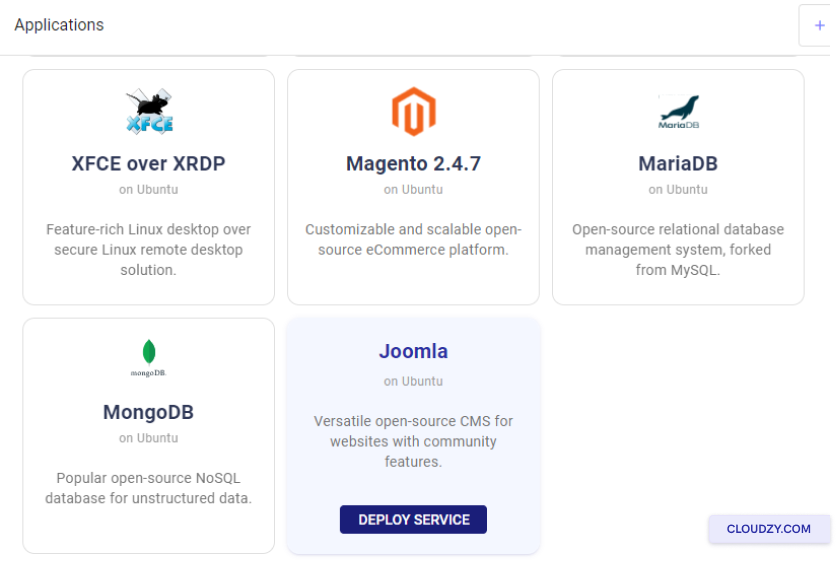
- Kattintson a SZOLGÁLTATÁS TELEPÍTÉSE gomb alatt
Joomla.
2. lépés: Konfigurálás
Az Ön szolgáltatása
-
Továbbirányítjuk Új szolgáltatás
oldal. -
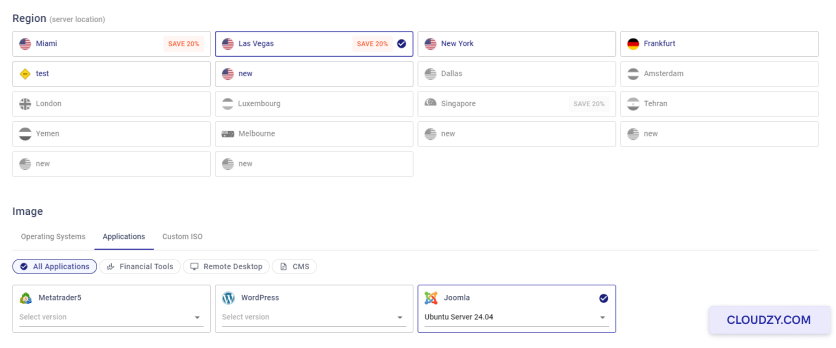
Válassza ki a kiszolgáló helyét.
-
Válaszd ki az operációs rendszert. Az Joomla Ubuntu-en fut, választhatsz
Ubuntu 20.04, Ubuntu 22.04, vagy Ubuntu 24.04 közül. -
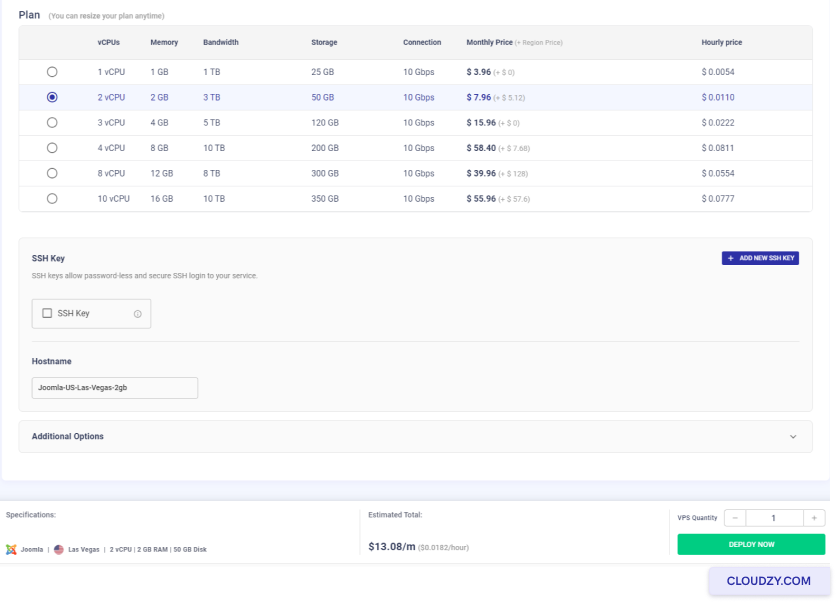
Válaszd ki a csomagodat. Válassz egy olyat, amely megfelelő az igényeidnek. Több CPU
és memória még erősebb szerverre ad lehetőséget.
- Állítson be egy nevet a szolgáltatásához a Hostname
mező.
3. lépés: Áttekintés és
Vásárlás
-
Ellenőrizd a kiválasztott beállításokat. A havi és óránkénti díjak
meg lesznek jelenítve. Vedd figyelembe, hogy nincsenek további díjak az
a CMS. -
Ellenőrizze a Becsült összesen ár a
alul. -
Ha minden rendben van, kattintson a Telepítés
Most.
Lépés 4: Telepítés
Folyamat
-
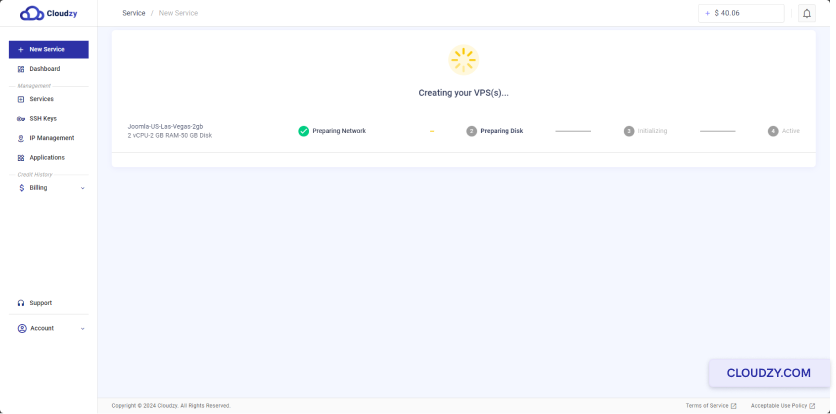
Az üzembe helyezés után egy folyamatjelző sáv jelenik meg. A következőhöz hasonló lépéseket mutat
Hálózat előkészítése és Előkészítés alatt
Lemez. -
Várj, amíg a folyamatjelzés befejeződik. Azt mutatja,
Active hogy az VPS kész.
5. lépés:
A Joomla telepítéshez való hozzáférés
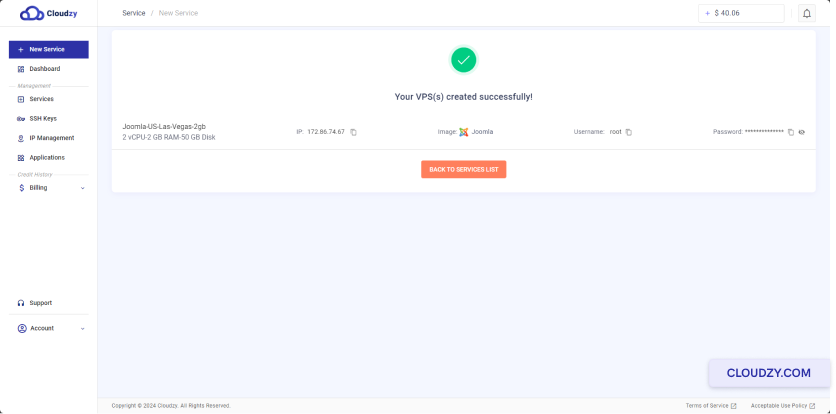
- Miután az VPS aktív, kapsz egy IP-címet, felhasználónevet és
jelszó. Tartsa biztonságban ezeket az adatokat.
- Írd be az IP-címet a webböngésződ címsorába.
6. lépés: Joomla beállítása
-
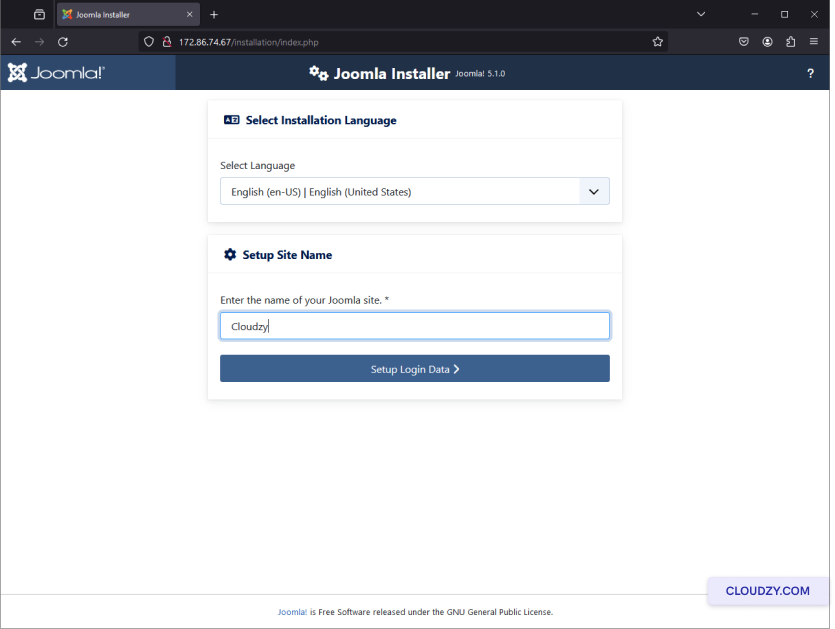
A beállítási oldalon add meg az oldal nevét.
-
Kattintson Bejelentkezési adatok beállítása folytatáshoz
- Add meg a Super User fiókodhoz szükséges adatokat.
ideértve a nevet, felhasználónevet, jelszót és e-mail-címet.
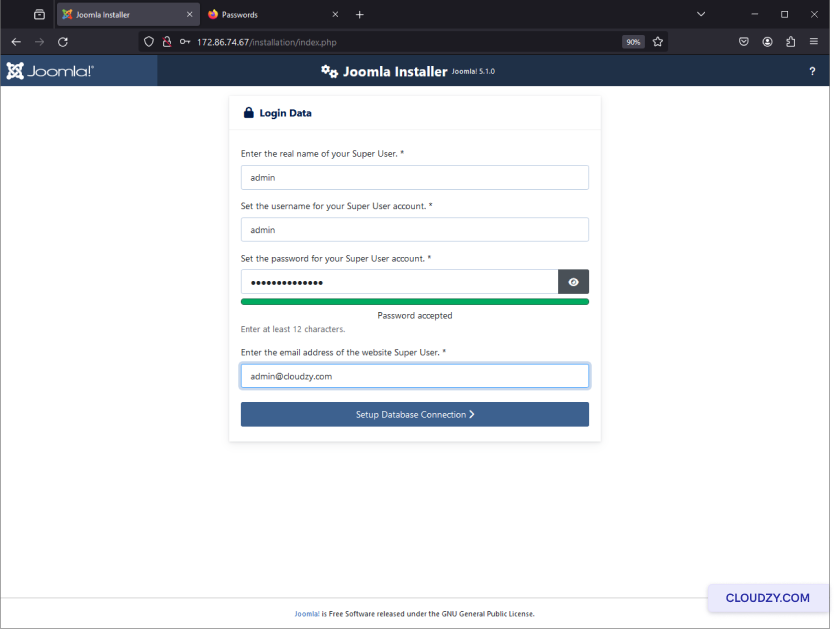
- Kattintson Adatbázis-kapcsolat beállítása.
7. lépés: Adatbázis
Konfiguráció
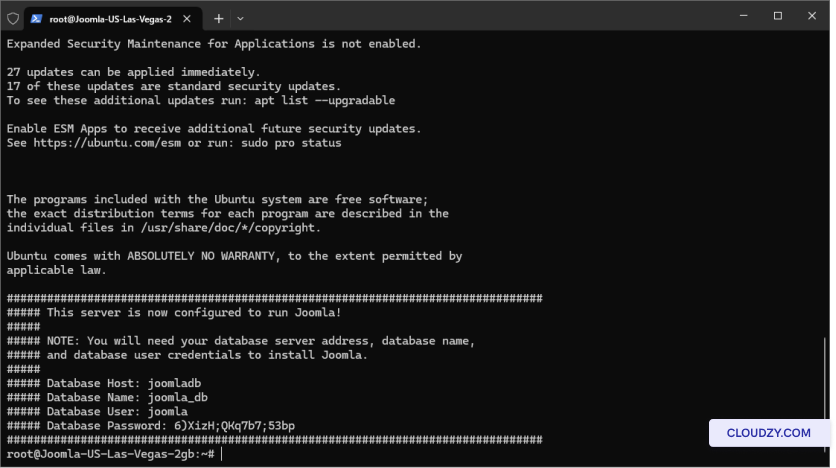
- Írd be az VPS SSH terminájából származó adatbázis-adatokat:
-
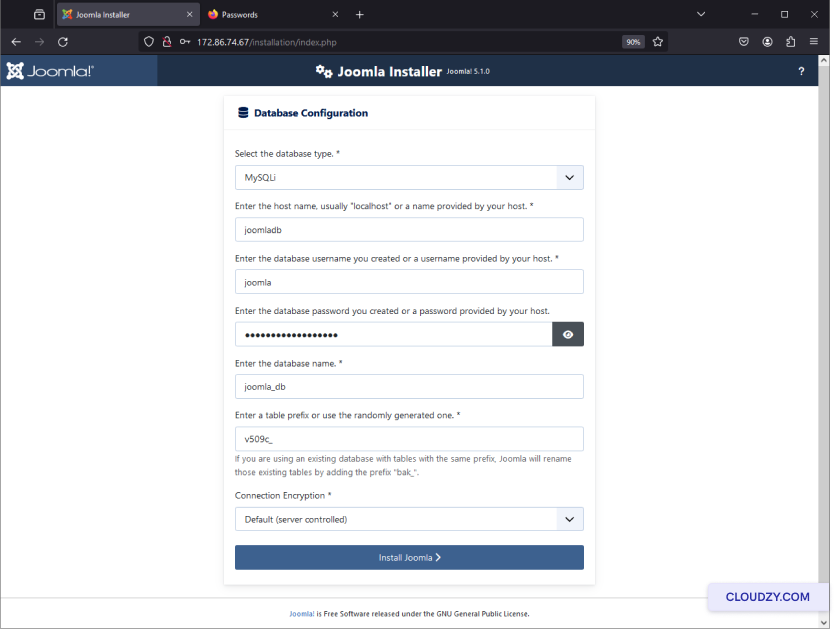
Adatbázis típusa: MySQLi
-
Gazdanév: joomladb
-
Felhasználónév: joomla
-
Jelszó: (a jelszavad az SSH terminálból)
-
Adatbázis neve: joomla_db
- Kattintson Joomla telepítése kezdéshez
telepítés
8. lépés: Befejezés
a Telepítés
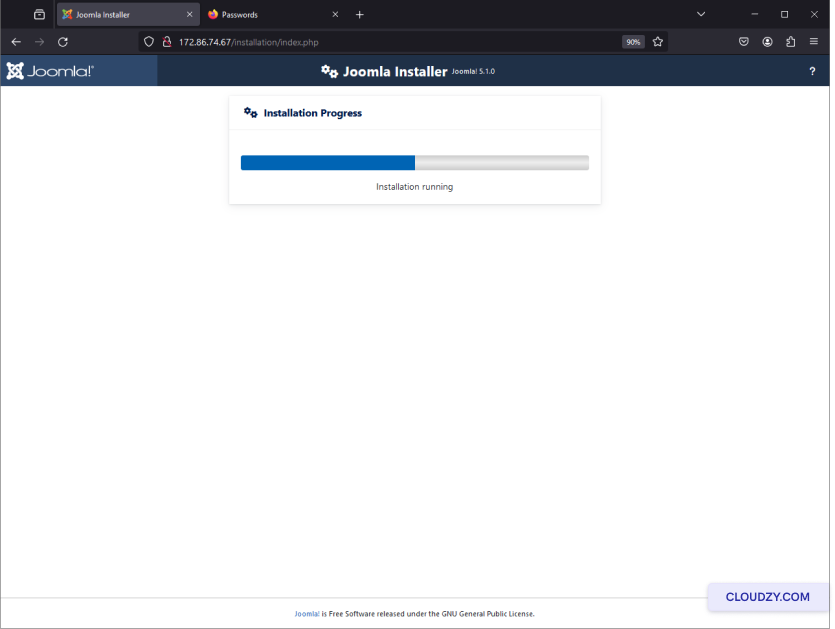
- Várj, amíg a telepítési folyamat befejeződik. Látni fogsz egy
folyamatjelző sáv
- A telepítés befejezése után egy megerősítő üzenetet fog látni
azt mondva Gratulálunk! Az Joomla webhely készen áll.
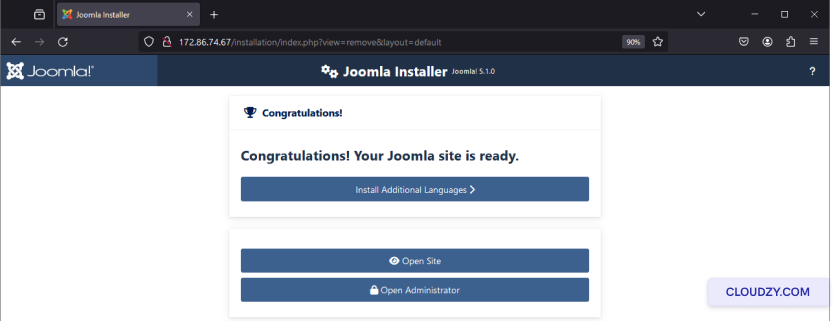
- Kattintson Webhely megnyitása az új Joomla megtekintéséhez
webhely.
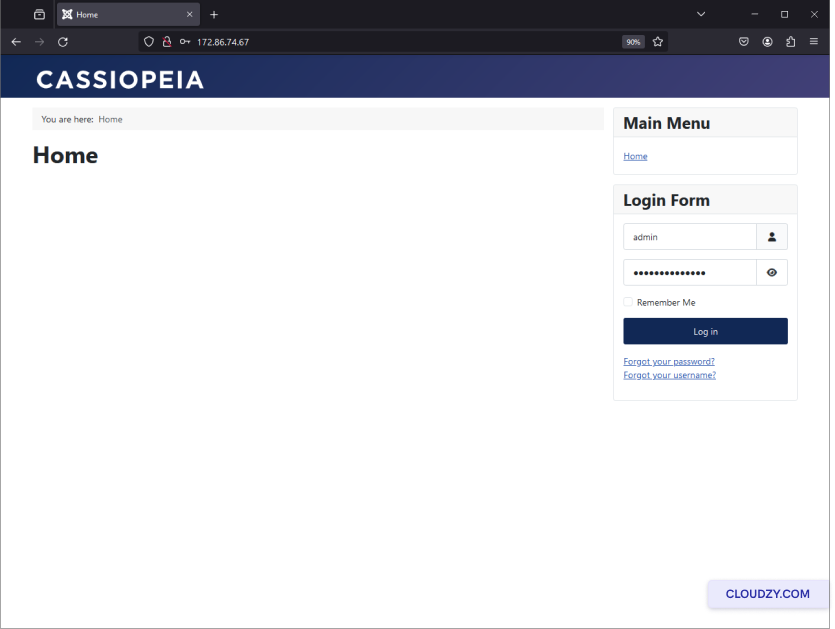
- Kattintson Adminisztrátor megnyitása Joomla-ba való bejelentkezéshez
adminisztrációs panel.
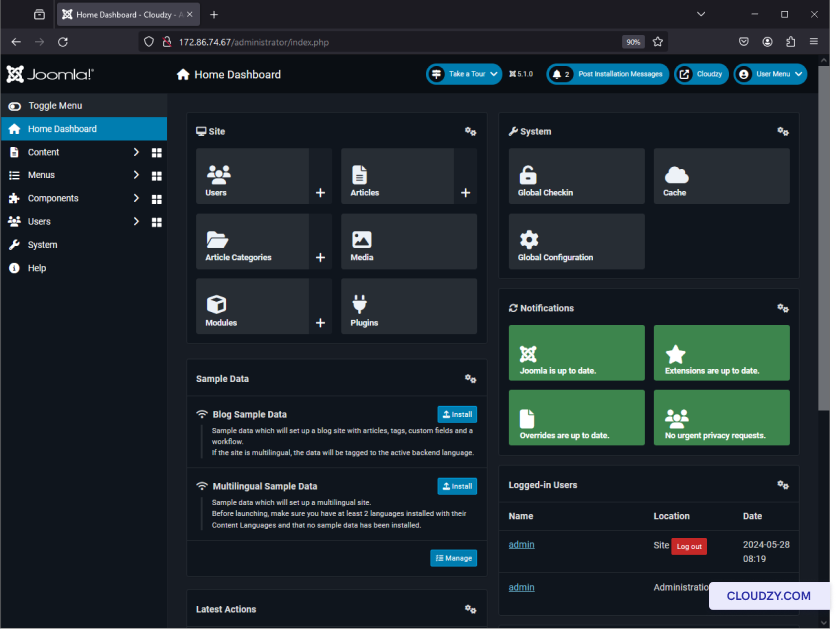
Az Joomla webhely használatra kész, az Cloudzy One-Click alkalmazásával
teljes mértékben beállítva. Azonnal elkezdheti a tartalom létrehozását és a webhely
testreszabását. Ha több információra vagy további segítségre van szüksége,
ingyenes a támogatási csapatunk elérése elküldve egy
jegy.
Szintén itt: Egykattintásos alkalmazások
Kapcsolódó útmutatók.
Másban kell segítség?
Medián válaszidő 1 órán belül. Valódi emberek, nem botok.