
Deploy mt5 oca telepítése a Cloudzy-re
Az Cloudzy rendelkezik egy One Click App (OCA) nevű szolgáltatással. Ez a szolgáltatás
az VPS szerveren előre telepített és azonnal használható programok találhatók, így te
kezdjen el gyorsan az alkalmazást telepítés nélkül. Az MT5 modellt felhelyezheti
bármilyen VPS, de az MT5 OCA felgyorsítja a folyamatot és nem kerül többbe. Ez ott van
hogy gyorsan elindulhass.
Előfeltételek
Mielőtt elkezdenél az MT5 OCA-val a Cloudzy VPS-en, ezekre lesz szükséged
előfeltételek teljesülnek:
-
Elegendő kredit a számlán: Az Ön Cloudzy fiókja
jogosan tudja beállítani és használni az MT5 OCA-t. -
Fiók Készen Áll: Bizonyosodj meg arról, hogy a fiókod
aktív. -
Operációs Rendszer Megfontolások: Később lehetséges
válassz operációs rendszert az eszköz igényei alapján. Például:
ha az Windows Server 2022-re szeretnél váltani, frissítened kell a csomagodat
annak érdekében, hogy a szerver megfeleljen a szükséges hardverkövetelményeknek.
Másik lehetőségként újratelepítheti az OCA szerver aktuális operációs
rendszer.
MT5 OCA beállítása
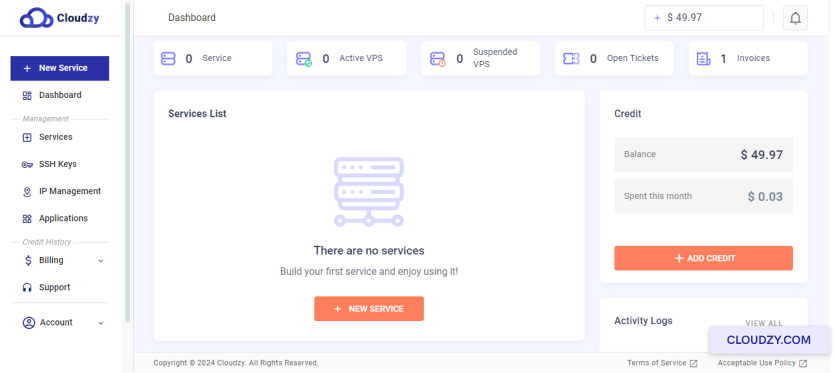
- Go az Cloudzy Irányítópultjára: Jelentkezzen be a Cloudzy-ba
és lépjen az Irányítópult területére.
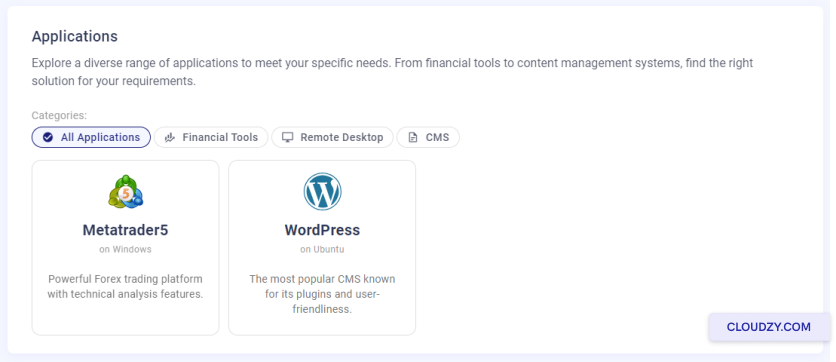
- Alkalmazások keresése: A bal oldali menüben kattintson a
on Alkalmazások.
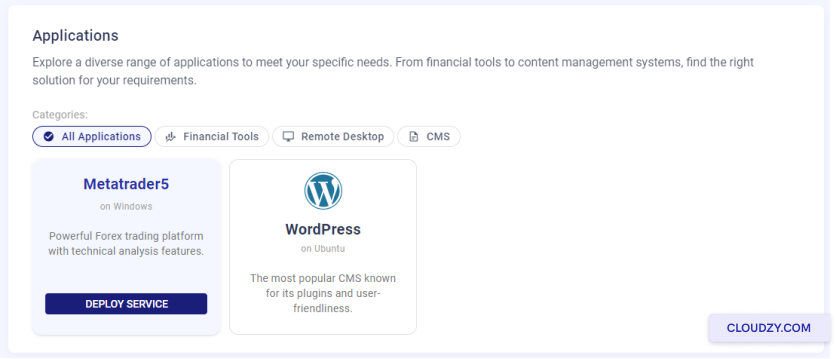
- Válassza a MetaTrader 5: Egy listát fog látni. Keresse meg a
'MetaTrader 5' és kattintson a SZOLGÁLTATÁS TELEPÍTÉSE
gomb.
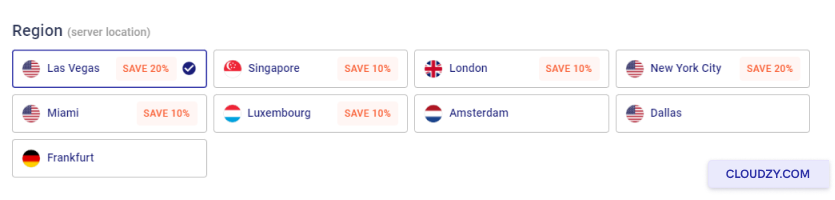
- Válassza ki a kiszolgáló helyét: Látni fogsz egy listát
helyeket. Válassza ki a kereskedési igényeinek megfelelő helyet.
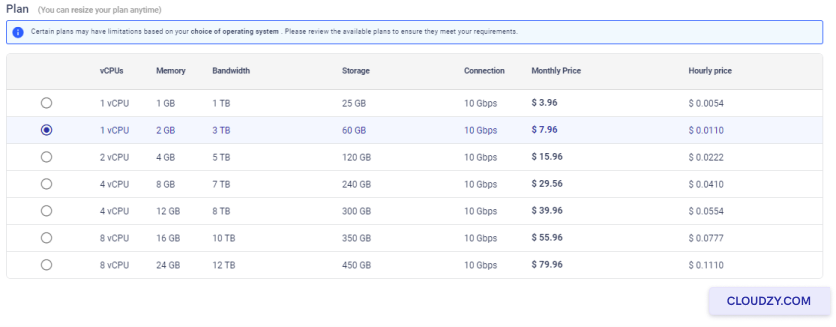
- Válassza ki szerverkészletét: Cloudzy különféle lehetőségeket kínál
CPU, memória és árcsomag. Válassza ki azt, amely megfelel az Ön igényeinek.
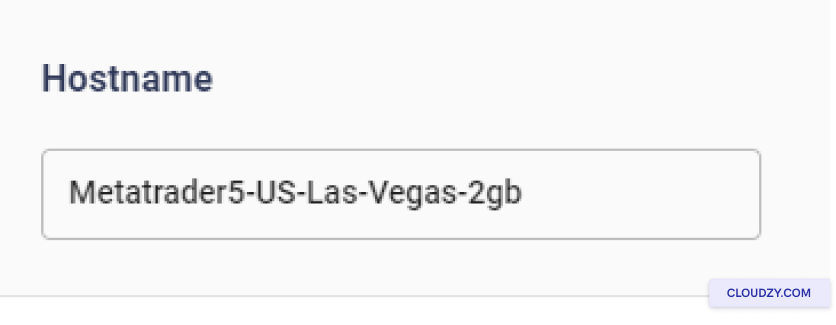
- Nevezze el szerverét: A 'Hostname' mezőbe írjon be egy
nevet, amelyre majd emlékszik a szervere számára.
-
Kezdje el a szerver felépítését: Miután ellenőrizted
a választásai közül, kattintson a ÜZEMBE HELYEZÉS MOSTgombra. Ez elkészíti az
szervert az MT5-vel, amely használatra kész. -
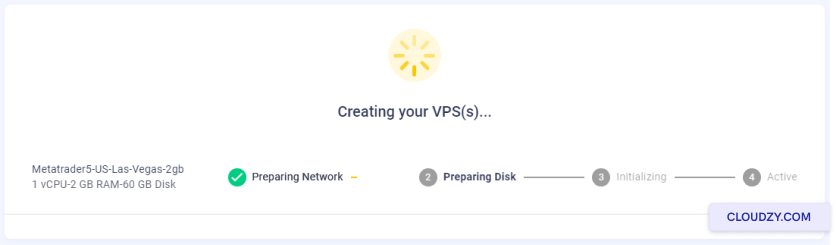
Nézze meg a beállítási folyamatot: Néhány lépést fog látni,
mint Hálózat előkészítése. Várjon, amíg azt írja
Active. Ez azt jelenti, hogy a szervere kész.
Csatlakozás a(z)
VPS távoli asztallal
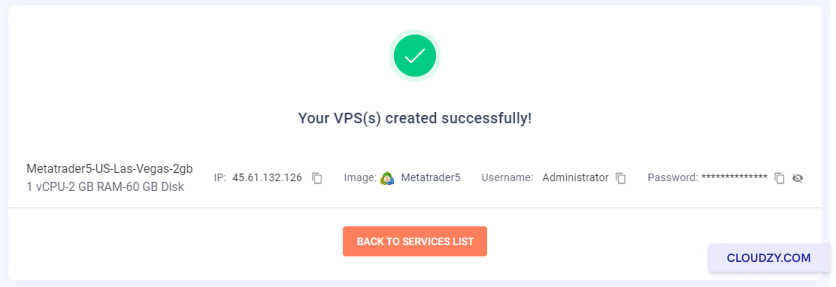
- Szerezze meg a VPS adatait: Cloudzy IP-címet biztosít Önnek
címet és egy jelszót. Írja le ezeket.
-
Távoli asztal indítása: Keresés a "Távoli asztal" kifejezésre
Kapcsolat' egy Windows számítógépen. Nyissa meg. -
Csatlakozzon az adataival: Adja meg az IP-címet
és nyomja meg CsatlakozásEzután írja be jelszavát.
MT5 megnyitása
-
Keresse meg az MT5-t az VPS-n: Látni fogod az MT5-öt
ikont egyszer az VPS-ben. Az asztalon kell lennie. -
Start MT5: indítása Kattintson duplán az MT5 ikonra a megnyitásához
Ez. -
Jelentkezzen be az MT5-be: Bejelentkezés a kereskedési fiókodba
fiók adatai.
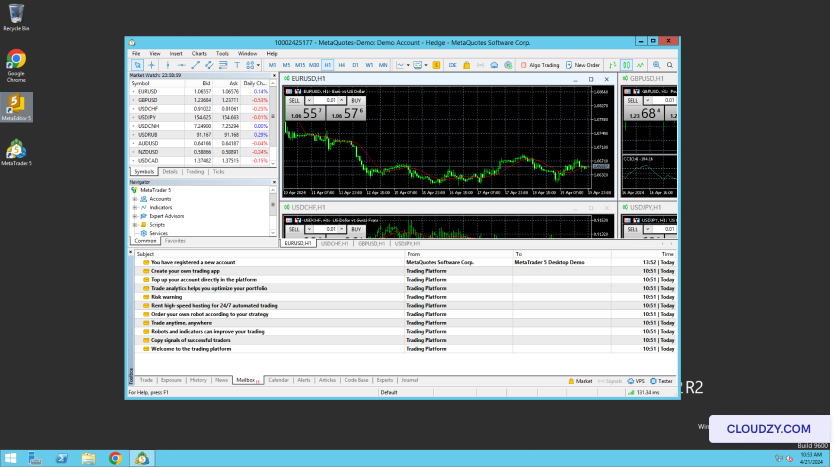
Most már használhatja az MT5-t az VPS-n a kereskedéshez! Ha további
információra vagy további segítségre van szüksége, forduljon bizalommal az ügyfélszolgálatunk csapatához
by elküldve egy
jegy.
Szintén itt: Egykattintásos alkalmazások
Kapcsolódó útmutatók.
Másban kell segítség?
Medián válaszidő 1 órán belül. Valódi emberek, nem botok.