
Egyidejű RDP-kapcsolatok engedélyezése Windows Server 2022-ben
Remote Desktop egy hatékony eszköz, amely lehetővé teszi a felhasználók számára
egy távoli helyről egy számítógéphez csatlakoztatódni, és közvetlenül hozzáférni
a távoli rendszer asztali felületéhez. A Windows Server 2022
a Távoli Asztal Szolgáltatások (RDS) funkcióval van felszerelve, amely
lehetővé teszi több felhasználó egyidejű csatlakoztatását, így
távolról férhetnek hozzá az alkalmazásokhoz és a szerver asztalához. Ez
A funkcionalitás különösen hasznos az IT-szakemberek számára, akik
távoli szerver adminisztráció.
Engedélyezés
Távoli asztal a Windows Server 2022 rendszeren
- A szerveren való hozzáférés:
Először jelentkezz be a Windows Server 2022-re helyi rendszergazdai fiók használatával
fiók. Ez a fiók biztosítja az Ön számára szükséges jogosultságokat a
rendszerbeállítások módosításához.
- Kiszolgáló-kezelő megnyitása:
A bejelentkezés után indítsa el a Server Managert, amely egy átfogó
management tool that allows you to configure and manage various aspects
management eszköz, amely lehetővé teszi különféle aspektusok konfigurálását és kezelését
a szerveredbez.
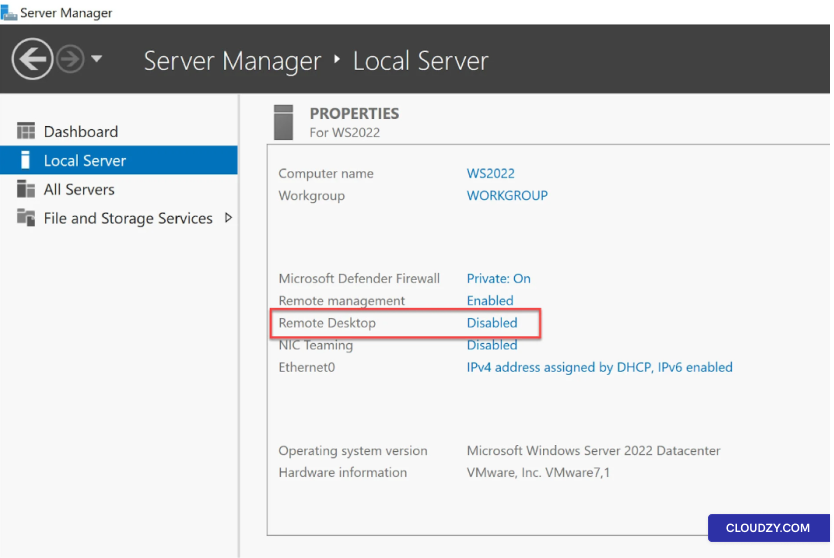
- Helyi kiszolgáló tulajdonságainak megnyitása:
A Server Manager felületén keresse meg és válassza ki a
Helyi kiszolgáló szakasz. Ez a szakasz kritikus
szerverrel kapcsolatos beállítások, amelyeket az igényeid szerint konfigurálhatsz
követelmények.
- Távoli asztal engedélyezése:
A Tulajdonságok Local Server fül szakaszát,
és keresse meg a Remote Desktop lehetőséget. Alapértelmezés szerint
Letiltvamegjelölve lehet, ami azt jelenti, hogy a távolijárat-asztal-hozzáférés
jelenleg inaktív.
- Távoli asztal aktiválása:
Kattintson a Letiltva Remote Desktop mellett lévő státusz.
Megjelenik egy új ablak, a System Properties (Rendszertulajdonságok) párbeszédablak.
- Távolsági Kapcsolati Beállítások Konfigurálása:
A System Properties párbeszédablakban lépjen a
Távoli fülre. Itt megtalálja a Engedélyez
távolról való kapcsolódás ehhez a számítógéphezlehetőséget. Győződjön meg arról, hogy ez az opció
jelölve a távoli asztali hozzáférés engedélyezéséhez.
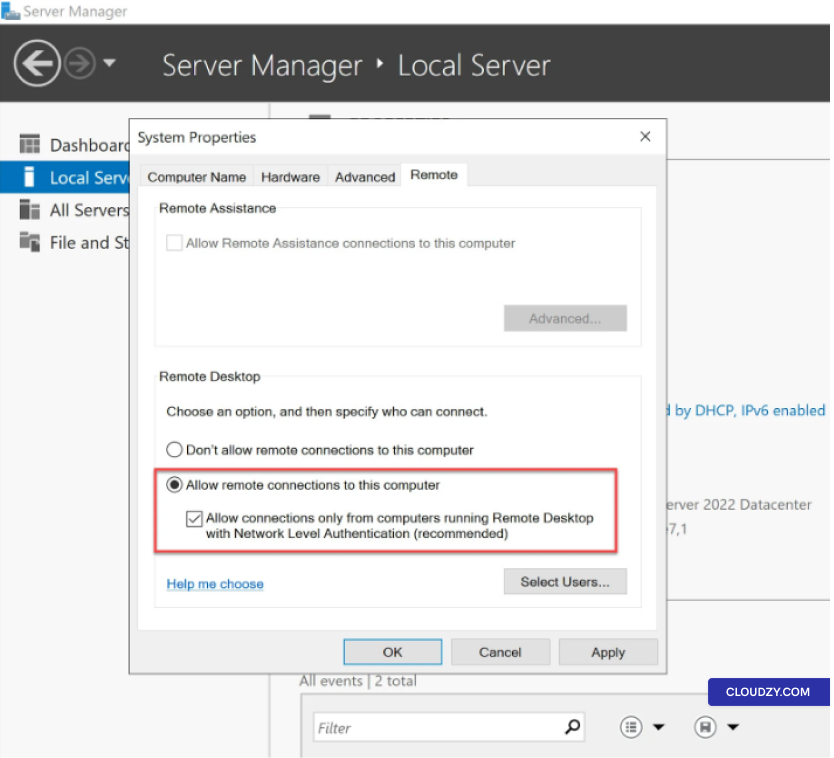
- Biztonság fokozása:
A fokozott biztonság érdekében ajánlott bejelölni a
Kapcsolatok engedélyezése csak a Távoli Asztal rendszert futtató számítógépekről
Network Level Authentication (NLA) támogatássalEz hozzáad egy
jelöléssel ellátott négyzetet, amely további védelmet nyújt a távolijárat-kapcsolatoknak.
- Felhasználói hozzáférés megadása (Opcionális):
Ha szeretné, hogy meghatározott felhasználók hozzáférjenek a távoli asztalhoz
Windows Server 2022, kattintson a Felhasználók kiválasztásaHozzáadhat
azoknak az egyes felhasználóknak, akiknek távolijárat-hozzáférésre van szükségük. Ha a kiszolgáló egy tartomány része,
akkor a tartományi felhasználókat is kiválaszthatja távolijárat-hozzáféréshez
jogosultságok
Alternatív hozzáférés
Módszer
Ha inkább parancssor-alapú megközelítést használna, megnyithatja a távolijárat-
asztali beállítások ablak futtatása a parancs megadásával
sysdm.cplparancsot. Ez a parancs a System Properties (Rendszertulajdonságok)
ablakot nyitja meg, ahol a Távoli
fülre navigálva engedélyezheti a Remote Desktop beállításait.
Létrehozás
egy új felhasználó és a Távoli asztal engedélyeinek hozzárendelése
Több rendszergazda számára lehetővé tenni az egyidejű távoli kapcsolatok létrehozását
kapcsolatokat az Windows Server 2022-ben, új felhasználói fiókokat kell létrehoznia
és távolijárat-asztali hozzáférési jogosultságokat kell adnia nekik. Ennek
Ez a rész ismerteti a lépésenkénti folyamatot egy új felhasználó létrehozásához
távoli asztal engedélyeinek konfigurálása:
1. lépés: Hozzáférés
a Szerver Kezelő
-
Jelentkezzen be a Windows Server 2022 szerveréhez egy meglévő
rendszergazdai fiók. Ennek a fióknak rendelkeznie kell a szükséges jogosultságokkal
a rendszerbeállítások módosításához. -
Indítsa el a Server Managert, egy átfogó felügyeleti eszközt, amely
lehetővé teszi a kiszolgáló különféle aspektusainak konfigurálását.
2. lépés: Új létrehozása
Felhasználó
-
A Kiszolgáló-kezelőben lépjen a következőre: Tools
menü és válassza ki Számítógép-kezelésEz megnyitja
Számítógép-kezelés konzol. -
A Számítógép-kezelés konzolon bontsa ki a Local
Felhasználók és csoportok szakaszt, és kattintson a jobb gombbal a
Felhasználók. -
Válassz Új felhasználó új felhasználó létrehozása
fiók. -
Kövesse az utasításokat a felhasználó adatainak kitöltéséhez, beleértve a
felhasználónevet és jelszót. Győződjön meg arról, hogy a jelszó megfelel a kiszolgáló biztonsági
követelmények.
4. lépés:
Távoli Asztali Engedélyek Megadása
Most, hogy létrehozta az új felhasználói fiókot, ideje engedélyezni a távoli
asztali hozzáférési jogosultságokat ehhez a fiókhoz.
-
Lépjen vissza a Server Managerbe és navigáljon a Local
Szerver korábban említett szakasz. -
A Tulajdonságok szakasz, keresse meg a
Remote Desktop lehetőség. Alapértelmezés szerint jelölhető lehet
as Letiltva új felhasználói fiókok számára. -
Kattintson a Letiltva állapot az új mellett
felhasználó fióknevét, és megnyílik egy ablak, a Rendszertulajdonságok párbeszédpanel.
megjelenni. -
A System Properties párbeszédablakban lépjen a
Távoli fül. -
Itt megtalálható a lehetőség Távoli kapcsolatok engedélyezése a(z)
ez a számítógép. Győződjön meg arról, hogy ez a beállítás be van jelölve a távoli
asztali hozzáférés engedélyezéséhez az újonnan létrehozott felhasználó számára. -
További biztonság érdekében jelölje be a következővel címkézett jelölőnégyzetet:
Kapcsolatok engedélyezése csak a Távoli Asztal rendszert futtató számítógépekről
Network Level Authentication (NLA) támogatással. -
Kattintson OK a módosítások mentéséhez.
5. lépés:
Bejelentkezés az új felhasználói fiókkal
Az új felhasználói fiók most már beállítva van a távoli asztali hozzáféréssel
jogosultságok. A felhasználó távolról csatlakozhat a kiszolgálóhoz a
felhasználónév és jelszó.
A Távoli Asztal engedélyezése a Windows Server 2022 rendszeren egy
egyszerű folyamat, amely lehetőséget biztosít az irányításra
a kiszolgálóhoz távolról. Ez a funkció a biztonsági
fejlesztésekkel párosulva, amelyeket a Hálózati szintű hitelesítés biztosít, egy biztonságos
és hatékony távelérési adminisztrációs élményt garantál. Ha további segítségre van szüksége,
információra vagy további segítségre van szüksége, forduljon bizalommal az ügyfélszolgálatunk csapatához
by elküldve egy
jegy.
<BlogFAQSection data={[ { title: 'Hogyan működik az egyidejű engedélyezés
RDP kapcsolatok előnyösek a kiszolgáló-adminisztrátorok számára?', answer: 'Az engedélyezés
egyidejű RDP-kapcsolatok lehetővé teszik a szerveradminisztrátorok számára, hogy
hatékonyan kezeljen több feladatot és felhasználói munkamenetet távolról. Ez a
funkció javítja a termelékenységet, rugalmasságot és a képességet arra, hogy
szerver problémáinak elhárítása fizikai hozzáférés nélkül.', }, {
title: 'Mi a Távoli asztali szolgáltatások (RDS) az Windows Server 2022 rendszeren?',
answer: "A Távoli asztali szolgáltatások (RDS) egy funkció, amely lehetővé teszi a
több felhasználó számára az alkalmazásokhoz és a szerver kapcsolódáshoz és használatához
asztalon távolról. Különösen hasznos olyan forgatókönyvekben, amelyek
távelérési adminisztrációt és többfelhasználós hozzáférést a kiszolgáló erőforrásaihoz.", {
title: 'Az RDP engedélyezése az Windows Server 2022 rendszeren biztonságos?', answer: "Igen,
Az RDP engedélyezése Windows Server 2022 rendszeren biztonságos lehet, ha megfelelő biztonsági
intézkedések vannak érvényben. Javasolt a Hálózati szintű
hitelesítés (NLA) engedélyezése a biztonság növelése érdekében. Az NLA biztosítja, hogy csak
a hitelesített felhasználók távolról csatlakozhatnak, így egy további
védelem.", }, { title: 'Engedélyezhetek RDP-t Windows Server 2022-en a
helyi rendszergazdai fiók?', válasz: 'Igen, engedélyezheti az RDP funkciót az
Windows Server 2022 rendszeren helyi rendszergazdai fiók segítségével. Ez a fiók
biztosítja a rendszerbeállítások konfigurálásához szükséges jogosultságokat,
beleértve a távoli asztali hozzáférést.", }, { title: "Hogyan adhatok specifikus
felhasználók Remote Desktop-hozzáférése az Windows Server 2022 rendszeren?', válasz: 'Az adott
felhasználók Remote Desktop-hozzáférésének engedélyezéséhez kattintson a "Felhasználók kiválasztása" gombra a
Remote Desktop beállításaiban. Innen egyenként hozzáadhatja azokat a felhasználókat, akiknek
távolról való hozzáférésre van szükségük. Ha a kiszolgáló egy tartomány része, akkor
tartományi felhasználók számára távoli hozzáférés engedélyezése.', }, ]} />
Szintén itt: Windows / RDP
Kapcsolódó útmutatók.
Másban kell segítség?
Medián válaszidő 1 órán belül. Valódi emberek, nem botok.