

Berbagi berkas kantor dan aplikasi pemesanan publik memerlukan mesin, anggaran, dan rencana pemulihan yang berbeda. Menentukan cara membangun server dimulai dari pekerjaan yang harus terus berjalan. Membangun dari awal berarti memilih dan merakit komponen yang kompatibel, kemudian memasang sistem operasi dan mengonfigurasi layanan yang dapat digunakan.
Untuk dokumen lokal, membeli tower yang senyap bisa masuk akal. Untuk aplikasi yang diakses dari internet, menyewa dapat menghindarkan pekerjaan terkait peralatan dan fasilitas. Keduanya tetap memerlukan orang yang bertanggung jawab atas akses, pembaruan, dan pemulihan.
Sebelum menangani perangkat keras, siapkan panduan komponen, meja kerja yang bersih, serta tindakan antistatis yang direkomendasikan produsen. Untuk penyiapan, sediakan jaringan kabel, USB instalasi, papan ketik dan layar lokal, akun administrator individual, serta komputer kedua untuk pengujian. Salin data yang sudah ada ke tempat lain sebelum mengubah tata letak disk.
Tentukan Pekerjaan Bisnis Sebelum Memilih Perangkat Keras
Folder bersama yang menyimpan faktur memerlukan kapasitas dan akses berkas yang andal; aplikasi publik menambahkan konektivitas eksternal dan dukungan aplikasi. Tuliskan pekerjaannya sebelum menyusun perangkat keras server berdasarkan diskon prosesor atau RAM.
Gunakan lembar kebutuhan singkat:
- Sebutkan layanan serta aplikasi yang akan menggunakannya. Daftarkan aktivitas bersamaan, misalnya membuka dokumen saat pencadangan berjalan.
- Ukur data saat ini, pertumbuhan yang diperkirakan, dan versi yang dipertahankan. Bedakan penyimpanan yang benar-benar dapat digunakan oleh bisnis dari jumlah kapasitas pada label drive.
- Tandai akses sebagai khusus kantor atau publik. Sertakan pemindai, printer, atau perangkat lokal lain yang memerlukan akses.
- Tetapkan rentang kehilangan data yang dapat diterima, disebut recovery point objective (RPO), serta waktu pemulihan layanan yang dapat diterima, disebut recovery time objective (RTO).
- Tunjuk administrator dan pengganti saat ia tidak hadir. Catat anggaran pembelian dan biaya operasional berulang.
Jumlah karyawan saja tidak menentukan kapasitas. Sekumpulan berkas yang mewakili pekerjaan serta tugas bersamaan memberikan pengujian penerimaan yang lebih baik.
Bandingkan Merakit, Membeli, dan Menyewa
Tower di samping switch kantor menyediakan transfer berkas lokal meskipun internet terputus, selama jaringan lokal dan daya tetap tersedia. Server sewaan memindahkan peralatan ke tempat lain dan membuat akses kantor bergantung pada koneksi WAN. Pembagian tanggung jawabnya sebagai berikut.
| Pilihan | Perakitan dan Kepemilikan | Fasilitas | Integrasi dan Dukungan | OS, Aplikasi, Akses, dan Pemulihan |
|---|---|---|---|---|
| Rakit Komponen Sendiri | Anda memilih, merakit, dan memiliki komponen | Anda menyediakan daya, pendinginan, dan jaringan | Anda menyelesaikan kompatibilitas; garansi komponen terpisah | Anda mengelola dan mencadangkan layanan |
| Beli Siap Pakai atau Rekondisi | Pemasok merakit; mesin milik Anda | Anda menyediakan lokasi dan jaringan | Dukungan sistem bergantung pada garansi dan kontrak sebenarnya | Anda mengelola kecuali dicakup layanan terpisah |
| Sewa Server Khusus | Penyedia memasok satu server fisik utuh | Penyedia mengoperasikan lokasi hosting | Penggantian perangkat keras dan respons bergantung pada kontrak | OS, aplikasi, dan pemulihan yang dikelola sendiri tetap tanggung jawab Anda |
| Sewa VPS | Penyedia mengalokasikan sumber daya pada host | Penyedia mengoperasikan infrastruktur fisik | Dukungan host berbeda dari dukungan di dalam VPS | OS tamu, aplikasi, dan pemulihan yang dikelola sendiri tetap tanggung jawab Anda |
Pilih rakit sendiri jika fleksibilitas komponen berguna dan ada orang yang mampu mendiagnosis keseluruhan mesin. Pilih perangkat siap pakai dengan dukungan jika proses perbaikan dari satu pemasok sepadan dengan tambahan biaya pembelian. Untuk perangkat rekondisi, periksa dukungan firmware, keausan drive, baki dan kabel yang disertakan, kebisingan, konsumsi daya, serta garansi tertulis sebelum membayar.
Untuk sewa, pilihan VPS atau perangkat keras khusus adalah keputusan tentang sumber daya dan isolasi. Aplikasi sederhana mungkin cocok di VPS; kebutuhan berkelanjutan atau kontrol perangkat keras dapat membenarkan server khusus. Core fisik dan vCPU VPS bukan janji kapasitas yang dapat saling dipertukarkan.
Pertimbangkan VPS Sebelum Memutuskan Merakit Server
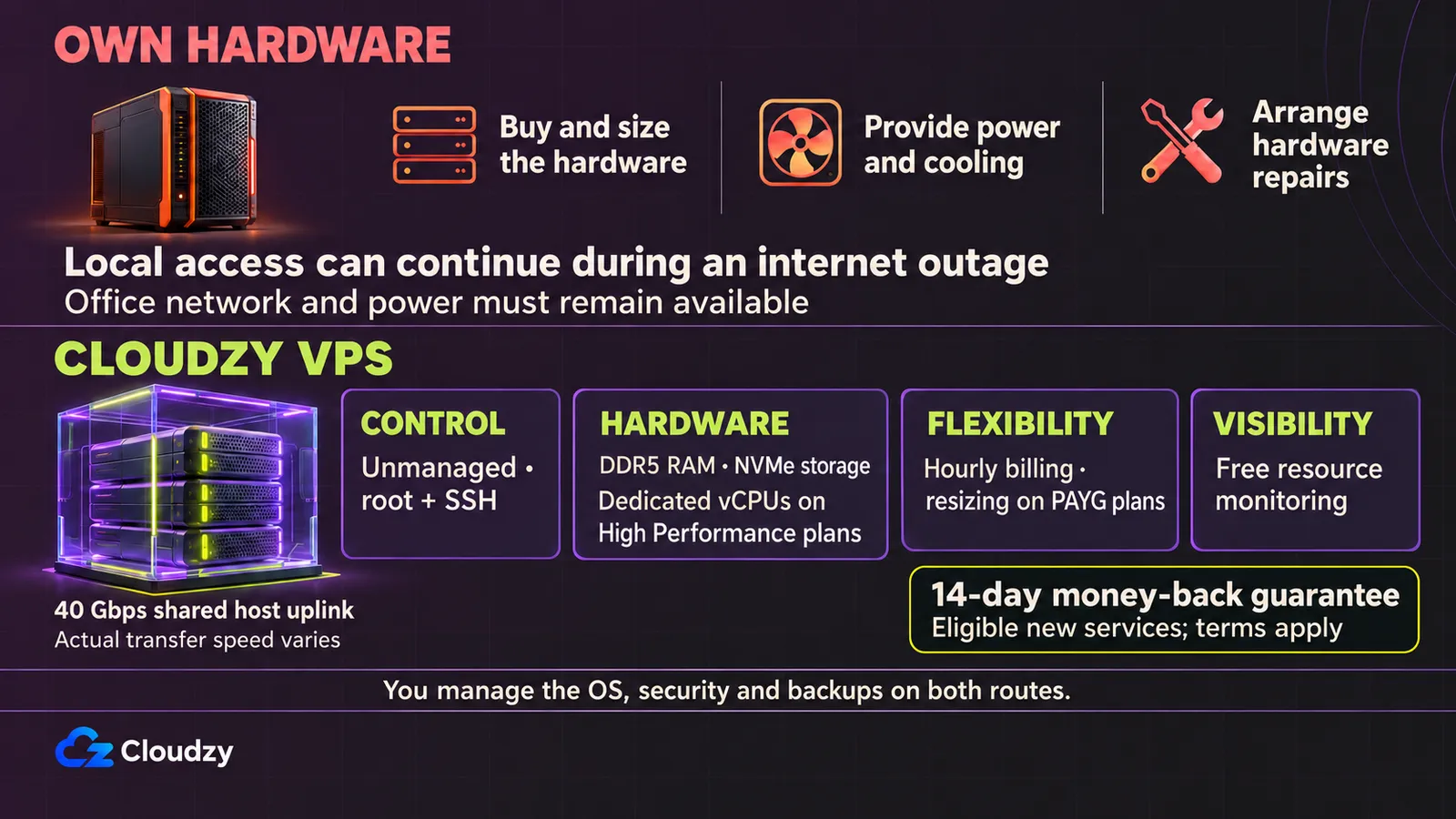
Membeli perangkat keras berarti mengeluarkan uang sebelum mengetahui perilaku beban kerja. Merakit sendiri menambah pemeriksaan kompatibilitas dan pekerjaan perakitan. Perangkat siap pakai menghilangkan tahap itu, tetapi Anda tetap memerlukan ruang, daya, pendinginan, dan rencana menghadapi kegagalan perangkat keras. Untuk situs, aplikasi, atau lingkungan pengujian yang tidak perlu berjalan di kantor, menyewa memungkinkan Anda memulai lebih cepat dan mempelajari kebutuhan sebenarnya.
Paket Linux VPS kami menawarkan RAM DDR5, penyimpanan NVMe cepat, dan konektivitas melalui uplink host 40 Gbps. Untuk beban kerja yang memerlukan kapasitas vCPU khusus, paket High Performance mencadangkan kapasitas tersebut bagi server virtual Anda. Anda dapat menggunakan infrastruktur yang memadai tanpa membeli perangkat keras atau menghosting layanan publik melalui internet kantor.
Anda juga tetap mengendalikan perangkat lunak. Server VPS kami tidak dikelola, dengan akses root penuh melalui SSH. Anda memilih sistem operasi, memasang aplikasi, dan mengonfigurasi layanan sendiri. Pembaruan, keamanan, dan pencadangan tetap tanggung jawab Anda, memberikan pengalaman langsung atas pekerjaan administrasi yang dibutuhkan server sendiri.
Penagihan per jam memungkinkan Anda memulai dengan alokasi sederhana. Pada paket PAYG, Anda dapat mengubah ukuran dari dasbor mengikuti kebutuhan, sementara pemantauan sumber daya gratis membantu melacak penggunaan. Jaminan uang kembali 14 hari kami memberi pelanggan baru dua minggu untuk mengevaluasi layanan dan meminta pengembalian sesuai ketentuan jaminan jika tidak cocok.
Menyewa juga tidak menutup kesempatan untuk memiliki perangkat sendiri. Jika kelak membangun server Linux fisik, Anda dapat memasang ulang tumpukan perangkat lunak, memindahkan berkas dan ekspor basis data, menyesuaikan konfigurasi, serta menguji semuanya sebelum beralih. Pengalaman mengelola VPS bermanfaat dalam perpindahan tersebut.
Sesuaikan Konfigurasi dengan Beban Kerja
Berkas Kantor dan Dokumen Bersama
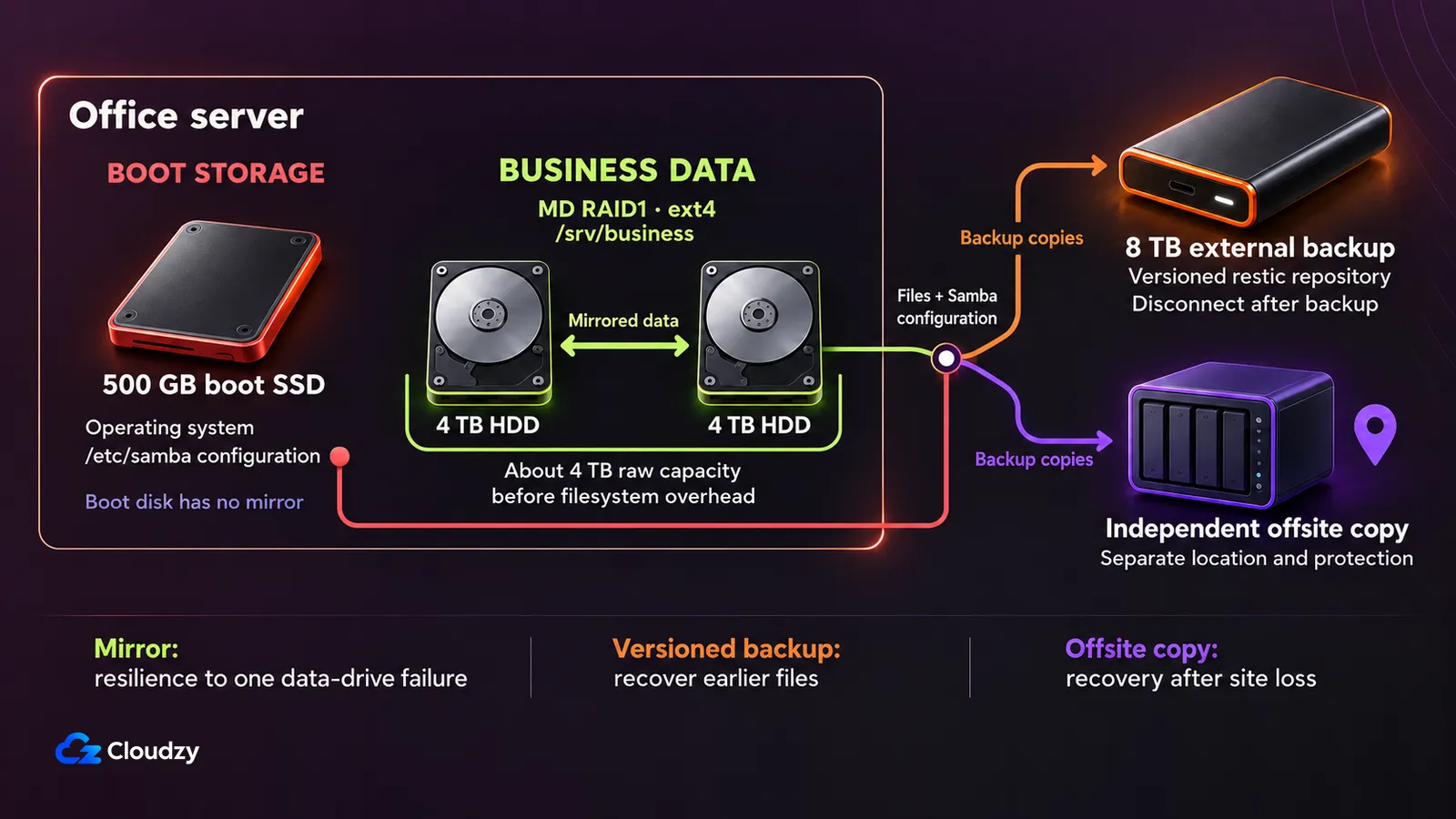
Asumsikan sekitar 2 TB dokumen biasa yang diakses secara lokal melalui Ethernet kabel. Mulailah merencanakan tower senyap dengan CPU modern 4–6 core, RAM yang didukung 32 GB, SSD boot 500 GB, serta dua HDD 4 TB dalam mirror data Linux software RAID1. Mirror menyediakan kapasitas mentah sekitar satu drive 4 TB sebelum overhead sistem berkas dan ruang cadangan. SSD boot tetap menjadi titik kegagalan tunggal.
Gunakan gigabit Ethernet pada server, switch, dan klien, ditambah UPS kompatibel. Sediakan disk cadangan terpisah yang dapat dilepas berkapasitas 8 TB serta salinan di luar lokasi yang dilindungi secara independen. Versi dan pertumbuhan berkas mungkin melampaui disk itu; ukur volume perubahan dan ukuran cadangan yang dipertahankan. Desain ini tidak menjanjikan throughput pengeditan video.
Anggaran ilustratif USD $1.200–$1.800 mencakup perangkat keras, UPS, dan peralatan cadangan lokal. Pajak, tenaga kerja, lisensi, dan biaya di luar lokasi tidak termasuk. Instalasi di bawah menerapkan skenario berkas kantor ini.
Situs Publik atau Aplikasi Ringan
Asumsikan basis data kecil dan koleksi media sederhana, dengan data kerja awal di bawah 20 GB. Evaluasi alokasi sewa umum berupa 2–4 vCPU, RAM 4–8 GB, dan SSD 80–160 GB, sambil menyisakan ruang untuk OS, log, dan pertumbuhan. Alokasi tersebut perlu pengujian beban khusus aplikasi dan tidak menyatakan kapasitas pengunjung.
Alternatif fisik dapat menggunakan CPU modern 4–6 core, RAM 16 GB, dan satu SSD 500 GB, dengan ruang lebih kecil daripada label drive setelah pemformatan dan OS. Tidak ada redundansi drive. Sertakan koneksi kabel, UPS, dan tujuan cadangan independen dalam anggaran perangkat keras hipotetis USD $800–$1.400, dengan pengecualian yang sama seperti di atas.
Hosting publik dari kantor juga memerlukan bandwidth unggah, pengalamatan, dan ketentuan penyedia yang sesuai. Rencanakan patch, ketersediaan daya, dan dukungan aplikasi. Ini keputusan penerapan terpisah; penyiapan berbagi berkas berikut tidak memasang tumpukan web publik.
Pisahkan Layanan Internal dan Lingkungan Pengujian
Asumsikan beberapa layanan terisolasi dengan total data aktif di bawah 400 GB. Host ilustratif memiliki CPU modern 8 core, RAM kompatibel 64 GB, dan SSD mirror 1 TB, dengan perangkat boot terpisah jika diwajibkan platform. Ini menyediakan sekitar 1 TB kapasitas data mentah sebelum overhead; setiap disk tamu menggunakan kumpulan bersama tersebut.
Alokasikan RAM tamu 8 + 8 + 16 GB, lalu 8 GB untuk host dan penyimpanan: 40 GB teralokasi dan 24 GB tersisa. Ini mengikuti penghitungan host ditambah tamu dalam persyaratan Proxmox, tetapi tidak membuktikan kinerja CPU maupun kepadatan tamu yang didukung. Periksa dukungan VT/AMD-V, driver, dan lisensi tamu; dukungan IOMMU relevan untuk passthrough perangkat. Jangan tempatkan ZFS di atas RAID perangkat keras.
Gunakan jaringan kabel, UPS, dan cadangan tamu independen. Anggaran hipotetis USD $1.800–$3.000 mencakup perangkat keras, UPS, dan peralatan cadangan lokal, tidak termasuk pajak, lisensi, tenaga kerja, dan biaya di luar lokasi. Virtualisasi server memisahkan lingkungan tamu; satu host fisik tetap merupakan titik kegagalan tunggal.
Pilih Komponen Server yang Kompatibel
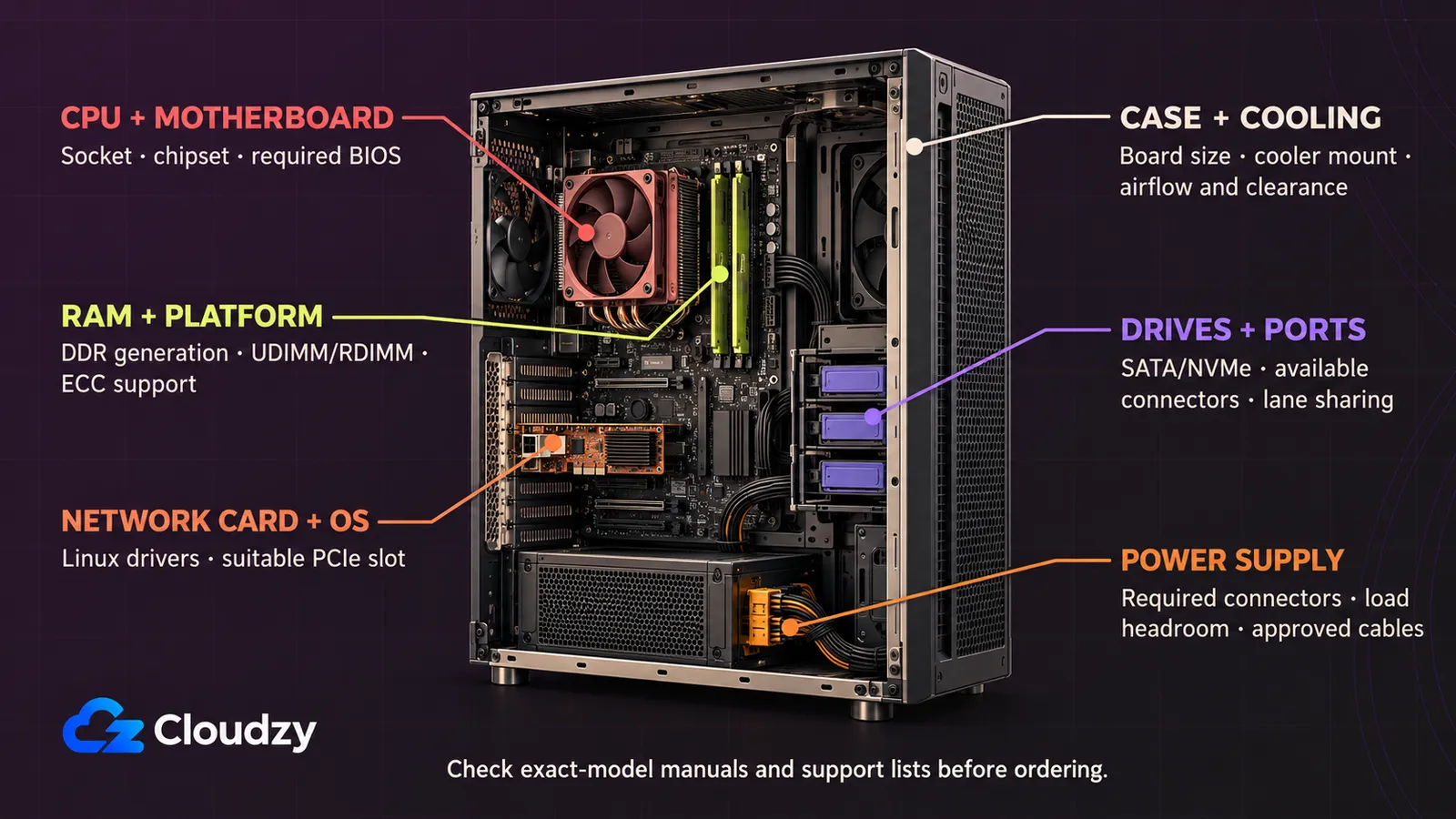
Prosesor dapat cocok dengan soketnya tetapi masih membutuhkan revisi BIOS berbeda agar papan dapat boot. Buat lembar kompatibilitas berdasarkan model motherboard yang tepat, lalu cocokkan setiap komponen terpasang dengan panduannya. Pemeriksaan ini berlaku untuk konfigurasi di atas; tidak satu pun merupakan daftar belanja yang tervalidasi.
CPU
Pilih kemampuan pemrosesan berdasarkan aplikasi. Tugas yang dibatasi satu thread sibuk mendapat manfaat berbeda dari perangkat lunak yang dapat membagi pekerjaan antarkore. Layanan berkas juga bergantung pada disk dan jaringan, sehingga CPU mahal mungkin tidak mengatasi hambatan awal.
Cocokkan soket dan chipset, lalu temukan prosesor yang tepat pada daftar dukungan CPU motherboard dan catat BIOS yang diperlukan. Prosedur kompatibilitas CPU dan memori ASUS menunjukkan lokasi daftar tersebut. Tanyakan kepada penjual apakah BIOS yang disertakan dapat mem-boot CPU pilihan Anda. Periksa juga kebutuhan grafis terintegrasi atau tampilan manajemen papan untuk instalasi.
RAM
Kapasitas harus mencakup OS dan aplikasi bersamaan, dengan ruang untuk pertumbuhan. Periksa generasi DDR yang didukung, kapasitas maksimum, jumlah slot, serta urutan pemasangan dalam panduan. Membeli seluruh set awal dari daftar memori teruji motherboard mengurangi jumlah kombinasi yang harus Anda tangani sendiri.
UDIMM berarti memori tanpa buffer; RDIMM berarti memori terdaftar. Keduanya kategori modul berbeda, dan kemampuan ECC saja tidak menetapkan kompatibilitas. FAQ kompatibilitas memori terdaftar Supermicro secara tegas menolak DIMM terdaftar untuk keluarga X11SCA yang disebutkan. Pastikan dukungan ECC pada CPU, papan, dan modul jika diperlukan. Sisakan jalur ekspansi yang tidak mengharuskan membuang semua modul terpasang.
Penyimpanan
Pisahkan perangkat OS dari data bisnis jika membuat perbaikan dan pemulihan lebih jelas. SSD cocok untuk beban yang sensitif terhadap respons penyimpanan; HDD dapat menyediakan ruang untuk dokumen biasa. Untuk keduanya, periksa beban kerja yang dituju, garansi, informasi ketahanan, dan ketersediaan pengganti sebelum memilih hanya berdasarkan kapasitas.
RAID1 menyimpan data mirror pada sepasang drive. Sistem ini dapat menoleransi kegagalan satu anggota, tetapi penghapusan, ransomware, dan hilangnya lokasi tetap memerlukan cadangan independen. Pastikan kapasitas setelah pemformatan dan sisakan ruang pertumbuhan. Cocokkan antarmuka SATA atau NVMe, dimensi drive, bay, dan kabel. Periksa apakah penggunaan slot M.2 menonaktifkan port SATA yang diperlukan disk data.
Motherboard
Setelah kompatibilitas CPU/BIOS dan daftar vendor memori teruji (QVL) dicatat, periksa dukungan Linux untuk jaringan onboard dan pengontrol penyimpanan, khususnya pada platform baru.
Hitung konektor SATA, soket M.2, slot PCIe, dan header kipas yang akan digunakan. Baca tabel pembagian lane: SSD atau kartu ekspansi terpasang dapat mengurangi konektivitas slot lain. Cocokkan faktor bentuk dan lubang pemasangan papan dengan casing. Manajemen jarak jauh membantu jika tidak ada layar di dekat mesin, tetapi juga membutuhkan akses terlindungi dan perawatan firmware.
Antarmuka Jaringan
Kartu jaringan lebih cepat tidak mempercepat switch, koneksi klien, atau sistem penyimpanan yang lebih lambat. Periksa seluruh jalur sebelum membayar peningkatan. Gunakan koneksi gigabit pada skenario berkas kantor sebagai pilihan perencanaan, lalu uji penyalinan bersamaan dengan berkas representatif.
Pastikan antarmuka memiliki driver untuk rilis Linux pilihan Anda. Kartu tambahan memerlukan slot PCIe yang sesuai, ruang, dan koneksi yang didukung. Sertakan port switch dan kabel dalam pemeriksaan pembelian; semuanya bagian dari keputusan throughput yang sama dengan NIC server.
Catu Daya
Pilih PSU yang sesuai dengan casing dan memasok motherboard, CPU, serta drive melalui konektor yang diperlukan. Sertakan kebutuhan saat mulai menyala dan rencana ekspansi dalam perkiraan beban. Sisakan margin sesuai panduan produsen komponen; angka watt besar saja tidak banyak menjelaskan kecocokan.
Periksa koneksi daya utama papan dan CPU, colokan daya drive, serta jangkauan kabel. Dengan PSU modular, gunakan kabel bawaan atau yang disetujui secara tegas untuk model PSU tersebut. Periksa ketersediaan pengganti jika casing memakai catu daya khusus.
Pendinginan
Cocokkan pendingin CPU dengan soket, batas daya prosesor, dan ruang casing. Modul memori tinggi juga dapat mengganggu pendingin. Pastikan kit pemasangan disertakan, lalu ikuti petunjuk mengenai bahan termal dan urutan pengencangan.
Rencanakan jalur udara yang lancar melewati area drive dan casing. Menambah kipas tidak mengatasi aliran terhalang atau lemari yang memerangkap udara panas. Periksa rating header kipas dan pengaturan kontrol dalam panduan. Setelah perakitan, periksa suhu saat pekerjaan representatif dan sesuaikan pendinginan sebelum mesin digunakan.
Casing
Tower senyap lebih mudah ditempatkan di kantor daripada peralatan untuk ruang perangkat terpisah. Periksa ukuran motherboard, tinggi pendingin, bay drive, dan panjang kartu ekspansi. Hitung bay untuk perangkat boot, disk data awal, serta rencana penggantian atau ekspansi yang realistis.
Periksa apakah baki drive, sekrup, dan kabel disertakan. Sisakan ruang agar disk dapat diganti tanpa membongkar mesin. Pastikan casing mudah dijangkau untuk pembersihan dan servis, ventilasi tidak terhalang, serta terlindung dari benturan atau kabel tercabut tanpa sengaja.
UPS
UPS memberi server waktu untuk mati dengan benar saat listrik terputus. Pilih berdasarkan beban yang diperkirakan, informasi durasi dari produsen, dan komunikasi shutdown kompatibel Linux. Rating watt dan durasi baterai menjawab pertanyaan berbeda.
Sertakan switch jaringan jika mempertahankan koneksi lokal saat listrik padam termasuk kebutuhan. Rencanakan penggantian baterai dan uji shutdown yang benar menggunakan prosedur produsen. Jangan berasumsi UPS membuat kantor terus beroperasi selama pemadaman panjang. Beban-beban ini tidak memerlukan GPU kecuali aplikasi tertentu mengharuskannya.
Sebelum memesan, catat buktinya di samping komponen yang direncanakan:
| Periksa | Catat Sebelum Membeli |
|---|---|
| CPU dan RAM | Entri daftar dukungan, kebutuhan BIOS, kategori modul, dan urutan slot |
| Penyimpanan dan Ekspansi | Port dan bay tersedia serta batasan pembagian lane |
| Kesesuaian Mekanis | Lubang papan, tinggi pendingin, dan ruang kartu |
| Daya dan Pemulihan | Konektor benar, dukungan shutdown UPS, dan tujuan cadangan |
Rakit dan Periksa Perangkat Keras
Standoff yang salah tempat dapat menyentuh bagian belakang papan dan merusaknya. Ikuti panduan model khusus dengan daya terputus; urutan berikut merupakan urutan perakitan umum, bukan pengganti diagram panduan.
- Inventarisasi komponen dan alat. Pastikan pemeriksaan dukungan CPU dan BIOS sebelum membuka soket. Simpan kemasan dan catatan nomor seri untuk klaim garansi.
- Siapkan casing. Pasang hanya standoff yang cocok dengan lubang papan dan lepaskan sisanya. Petunjuk pemasangan motherboard ASUS menjelaskan bahaya standoff tambahan. Pasang pelindung I/O terpisah jika diperlukan papan.
- Pasang CPU mengikuti tanda penyelarasan tanpa memaksa. Ikuti prosedur pengunci soket. Petunjuk instalasi CPU produsen mengharuskan kabel daya sistem dicabut lebih dahulu. Pasang pendingin menggunakan bahan dan metode yang ditentukan; hubungkan kipas CPU.
- Pasang RAM pada slot awal sesuai panduan hingga mekanisme pengunci duduk dengan benar. Pasang perangkat M.2 sebelum akses menjadi sulit.
- Kencangkan motherboard dan PSU. Pasang drive boot dan data, lalu sambungkan kabel data dan dayanya. Pasang kartu jaringan yang diperlukan.
- Hubungkan daya motherboard/CPU, kipas casing, dan kabel panel depan berdasarkan panduan. Jauhkan kabel dari kipas. Periksa sekrup longgar, kabel tidak tertopang, serta konektor yang belum terpasang penuh sebelum menyalakan daya.
Saat pertama menyala, biarkan power-on self-test (POST) selesai. Buka UEFI dan periksa CPU yang terdeteksi, total memori, setiap drive, putaran kipas, dan suhu. Selesaikan komponen yang hilang atau suhu abnormal sebelum memasang perangkat lunak. Jika firmware perlu diperbarui, ikuti prosedur tepat vendor papan dengan daya stabil.
Jalankan diagnostik perangkat keras yang disediakan vendor serta tes memori yang sesuai platform. Setelah instalasi, salin dokumen representatif dan coba pekerjaan bersamaan yang biasa dilakukan. Catat kesalahan, suhu, dan waktu penyelesaian sebagai bukti penerimaan Anda sendiri. Benchmark mesin kosong tidak membuktikan alur kerja kantor akan berjalan.
Pasang Ubuntu dan Aktifkan Berbagi Berkas
Konfigurasi berkas kantor akan menyediakan satu share terautentikasi bernama business pada LAN. Gunakan Ubuntu Server 24.04 LTS amd64 pada perangkat keras yang didukung; catatan rilis menjelaskan pemeliharaan hingga Mei 2029. Sediakan konsol lokal selama perubahan jaringan.
Pasang OS dan Mount Penyimpanan Data
Unduh image instalasi server 24.04 terkini dari Ubuntu dan ikuti prosedur verifikasi image bertanda tangan Canonical sebelum membuat USB. Prosedur tersebut memverifikasi tanda tangan checksum serta checksum image; hindari menyalin hash dari unduhan yang tidak berkaitan.
Biarkan disk cadangan independen terlepas. Boot installer dan identifikasi disk internal dari model, nomor seri, dan kapasitas. Dalam penyimpanan khusus, tempatkan partisi boot EFI serta sistem berkas root OS pada SSD boot. Gunakan dua HDD data kosong untuk membuat software MD RAID1, format sebagai ext4, lalu mount di /srv/business. Petunjuk konfigurasi penyimpanan Canonical mencakup pembuatan dan mount perangkat MD.
Tinjau tata letak akhir sebelum menyetujui penghapusan. SSD boot harus memuat OS; perangkat data mirror harus memuat /srv/business; tidak boleh ada disk cadangan. Buat administrator individual selama instalasi. Setelah reboot, periksa tata letak:
lsblk -o NAME,SIZE,MODEL,SERIAL,FSTYPE,MOUNTPOINTS
findmnt --mountpoint /srv/business
cat /proc/mdstat
Pastikan /srv/business adalah sistem berkas ext4 yang di-mount pada perangkat MD yang dimaksud, dan kedua anggota mirror ada serta sehat. Biarkan sinkronisasi awal selesai sebelum pengujian penerimaan. Hentikan jika mount tidak ada: membuat direktori pada jalur itu justru menaruh berkas bisnis di sistem berkas boot.
Batasi Administrasi dan Akses Jaringan
Reservasikan alamat server pada pengaturan DHCP router. Contoh menggunakan server 192.168.10.10, subnet kantor 192.168.10.0/24, dan klien administrator 192.168.10.20. Ganti dengan nilai Anda. Periksa pengaturan LAN router serta alamat dan netmask klien; /24 menjelaskan rentang alamat contoh ini, bukan setiap jaringan kantor. Akses berkas lokal tidak memerlukan IP publik atau DNS berbayar.
Terapkan pembaruan dan pasang paket:
sudo apt update
sudo apt upgrade
sudo apt install samba smbclient restic ufw
Jika administrasi jarak jauh diperlukan, pasang openssh-server, konfigurasikan kunci SSH administrator, lalu buktikan berfungsi pada sesi kedua. Biarkan login pertama terbuka. Petunjuk OpenSSH Canonical mencakup penyiapan kunci dan pemeriksaan konfigurasi. Jalankan sudo sshd -t setelah setiap perubahan konfigurasi SSH, dan pertahankan akses kata sandi hingga login kunci pengganti berhasil.
Untuk akses SSH tersebut, ganti alamat dan port SSH sebenarnya pada aturan izin pertama sebelum mengaktifkan UFW. Jika administrasi hanya melalui konsol, abaikan aturan itu. Petunjuk firewall Canonical membahas akses yang dibatasi sumber:
sudo ufw default deny incoming
sudo ufw default allow outgoing
sudo ufw allow proto tcp from 192.168.10.20 to any port 22
sudo ufw allow proto tcp from 192.168.10.0/24 to any port 445
sudo ufw enable
sudo ufw status verbose
Uji ulang koneksi administrator. Port 445 membawa akses berkas SMB ini; jangan teruskan melalui router internet. Pisahkan Wi-Fi tamu ke jaringan yang tidak dapat menjangkau layanan kantor. Aturan izin subnet tidak dapat membedakan staf tepercaya dari tamu pada subnet yang sama.
Buat Share Berkas Terautentikasi
Berikan setiap karyawan identitas Linux dan kredensial Samba terpisah. Petunjuk kontrol akses Samba Ubuntu mengharuskan akun Linux sudah ada sebelum pendaftaran. Untuk akun karyawan baru khusus berkas bernama alex, jalankan:
sudo addgroup officefiles
sudo adduser --disabled-password --shell /usr/sbin/nologin alex
sudo adduser alex officefiles
sudo smbpasswd -a alex
sudo mkdir -p /srv/business/team
sudo chown root:officefiles /srv/business/team
sudo chmod 2770 /srv/business/team
sudo cp -a /etc/samba/smb.conf /etc/samba/smb.conf.before-business
sudoedit /etc/samba/smb.conf
Masukkan kata sandi Samba Alex ketika diminta. Kata sandi Linux yang dinonaktifkan dan shell nologin memisahkan akun ini dari login administratif; jangan tambahkan ke sudo. Ulangi pembuatan akun, keanggotaan, dan pendaftaran Samba untuk setiap karyawan, dengan membuat officefiles satu kali saja.
Mode 2770 memberi pemilik dan grup akses, menolak yang lain, serta mengatur bit setgid agar item baru mewarisi grup direktori. Aturan Samba dan izin sistem berkas Linux harus sama-sama mengizinkan operasi. Pertahankan konfigurasi global dan tambahkan satu share ini:
[business]

    path = /srv/business/team

    browseable = yes

    guest ok = no

    read only = no

    valid users = @officefiles

    force group = officefiles

    create mask = 0660

    force create mode = 0660

    directory mask = 2770

    force directory mode = 2770
Entri @officefiles membatasi akses pada anggota grup; force group mempertahankan operasi share dalam grup tersebut. Mask membatasi izin berkas dan direktori baru, seperti dijelaskan dalam referensi konfigurasi Samba Ubuntu. Periksa dan mulai layanan:
sudo testparm -s
sudo systemctl restart smbd
sudo systemctl status smbd --no-pager
Selesaikan kesalahan konfigurasi sebelum memulai ulang. Pemeriksaan sintaks membuktikan Samba dapat memuat konfigurasi; tes klien berikutnya membuktikan apakah layanan dapat digunakan.
Verifikasi dari Klien
Pada komputer Windows kedua di LAN yang diizinkan, buka \\192.168.10.10\business melalui File Explorer. Autentikasi dengan alex dan kata sandi Samba. Buat acceptance.txt, tulis kalimat pendek, tutup, lalu buka kembali. Daftarkan karyawan lain dan pastikan kredensialnya dapat mengedit berkas pengujian tim.
Dari klien Linux dengan smbclient terpasang, Anda dapat terhubung menggunakan:
smbclient //192.168.10.10/business -U alex
Masukkan kata sandi saat diminta. Uji akses menggunakan kredensial salah dan percobaan tamu tanpa autentikasi; keduanya tidak boleh membaca atau membuat berkas. Di Windows, putuskan share yang ada dan hapus kredensial cache sebelum menguji identitas yang ditolak, atau Anda mungkin masih memakai sesi yang berhasil.
Jika koneksi kehabisan waktu, pastikan alamat server dan jalur LAN, periksa aturan sumber/port UFW, serta status smbd. Jika autentikasi atau penulisan gagal, periksa pendaftaran Samba, id alex, dan ls -ld /srv/business/team. Pastikan keanggotaan grup dan kepemilikan direktori. Tetap nonaktifkan akses tamu dan jangan memakai izin tulis untuk semua sebagai jalan pintas pemecahan masalah.
Anggarkan Kepemilikan dan Sewa
Asumsikan kepemilikan dimulai dengan server $1.500, UPS $200, serta peralatan cadangan lokal $300. Ini masukan pemodelan terpisah, bukan rincian anggaran skenario sebelumnya. Modelkan konsumsi daya rata-rata dari stopkontak sebesar 100 W dan listrik $0,15/kWh:
100 / 1000 × 24 × 365 × 3 × 0.15 = $394.20
Konsumsi daya maupun tarif tersebut bukan hasil pengukuran. Alokasikan kedua opsi yang dikelola sendiri 2 jam administrator per bulan dengan $25/jam, serta $10/bulan untuk cadangan independen di luar lokasi:
| Biaya Hipotetis 36 Bulan | Milik Sendiri | Sewa |
|---|---|---|
| Perangkat Keras, UPS, dan Peralatan Cadangan Lokal | $2,000.00 | Diasumsikan memakai perangkat keras dan fasilitas penyedia |
| Biaya Sewa | – | $1,080.00 |
| Listrik Server Lokal | $394.20 | Termasuk dalam asumsi biaya sewa |
| Cadangan Independen di Luar Lokasi | $360.00 | $360.00 |
| Subtotal Tunai | $2,754.20 | $1,440.00 |
| Administrasi yang Dialokasikan | $1,800.00 | $1,800.00 |
| Total Termasuk Tenaga Kerja yang Dialokasikan | $4,554.20 | $3,240.00 |
Sisi sewa tidak memodelkan perangkat cadangan lokal terpisah; cadangan independen di luar lokasi memiliki baris sendiri untuk kedua opsi.
Cadangkan, Pulihkan, dan Serahterimakan Layanan
Pulihkan acceptance.txt dan konfigurasi Samba sebelum berkas bisnis mulai digunakan. Gunakan disk eksternal yang di-mount terpisah, dengan sistem berkas yang sudah ada dan ruang kosong memadai, lalu simpan salinan kedua di luar lokasi yang dilindungi secara independen. Perintah berikut tidak menyiapkan atau menghapus disk.
Mount disk cadangan pada /media/business-backup. Periksa findmnt dan lsblk untuk memastikan perangkat eksternal yang dimaksud, bukan direktori pada penyimpanan internal server. Mulai shell berhak istimewa agar restic dapat membaca share dan konfigurasi:
sudo -i
findmnt --mountpoint /media/business-backup
lsblk -o NAME,SIZE,MODEL,SERIAL,FSTYPE,MOUNTPOINTS
Setelah memastikan perangkatnya, inisialisasi dan cadangkan. Rangkaian && berhenti ketika suatu langkah gagal, termasuk jika mount tidak ada:
findmnt --mountpoint /media/business-backup &&
restic -r /media/business-backup/restic init &&
restic -r /media/business-backup/restic backup /srv/business /etc/samba &&
restic -r /media/business-backup/restic snapshots &&
restic -r /media/business-backup/restic check
Inisialisasi repositori baru satu kali saja. Restic meminta kata sandi repositori; simpan terpisah pada penyimpanan kredensial bisnis. Prosedur mulai cepat Restic membahas operasi repositori ini. Jika pemeriksaan mount gagal, hentikan daripada membiarkan repositori dibuat pada disk host.
Jangan ubah dokumen pengujian selama latihan. Pada shell root yang sama, pulihkan hanya berkas itu dan konfigurasi Samba ke direktori /srv/restore-check baru yang kosong. Pastikan ruang kosong cukup untuk item pilihan tersebut:
mkdir /srv/restore-check &&
restic -r /media/business-backup/restic restore latest --target /srv/restore-check --include /srv/business/team/acceptance.txt --include /etc/samba &&
cmp /srv/business/team/acceptance.txt /srv/restore-check/srv/business/team/acceptance.txt &&
cat /srv/restore-check/srv/business/team/acceptance.txt &&
testparm -s /srv/restore-check/etc/samba/smb.conf

exit
Petunjuk pemulihan Restic menjelaskan jalur tujuan dan perilaku penimpaan. cmp harus menunjukkan tidak ada perbedaan, teks pulihan harus terbaca, dan testparm harus menerima konfigurasi pulihan. Ini memeriksa pemulihan berkas dan konfigurasi, bukan pemulihan bencana lengkap.
Jadwalkan cadangan setiap malam setelah berkas ditutup, tujuh snapshot harian dan empat mingguan yang dipertahankan, pemeriksaan repositori mingguan, serta latihan pemulihan bulanan. Cadangan malam dapat kehilangan perubahan sekitar satu hari; ukur waktu pemulihan selama latihan. Prosedur retensi Restic mendukung peninjauan penghapusan lebih dahulu dengan forget --keep-daily 7 --keep-weekly 4 --dry-run. Forget menghapus referensi snapshot; prune menghapus data cadangan tersimpan yang tidak dibutuhkan. Tinjau simulasi sebelum menerapkan kedua langkah penghapusan. Snapshot yang tersimpan tidak membuktikan pekerjaan yang terlewat telah berjalan.
Untuk otomatisasi, lindungi kredensial dalam berkas kata sandi khusus root atau penyimpanan kredensial, verifikasi mount disk dalam pekerjaan, dan beri tahu penanggung jawab saat gagal. Rotasi memerlukan disk yang benar dipasang sebelum pekerjaan, dilepas sesudahnya, serta salinan di luar lokasi dipelihara secara independen.
Catat ID akun/grup dan prosedur pendaftaran karyawan. Host pengganti membutuhkan identitas Linux/Samba yang dibuat ulang, kepemilikan dipertahankan atau dikoreksi, berkas/konfigurasi dipulihkan, serta pengujian klien lagi. Mencadangkan /etc/samba saja tidak memulihkan status kredensial Samba yang terpisah.
Serahterimakan penanggung jawab dan pengganti, jadwal pembaruan/reboot, prosedur shutdown UPS, serta pemeriksaan ruang kosong, kesehatan mirror, log layanan, dan hasil cadangan. Catat pemulihan berkas yang berhasil serta durasi pemulihan dalam serah terima sebelum menerima layanan.

Diskusi
Komentar
Masuk untuk bergabung dalam diskusi.