


Kebanyakan orang menganggap Windows dan Linux adalah dua dunia yang berbeda - hingga mereka menemukan Windows Subsystem for Linux. Saya pun berpikiran sama, sampai akhirnya menghabiskan tiga tahun berpindah-pindah antara virtual machine dan konfigurasi dual-boot hanya untuk menjalankan perintah Linux dasar. Bash for Windows menghilangkan kerumitan solusi konvensional dengan menghadirkan fungsionalitas Linux langsung di lingkungan Windows Anda.
Bash, yang awalnya dibuat untuk Linux, adalah interpreter yang memproses perintah shell. Singkatnya, shell menerima perintah yang kamu ketik dan meneruskannya ke sistem operasi untuk dijalankan. Fungsionalitas shell Bash Linux ini sangat berguna saat kamu membutuhkan akses ke alat dan alur kerja Linux.
Dengan PowerShell yang sudah tersedia di Windows, wajar saja kalau kamu bertanya-tanya untuk apa memasang Linux Bash di Windows 10 atau Windows 11. Ini yang saya pelajari setelah bertahun-tahun bekerja sebagai developer: saat kamu benar-benar butuh Linux di Windows 10, solusi tambalannya justru lebih merepotkan daripada membantu.
Dulu, developer mengandalkan virtual machine, Cygwin, dan PuTTY untuk mendapatkan fungsionalitas Linux di Windows. Solusi-solusi ini memang berfungsi, tapi masing-masing punya kerumitannya sendiri.

Akses VPS Windows 10 dari mana saja dengan kontrol administrator penuh.
VPS Windows DesktopApa yang Terjadi Saat Kamu Menginstal Bash di Windows 10?
Begini masalahnya: ketika kamu instal Linux di Windows 10, kamu mendapatkan lingkungan Linux nyata yang berjalan langsung berdampingan dengan sistem Windows-mu. Singkatnya, semua masalah emulator hilang begitu saja, dan kamu akhirnya bisa menjalankan perintah Linux tanpa hambatan performa seperti biasanya.
Namun, perbedaan kernel ini memang menciptakan beberapa keterbatasan nyata. WSL 1 (versi awal) harus menerjemahkan system call Linux ke system call Windows, yang menyebabkan overhead performa yang cukup terasa. WSL 2 mengatasi sebagian besar masalah ini dengan menyertakan kernel Linux asli di dalam mesin virtual yang ringan, tetapi performanya tetap tidak setara dengan Linux bare metal.
Dampak paling signifikan yang saya temui berkaitan dengan akses hardware dan modul kernel. Anda tidak dapat memuat modul kernel kustom tanpa mengompilasi kernel WSL sendiri, dan akses hardware langsung melalui /dev perangkat terbatas. Alat seperti mounting file ISO sebagai block device atau penggunaan driver khusus hardware tidak akan berfungsi karena sistem kernel module bekerja secara berbeda dibandingkan Linux native.
Selain itu, terminal Linux untuk setup Windows ini menghilangkan kompromi yang biasa saya lakukan saat bekerja dengan alat open-source di Windows. Tidak perlu lagi berpindah antar sistem di tengah proyek atau berurusan dengan masalah kompatibilitas.
Catatan: Bash hanya dapat diinstal di sistem 64-bit dan tidak kompatibel dengan versi 32-bit Windows. Keterbatasan ini ada karena WSL dirancang khusus untuk menjalankan binary Linux 64-bit (format ELF64). Komponen kernel Windows yang mendukung WSL mengandalkan instruksi dan mekanisme khusus x64 demi performa dan stabilitas. Karena hardware modern hampir semuanya mendukung arsitektur 64-bit, Microsoft memfokuskan pengembangan mereka sepenuhnya pada platform ini.
Persyaratan versi Windows:
- Windows 10: Diperlukan versi 2004 (build 19041) atau lebih tinggi
- Windows 11: Semua versi didukung
Periksa versi Anda: Tekan Win+R, ketik winver, lalu tekan Enter.
Instal Linux Bash di Windows 10 dan Windows 11
Jawaban singkat: Go dengan Ubuntu. Hampir satu dari empat developer di seluruh dunia menggunakan Ubuntu pada 2024, menjadikannya distribusi Linux paling populer. Ramah untuk pemula, dokumentasinya lengkap, dan memiliki komunitas paling besar.
Persyaratan sistem: Windows 10 versi 2004 (build 19041) atau lebih tinggi, atau versi Windows 11 apa pun. Proses instalasi Linux di Windows 10 mengikuti langkah yang sama di kedua sistem menggunakan metode instalasi modern.
Prosesnya identik untuk distribusi lain seperti SUSE atau Debian, sehingga langkah-langkah ini berlaku terlepas dari pilihan Anda. Berikut rinciannya:
- Aktifkan Windows Subsystem for Linux
- Unduh dan instal distribusi Linux pilihan Anda
Langkah 1: Aktifkan fitur Windows Subsystem for Linux (WSL)
Sebelum dapat menginstal Linux Bash di Windows, Anda perlu mengaktifkan Windows Subsystem for Linux. Singkatnya, Anda memberi tahu Windows bahwa menjalankan program Linux berdampingan dengan program Windows itu diizinkan.
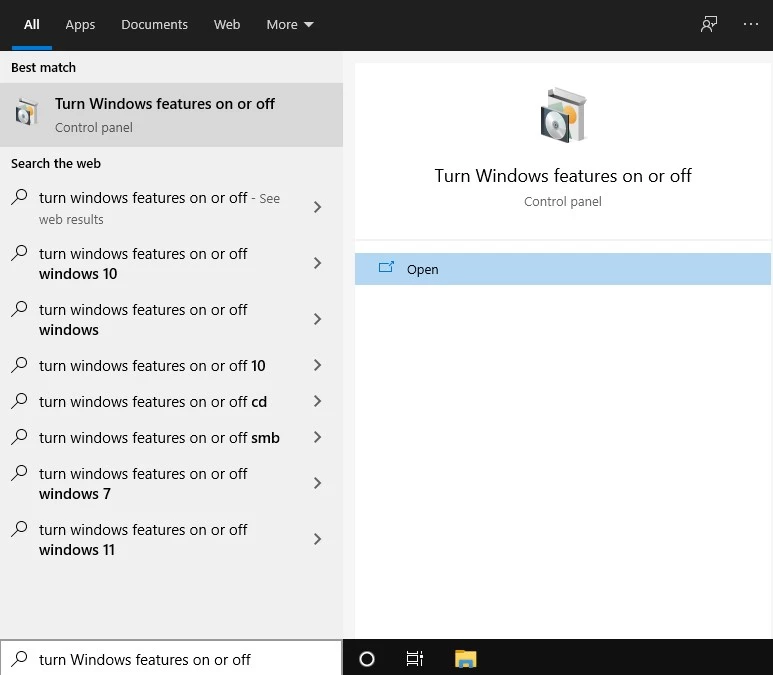
Ketik "Turn Windows features on or off" di kotak pencarian Windows, lalu klik Open. Ini membuka antarmuka manajemen fitur opsionalWindows, tempat Anda dapat menambah atau menghapus komponen sistem.
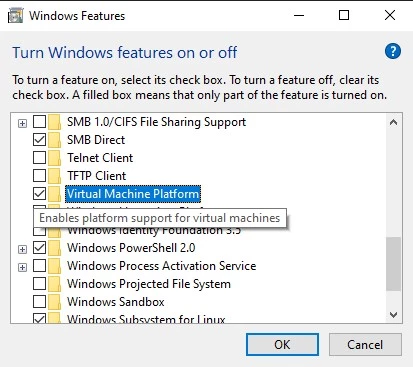
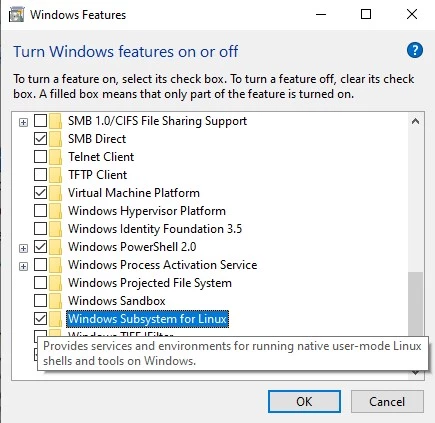
Sekarang centang "Virtual Machine Platform" dan "Windows Subsystem for Linux". Kedua fitur ini penting agar semuanya berjalan dengan benar. Terkadang keduanya tidak dicentang secara default, jadi pastikan sebelum melanjutkan.
Jika dialog Windows Features tidak dapat dibuka atau Anda tidak dapat menemukan WSL: Kemungkinan kamu menjalankan build Windows 10 yang lebih lama. Jalankan winver untuk memeriksa versimu — kamu membutuhkan build 19041 atau lebih tinggi. Untuk versi lama, aktifkan Developer Mode terlebih dahulu melalui Settings > Update & Security > For Developers.
Alternatifnya, kamu bisa menggunakan PowerShell jika lebih nyaman dengan command-line. Cari "Windows PowerShell" dan pilih "Run as Administrator."
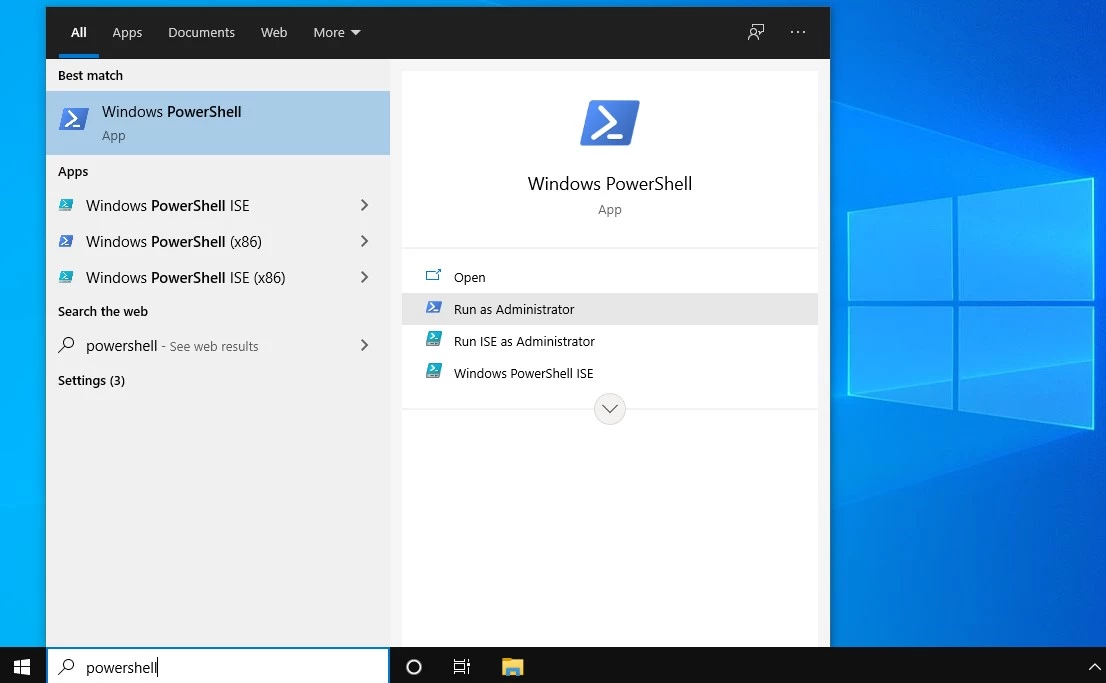
Lalu jalankan perintah ini:
Enable-WindowsOptionalFeature –Online –FeatureName Microsoft-windows-subsystem-linux


Jika muncul error "access denied": Pastikan kamu menjalankan PowerShell sebagai Administrator. Klik kanan ikon PowerShell dan pilih "Run as Administrator."
Tunggu beberapa detik hingga jendela konfirmasi ini muncul.

Windows akan meminta kamu untuk me-restart komputer. Ketik Y dan tekan Enter. Sistemmu sekarang siap untuk langkah berikutnya.
Langkah 2: Unduh Distro Linux dari Microsoft Store
Setelah komputer restart, buka Microsoft Store dan cari Ubuntu. Proses unduh Linux untuk Windows 10 ini jauh lebih mudah dibandingkan metode-metode lama.
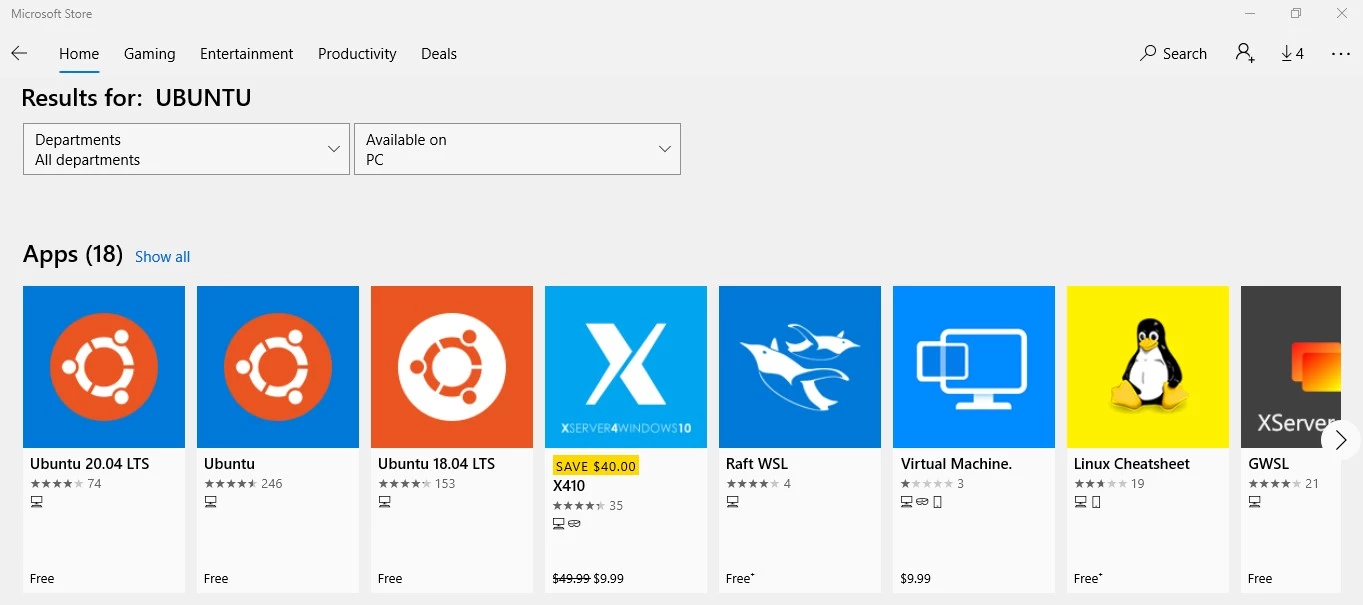
Pilih Ubuntu 20.04 LTS (versi dukungan jangka panjang terbaru) dan instal.
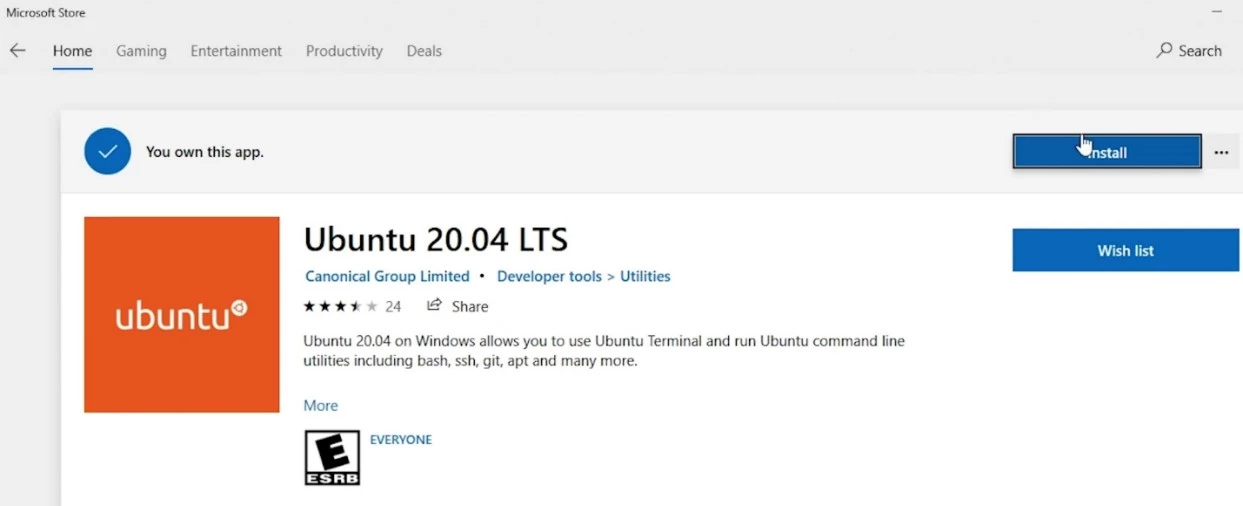
Jika instalasi macet atau gagal: Bersihkan cache Microsoft Store dengan menekan Win+R, ketik wsreset.exe, lalu tekan Enter. Tunggu hingga jendela kosong tertutup, kemudian coba instal Ubuntu lagi.
Tips singkat: jika kamu tidak sengaja menutup halaman Microsoft Store setelah instalasi, cukup cari Ubuntu di kotak pencarian Windows dan jalankan dari sana.
Satu hal penting: pastikan Ubuntu terinstal di drive C (drive sistem). WSL hanya berjalan dari drive sistem, jadi ini mencegah masalah di kemudian hari.

Instalasi membutuhkan beberapa menit. Apa yang terjadi di balik layar? Windows sedang membuat subsistem Linux nyata yang terintegrasi dengan konfigurasi yang sudah ada. Ini bukan virtual machine - lebih seperti dua sistem operasi yang berbagi satu komputer.

Setelah terminal terbuka, kamu akan mengatur username dan password Linux-mu. Keduanya tidak harus sama dengan kredensial Windows-mu. Di titik ini, proses instalasi Bash telah berhasil diselesaikan.
Jika kamu tidak menemukan Ubuntu setelah instalasi:Coba langkah-langkah berikut secara berurutan:
- Cari "Ubuntu" di Start menu Windows-mu
- Buka Command Prompt dan ketik wsl untuk meluncurkan secara langsung
Jika itu tidak berhasil, jalankan wsl –install -d Ubuntu di PowerShell sebagai administrator.
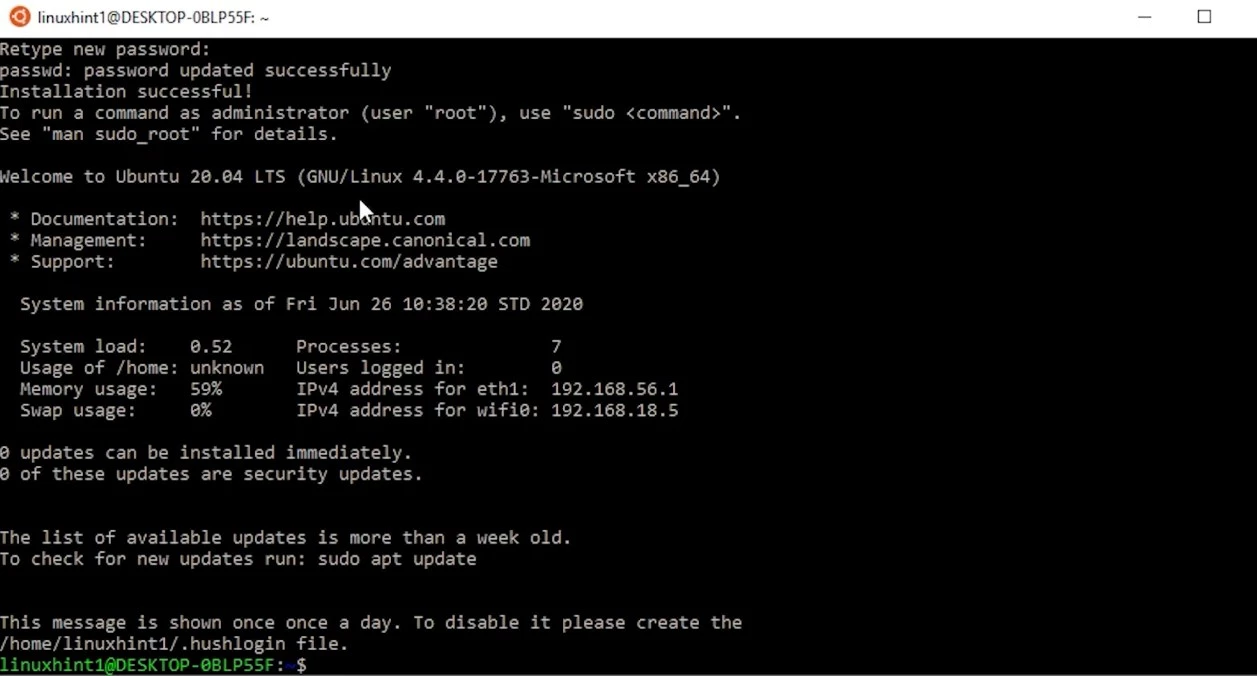
Jenis clear untuk membersihkan layar, dan selesai. Pada tahap ini, Anda sudah memiliki terminal Linux yang berfungsi penuh untuk lingkungan Windows, berjalan berdampingan dengan aplikasi Windows Anda.
Catatan: Selain membuka Bash sebagai aplikasi Windows 10, Anda juga bisa membuka Bash di Windows 10 dengan mengetik Bash di Command Prompt Windows. Dari sana, ketik exit untuk keluar dari Bash dan kembali ke mode Windows. Itulah cara menjalankan terminal Linux di Windows dari berbagai titik masuk.
Langkah 3: Upgrade ke WSL2 dan Fitur Terbaru
Di bagian sebelumnya, kita mengaktifkan fitur Virtual Machine Platform. Pastikan langkah itu sudah selesai karena WSL2 memerlukannya.
Sekarang buka PowerShell sebagai Administrator dan jalankan perintah ini untuk upgrade dari WSL1 ke WSL2:
wsl --set-default-version 2
Proses upgrade biasanya memakan waktu 5 hingga 10 menit. Untuk memverifikasi bahwa upgrade berhasil, jalankan:
wsl -l -v

Dapatkan server RDP dengan setup instan, akses root penuh, dan penyimpanan NVMe.
Beli RDPApa yang membuat WSL2 lebih baik: WSL2 menggunakan kernel Linux sungguhan, bukan lapisan terjemahan seperti pada WSL1. Artinya, operasi file lebih cepat, kompatibilitas system call penuh, dan performa lebih baik untuk integrasi command line Linux dengan Windows. Pengalaman menggunakan Bash Linux di Windows menjadi jauh lebih responsif dengan WSL2.
Pembaruan terbaru WSL2 yang perlu Anda ketahui:
Microsoft terus aktif memperbarui WSL2 sepanjang 2024 dan 2025. Kernel Linux naik dari versi 5.15 ke 6.6, membawa peningkatan performa signifikan dan dukungan hardware yang lebih baik. Anda bisa memperbarui ke versi terbaru kapan saja dengan menjalankan:
wsl –update
Baca Juga: Mengenal Windows Subsystem for Linux!
Fitur baru mencakup reclaim memori otomatis (WSL kini melepas memori yang tidak terpakai kembali ke Windows), integrasi keamanan enterprise yang lebih baik, dan aplikasi pengaturan GUI baru yang membuat konfigurasi jauh lebih mudah dibanding mengedit file config secara manual.
Untuk sistem yang lebih baru: Pengguna Windows 11 mendapat keuntungan tambahan seperti dukungan grafis yang lebih baik dan integrasi file system yang lebih mulus. Jika Anda masih menggunakan Windows 10, Anda tetap mendapat peningkatan performa utama, tapi beberapa fitur lanjutan memerlukan Windows 11.
Kesimpulan
Kesimpulan
Linux dan Windows adalah sistem operasi yang berbeda dengan kelebihan masing-masing. PowerShell unggul untuk administrasi Windows, sementara Bash memberi Anda akses ke ekosistem open-source yang lebih luas. Memiliki keduanya di mesin yang sama? Itu memang berguna.
Microsoft membangun Windows Subsystem for Linux khusus untuk menjembatani perbedaan ini. Singkatnya, mereka menciptakan cara agar tools Linux dapat berjalan secara native di Windows tanpa kerumitan virtual machine pada umumnya.
Apa yang Anda capai dengan mengikuti panduan ini lebih dari sekadar menginstal software. Anda kini memiliki akses ke tools command-line yang sama yang menjalankan sebagian besar web server dan lingkungan pengembangan. Setupnya memang tidak sempurna karena Anda masih tidak memiliki kernel Linux sungguhan, tapi untuk sebagian besar pekerjaan pengembangan, ini sudah cukup mendekati kondisi nyata.
Akses VPS Windows 10 dari mana saja dengan kontrol administrator penuh.
VPS Windows DesktopMemahami cara menjalankan Linux di Windows 10 membuka peluang pengembangan lintas platform yang sebelumnya tidak praktis dengan virtual machine tradisional. Baik Anda sedang membangun aplikasi web, mengelola server, atau mengembangkan software lintas platform, terminal Bash untuk lingkungan Windows ini menyediakan tools yang Anda butuhkan.
Jika Anda menggunakan versi Windows 10 yang lebih lama, ingat bahwa Developer Mode harus diaktifkan. Dan meski WSL2 menawarkan performa lebih baik dari WSL1, proses upgrade-nya cukup mudah.
Memang, setup ini mungkin terasa rumit jika Anda baru mengenal tools command-line. Tapi begitu mulai menggunakannya, Anda akan menghargai kemudahan memiliki aplikasi Windows dan utilitas Linux yang tersedia secara bersamaan. Jika suatu saat Anda tidak lagi memerlukan akses Linux, cara membalik langkah-langkah ini sama mudahnya dengan proses instalasi.



Diskusi
Komentar
Masuk untuk bergabung dalam diskusi.