

Terkadang, Windows saja tidak cukup. Bahkan seringkali memang begitu, terutama jika kamu seorang developer. Namun melakukan dual-boot pada komputer atau menggunakan virtual machine bisa terasa menakutkan sekaligus merepotkan, belum lagi dampaknya pada sistem yang lebih lama. Jadi, apa solusi terbaiknya? Bukan WSL, seperti yang mungkin kamu pikirkan. Saya akan mengungkapkan solusi terbaik tersebut di akhir artikel ini, jadi pastikan kamu membaca sampai selesai jika menginginkan solusi yang lebih baik. Lalu pilihan terbaik berikutnya? Windows Subsystem for Linux. Baik kamu membutuhkan WSL untuk mengatasi error WSL ("subsistem windows untuk komponen opsional Linux tidak diaktifkan) atau karena alasan lain, Anda perlu mengaktifkannya terlebih dahulu.
Apa itu WSL?
WSL adalah solusi hybrid yang setengah-setengah — cara yang agak aneh untuk menjalankan sebagian perintah dan aplikasi Linux di dalam Windows menggunakan PowerShell. Tentu saja, perdebatan Windows vs Linux tidak bisa diselesaikan begitu saja dengan WSL, tapi setidaknya ini bisa jadi solusi sementara. WSL lebih cepat dibanding Virtual Machine (VM) penuh dan menghasilkan overhead yang lebih kecil. Namun, WSL tidak menjamin semua perintah atau aplikasi akan berjalan dengan baik. Kesimpulannya, ini hanyalah solusi setengah jalan yang hanya saya rekomendasikan jika Anda berencana melakukan coding dan kompilasi lintas platform.
Apa itu WSL2?
Windows Subsystem for Linux versi baru yang lebih baik, dengan kode nama WSL2, kini sudah terpasang secara default saat Anda mengikuti langkah-langkah yang telah saya uraikan di sini. WSL2 hadir dengan peningkatan besar, termasuk dukungan penuh untuk container Docker dan Kubernetes beserta proses deployment-nya. Memang sudah saatnya Microsoft melakukan sesuatu agar penggunaan container lebih mudah diakses. Meski begitu, bahkan WSL2 pun masih jauh dari sempurna dalam hal containerization dan deployment kode.
Untuk saat ini, anggap saja Anda memang perlu menginstal WSL. Di sinilah panduan ini berguna. Saya sudah menyertakan semua langkah yang diperlukan untuk mengaktifkan WSL, bahkan jika Anda menggunakan Windows 10 Build versi lama. Jadi, ikuti instruksinya dengan cermat, dan baca sampai akhir untuk menemukan solusi yang lebih baik yang sudah saya janjikan.
Baca Juga: Cara Menginstal Docker di VPS (Panduan Langkah demi Langkah)
Menghadapi Error: "the windows subsystem for Linux optional component is not enabled"
Salah satu alasan utama pengguna biasanya menemukan WSL dan mencoba menginstalnya adalah karena muncul pesan error tertentu di Windows. Memang, pesan error di Windows bukan hal baru, tapi yang satu ini sedikit lebih tidak biasa dibanding yang lain. Pesan errornya biasanya berbunyi seperti "the windows subsystem for Linux optional component is not enabled."
Satu-satunya cara untuk menghilangkan error ini adalah dengan mengaktifkan Windows Subsystem for Linux, dan instruksi dalam artikel ini akan memandu Anda melakukan hal tersebut. Mari kita mulai.
Cara Mengaktifkan Subsistem Windows untuk Linux?
Untuk menambahkan fungsionalitas Linux ke Windows Anda, Anda perlu mengaktifkan Windows Subsystem for Linux. Anda mungkin juga perlu melakukannya untuk menghilangkan error "the windows subsystem for Linux optional component is not enabled" yang mengganggu. Meskipun namanya terdengar sangat teknis, cara menginstalnya sebenarnya sangat mudah.
Pada dasarnya, ada dua cara untuk mengaktifkan WSL: melalui Control Panel dan melalui PowerShell. Menggunakan Control Panel lebih mudah dan ramah pengguna. Namun, terkadang cara ini gagal bekerja (karena alasan yang tidak jelas, cough cough Microsoft). Menggunakan PowerShell berarti Anda perlu memasukkan beberapa perintah ke dalam antarmuka command-line, yang mungkin sedikit menakutkan bagi pengguna awam. Tapi semua perintah yang Anda butuhkan sudah tersedia di sini, tinggal disalin dan ditempel ke PowerShell.
Namun, sebelum melanjutkan dengan salah satu metode ini, Anda perlu mengetahui versi dan build Windows Anda. Windows Subsystem for Linux hanya tersedia untuk Windows 10 versi 2004 ke atas. Selain itu, jika Build number Windows 10 Anda di bawah 16215, Anda perlu mengaktifkan Developer Mode terlebih dahulu sebelum bisa mengaktifkan WSL.
Cara Menemukan Versi Windows Anda?
Kami sudah membuat artikel panduan tersendiri tentang cara menemukan versi berbagai sistem operasi, jadi saya akan langsung ke intinya. Untuk menemukan versi dan Build number Windows 10 Anda, ikuti tiga langkah sederhana berikut:
Langkah 1: Jalankan Application Launcher dengan menekan tombol Windows + R
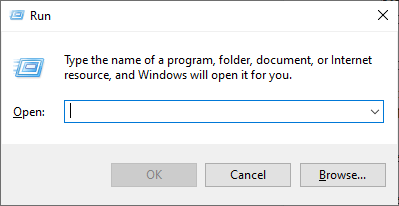
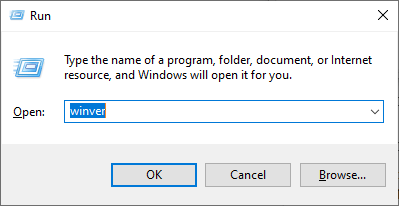
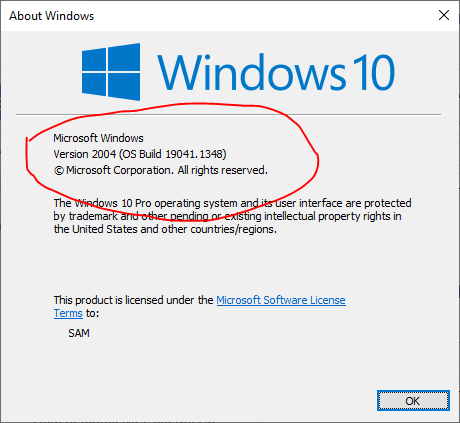
Seperti yang terlihat pada screenshot di atas, Windows 10 saya memenuhi kedua kriteria tersebut (Versi 2004, Build > 16215). Jika Build number Anda kurang dari 16215, Anda perlu mengaktifkan developer mode pertama.
Cara Mengaktifkan Developer Mode (untuk Windows 10 build sebelum 16215)
Developer Mode adalah fitur Windows yang memungkinkan Anda menginstal aplikasi yang belum disetujui Microsoft atau masih dalam tahap beta. Mengaktifkan Developer Mode juga bisa berguna dalam situasi lain, misalnya saat Anda ingin menginstal aplikasi pihak ketiga yang tidak sepenuhnya disetujui Microsoft. Untuk mengaktifkan Developer Mode, ikuti langkah-langkah berikut:
Langkah 1: Buka Pengaturan
Langkah 2: Klik Pembaruan dan Keamanan
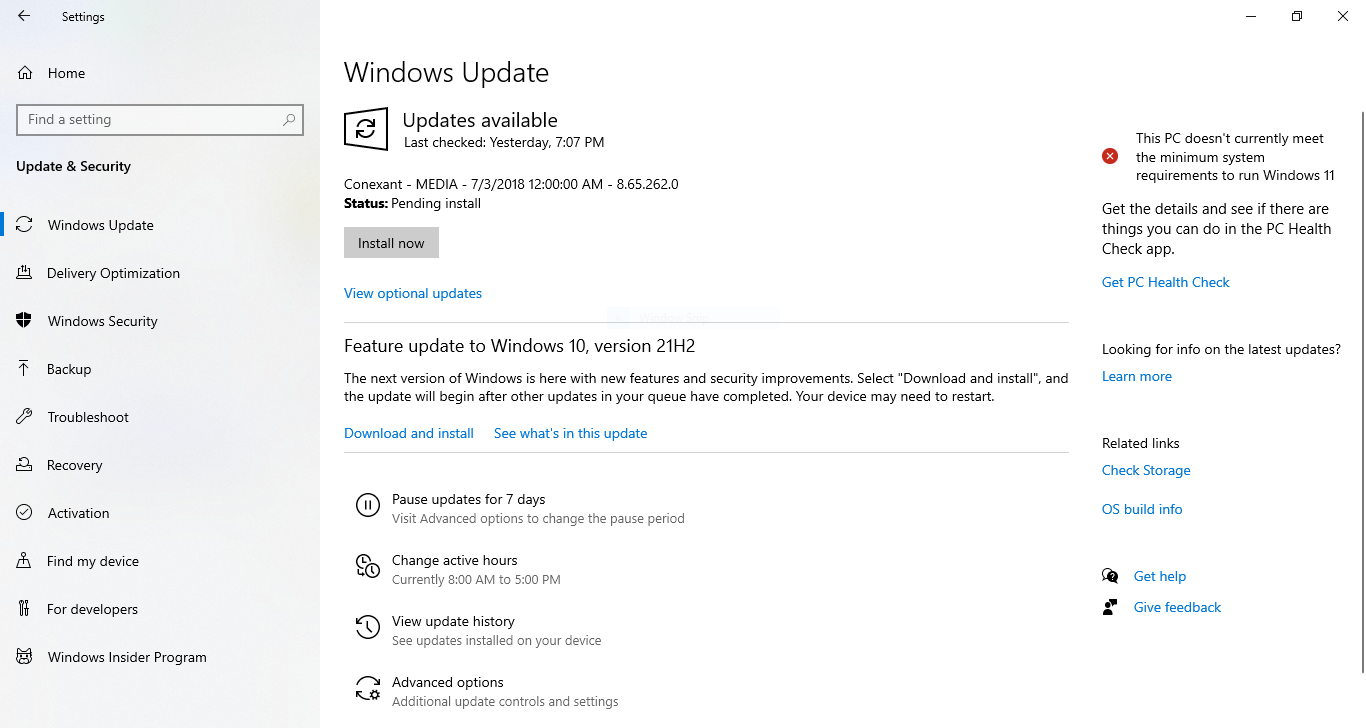
Langkah 3: Dari menu di sebelah kiri, pilih Untuk Pengembang
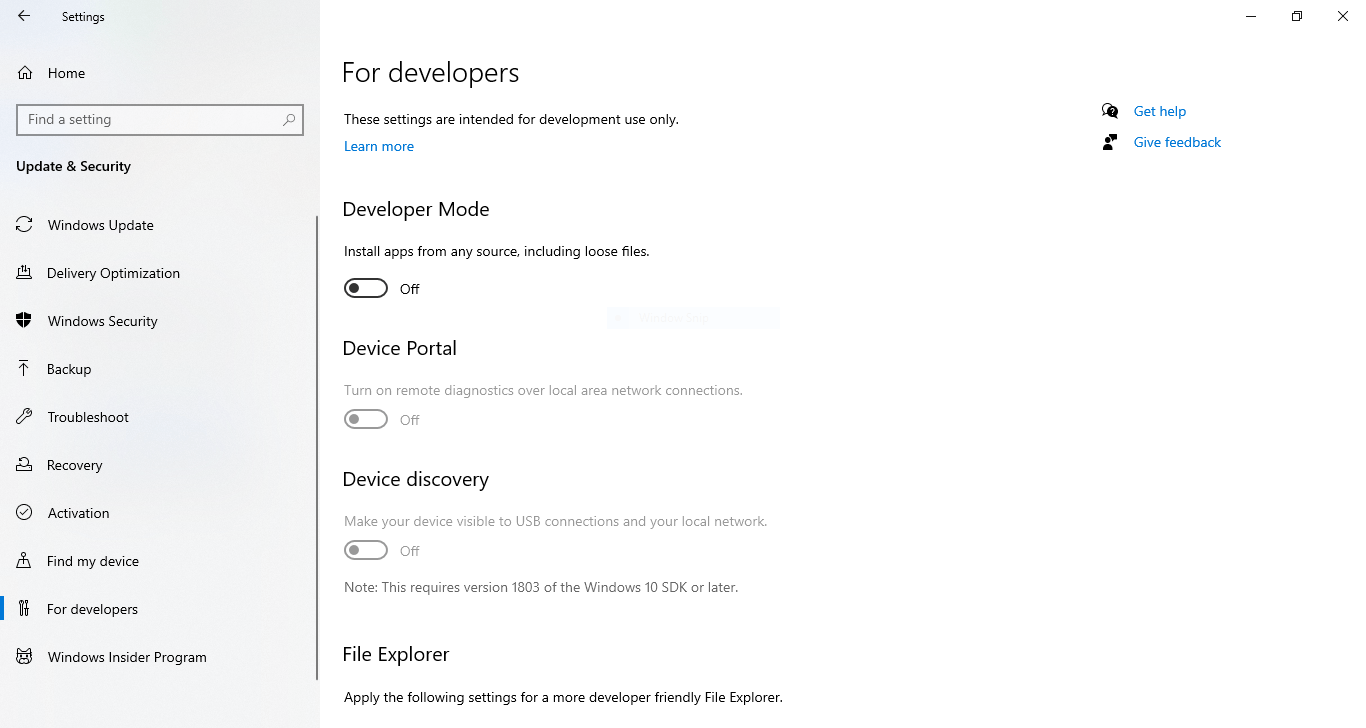
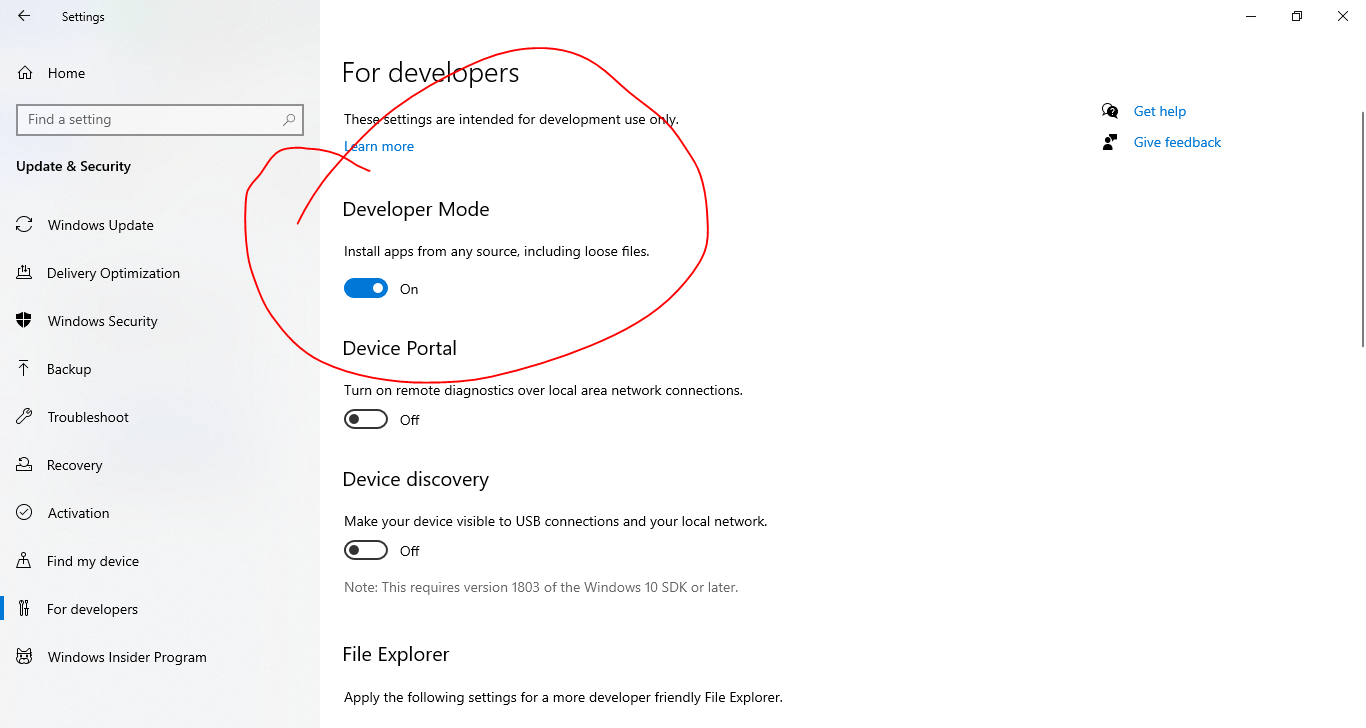
Langkah 4: Klik tombol On/Off untuk mengaktifkan Developer Mode.
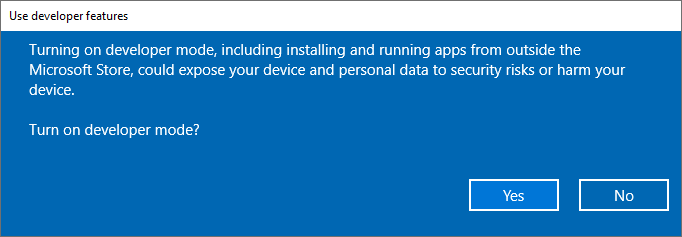
Langkah 5: Pada "Gunakan fitur developer kotak dialog, klik pada Ya
Cara Mengaktifkan WSL melalui Control Panel
Sebelum menjalankan distro Linux apa pun di Windows 10, kamu perlu mengaktifkan Windows Subsystem for Linux (WSL) terlebih dahulu. Ikuti langkah-langkah berikut:
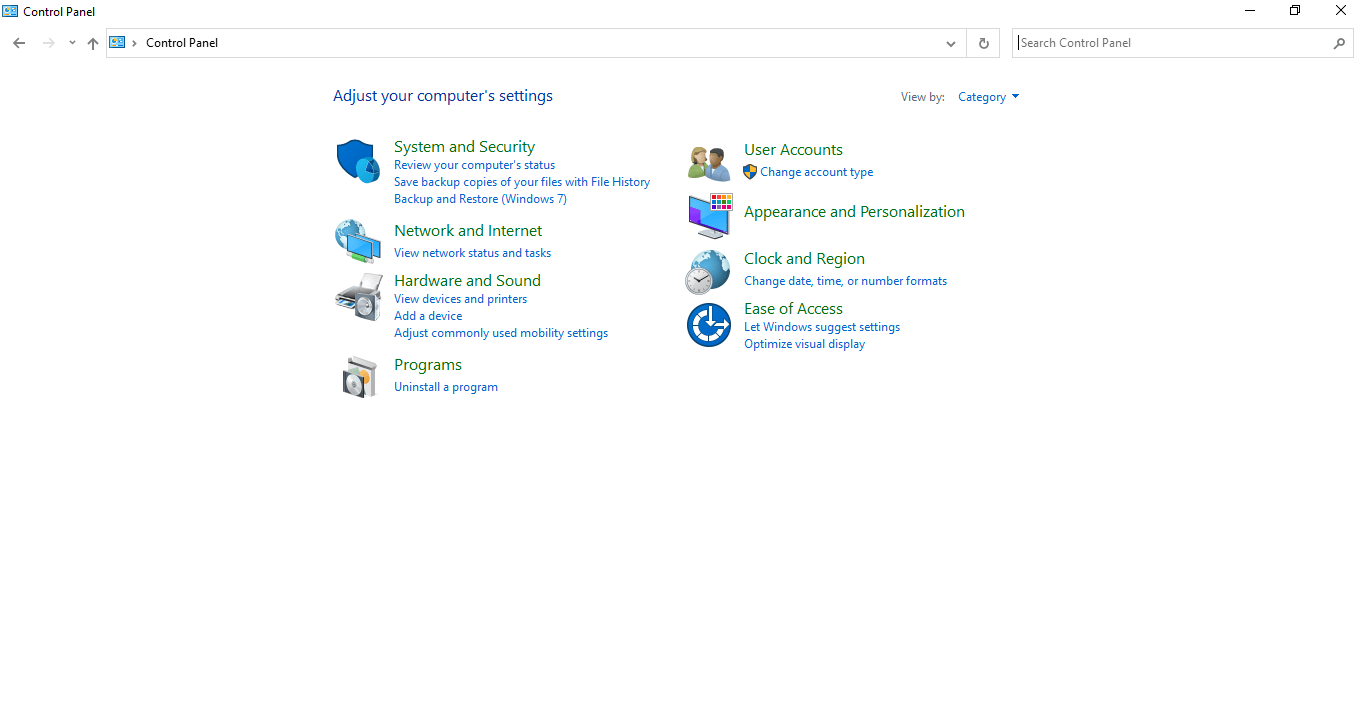
Langkah 1: Buka Panel Kontrol
Langkah 2: Klik Program
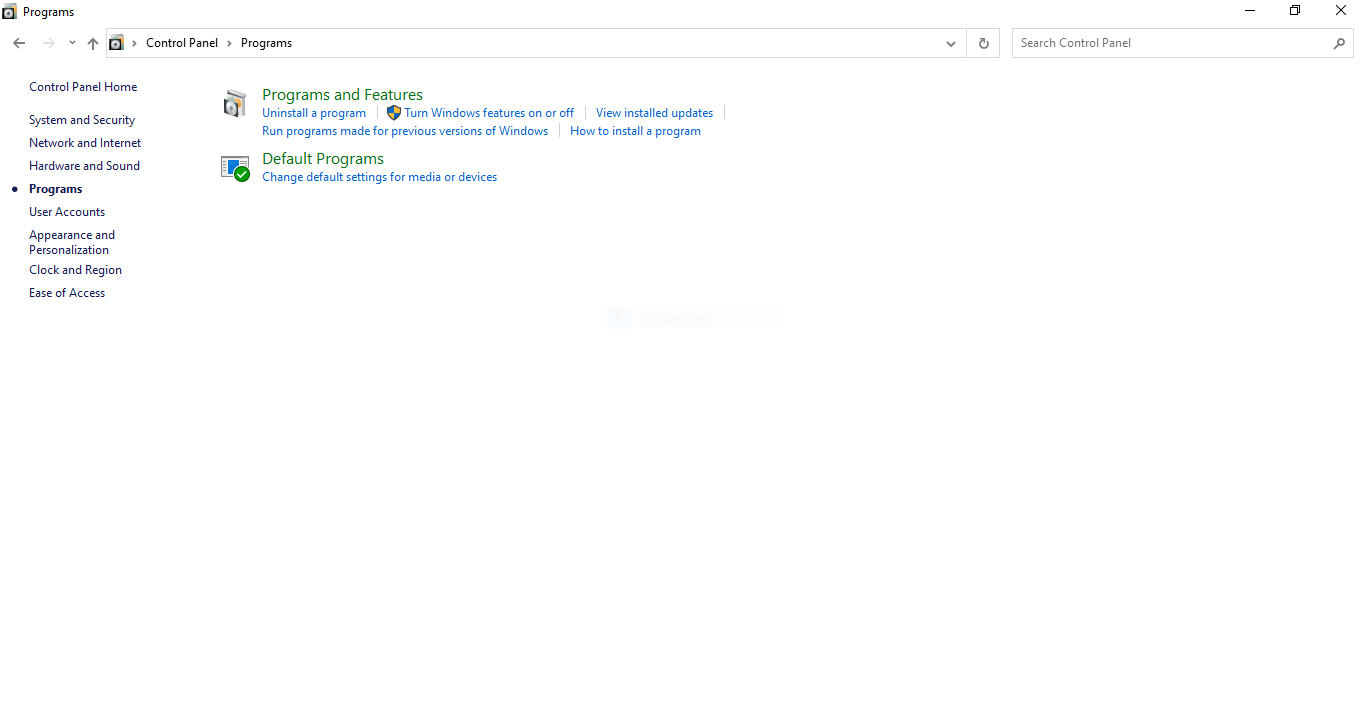
Langkah 3: Klik Aktifkan atau nonaktifkan fitur Windows
Langkah 4: Temukan dan pilih Subsistem Windows untuk Linux kotak
![[Daftar Fitur Windows yang dapat diaktifkan atau dinonaktifkan]](https://cloudzy.com/wp-content/uploads/image2-5.png)
Langkah 5: Centang tombol OK
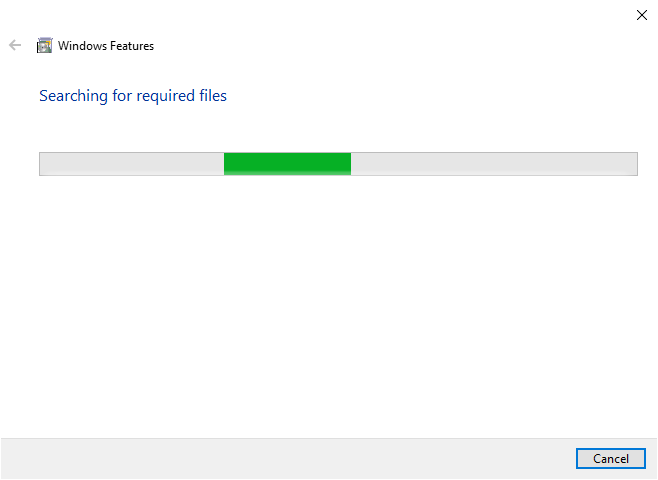
Langkah 6: Tunggu hingga Wizard Instalasi selesai mengonfigurasi Windows Anda.
Langkah 7: Selanjutnya, klik pada Mulai ulang sekarang di layar berikutnya
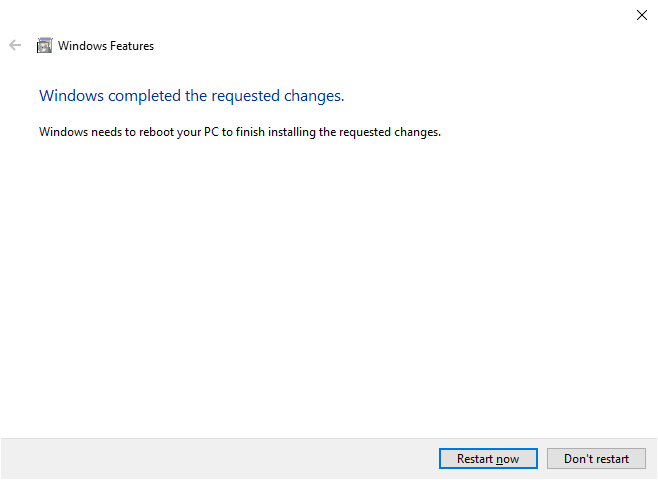
Setelah Windows Anda menyala kembali, WSL sudah aktif dan siap digunakan. Secara default, Windows Subsystem for Linux menjalankan terminal Ubuntu. Jika Anda membutuhkan distro lain, Anda bisa mengunduhnya dari Microsoft Store dan menginstalnya dengan langkah-langkah berikut (atau gunakan metode PowerShell):
- Buka Toko Microsoft
- Cari distro Linux (Ubuntu, Debian, Kali Linux, dll.)
- Pilih distro yang Anda inginkan
- Klik pada Dapatkan atau Pasang tombol
- Klik pada Luncurkan tombol
- Buat nama pengguna untuk distro Anda, lalu tekan Enter
- Buat kata sandi untuk distro Anda, lalu tekan Enter
- Ulangi kata sandi dan tekan Enter untuk mengkonfirmasi
Sekarang, distro pilihan Anda sudah aktif dan berjalan di WSL.
Cara menginstal WSL melalui PowerShell?
Anda juga bisa menggunakan PowerShell untuk mengaktifkan subsistem Windows bagi Linux, terutama jika Anda lebih suka bekerja dengan command line.
Untuk menginstal WSL menggunakan PowerShell, ikuti langkah-langkah berikut:
- Buka Mulai dan cari PowerShell
- Klik kanan pada hasil tersebut dan pilih Jalankan sebagai administrator
- Ketik perintah berikut untuk mengaktifkan Linux Subsystem, lalu tekan Enter
Enable-WindowsOptionalFeature -Online -FeatureName Microsoft-Windows-Subsystem-Linux
- Buka Mulai dan cari PowerShell
- Jenis Y dan tekan Enter untuk mengonfirmasi dan memulai ulang komputer Anda.
Windows 10 Anda kini siap untuk diunduh. Untuk menginstal distro, ikuti langkah-langkah berikut:
- Buka Mulai dan cari PowerShell
- Klik kanan pada hasil tersebut dan pilih Jalankan sebagai administrator
- Ketik perintah berikut dan tekan Enter; perintah ini akan memilih folder unduhan
cd c:\PATH\TO\DESTINATION-FOLDER
Catatan: tuliskan path sebagai lokasi file unduhan, misalnya c:\data
- Ketik perintah berikut untuk mengunduh Ubuntu, lalu tekan Enter
Invoke-WebRequest -Uri https://wsldownload.azureedge.net/Ubuntu_1604.2019.523.0_x64.appx -OutFile Ubuntu.appx -UseBasicParsing
Catatan: perintah ini akan mengunduh Ubuntu 16.04. Untuk mengunduh distro lain, cukup ketik nama dan versi yang Anda inginkan.
- Jenis dir dan tekan Enter untuk melihat nama sebenarnya dari installer
- Ketik perintah berikut dan tekan Enter untuk menginstal distro. Pada bagian APP-NAME, ketik nama distro yang ingin diinstal
Add-AppxPackage .\APP-NAME.appx
- Buka Mulai
- Cari distro tersebut dan klik hasil teratas untuk memulai
- Buat nama pengguna untuk distro Anda, lalu tekan Enter
- Buat kata sandi untuk distro Anda, lalu tekan Enter
- Ulangi kata sandi dan tekan Enter untuk mengkonfirmasi
Solusi yang Lebih Baik?
Jika kamu menginstal WSL bukan karena mendapat error ("the windows subsystem for Linux optional component is not enabled") melainkan karena ingin menggunakan Linux, saya rasa ada solusi yang lebih baik.
Seperti yang saya sampaikan di awal artikel ini, migrasi dari Windows ke Linux memang tidak mudah bagi kebanyakan pengguna. Meninggalkan OS yang sudah familiar dan beralih ke dunia Linux yang asing tentu bukan pilihan yang menggiurkan. Karena itu, banyak developer pemula atau web admin yang memilih dual-boot, yang mana membebani hardware secara signifikan dan berisiko merusak sistem, atau menggunakan VM. Virtual Machine memiliki overhead yang sangat tinggi, dan menjalankan dua sistem operasi secara bersamaan (itulah yang terjadi saat menggunakan VM) akan menurunkan performa keduanya secara signifikan. Jadi, kecuali kamu punya PC gaming kelas atas di rumah, kamu perlu mencari alternatif yang lebih baik.
Biasanya di sinilah pengguna beralih ke Windows Subsystem for Linux, yang seperti sudah saya jelaskan, hanyalah solusi setengah jalan yang hanya memungkinkan penggunaan sebagian perintah dan aplikasi. Apakah ini pilihan terbaik jika kamu tidak ingin migrasi, dual-boot, atau menggunakan VM? Tidak juga.

Bangun di VPS Linux dengan akses root, NVMe, dan tenaga AMD EPYC.
Lihat Paket LinuxSaya merekomendasikan untuk menggunakan paket Linux VPS dan menjadikannya sebagai komputer jarak jauh. Layanan Linux VPS kami dioptimalkan per distro dengan hardware berkualitas tinggi, sehingga kamu tidak perlu khawatir soal overhead sama sekali. Kami juga menawarkan paket VPS di lebih dari 14 lokasi di seluruh dunia, sehingga kamu bisa terhubung ke server dengan latensi rendah dari mana pun kamu berada.



Diskusi
Komentar
Masuk untuk bergabung dalam diskusi.