

Dulu, mengelola website membutuhkan pengetahuan coding yang mendalam dan keahlian teknis yang memadai. Anda harus menulis perintah panjang hanya untuk memindahkan logo atau mengubah pengaturan dasar. Kini, panel kontrol hosting seperti Plesk telah mengubah segalanya.
Alat-alat ini mengubah pengelolaan server yang rumit menjadi tindakan klik sederhana, sehingga hosting website profesional dapat dijangkau oleh siapa saja yang punya ide dan ambisi.
Artikel ini menunjukkan secara langkah demi langkah cara memasang Plesk di server Windows dan Linux. Anda akan mempelajari persyaratan sistem, fitur-fitur utama, dan mendapatkan perintah instalasi yang siap digunakan.
Apa Itu Panel Kontrol Website?
Panel kontrol website adalah perangkat lunak yang mengemas tugas-tugas pengelolaan website umum ke dalam antarmuka grafis. Anda bisa mengubah website tanpa perlu menulis kode. Misalnya, memindahkan posisi logo dulu memerlukan penyesuaian kode yang panjang. Kini Anda bisa menyeret dan menempatkan elemen ke mana saja, dan kemudahan ini berlaku untuk hampir semua aspek pengelolaan website Anda.
Tindakan-tindakan sederhana ini sebenarnya tetap berbasis kode, hanya saja diringkas menjadi tombol yang mudah digunakan. Meski pendekatan ini memudahkan tugas-tugas dasar, Anda tetap memerlukan developer untuk kustomisasi tingkat lanjut. Sekitar 94,8% dari situs web tidak menggunakan panel kontrol, tetapi bagi pengguna pemula dan website kecil yang menggunakannya, panel ini membuat pengelolaan website dapat diakses oleh jutaan orang.
Apa itu Plesk?
Plesk adalah panel kontrol website yang lebih dari sekadar manajemen dasar. Ini adalah layanan otomasi hosting website dengan dukungan cloud yang lengkap. Platform ini menangani pengaturan hosting awal sekaligus pengelolaan website yang berkelanjutan, mengotomasi fitur-fitur canggih setelah situs Anda aktif, dan membantu Anda melakukan perubahan tanpa perlu pengetahuan coding.
Plesk berjalan di sistem Windows maupun Linux. Panel ini mengotomatiskan tugas hosting dan dilengkapi dukungan cloud yang memperkuat keamanan sekaligus membantu situs Anda menangani lonjakan trafik.
Plesk menguasai sekitar 73% pangsa pasar sebagai panel kontrol terdepan yang mengelola lebih dari 11 juta situs web di seluruh dunia. Meski Plesk mendominasi pasar, ada baiknya mengeksplorasi panel kontrol unggulan lainnya seperti cPanel untuk memahami solusi mana yang paling sesuai dengan kebutuhan hosting Anda.

Fitur-fitur Plesk
Plesk menonjol di pasar panel kontrol web hosting karena alasan yang konkret. Panel lain mungkin menawarkan fitur dasar serupa, tetapi Plesk menggabungkan kemampuan ekstensi, kompatibilitas lintas platform, dan keamanan dengan cara yang benar-benar relevan untuk operasional hosting sehari-hari. Lima fitur berikut menjelaskan mengapa Plesk digunakan oleh lebih dari 11 juta situs web di seluruh dunia.

Ramah Ekstensi
Kustomisasi melalui ekstensi adalah prioritas utama bagi layanan web hosting yang andal. Plesk menawarkan lebih dari 100 ekstensi dalam katalognya yang mencakup puluhan kasus penggunaan. Anda dapat mengunduh dan menggunakan ekstensi ini secara bebas sebagai bagian dari pengaturan Plesk Anda. Sebagian ekstensi dikembangkan langsung oleh tim Plesk, sehingga kompatibilitasnya lebih baik dibanding add-on pihak ketiga yang tersedia di marketplace.
Kompatibilitas Cloud Tingkat Lanjut
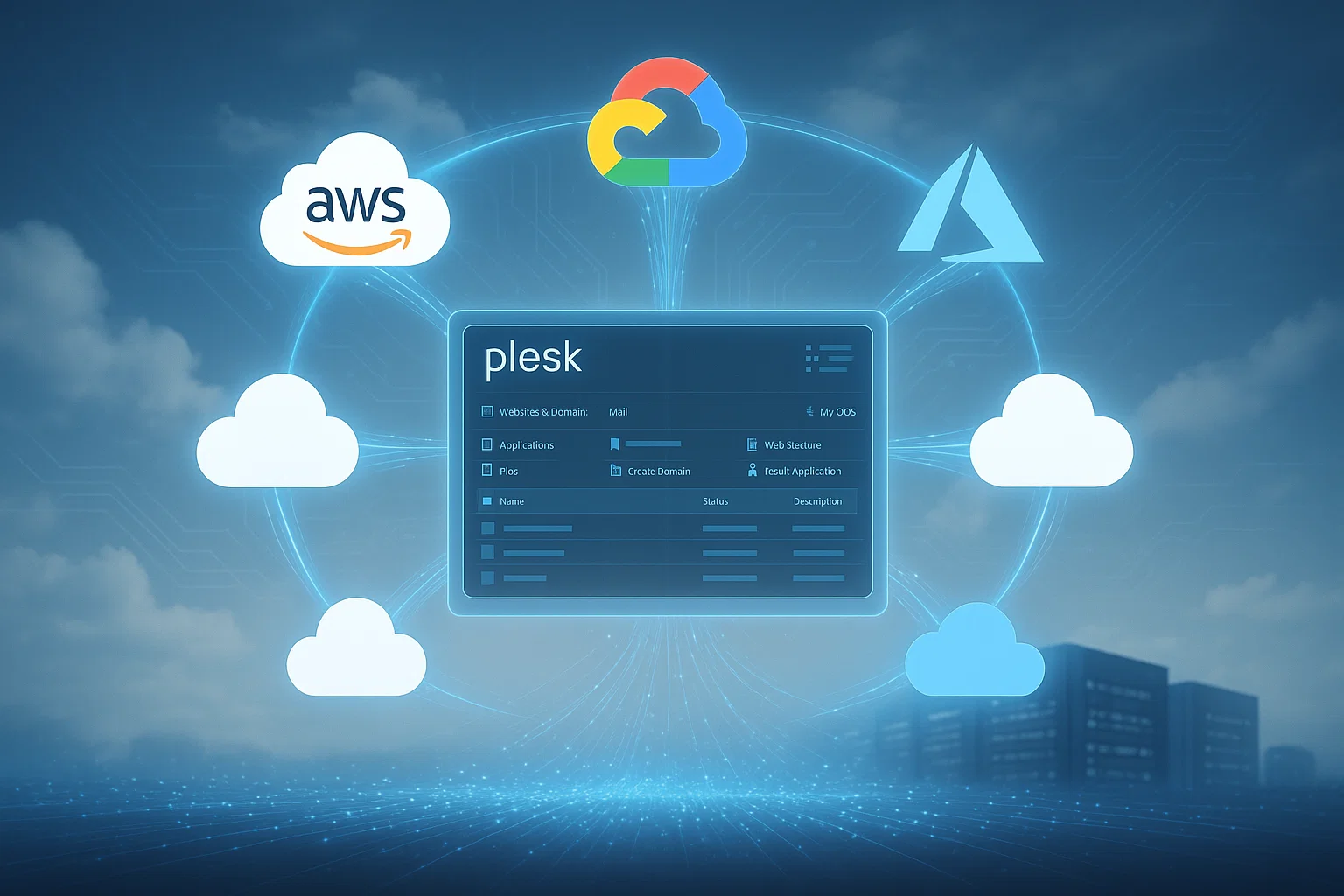
Plesk dirancang ramah cloud sejak awal dan bekerja dalam dua cara. Pertama, Plesk menyediakan layanan cloud sendiri. Kedua, Anda dapat menghubungkan Plesk dengan layanan cloud populer seperti Amazon AWS dan Google Cloud untuk mengotomatiskan berbagai operasi situs web.
Jika Anda mengelola situs dengan data besar atau melakukan analisis secara rutin, kompatibilitas cloud Plesk akan membuat operasional Anda jauh lebih efisien.
Ramah VPS
Ini adalah fitur unggulan yang membedakan Plesk dari layanan web hosting lainnya. Banyak situs web saat ini berjalan di Virtual Private Server. Server ini memungkinkan Anda mengelola segalanya dari VPS yang sama dan dapat diakses dari jarak jauh, sehingga efisiensi meningkat secara signifikan.
Plesk mendeteksi lingkungan VPS dan secara otomatis menyesuaikan pengaturannya untuk mengoptimalkan performa, baik saat Anda menginstal Plesk di Windows maupun Linux VPS lingkungan.
Di Cloudzy, kami menawarkan Solusi VPS Plesk untuk Linux dan Windows dengan akses root penuh dan sumber daya yang didedikasikan. Layanan kami tersedia di lebih dari 12 lokasi di seluruh dunia, sehingga Anda dapat memilih lokasi server yang paling sesuai dengan kebutuhan Anda.
Anda mendapatkan penyimpanan NVMe SSD untuk waktu muat yang lebih cepat dan dukungan teknis 24/7 dari tim kami. Kami menangani pengaturan infrastruktur, sehingga Anda bisa fokus mengelola situs melalui Plesk.
Keamanan
Plesk telah membangun reputasi kuat sebagai salah satu panel kontrol web hosting yang paling aman, dengan perlindungan di dua tingkat. Pertama, panel kontrol itu sendiri dilindungi.
Kedua, risiko dari bagian lain sistem operasi Anda yang berpotensi membahayakan program diminimalkan. Plesk juga menawarkan opsi kustomisasi keamanan yang lengkap berdasarkan praktik terbaik, memberikan Anda beberapa lapisan perlindungan sekaligus.

Pemantauan dan Analisis Server
Meski panel kontrol terkemuka lain seperti cPanel menawarkan fitur serupa, Plesk menyediakan kemampuan pemantauan server yang lebih mendetail. Kamu bisa menganalisis performa server dan mengidentifikasi bottleneck secara efektif.
Fitur ini sangat berguna karena kamu bisa mengelola website melalui kontrol yang disederhanakan sekaligus memantau performa dan kondisi server secara keseluruhan, sehingga kamu memiliki visibilitas penuh atas lingkungan hosting-mu.
Persyaratan Plesk
Sebelum memandu cara menginstal Plesk di server Windows dan sistem Linux, kamu perlu memverifikasi persyaratan untuk kedua sistem operasi tersebut. Memenuhi spesifikasi ini akan membuat proses instalasi jauh lebih lancar.
Windows
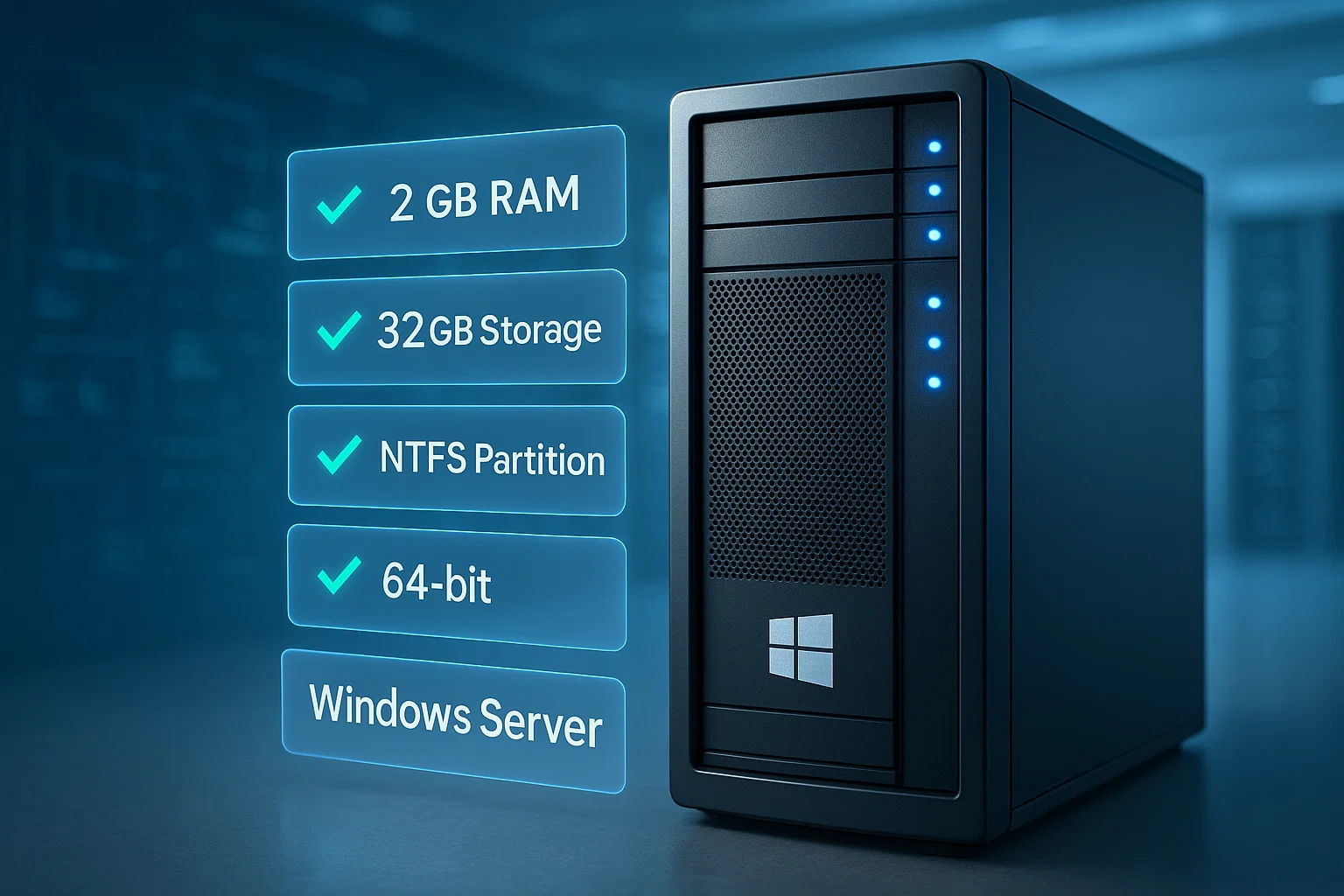
Jika kamu berencana menginstal Plesk di Windows Server 2022 atau versi lainnya, Plesk Obsidian mendukung semua edisi Windows Server 64-bit, termasuk instalasi Server Core. Kamu bisa menjalankan Plesk di Windows Server 2025, 2022, 2019, dan 2016.
Semua edisi kompatibel dengan Plesk, termasuk Standard, Datacenter, dan Essentials. Windows Server 2022 adalah versi yang direkomendasikan untuk deployment baru karena keseimbangan antara stabilitas dan dukungan jangka panjangnya.
Server kamu membutuhkan minimal 2GB RAM dan 32GB ruang penyimpanan. IP statis harus dikonfigurasi sebelum instalasi dimulai. Plesk untuk Windows hanya bisa diinstal pada partisi NTFS, jadi pastikan file system kamu memenuhi persyaratan ini.
Linux
Plesk Obsidian untuk Linux mendukung berbagai distribusi. Semua versi harus 64-bit dan menggunakan init system systemd. Sebelum menginstal Plesk di server Linux, pastikan distribusi kamu sudah didukung.
| Distribusi | Versi yang Didukung | Catatan |
| Ubuntu | 24.04 LTS, 22.04 LTS, 20.04 LTS, 18.04 | Ubuntu 20.04: ELS hingga 31 Des 2027<br>Ubuntu 18.04: ELS hingga 31 Des 2026 |
| Debian | 13, 12, 11, 10 | Debian 10: ELS hingga 31 Des 2026<br>Nonaktifkan AppArmor sebelum instalasi |
| AlmaLinux | 10, 9, 8 | Direkomendasikan untuk deployment baru |
| Rocky Linux | 8 | Alternatif CentOS |
| Red Hat Linux Perusahaan | 9, 8, 7 | Minor version terbaru didukung |
| CentOS | 7 | ELS hingga 31 Des 2026 |
| CloudLinux | 9, 8, 7 | CloudLinux 7: ELS hingga 31 Des 2026 |
| Virtuozzo Linux | 7 | – |
Server Linux kamu membutuhkan minimal 1GB RAM ditambah 1GB swap space, serta minimal 20GB penyimpanan. Extended Lifecycle Support (ELS) tersedia untuk sistem operasi lama yang sudah melewati tanggal end-of-life dari vendornya. Layanan ini memerlukan biaya tambahan, tetapi memberikan lebih banyak waktu untuk perencanaan migrasi.
Jika kamu sedang membandingkan beberapa opsi sebelum memutuskan menggunakan Plesk, panduan kami tentang control panel terbaik untuk Linux bisa membantumu mengambil keputusan yang tepat berdasarkan distribusi dan kebutuhanmu.

Cara Menginstal Plesk di Windows
Kamu bisa menginstal Plesk di Windows dengan mengunduh versi terbaru dari situs resmi menggunakan lisensi kamu, lalu menjalankan wizard instalasi. Namun panduan ini mencakup manajemen server jarak jauh, yang biasanya tidak memiliki dukungan GUI.
Panduan ini akan menunjukkan metode Command Prompt sebagai gantinya, yaitu cara menginstal Plesk di Windows Server menggunakan command-line. Setelah memenuhi prasyarat dan memiliki lisensi Plesk, ikuti langkah-langkah berikut untuk menyelesaikan setup kamu.
Langkah 1: Buka Command Prompt dan Jalankan Installer
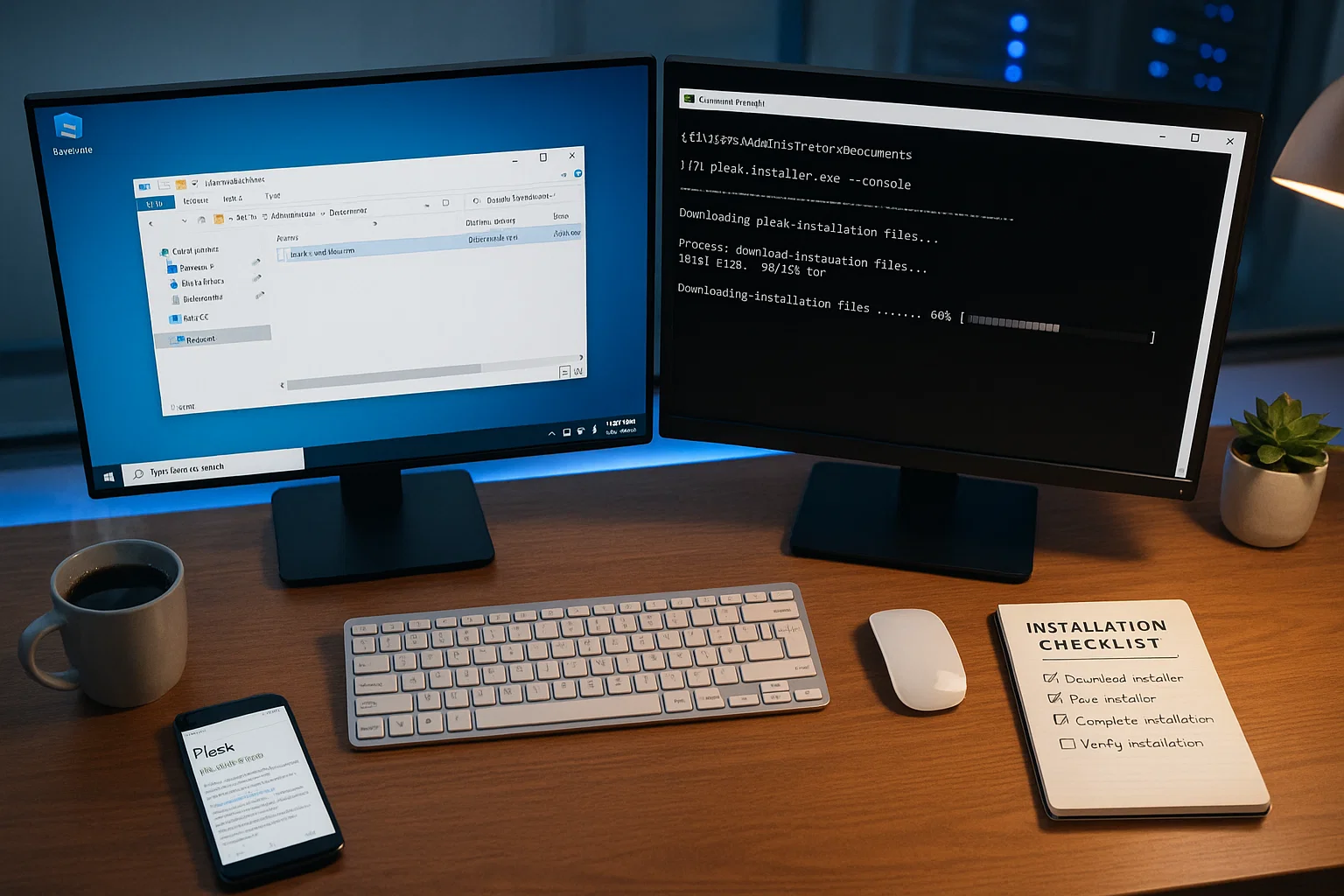
Unduh installer Plesk terlebih dahulu. Klik logo Windows di sudut kiri bawah, cari Command Prompt, klik kanan, lalu jalankan sebagai administrator. Saat menginstal Plesk di Windows melalui Command Prompt, ubah direktori kerja ke lokasi tempat kamu menyimpan file installer.
plesk-installer.exe --consoleKetik F lalu tekan Enter dua kali. Jika ingin menginstal versi yang lebih lama, gunakan perintah ini:
plesk-installer.exe --console --all-versionsLangkah 2: Pilih Versi dan Mulai Unduhan
Jika kamu menggunakan perintah pertama, tidak perlu memilih versi secara manual. Namun jika menggunakan perintah kedua lalu menekan F dan Enter, kamu perlu memilih versi. Ketik S untuk membuka opsi instalasi. Di sini kamu bisa mengubah lokasi unduhan (yang secara default mengarah ke server Plesk), memilih versi Plesk, dan mengatur pengaturan proxy jika diperlukan.
Jika kamu mengubah pengaturan apa pun, tutup installer lalu jalankan ulang agar perubahan diterapkan. Pilih opsi instalasi yang direkomendasikan karena detail lainnya bisa disesuaikan nanti. Tekan Enter, dan kamu akan melihat prompt konfigurasi akhir. Pilih direktori yang diinginkan, tetapkan kata sandi untuk akun admin Plesk, lalu tekan Enter untuk memulai unduhan.
Plesk adalah aplikasi berukuran besar, jadi proses unduhan membutuhkan waktu. Tunggu hingga instalasi selesai. Kamu kini telah berhasil menginstal Plesk di Windows menggunakan Command Prompt tanpa GUI.
Cara Menginstal Plesk di Linux
Sebagian besar server Linux terhubung melalui protokol non-GUI seperti SSH, sehingga prosesnya mirip dengan metode Command Prompt di Windows. Panduan ini menggunakan terminal di Ubuntu 20.04. Struktur perintahnya mungkin sedikit berbeda tergantung distribusi Linux yang kamu gunakan, tetapi alur keseluruhannya tetap sama. Berikut cara menginstal Plesk di Ubuntu dan distribusi Linux lainnya.
Terminal Ubuntu Linux yang menampilkan perintah instalasi Plesk, termasuk sudo apt update, apt upgrade, dan wget untuk mengunduh installer, dengan persentase progres instalasi paket di layar bertema ungu
Langkah 1: Perbarui Server
Saat menginstal Plesk di sistem Linux, mulailah dengan memperbarui server. Gunakan dua perintah berikut untuk memperbarui server dan repositori guna menghindari masalah saat instalasi.
sudo apt updatesudo apt upgradeReboot server sebelum melanjutkan ke proses instalasi.
Langkah 2: Mulai Unduhan dan Instalasi
Proses instalasi Plesk di distribusi Linux seperti Ubuntu lebih mudah dibandingkan metode Windows. Unduh installer dengan perintah berikut:
wget https://autoinstall.plesk.com/plesk-installerKemudian jalankan:
chmod +x plesk-installersudo ./plesk-installerJika kamu menyiapkan server baru, tekan F pada prompt. Pilih opsi instalasi yang direkomendasikan dan tunggu hingga proses unduhan serta instalasi selesai. Kamu telah berhasil menginstal Plesk di Ubuntu.
Kesimpulan
Menginstal Plesk memberimu kendali penuh atas lingkungan web hosting tanpa harus menghafal perintah server yang rumit. Proses instalasi biasanya selesai dalam satu jam, dan setelah terpasang, kamu mendapatkan antarmuka terpusat untuk mengelola segalanya, mulai dari domain dan database hingga akun email dan pengaturan keamanan.
Baik kamu memilih Windows Server 2022 maupun distribusi Linux seperti Ubuntu atau AlmaLinux, kini kamu punya alat manajemen hosting profesional yang siap digunakan.
Nilai nyata Plesk terasa dalam pekerjaan sehari-hari. Kamu bisa men-deploy situs web lebih cepat, mengotomatiskan tugas perawatan rutin, dan menambah resource seiring pertumbuhan traffic. Dengan lebih dari 100 ekstensi yang tersedia, kamu bisa menambahkan fitur yang benar-benar dibutuhkan proyek tanpa membebani server dengan alat yang tidak terpakai. Langkah berikutnya adalah menjelajahi katalog ekstensi dan mengonfigurasi domain pertamamu.



Diskusi
Komentar
Masuk untuk bergabung dalam diskusi.