

Ketika sistem operasi VPS kamu gagal dimuat, kamu berisiko kehilangan data penting dan menghadapi downtime yang merugikan. Panduan ini menjelaskan cara memulihkan file dari Linux atau Windows VPS yang rusak menggunakan rescue mode sebelum menginstal ulang OS.
Jika sistem operasi kamu tidak bisa booting, jangan panik. Kamu masih bisa mengakses dan menyelamatkan file dengan memuat VPS ke rescue mode. Kami akan menunjukkan cara mengambil data kamu dengan aman sebelum memformat dan menginstal ulang sistem operasi baru.
Sebelum Anda Mulai
Pastikan sistem operasi kamu benar-benar tidak bisa dimuat. Hubungkan ke server melalui VNC dan reboot VPS dari control panel sebanyak 2-3 kali. Jika sistem masih gagal booting setelah beberapa percobaan, lanjutkan dengan metode pemulihan ini.
Sebagian besar kerusakan terjadi pada server Windows VPS, sehingga tutorial ini berfokus pada pemulihan Windows. Namun, proses rescue mode yang sama juga berlaku untuk Linux dan sistem operasi lainnya. Perintahnya sedikit berbeda, tetapi pendekatan dasarnya tetap konsisten di semua platform.
Cara Memulihkan File dari VPS yang Rusak
Ikuti langkah-langkah berikut untuk mengakses data dari VPS yang rusak menggunakan rescue mode. Proses ini bekerja dengan baik di sebagian besar konfigurasi VPS dan memungkinkan kamu mengambil file sebelum menginstal ulang sistem operasi.
Langkah 1: Masuk ke Cloudzy dan Pilih VPS
Pertama, verifikasi kegagalan OS dengan menghubungkan via VNC dan mencoba reboot dari control panel. Jika sistem masih gagal booting setelah 2-3 percobaan, lanjutkan dengan rescue mode. Beberapa kali percobaan reboot memastikan masalahnya adalah kerusakan, bukan gangguan sementara.
Masuk ke Control Panel kamu di welcome.cloudzy.com dan klik 'Services'. Buka daftar VPS kamu dan temukan server yang bermasalah.
Klik server VPS yang ingin kamu reboot ke Rescue Mode. Jika kamu memiliki beberapa server VPS, pastikan kamu memilih instance yang benar. Memilih server yang salah bisa mengganggu layanan yang berjalan di sistem lain, jadi periksa kembali pilihan kamu sebelum melanjutkan.
Di Cloudzy, infrastruktur VPS kami menyertakan kemampuan rescue mode sebagai fitur standar. Ketika kamu beli server VPS paket dari kami, fungsi pemulihan ini sudah termasuk, sehingga kamu selalu bisa mengakses data meskipun sistem operasi gagal booting.
Langkah 2: Pilih Rescue Mode
Pilih 'Rescue Mode' dari panel manajemen VPS kamu. Opsi ini biasanya muncul di bagian tindakan atau manajemen server.
Ketika sistem operasi gagal, rescue mode memberi kamu cara untuk memulihkan file dari Linux atau Windows VPS yang rusak. Utilitas berbasis Linux ini mengakses drive kamu bahkan ketika OS utama tidak bisa booting. Lingkungan rescue mencakup alat untuk mounting filesystem dan transfer data dengan aman.
Lingkungan rescue berjalan secara independen dari sistem operasi utama kamu. Ia booting dari image terpisah yang tersimpan di sistem host, sehingga kamu bisa mengakses drive yang rusak sebagai volume eksternal. Isolasi ini mencegah OS yang rusak mengganggu proses pemulihan.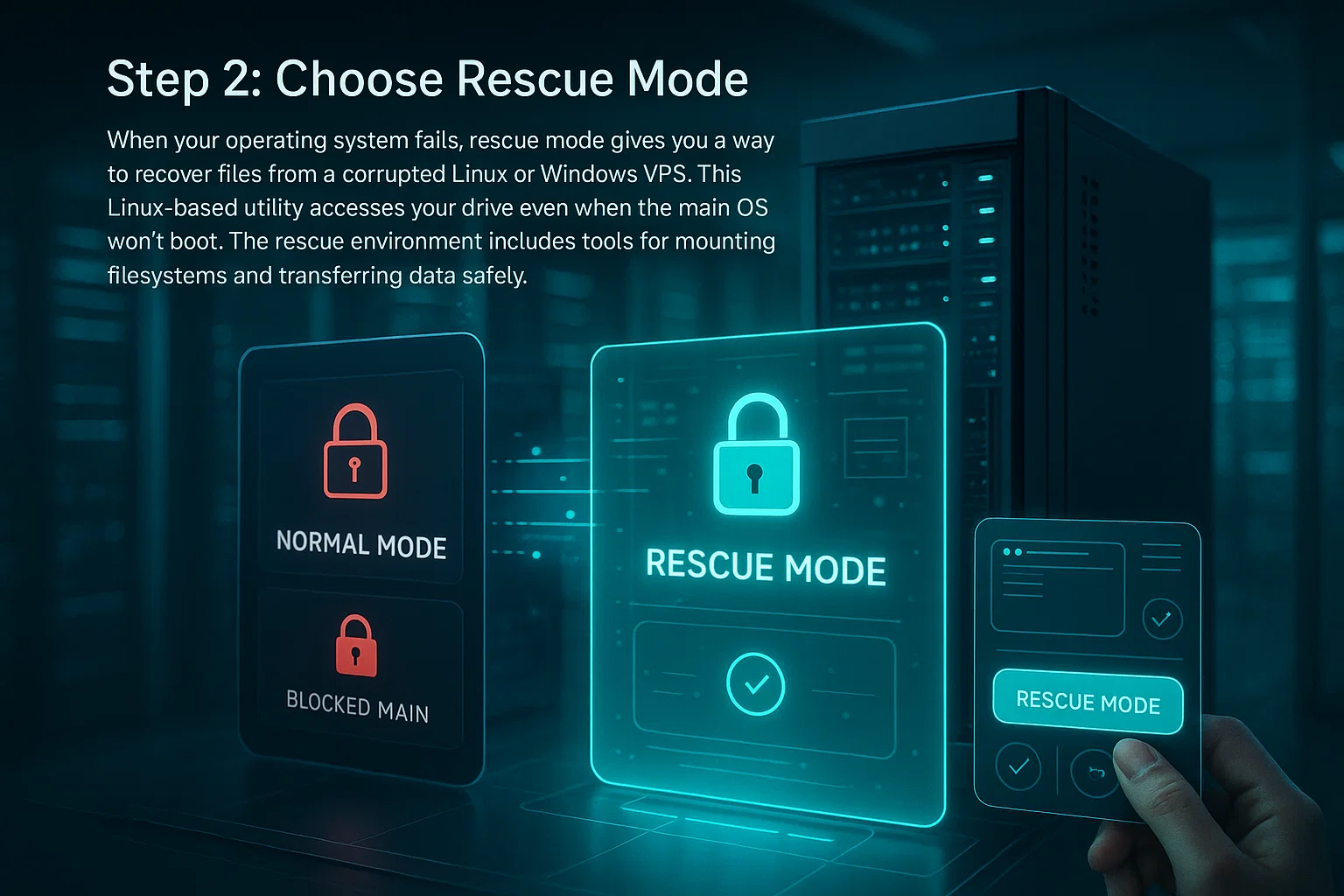
Langkah 3: Aktifkan Rescue Mode
Buat kata sandi yang kuat untuk akses rescue mode, lalu klik Enable Rescue Mode. Sistem akan me-reboot VPS Anda ke lingkungan rescue. Pilih kata sandi yang mudah Anda ingat tetapi sulit ditebak orang lain, karena ini memberi akses root ke sistem Anda.
Tunggu 2-5 menit hingga reboot selesai, lalu refresh halaman. Anda akan melihat pesan konfirmasi bahwa VPS Anda kini berjalan dalam rescue mode. Waktu yang dibutuhkan bergantung pada konfigurasi sistem dan beban host saat itu.
Lingkungan Linux yang ringan ini memungkinkan Anda mengakses drive Windows atau Linux yang rusak tanpa bergantung pada sistem operasi yang bermasalah. Lingkungan ini menyediakan sistem minimal yang bersih dengan tools pemulihan yang sudah terpasang, sehingga Anda bisa me-mount drive dan memindahkan file terlepas dari tingkat kerusakan OS utama.
Langkah 4: Install WinSCP dan Login
Anda memerlukan tool transfer file untuk mengakses file dari lingkungan rescue. Download WinSCP dari situs resminya. WinSCP menangani transfer file secara aman antara sistem operasi Windows dan Linux, dengan antarmuka grafis yang membuat proses pemulihan file jauh lebih mudah dibandingkan tools berbasis command-line.
WinSCP masih aktif dikembangkan hingga 2025 dengan pembaruan keamanan rutin. Software ini mendukung protokol SFTP, SCP, dan FTP. Untuk operasi pemulihan, gunakan SFTP atau SCP karena kedua protokol ini mengenkripsi data selama transfer, sementara FTP biasa tidak. Software ini gratis, open-source, dan kompatibel dengan semua versi Windows modern.
Langkah-langkah instalasi:
- A) Download WinSCP dari situs resminya di winscp.net.
- B) Install dan jalankan software menggunakan pengaturan default.
Anda akan melihat jendela login dengan kolom isian untuk detail koneksi. Masukkan detail berikut:
- Nama Host: Alamat IP VPS Anda
- Nama pengguna: root
- Kata sandi: Kata sandi yang Anda buat untuk rescue mode
Klik 'Login' untuk terhubung ke lingkungan rescue Anda. Mungkin akan muncul peringatan keamanan tentang host key pada koneksi pertama, dan ini normal untuk koneksi baru.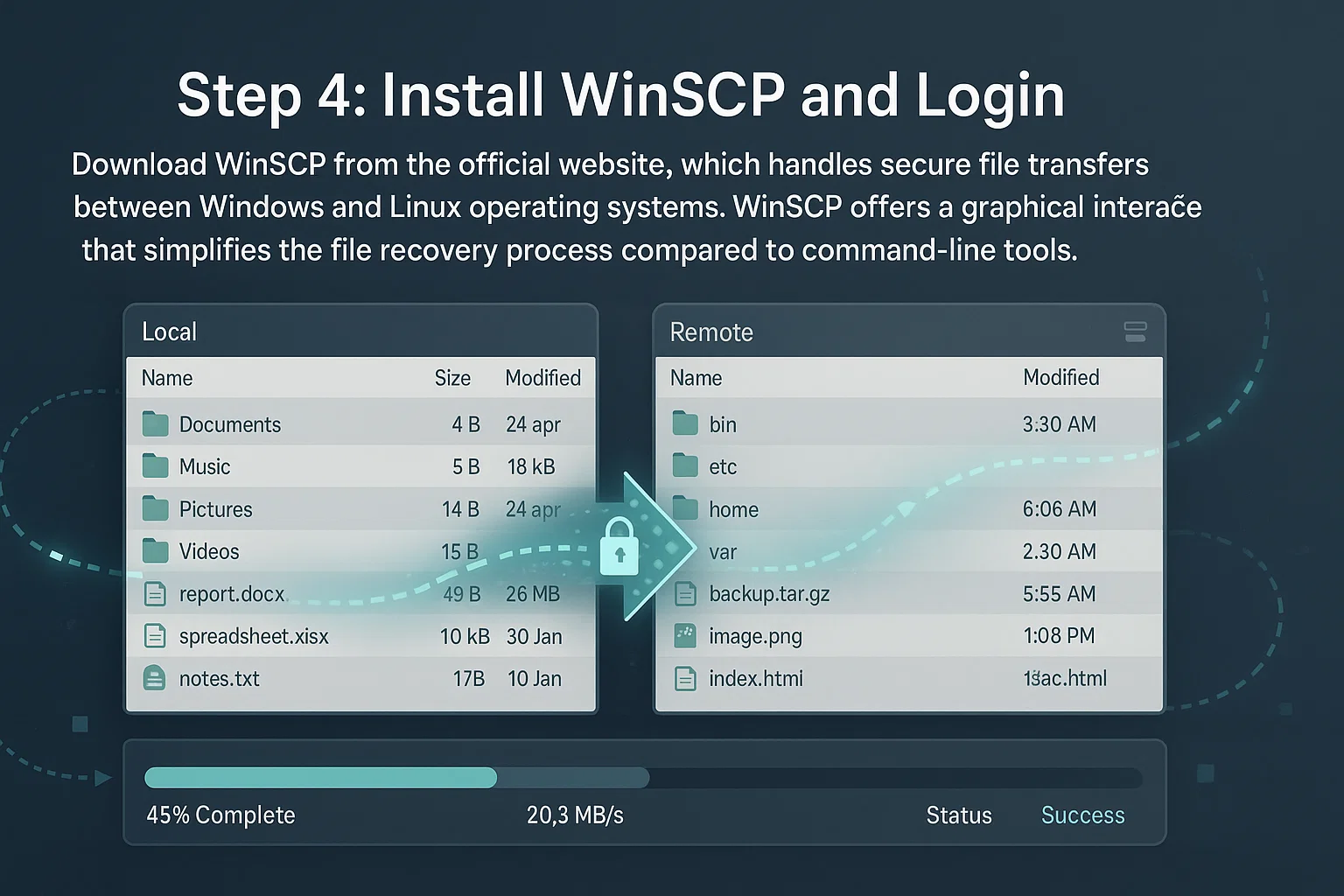
Langkah 5: Buka Terminal
Tekan Shift+Ctrl+T untuk membuka jendela terminal terintegrasi. Klik 'OK' pada peringatan keamanan yang muncul. Peringatan tersebut adalah prompt keamanan standar yang muncul saat menjalankan perintah pada sistem remote.
Terminal ini memungkinkan Anda menjalankan perintah langsung pada sistem rescue. Anda membutuhkannya untuk me-mount drive yang rusak dan menginstal driver filesystem yang diperlukan. Terminal terintegrasi ini membuat semuanya tetap dalam WinSCP untuk kemudahan penggunaan.
Langkah 6: Jalankan Perintah untuk Me-mount Drive Anda
Jalankan perintah-perintah berikut sesuai urutan yang tepat. Setiap perintah mempersiapkan sistem untuk langkah berikutnya, jadi urutannya penting:
apt-get update --allow-releaseinfo-change

apt-get install ntfs-3g -y

ntfsfix /dev/vdb1

mount -t ntfs-3g /dev/vdb1 /mnt
Perintah-perintah ini memperbarui daftar paket, menginstal driver NTFS-3g untuk dukungan filesystem Windows, mencoba perbaikan filesystem dasar, dan me-mount partisi Windows Anda ke /mnt. Flag `-t ntfs-3g` memberi tahu sistem secara eksplisit driver mana yang harus digunakan, karena beberapa distribusi mungkin secara default menggunakan driver read-only atau implementasi yang lebih lama.
Setelah mounting, verifikasi bahwa driver dan izin berfungsi dengan benar:
mount | grep /mntCari `ntfs-3g` di output dan periksa apakah ada `rw` (read-write) bukan `ro` (read-only). Jika driver yang digunakan salah atau mode read-only aktif, unmount dengan `umount /mnt` lalu coba perintah mount lagi dengan opsi tambahan.
Paket NTFS-3g menyediakan akses baca dan tulis ke filesystem NTFS dari Linux. Package ini menangani fitur-fitur khusus Windows seperti izin file, alternate data stream, dan filesystem journal.
Perintah ntfsfix membersihkan dirty flag dan memperbaiki beberapa inkonsistensi NTFS dasar. Dokumentasinya secara eksplisit menyatakan bahwa ini bukan versi Linux dari chkdsk. Yang sebenarnya dilakukan ntfsfix adalah menandai filesystem untuk pemeriksaan Windows yang proper pada boot berikutnya, sekaligus membuatnya bisa di-mount dari Linux. Jika Anda memerlukan perbaikan menyeluruh, Anda perlu boot ke Windows dan menjalankan chkdsk.
Penamaan perangkat berbeda-beda tergantung platform: KVM/QEMU menggunakan /dev/vda dan /dev/vdb, VMware menggunakan /dev/sda dan /dev/sdb, sedangkan Xen menggunakan /dev/xvda dan /dev/xvdb. Memahami konvensi penamaan platform Anda mencegah kesalahan mounting.
Gunakan lsblk untuk mengidentifikasi partisi yang tepat jika /dev/vdb1 tidak ada. Perintah ini menampilkan semua block device beserta struktur partisinya, membantu Anda menemukan drive data di antara beberapa volume yang terpasang.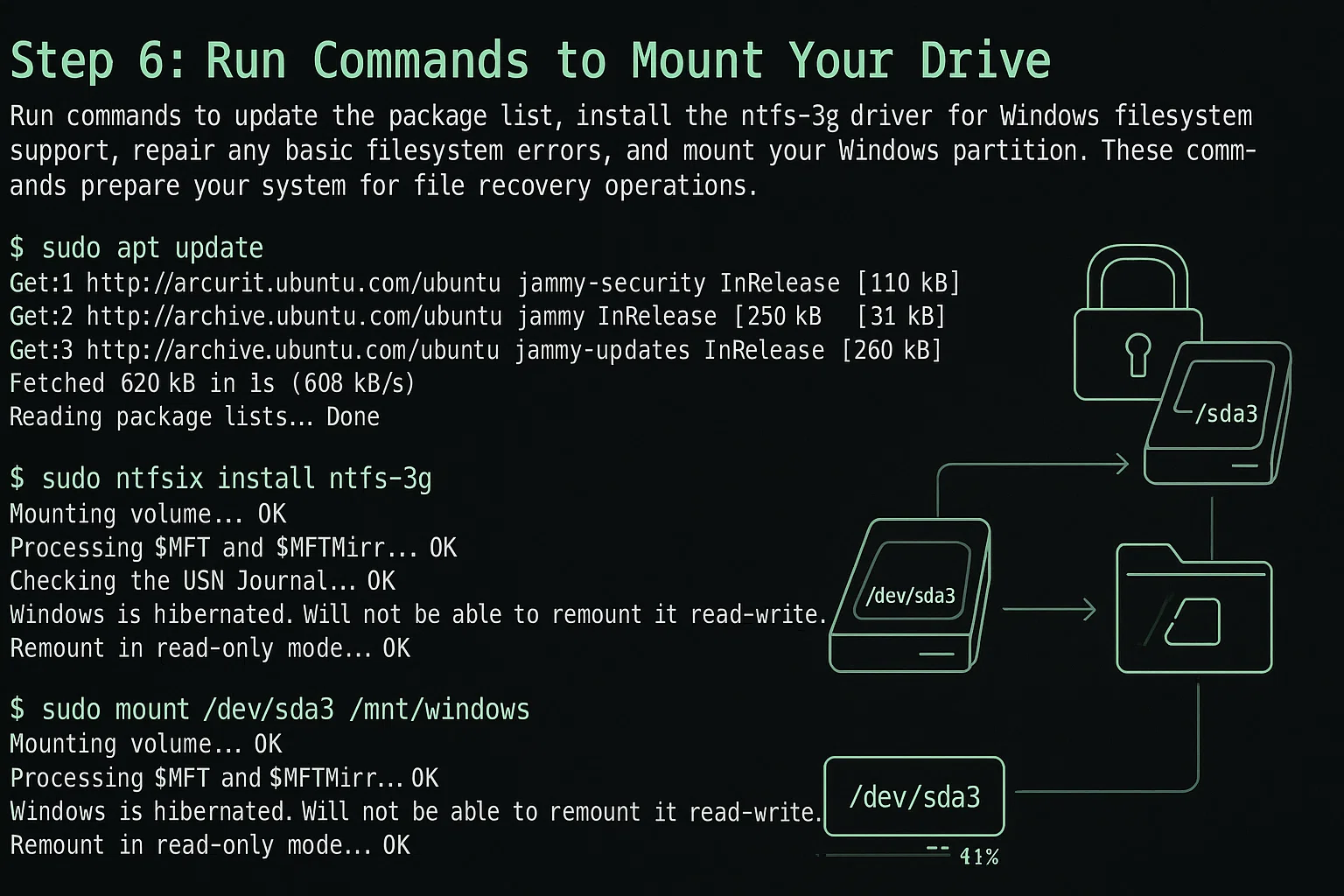
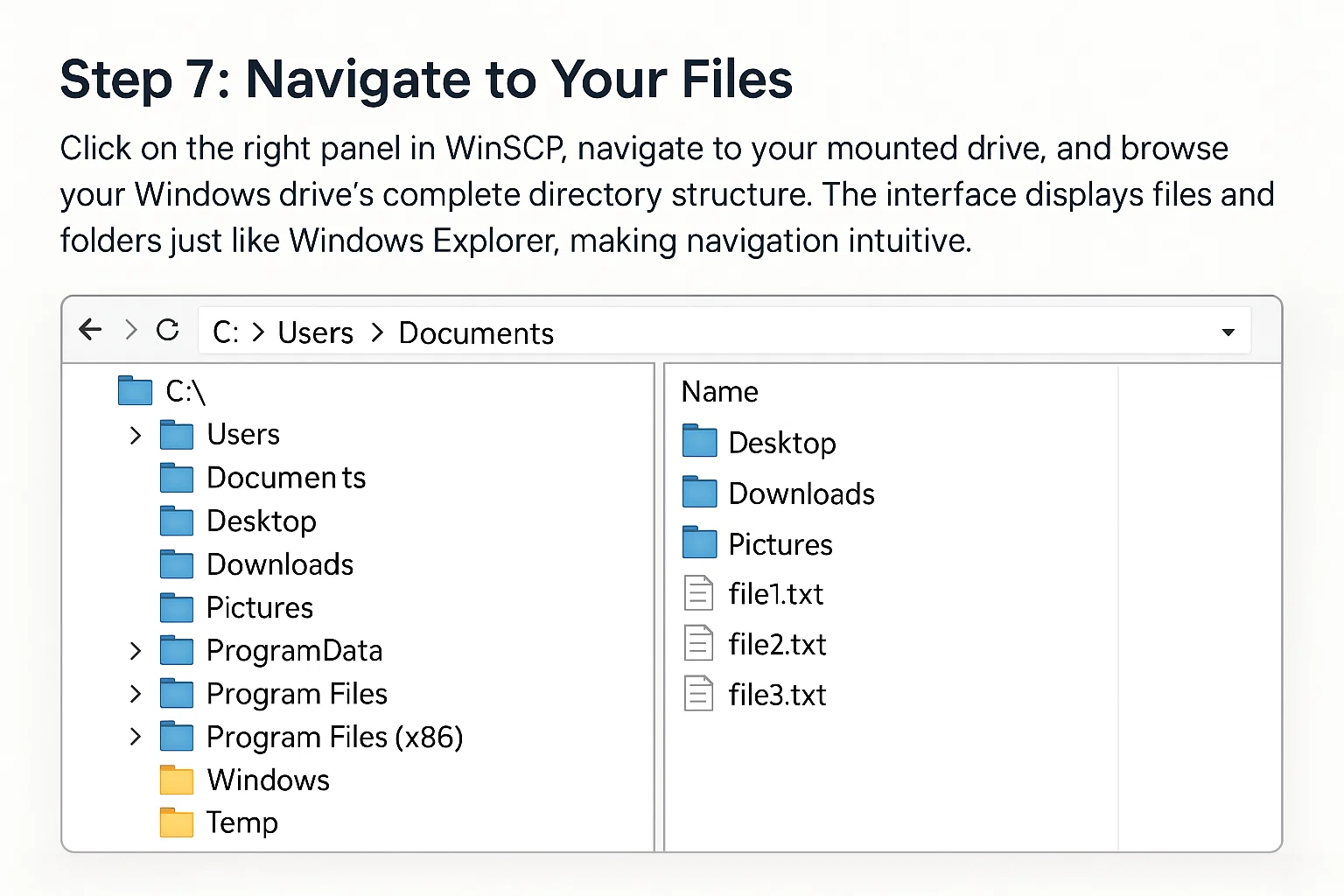
Langkah 7: Navigasi ke File Anda
Di panel kanan WinSCP, temukan bilah path di bagian atas yang menampilkan direktori saat ini. Klik bilah path tersebut agar bisa diedit, lalu hapus isinya dan ketik /mnt, kemudian tekan Enter.
Sekarang Anda dapat menelusuri seluruh struktur direktori drive Windows. Antarmukanya menampilkan file dan folder seperti Windows Explorer, sehingga navigasi tetap mudah meski bekerja dengan drive yang di-mount melalui Linux.
- /mnt/Users/Administrator/Desktop
- /mnt/Users/Administrator/Downloads
- /mnt/Users/Administrator/Documents
- /mnt/ProgramData/ (data aplikasi)
- /mnt/inetpub/wwwroot/ (file web server)
Langkah 8: Unduh File Anda
Klik kanan pada file atau folder yang ingin Anda simpan, lalu pilih 'Download'. WinSCP akan mentransfer file ke komputer lokal Anda menggunakan protokol SFTP. Kecepatan transfer bergantung pada koneksi jaringan dan ukuran file yang ditransfer.
Untuk direktori berukuran besar, gunakan fitur synchronize untuk memastikan semua file tertransfer dengan benar. Fitur ini membandingkan sumber dan tujuan, lalu hanya mentransfer file yang hilang atau berubah, sehingga menghemat waktu saat memulihkan dataset besar yang sebagian sudah ada cadangannya.
Tips untuk pemulihan yang efisien:
- Pantau progres transfer: WinSCP menampilkan estimasi waktu dan kecepatan transfer. Jika lambat, lakukan transfer di luar jam sibuk.
- Prioritaskan file penting terlebih dahulu: Pulihkan dokumen, database, dan konfigurasi sebelum file media, agar data berharga tetap aman meski koneksi terputus.
- Verifikasi integritas file: Bandingkan ukuran file antara sumber dan tujuan untuk memastikan transfer selesai sepenuhnya. Gunakan checksum untuk file-file penting.
- Nonaktifkan rescue mode: Setelah pemulihan selesai, kembali ke panel kontrol VPS Anda dan nonaktifkan Rescue Mode untuk reboot ke mode boot normal.
Sekarang Anda dapat menginstal ulang sistem operasi dengan yakin bahwa data Anda aman di penyimpanan lokal.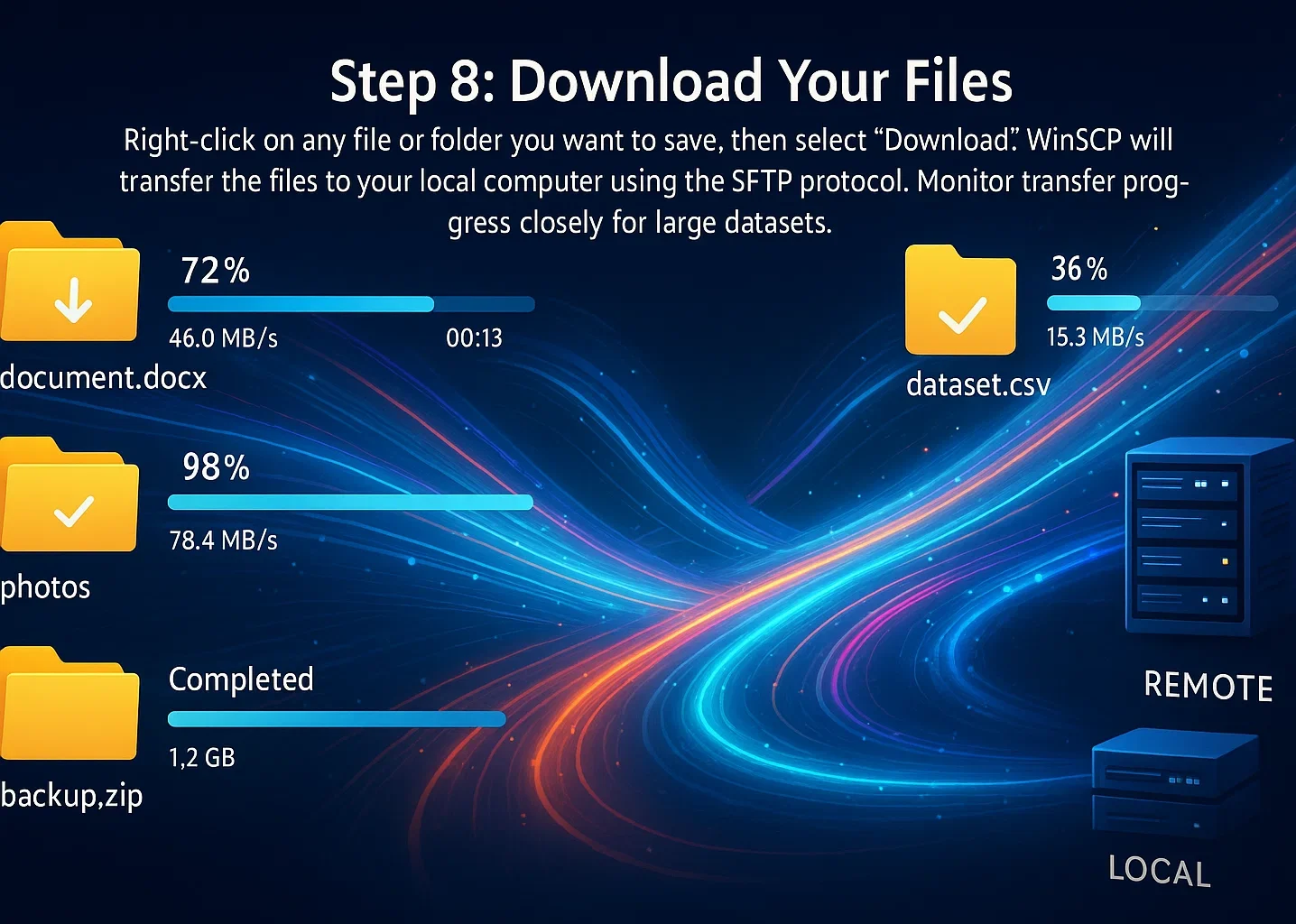
Memulihkan File dari Linux VPS
Pemulihan Linux VPS mengikuti proses yang serupa dengan beberapa perbedaan utama pada prosedur mounting. Konsep dasarnya tetap sama, tetapi filesystem Linux menggunakan tools dan perintah yang berbeda dari sistem NTFS.
Mengidentifikasi Partisi Linux Anda
Setelah boot ke rescue mode dan terhubung melalui SSH, identifikasi partisi utama Anda. Jalankan perintah berikut:
lsblkCari partisi utama Anda, biasanya yang paling besar. Bisa berupa /dev/vda1, /dev/sda1, atau serupa, tergantung platform virtualisasi yang Anda gunakan. Output menampilkan nama perangkat, ukuran, dan mount point, sehingga membantu Anda mengidentifikasi partisi data di antara partisi sistem dan boot.
Mounting Filesystem Linux
Untuk filesystem ext4 (yang paling umum), jalankan perintah-perintah ini:
mkdir /mnt/recovery

mount /dev/vda1 /mnt/recovery
Jika Anda mengalami error saat mounting, periksa filesystem untuk menemukan masalahnya. Pastikan terlebih dahulu partisi sudah di-unmount:
umount /dev/vda1Kemudian jalankan pemeriksaan filesystem:
e2fsck -f /dev/vda1Utilitas e2fsck dapat memperbaiki banyak masalah umum pada filesystem ext, termasuk inode yang rusak, entri direktori, dan tabel alokasi file. Jangan pernah menjalankan e2fsck pada filesystem yang sedang di-mount, karena hal ini dapat menyebabkan kerusakan data yang parah. Flag -f memaksa pemeriksaan meskipun filesystem terlihat bersih. Setelah perbaikan selesai, mount kembali partisi tersebut menggunakan perintah mount sebelumnya.
Mengakses File Anda
Navigasi ke direktori yang sudah di-mount:
cd /mnt/recovery

ls -la
Lokasi file umum di Linux:
- /mnt/recovery/home/username/ (file pengguna)
- /mnt/recovery/var/www/ (file web server)
- /mnt/recovery/etc/ (file konfigurasi)
- /mnt/recovery/opt/ (perangkat lunak opsional)
Gunakan SCP, rsync, atau SFTP untuk memindahkan file ke lokasi yang aman sebelum menginstal ulang OS Anda. Tools command-line ini memberikan kemampuan transfer yang efisien untuk struktur direktori Linux berukuran besar.
Masalah Umum dalam Pemulihan dan Solusinya
Mengenali masalah umum membantu Anda memulihkan sistem dengan lebih efisien. Sebagian besar masalah memiliki solusi yang jelas begitu Anda menemukan akar penyebabnya.
Partisi NTFS Ditandai sebagai Dirty
Jika Anda menemukan error tentang filesystem yang tidak bersih atau hibernasi Windows, berarti partisi NTFS tidak dimatikan dengan benar. Ini terjadi ketika Windows menggunakan Fast Startup atau hibernasi, sehingga filesystem tetap dalam kondisi aktif yang tidak dapat di-mount dengan aman oleh Linux.
Solusi:
ntfsfix /dev/vdb1

mount -t ntfs-3g -o remove_hiberfile /dev/vdb1 /mnt
Opsi `remove_hiberfile` menghapus file hibernasi Windows sehingga proses mount dapat dilanjutkan. Perlu diingat bahwa ntfsfix hanya menghapus flag dirty dan memperbaiki inkonsistensi dasar agar partisi bisa di-mount dari Linux.
ntfsfix menjadwalkan pemeriksaan chkdsk Windows yang sebenarnya pada saat boot Windows berikutnya. Jika Anda membutuhkan perbaikan filesystem yang menyeluruh, Anda perlu boot ke Windows dan menjalankan chkdsk setelah memulihkan file Anda.
Setelah mounting, verifikasi hasilnya:
mount | grep /mntPastikan output menampilkan `ntfs-3g` sebagai tipe filesystem dan `rw` untuk akses baca-tulis. Jika Anda melihat `ro` (read-only) atau driver yang berbeda, mount mungkin tidak memberikan akses penuh ke file Anda.
Device Partisi Salah
Jika mounting gagal dengan error "device not found", verifikasi nama device yang benar. Platform virtualisasi yang berbeda menggunakan konvensi penamaan yang berbeda, dan nama device yang salah akan menghentikan operasi mounting sebelum selesai.
Gunakan fdisk -l atau lsblk untuk menampilkan semua device yang tersedia beserta ukurannya. Output menampilkan nama device, tabel partisi, dan tipe filesystem untuk semua storage yang terpasang, sehingga Anda dapat mengidentifikasi partisi yang tepat untuk di-mount.
Error Permission Ditolak
Saat mengakses filesystem yang sudah di-mount, error permission dapat terjadi meskipun Anda menggunakan akses root. Untuk partisi NTFS, pastikan ntfs-3g terinstal dengan benar dan perintah mount menggunakan driver yang tepat. Untuk filesystem Linux, verifikasi bahwa proses mount berhasil diselesaikan dengan permission yang sesuai.
Jalankan perintah ini untuk memverifikasi:
mount | grep /mntPerintah ini menampilkan filesystem yang sedang di-mount beserta opsi mount-nya. Cari partisi Anda di output; Anda seharusnya melihat `type ntfs-3g` dan opsi `rw` (bukan `ro`). Jika output menampilkan tipe filesystem yang berbeda atau mode read-only, unmount lalu mount ulang dengan flag `-t ntfs-3g` secara eksplisit untuk memaksa driver yang benar.
Kerusakan Filesystem Terlalu Parah
Jika tools perbaikan otomatis gagal, kerusakan mungkin terlalu parah untuk dipulihkan dengan cara standar. Dalam kasus ini, teknik yang lebih canggih diperlukan, meski membutuhkan keahlian teknis yang lebih tinggi dan risiko kehilangan data tambahan yang lebih besar.
Ikuti langkah-langkah berikut untuk kerusakan parah:
- Buat image byte-level dari partisi menggunakan dd atau ddrescue
- Kerjakan pada salinan image tersebut, jaga agar data asli tetap utuh
- Gunakan tools pemulihan lanjutan seperti TestDisk atau PhotoRec
- Pertimbangkan layanan pemulihan data profesional untuk data yang kritis bagi bisnis
Untuk data bisnis yang berharga, hentikan semua upaya pemulihan dan hubungi layanan pemulihan profesional. Upaya pemulihan lebih lanjut dapat menimpa data yang masih bisa dipulihkan, sehingga pemulihan profesional menjadi lebih sulit atau bahkan tidak mungkin dilakukan. Spesialis pemulihan data memiliki tools khusus dan lingkungan clean room untuk pemulihan secara fisik.
Kenapa Korupsi VPS Terjadi
Kerusakan VPS terjadi karena tiga penyebab utama. Mengetahui penyebab mana yang menimpa sistem Anda membantu Anda mencegahnya di masa mendatang.
Kegagalan Daya: Ketika VPS Anda kehilangan daya saat proses penulisan disk berlangsung, filesystem terhenti di tengah transaksi. Sistem journaling seperti ext4 dan NTFS membantu mengurangi risiko ini, tetapi tidak dapat menangani segalanya tanpa cadangan hardware. Penyedia cloud menangani hal ini dengan sistem daya redundan, sementara dedicated server memerlukan proteksi UPS untuk menjaga operasional tetap berjalan saat terjadi pemadaman.
Untuk mencegah hal ini: Gunakan penyedia hosting dengan infrastruktur daya cadangan, atau jika Anda menjalankan perangkat keras sendiri, pasang UPS agar proses penulisan data tetap dapat diselesaikan saat terjadi pemadaman listrik.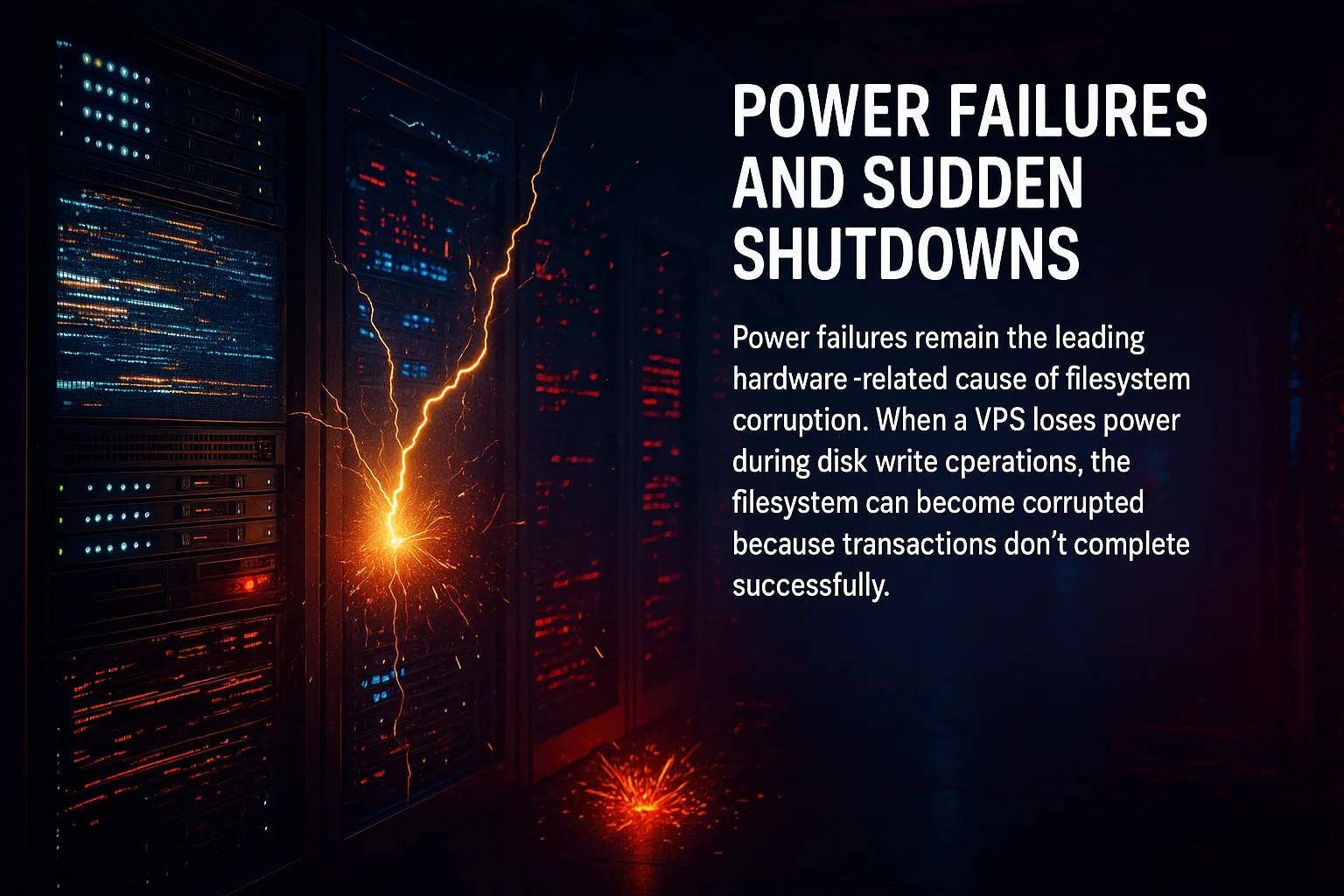
Masalah Hardware: Kerusakan penyimpanan menyebabkan 67% dari kehilangan data, dan terjadi tanpa peringatan. SSD aus seiring waktu, hard drive mengembangkan sektor rusak, dan RAID controller bisa gagal secara tiba-tiba. Yang paling berbahaya adalah perangkat sering melaporkan penulisan berhasil padahal data sudah rusak secara diam-diam, sehingga Anda tidak akan menyadarinya sampai mencoba mengakses file tersebut.
Untuk mencegah hal ini, jalankan backup secara rutin karena perangkat keras pada akhirnya akan gagal. Pantau kesehatan drive menggunakan diagnostik SMART, dan ganti drive yang sudah tua sebelum benar-benar rusak.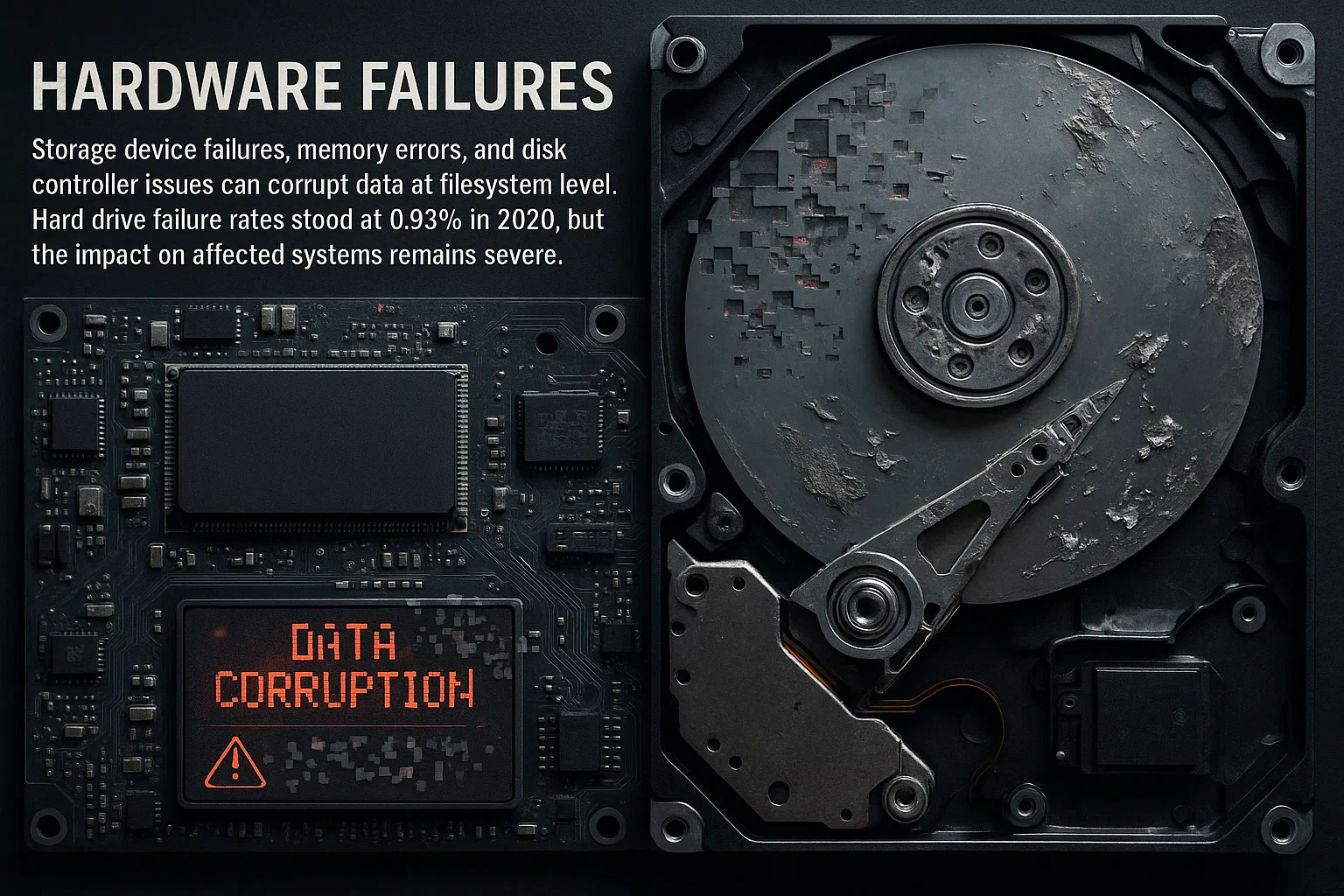
Masalah Perangkat Lunak: Windows Fast Startup membiarkan filesystem dalam kondisi hibernasi karena sistem tidak benar-benar dimatikan sepenuhnya, sehingga mencegah proses mounting yang aman dari rescue mode Linux. Crash database saat commit dapat merusak file meskipun filesystem tetap utuh, ditambah driver yang ketinggalan zaman dan kernel panic dapat memicu kegagalan penulisan yang merusak data Anda.
Untuk mencegah hal ini: Nonaktifkan Fast Startup di Windows VPS agar sistem selalu mati dengan bersih. Perbarui sistem Anda dengan driver terbaru, dan uji log transaksi database secara berkala agar masalah dapat terdeteksi lebih awal.
Apa yang harus dilakukan sekarang: Setelah memulihkan file, cari tahu penyebab kerusakan dengan memeriksa log server untuk menemukan kejadian pemadaman daya, kesalahan perangkat keras, atau crash perangkat lunak. Perbaiki akar masalahnya sebelum menginstal ulang OS, atau Anda akan menghadapi masalah yang sama dalam hitungan minggu.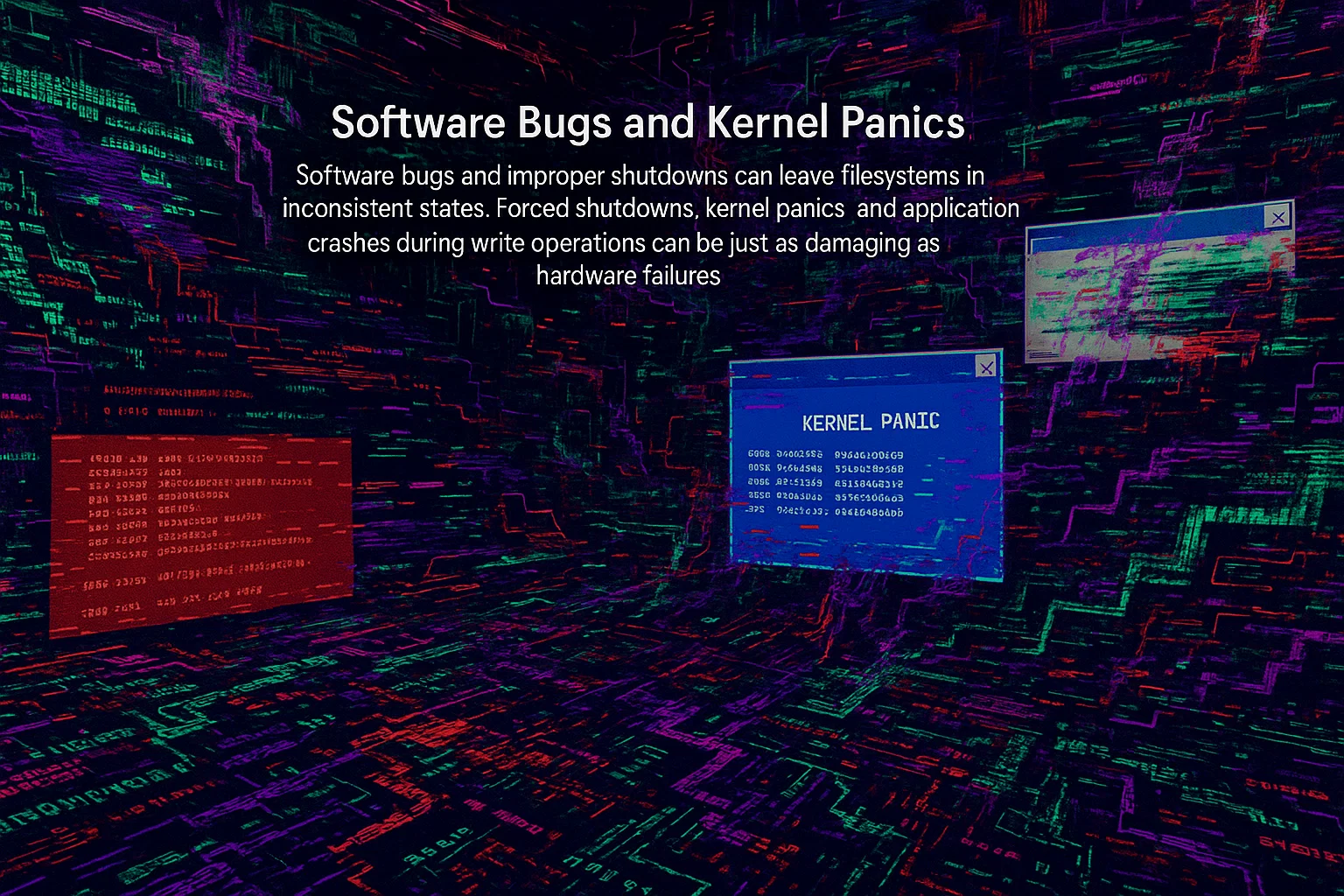
Metode Transfer File Alternatif
Meskipun WinSCP cocok untuk pengguna Windows, ada beberapa alternatif lain untuk berbagai skenario. Pilihan alat yang tepat bergantung pada sistem operasi, tingkat keahlian teknis, dan kebutuhan pemulihan Anda.
FileZilla
FileZilla tersedia untuk Windows, Mac, dan Linux dengan antarmuka yang mudah digunakan, mirip dengan WinSCP. Ini adalah pilihan yang baik jika Anda lebih menyukai perangkat lunak lain atau membutuhkan kompatibilitas lintas platform.
Untuk menggunakan FileZilla dalam pemulihan data, sambungkan ke lingkungan rescue mode menggunakan kredensial yang sama seperti saat menggunakan WinSCP.
Alat Command Line
Bagi pengguna berpengalaman, alat command line menawarkan kontrol lebih besar dan kemampuan otomatisasi. Alat-alat ini terintegrasi dengan baik dalam skrip dan tugas terjadwal, sehingga cocok untuk operasi backup rutin maupun skenario pemulihan yang kompleks.
SCP (Secure Copy Protocol) menangani transfer file secara langsung:
scp -r root@your-vps-ip:/mnt/Users/Administrator/Desktop ./recovery/Pengguna -r flag ini mengaktifkan penyalinan rekursif untuk seluruh direktori. Tambahkan -C untuk mengaktifkan kompresi selama transfer, mengurangi penggunaan bandwidth untuk file berbasis teks.
Rsync menawarkan transfer inkremental dan mempertahankan izin file:
rsync -avz root@your-vps-ip:/mnt/ ./recovery/Keunggulan Rsync meliputi kemampuan melanjutkan transfer yang terputus dan hanya menyalin file yang berubah. Flag -a mempertahankan izin dan timestamp, -v mengaktifkan output verbose, dan -z mengompresi data selama transfer.
Untuk pemulihan data berukuran besar, pertimbangkan menggunakan rsync dengan –progress untuk memantau status transfer:
rsync -avz --progress root@your-vps-ip:/mnt/ ./recovery/File Manager Bawaan
Pengguna Linux dapat me-mount filesystem jarak jauh langsung menggunakan SSHFS atau file manager bawaan distribusi mereka (Nautilus, Dolphin, Nemo).
Contoh mounting SSHFS:
sshfs root@your-vps-ip:/mnt /local/mount/pointSetelah di-mount, kamu bisa melakukan operasi file standar (salin, pindah, hapus) melalui file manager. Cara ini terasa lebih intuitif dibanding transfer lewat command line, dan menampilkan informasi visual tentang struktur folder serta ukuran file.
Ingat untuk unmount setelah pemulihan selesai:
fusermount -u /local/mount/pointMencegah Kehilangan Data VPS
Langkah pencegahan yang tepat menghilangkan kebutuhan pemulihan darurat. Riset menunjukkan bahwa 93% dari organisasi yang mengalami kehilangan data berkepanjangan bangkrut dalam setahun, jadi mencegah selalu lebih baik daripada memulihkan.
Cadangan Rutin
Siapkan backup otomatis sebelum masalah terjadi. Penyedia VPS umumnya menyediakan fitur snapshot yang merekam seluruh kondisi sistem, sehingga kamu punya opsi pemulihan cepat saat terjadi kerusakan.
Terapkan aturan backup 3-2-1: simpan 3 salinan data, di 2 jenis media berbeda, dengan 1 salinan disimpan di lokasi terpisah. Cara ini melindungi dari berbagai skenario kegagalan sekaligus.
Jenis backup yang bisa dikombinasikan:
- Snapshot lengkap: Ambil snapshot lengkap VPS kamu setiap minggu saat traffic sedang rendah.
- Cadangan inkremental: Jalankan setiap hari untuk mencadangkan hanya perubahan sejak backup terakhir.
- Backup tingkat aplikasi: Ekspor database secara terpisah untuk menghindari kerusakan akibat penulisan data yang sedang berjalan.
- Replikasi Offsite: Simpan salinan di beberapa region menggunakan cloud storage.
Jadwalkan snapshot berdasarkan seberapa sering data kamu berubah. Di Cloudzy, paket VPS kami sudah dilengkapi kemampuan snapshot sehingga kamu bisa mengotomatiskan backup tanpa alat tambahan.
Uji backup kamu setiap kuartal. Data industri menyatakan 60% backup tidak lengkap, dan 50% proses restore gagal. Selain itu, menurut statistik backup lainnya, 76% dari organisasi pernah mengalami kehilangan data serius, jadi pastikan backup kamu benar-benar berfungsi sebelum kamu benar-benar membutuhkannya.
Dokumentasikan proses pemulihan agar siapa pun di tim bisa menangani kedaruratan. Runbook yang lengkap mencegah kebuntuan saat personel kunci tidak tersedia.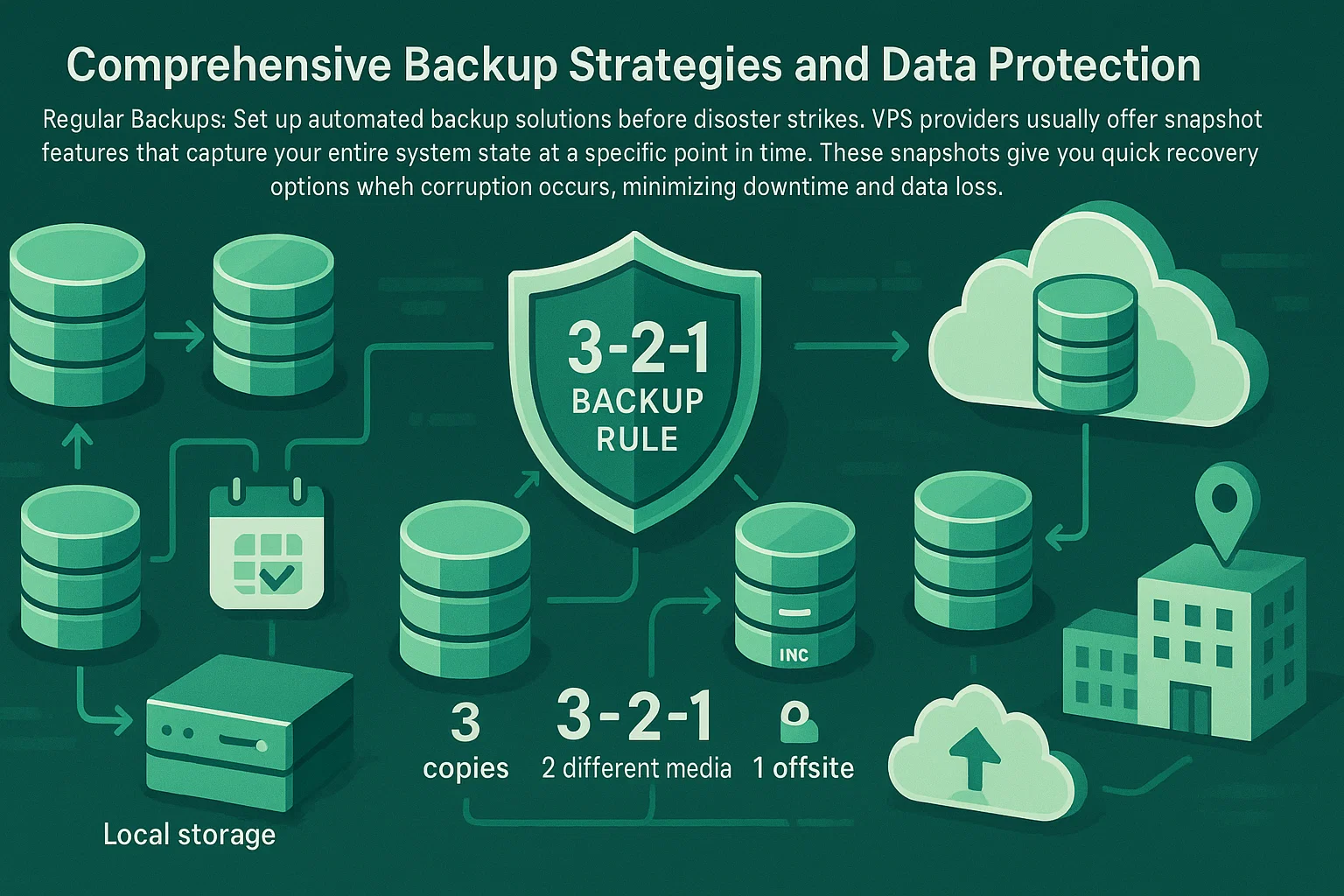
Pemantauan Sistem Berkas
Aktifkan alat pemantauan untuk mendeteksi kerusakan lebih awal. Sistem Linux menggunakan fsck saat boot, sementara sistem Windows mendapat manfaat dari pemindaian chkdsk secara berkala.
Atur peringatan otomatis untuk error filesystem agar masalah bisa ditangani sebelum memburuk. Filesystem modern sudah dilengkapi pengecekan integritas bawaan yang memperbaiki kerusakan ringan secara otomatis.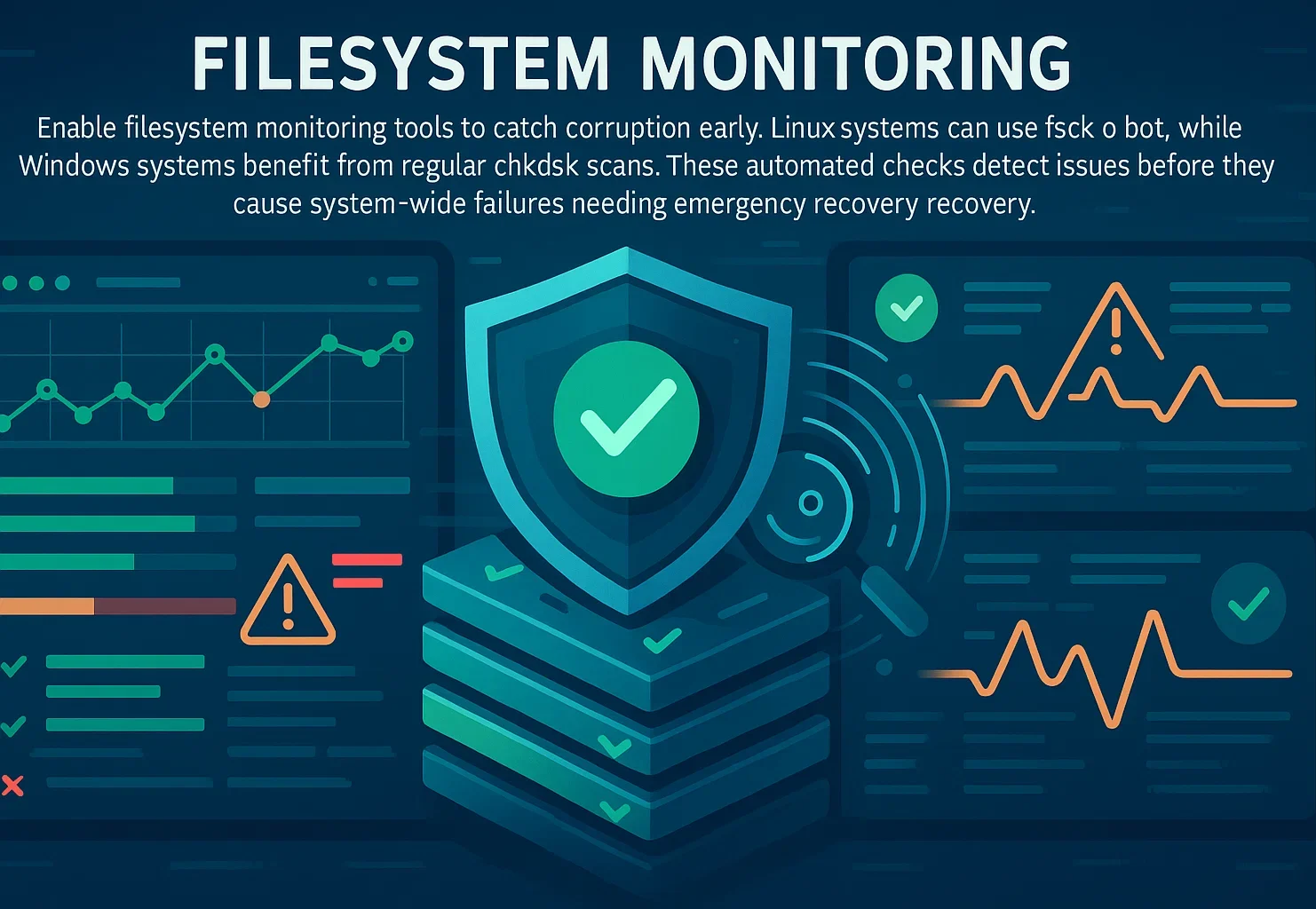
Perlindungan Daya
Pilih penyedia VPS dengan redundansi daya yang andal dan jaminan SLA yang jelas. Penyedia cloud menangani ini melalui sistem daya redundan dan generator cadangan di tingkat datacenter.
Pertahanan terbaik adalah snapshot dan backup rutin. Saat terjadi masalah daya pada infrastruktur, Anda tinggal memulihkan dari snapshot terbaru tanpa kehilangan data, sehingga kegagalan penyedia menjadi insiden yang bisa diatasi, bukan bencana.
Menguji Prosedur Pemulihan
Data dari survei terbaru menunjukkan bahwa 85,6% insiden kehilangan data terjadi di lingkungan penyimpanan cloud. Meski begitu, banyak organisasi tidak menguji prosedur pemulihan mereka sampai keadaan darurat terjadi, dan baru menyadari terlambat bahwa backup mereka tidak lengkap atau sudah rusak.
Uji prosedur pemulihan Anda setidaknya setiap kuartal. Pastikan backup sudah lengkap, dapat diakses, dan bisa dipulihkan dalam batas waktu yang sesuai dengan kebutuhan kelangsungan bisnis Anda. Dokumentasikan hasil setiap pengujian dan tangani kegagalan apa pun segera.
Dokumentasi proses pemulihan memastikan anggota tim mana pun dapat menjalankan pemulihan saat dibutuhkan. Runbook yang terperinci mencegah ketergantungan pada satu orang dan mempercepat respons saat keadaan darurat ketika personel kunci mungkin tidak tersedia.
Kesimpulan
Kerusakan VPS mengancam kelangsungan bisnis, tetapi prosedur pemulihan yang tepat meminimalkan kehilangan data. Dengan menggunakan rescue mode dan alat transfer file yang sesuai, Anda dapat mengambil data berharga sebelum menginstal ulang sistem operasi. Teknik yang diuraikan dalam panduan ini berlaku untuk sebagian besar konfigurasi VPS dan penyedia hosting.
Langkah-langkah utamanya meliputi: memverifikasi kegagalan boot, mengaktifkan rescue mode, menginstal driver yang diperlukan (ntfs-3g untuk akses NTFS Windows), me-mount filesystem, dan memindahkan file ke tempat yang aman. Mengikuti urutan ini memaksimalkan peluang pemulihan yang berhasil sekaligus meminimalkan risiko kehilangan data lebih lanjut.
Pencegahan tetap lebih efektif daripada pemulihan. Backup rutin, pemantauan filesystem, dan prosedur pemulihan yang telah diuji memberikan perlindungan dari kegagalan tak terduga. Dengan persiapan yang tepat, kerusakan VPS menjadi insiden yang bisa dikelola, bukan kejadian besar yang mengancam kelangsungan bisnis Anda.



Diskusi
Komentar
Masuk untuk bergabung dalam diskusi.