


Apakah Anda pengguna Linux dan ingin bekerja dengan bashrc Linux serta command-line-nya? bashrc adalah salah satu file tersembunyi di direktori home sistem operasi Linux. Lalu, bagaimana dengan bash_profile? Tahukah Anda apa perbedaan antara bashrc dan bash_profile di Linux? Secara default, Linux menyembunyikan file-file sensitif. Salah satunya adalah bashrc, yang berada di direktori home sistem operasi Linux.
Bashrc adalah solusi yang mudah dan berisiko rendah dibandingkan cara kustomisasi terminal lainnya. Jika ada masalah, Anda cukup menghapusnya dan memulai dari awal. Artikel ini akan membahas pengenalan bash di Linux, termasuk apa itu file .bashrc dan cara menggunakannya. Sebelum lebih jauh, ada beberapa definisi dasar yang perlu dipahami agar Anda memiliki pemahaman yang kuat tentang bashrc.
Apa itu Shell?
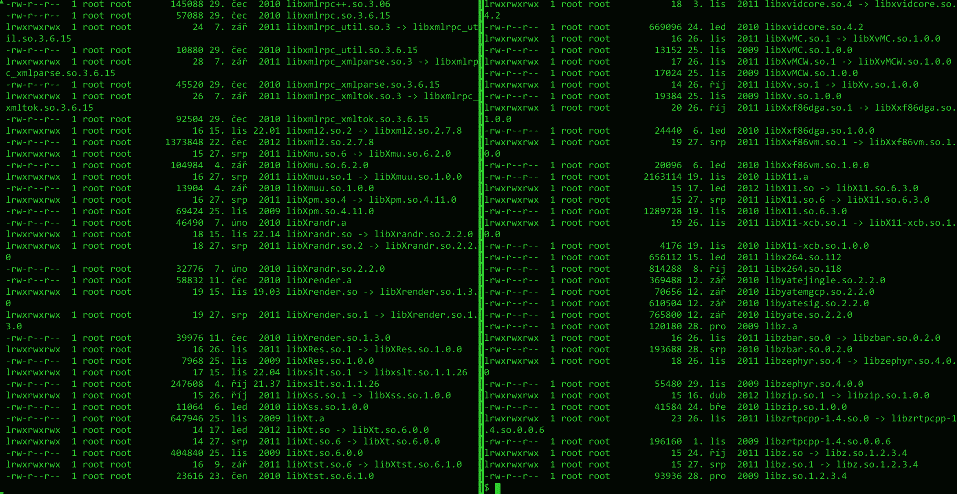
A cangkang adalah istilah untuk antarmuka pengguna yang berinteraksi dengan OS. Shell adalah interpreter perintah (pada beberapa sistem) yang menerima perintah dari pengguna dan menjalankannya untuk mengeksekusi operasi. Pada dasarnya, shell Linux/Unix adalah lingkungan untuk menjalankan skrip, perintah, atau program. Ada dua jenis shell utama:
- C Shell – jika Anda menggunakan jenis shell ini, karakter % adalah prompt default.
- Bourne Shell – prompt utama untuk jenis shell ini adalah karakter $.
Dalam artikel ini, kita akan menggunakan Bourne Shell. Jenis shell ini memiliki subkategori berikut:
- Bourne Shell (sh)
- Bourne Again Shell (bash)
- Korn Shell (KSH)
- Shell POSIX (sh)
Bourne Shell adalah shell pertama yang muncul untuk UNIX, itulah mengapa ia disebut sebagai shell. Seperti yang disebutkan sebelumnya, bash adalah jenis shell yang paling umum di Linux dan cocok untuk menulis skrip di berbagai versi Linux. Setelah memahami apa itu shell, mari kita bahas file bashrc dan cara menggunakannya.

Bangun di VPS Linux dengan akses root, NVMe, dan tenaga AMD EPYC.
Lihat Paket LinuxApa Itu File Bashrc dan Cara Menggunakannya?
File .bashrc akan dijalankan setiap kali pengguna membuka shell baru dalam mode interaktif. Dengan kata lain, file .bashrc adalah skrip shell untuk menginisialisasi sesi shell. Dengan menggunakan file .bashrc, Anda dapat menyimpan semua perintah yang sering Anda ketik di dalamnya. Jadi, setiap kali Anda perlu memulai ulang file .bashrc dari awal, Anda cukup menekan Ctrl+Alt+T atau membuka tab terminal baru, sehingga semuanya lebih mudah diakses.
Setiap kali diluncurkan, Bash menjalankan isi file .bashrc untuk memuat preferensi Anda. File skrip shell ini dapat ditemukan di direktori home pengguna. Fungsi utama file ini adalah memuat preferensi terminal dan variabel lingkungan, lalu menyimpannya. Oleh karena itu, langkah pertama dalam menggunakan perintah bashrc (Ctrl+Alt+T) adalah membuka jendela terminal baru, yang hasilnya mengembalikan file-file berikut:
- /etc/skel/.bashrc Saat pengguna baru dibuat di sistem, /etc/skel/.bashrc adalah file bashrc default untuk setiap pengguna.
- /home/Ali/.bashrc Ketika pengguna bernama Ali membuka shell, file ini sedang digunakan.
- /root/.bashrc Setiap kali root membuka shell, file root (/root/.bashrcakan dimanfaatkan.
Di Mana File Bashrc di Linux?
Seperti yang telah disebutkan, file bashrc berada di direktori home Anda. File ini akan dibaca dan dijalankan setiap kali bash shell atau skrip bash dimulai. Berikut adalah beberapa contoh cara menjalankan file bashrc:
- Saat kamu masuk,
- Saat menjalankan perintah tertentu (skrip bash),
- Saat menyalin file error atau output,
- Saat menjalankan komputasi,
- Di penghujung sebuah pekerjaan.
Baca Juga: Cara menginstal Linux bash di Windows 10?
Dengan pengantar singkat tentang shell dan file bashrc ini, kini mungkin muncul pertanyaan di benak Anda: apa yang bisa dilakukan dengan Linux bashrc?
Apa yang Bisa Dilakukan dengan Bashrc di Linux?
Fungsi utama bashrc Linux adalah menyediakan tempat yang tepat untuk mendefinisikan variabel, alias, fungsi, dan pengaturan lainnya. Selain tujuan utama tersebut, file bashrc memiliki sejumlah keunggulan yang bisa kamu manfaatkan untuk membuat pengalaman terminal menjadi lebih nyaman dan efisien. Kita akan membahas beberapa di antaranya di sini. Kamu juga bisa mempelajari lebih lanjut tentang kasus penggunaan dan variasi dari Pernyataan if Bash di artikel kami yang lain!
Kasus Penggunaan: Bash Prompt
Bash prompt yang dapat dikustomisasi membaca file konfigurasi untuk menentukan perilakunya, sehingga pekerjaan Anda di terminal menjadi lebih efisien. Dengan bash prompt, Anda bisa mempersonalisasi tampilan terminal sekaligus menampilkan informasi yang relevan saat menjalankan perintah. Berikut beberapa hal yang bisa Anda lakukan sebagai contoh:
-
Linux Bashrc: Mengubah Warna pada Perintah bash
Jika ingin mengubah warna prompt shell, pastikan Anda sudah mencadangkan file .bashrc saat ini. Salin file .bashrc ke direktori temp menggunakan perintah berikut:
cp ~/.bashrc /tmp
Selanjutnya, buka file .bashrc dan tambahkan entri untuk warna baru:
nano ~/.bashrc
LS_COLORS=$LS_COLORS:'di=0;35:' ; export LS_COLORS
Dalam perintah ini, "di"" berarti kita mengubah warna direktori, dan ""0;35Warnanya ungu. Kami telah menyiapkan tabel warna yang lengkap dan mengonversi berbagai jenis file untuk Anda:
- Biru = 34
- Hijau = 32
- Hijau Terang = 1;32
- Cyan = 36
- Merah = 31
- Ungu = 35
- Coklat = 33
- Kuning = 1;33
- Putih = 1;37
- Abu-abu Muda = 0;37
- Hitam = 30
- Abu-abu Gelap= 1;30
- di = direktori
- fi = berkas
- ln = tautan simbolis
- pi = file FIFO
- soket file
- bd = berkas khusus blok (buffered)
- cd = berkas khusus karakter (tak-buffer)
- atau = tautan simbolis yang mengarah ke file yang tidak ada (orphan)
- mi = file yang tidak ada namun ditunjuk oleh symbolic link (terlihat saat menjalankan ls -l)
-
Linux Bashrc: Prompt Multibaris
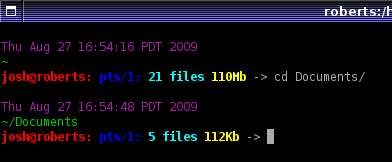
Perlu diketahui bahwa bash tidak mendukung komentar multibaris. Namun, terkadang kamu perlu melanjutkan perintah tanpa menyelesaikannya terlebih dahulu. Dalam situasi ini, gunakan tanda kutip terbuka (' atau "), backslash (\), atau simbol pipe ( | ) di akhir setiap baris agar perintah dapat dilanjutkan tanpa langsung dieksekusi.
-
Linux Bashrc: Menampilkan Data di Bagian Atas Terminal
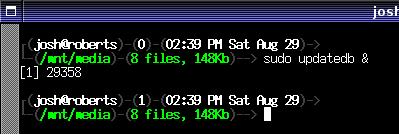
Jika kamu ingin menampilkan nama pengguna/host, beberapa tugas, dan tanggal di baris paling atas, prompt .bashrc ini cocok digunakan. Selain itu, prompt ini juga akan menampilkan jumlah file di direktori saat ini beserta penggunaan disk-nya. Kodenya kira-kira seperti berikut:
export PS1="\u@\h [\$(pwd):$(ls -F |grep -v / | wc -l)]> "
Untuk menambahkan ini secara permanen, buka file .bashrc dan tambahkan baris berikut:
nano ~/.bashrc
PS1="\u@\h [\$(pwd):$(ls -F |grep -v / | wc -l)]> "
-
Linux Bashrc: Prompt Sederhana Berperforma Tinggi

Kode:
PS1='[$(date +"%a %b %d | %T")] -> \w$'
-
Linux Bashrc: Prompt Rob
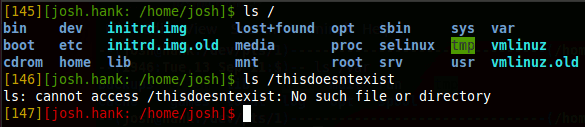
Meski kode Rob kecil dan sederhana, ia mendukung fitur-fitur yang biasanya hanya muncul di contoh-contoh yang jauh lebih kompleks.
Kode:
PS1='[$(wc -l < .bash_history)][\u: \w]$'
Catatan: untuk menggunakan salah satu prompt ini, kamu bisa menyalin dan menempelkan baris "PS1=" langsung ke terminal. Jika ingin perubahan permanen, tempelkan baris tersebut di akhir file ~/.bashrc kamu.

Kasus Penggunaan: Membuat Alias
Membuat alias untuk perintah yang paling sering digunakan akan menghemat waktu. Alias adalah pintasan khusus yang mewakili sebuah perintah (atau sekumpulan perintah), bisa dijalankan dengan atau tanpa opsi tertentu. Misalnya, perintah "ls". Perintah ini sangat berguna untuk menampilkan isi direktori. Mengetahui isi tersembunyi sebuah direktori atau mendapatkan informasi lengkap tentangnya tentu lebih menguntungkan. Karena itu, kita menggunakan alias di sini.
Baca Juga: Alat dan Perangkat Lunak Monitor Server Linux Terbaik
Salah satu alias yang paling sering digunakan adalah ll, yang biasanya diset untuk menjalankan "ls –lha" atau perintah serupa. Ini akan menampilkan detail lengkap tentang file, termasuk file tersembunyi, dan ukuran file dalam satuan yang mudah dibaca. Kamu juga bisa memanfaatkan alias untuk membuat versi singkat dari perintah panjang, memaksa perintah selalu berjalan dengan flag tertentu, atau menghindari kesalahan ketik yang umum terjadi. Alias juga berguna untuk mengganti sintaks yang rumit atau mudah terlupakan dengan singkatan yang kamu pilih sendiri. Daftar alias yang sudah didefinisikan di profil kamu bisa ditampilkan cukup dengan menjalankan alias perintah:
alias
Output perintah ini akan menampilkan alias default yang sudah didefinisikan untuk pengguna kamu di Ubuntu 18.04, seperti yang terlihat pada gambar berikut:
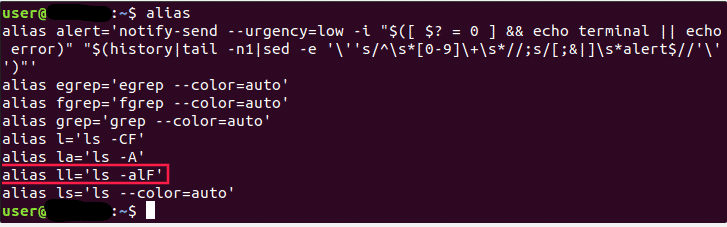
Seperti yang bisa kamu lihat, $ ll Setara dengan menjalankan $ ls –alF. Kamu juga bisa membuat alias sementara. Caranya, ketik kata alias, lalu tuliskan nama yang ingin kamu gunakan untuk menjalankan perintah tersebut, diikuti tanda = dan perintah yang ingin di-alias dalam tanda kutip. Sintaksnya kira-kira seperti ini:
alias shortName="your custom command here"
Sebagai contoh:
alias wr="cd /var/www/html"
Kamu kemudian bisa menggunakan pintasan ini untuk berpindah ke direktori webroot. Namun ada satu kendalanya: alias ini hanya berlaku untuk sesi terminal yang sedang aktif. Jika kamu membuka sesi terminal baru, alias tersebut tidak akan tersedia lagi. Jadi, jika ingin menyimpan alias secara permanen, kamu perlu membuat alias permanen.
Sejauh ini, kita sudah membahas berbagai cara memanfaatkan file .bashrc di Linux. Sekarang, mari kenali langkah-langkah untuk membuka dan menyimpan file bashrc, agar kamu bisa memaksimalkan penggunaan Linux bashrc.
Baca Juga : Apa Itu Netcat Listener dan Bagaimana Cara Menggunakannya?
Cara Membuka Bashrc dan Menyimpan File?
Sintaks yang digunakan pada dasarnya sama dengan membuat alias sementara, hanya saja kali ini kamu juga harus menyimpannya ke dalam sebuah file. Jadi:
Langkah 1: Buka file .bashrc di bash seperti contoh berikut:
vim ~/.bashrc
Langkah 2: Temukan lokasi untuk file Aliases
Temukan bagian dalam file tempat Anda ingin menyimpan Aliases. Misalnya, Anda bisa menambahkannya di akhir file.
Langkah 3: Simpan file.
Setelah itu, file ini akan otomatis dimuat pada sesi berikutnya.
Catatan: yang hapus alias perintah digunakan untuk menghapus alias.
unalias alias_name
unalias -a [remove all alias]
Selain menggunakan bashrc untuk berbagai keperluan, Anda mungkin perlu tahu cara memodifikasi file .bashrc. Hal ini akan kami jelaskan pada bagian berikut.
Cara Mengedit File .bashrc?
Anda mungkin ingin menambahkan perintah sendiri di editor teks terminal mana pun. Untuk melakukannya, edit bashrc. Kami akan menggunakan editor nano pada contoh-contoh berikut.
Langkah 1: Untuk mengedit bashrc melalui nano, ketik perintah berikut di Terminal:
nano ~/.bashrc
Catatan: Jika ini pertama kalinya Anda mengedit file .bashrc, file tersebut mungkin masih kosong. Itu bukan masalah. Jika tidak, Anda bebas menambahkan konten di baris mana pun.
Perlu diingat, perubahan apa pun pada .bashrc baru akan berlaku saat Anda membuka terminal berikutnya. Jika ingin menerapkannya sekarang, jalankan perintah di bawah ini:
source ~/.bashrc
Langkah 2: Anda dapat menambahkan konten ke file .bashrc di mana saja. Namun, lebih baik gunakan komentar (diawali dengan #) untuk mengorganisir kode Anda.
Catatan: Perlu diingat bahwa perubahan pada .bashrc harus mengikuti format skrip bash. Jika Anda belum familiar dengan scripting bash, gunakan referensi dari internet.
Cara Memuat Ulang File bashrc?
Jika Anda ingin memuat ulang file bashrc tanpa membuka file baru, jalankan perintah berikut:
~/ .bashrc
Seperti yang Anda tahu, operator titik akan menjalankan perintah ini dari file di environment saat ini. Anda juga bisa menggunakan perintah source seperti yang ditunjukkan di bawah ini:
Source ~/ .bashrc
Apa itu bash_profile?
Setiap kali Anda memulai sesi bash baru, sebuah file bash profile akan dibuat. File ini bernama .bash_profile, terletak di direktori home komputer Anda, dan dijalankan oleh bash. Untuk membuat file bash Anda, jalankan perintah berikut:
sub1 ~/ .bash_profile
Tanda tilde (~) setara dengan /User/Rich dan memberi tahu bash untuk mulai menelusuri sistem file dari direktori home. Artinya, Anda bisa menulis perintah sebelumnya dalam format berikut:
Sub1 /Users/Rich/.bash_profile
Namun, (~) adalah pintasan yang mudah dipahami dan bisa digunakan oleh semua pengguna.
Di Mana bash_profile?
Anda mungkin bertanya di mana lokasi path bash_profile. bash_profile adalah file tersembunyi yang berada di folder home, dan Anda perlu membuatnya terlihat. Jika ~/ .bash_profile tidak ada, maka ~/ .profile yang digunakan sebagai gantinya.
Perbedaan antara bashrc dan bash_profile
.bashrc hanya di-source dalam mode interaktif ketika bash tidak berjalan sebagai login shell. Sebaliknya, .bash_profile hanya di-source sebagai non-interactive shell dengan opsi --login, atau ketika bash dijalankan sebagai interactive login shell. Artinya, .bash_profile cocok untuk perintah yang cukup dijalankan sekali, sementara .bashrc cocok untuk perintah yang perlu dijalankan di setiap shell baru.
Bangun di VPS Linux dengan akses root, NVMe, dan tenaga AMD EPYC.
Lihat Paket LinuxPenutup: bashrc di Linux
Artikel ini memberi Anda gambaran singkat tentang Linux bashrc dan cara menggunakannya. Tentu saja masih banyak hal yang bisa dipelajari seputar topik ini. Batasan .bashrc hanyalah imajinasi dan kemampuan coding Anda. Dengan panduan kami yang ringkas dan mudah diikuti, Anda seharusnya sudah bisa melakukan semua hal dasar yang telah kami bahas mengenai .bashrc. Selain itu, Anda juga bisa memanfaatkan Solusi Linux VPS untuk mendapatkan pengalaman terbaik dalam menggunakan Linux. Paket Linux VPS berbasis KVM kami dirancang untuk memberikan berbagai keuntungan, termasuk bandwidth besar, uptime terjamin (99,95%), penyimpanan SSD ultrafast, koneksi andal, dan dukungan teknis 24/7, di antara keunggulan lainnya. Jadi jangan tunda lagi dan dapatkan Linux VPS murah mulai dari $7,95. Jika ada pertanyaan yang belum kami jawab, tinggalkan komentar dan kami akan segera merespons!
Pertanyaan yang Sering Diajukan
Apa itu file .bashrc?
File bashrc adalah skrip shell yang dijalankan Bash setiap kali diinisiasi. bashrc membantu menentukan tampilan dan perilaku command-line interface (CLI) atau aplikasi Terminal Anda, termasuk pengaturan di OS.
Apa itu bash_profile di Linux?
bash_profile adalah file konfigurasi pengguna yang biasanya tersembunyi dan terletak di direktori home. File ini berisi spesifikasi variabel, variabel ekspor, serta perintah login seperti pencarian email atau berita.
Mengapa Disebut bashrc?
Di bashrc, istilah rc adalah singkatan dari frasa "run commands".
Di mana letak bash_profile di Linux?
bash_profile terletak di direktori home setiap pengguna, sehingga setiap pengguna bisa memiliki konfigurasi bash yang berbeda.



Diskusi
Komentar
Masuk untuk bergabung dalam diskusi.