


Mengonversi mesin fisik ke mesin virtual kini menjadi kebutuhan dalam infrastruktur IT modern, dan konversi P2V mewujudkan transisi ini dengan cara memigrasikan sistem fisik Anda ke lingkungan virtual sambil tetap mempertahankan aplikasi, konfigurasi, dan data. Transformasi ini membuka fleksibilitas dan skalabilitas yang ditawarkan oleh sistem yang divirtualisasikan.
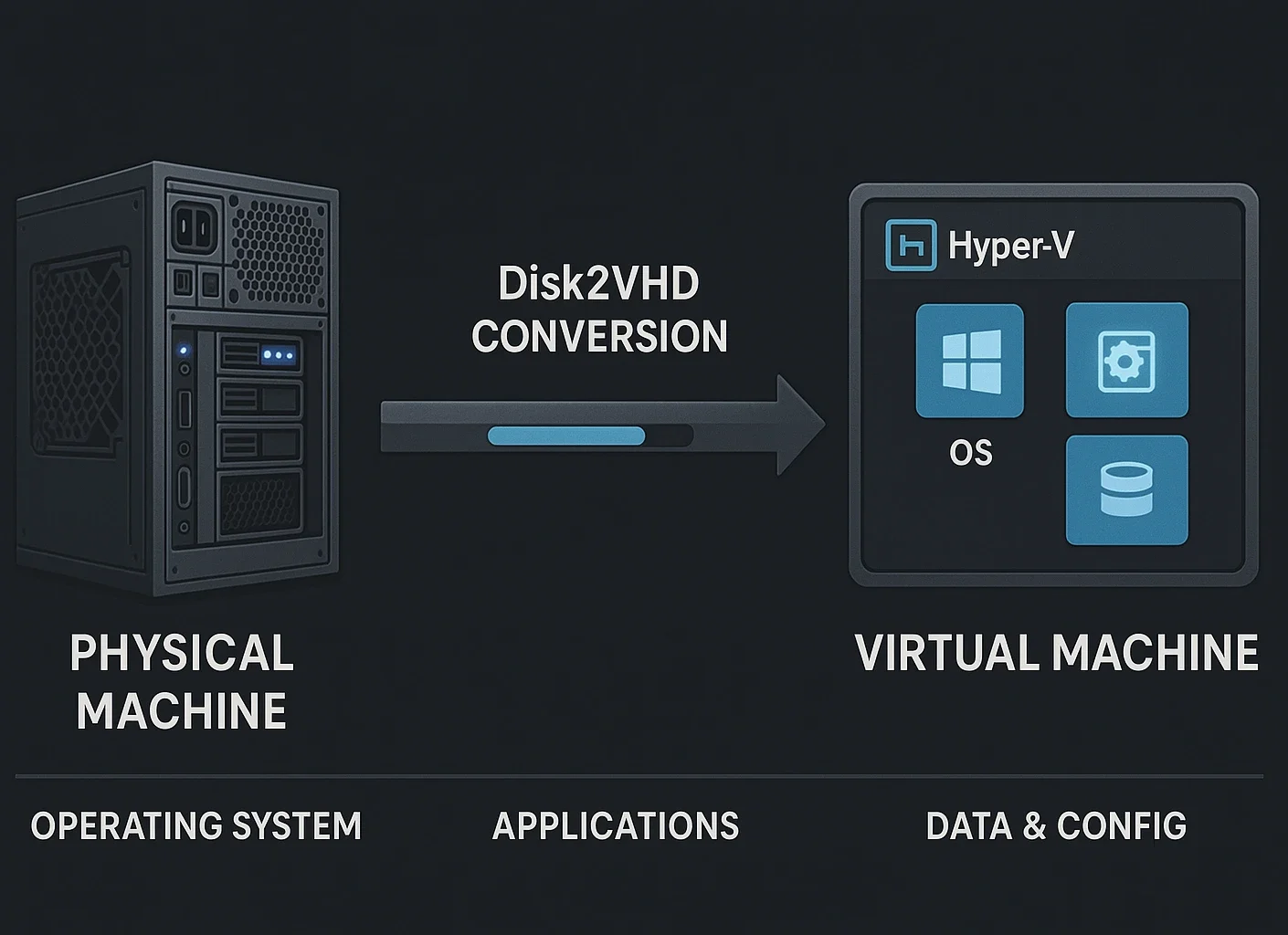
Disk2VHD, utilitas gratis dari Microsoft, menyederhanakan seluruh proses dengan membuat image virtual hard disk dari sistem yang sedang berjalan tanpa downtime. Panduan ini memandu Anda langkah demi langkah, mulai dari mempersiapkan sistem dan mengonfigurasi Disk2VHD, hingga men-deploy mesin virtual dan mengatasi masalah umum yang mungkin muncul.
Baik Anda sedang mengonsolidasi server maupun menguji strategi virtualisasi, pendekatan praktis ini tidak memerlukan investasi finansial atau prosedur deployment yang rumit, sehingga dapat diakses oleh organisasi dari berbagai skala.
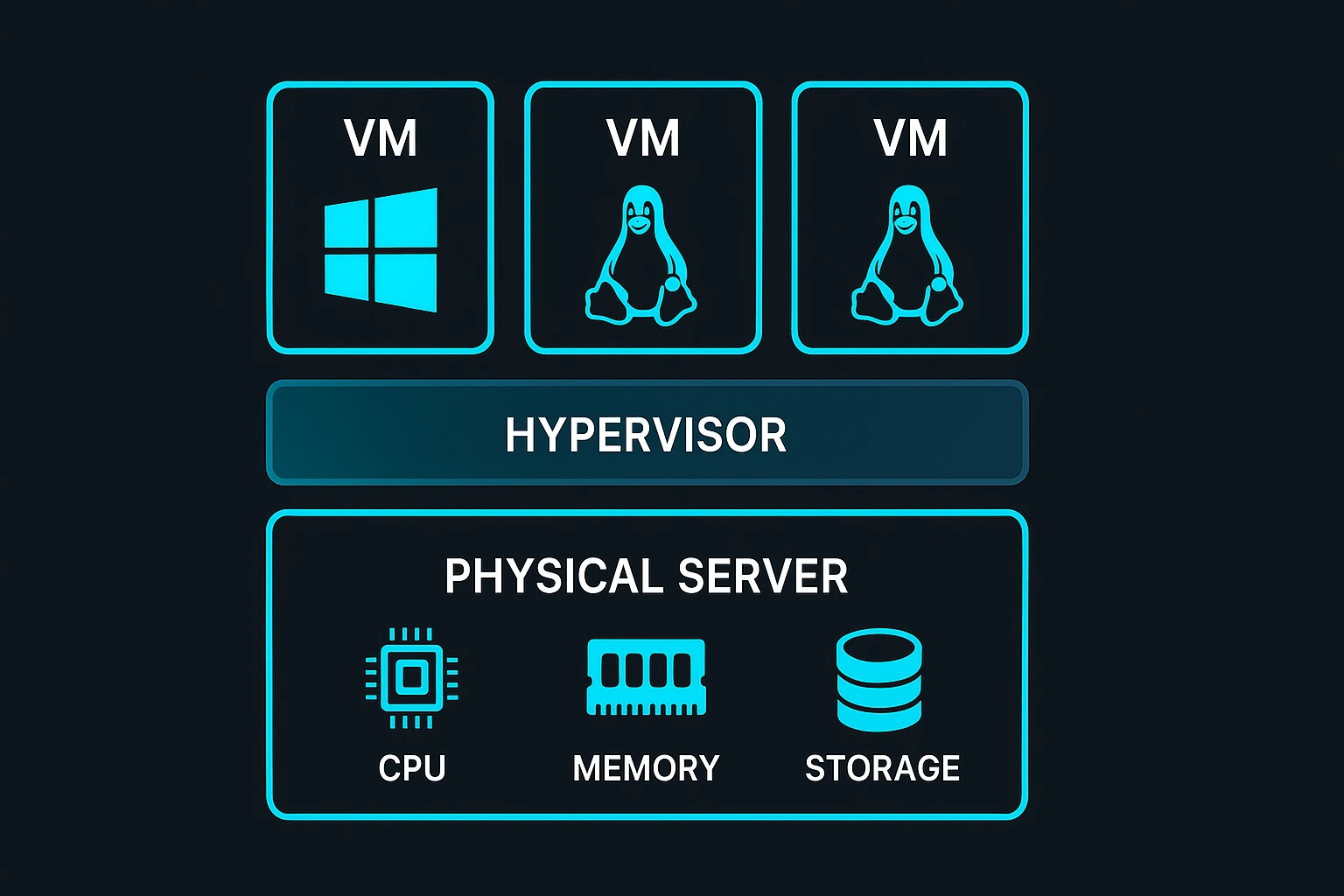
Memahami Konversi Physical to Virtual (P2V)
Konversi physical to virtual mengubah seluruh sistem komputer fisik menjadi mesin virtual dengan menangkap seluruh struktur disk Anda, termasuk sistem operasi, aplikasi yang terinstal, data pengguna, dan konfigurasi sistem.
Hasilnya adalah mesin virtual yang berfungsi identik dengan sistem fisik asli Anda, tetapi berjalan di dalam lingkungan virtual, memberi Anda fleksibilitas untuk memindahkan beban kerja antar platform hardware yang berbeda tanpa perlu menginstal ulang software atau mengonfigurasi ulang aplikasi.
Kapan Sebaiknya Anda Memvirtualisasikan Mesin Fisik?
Organisasi semakin banyak mengadopsi virtualisasi untuk memodernisasi infrastruktur IT mereka, didorong oleh penghematan biaya dan keuntungan operasional yang signifikan. Pasar software virtualisasi menghasilkan $94.82 billion in 2025 dan diproyeksikan mencapai $218,76 miliar pada tahun 2030.
Manfaat Utama Virtualisasi
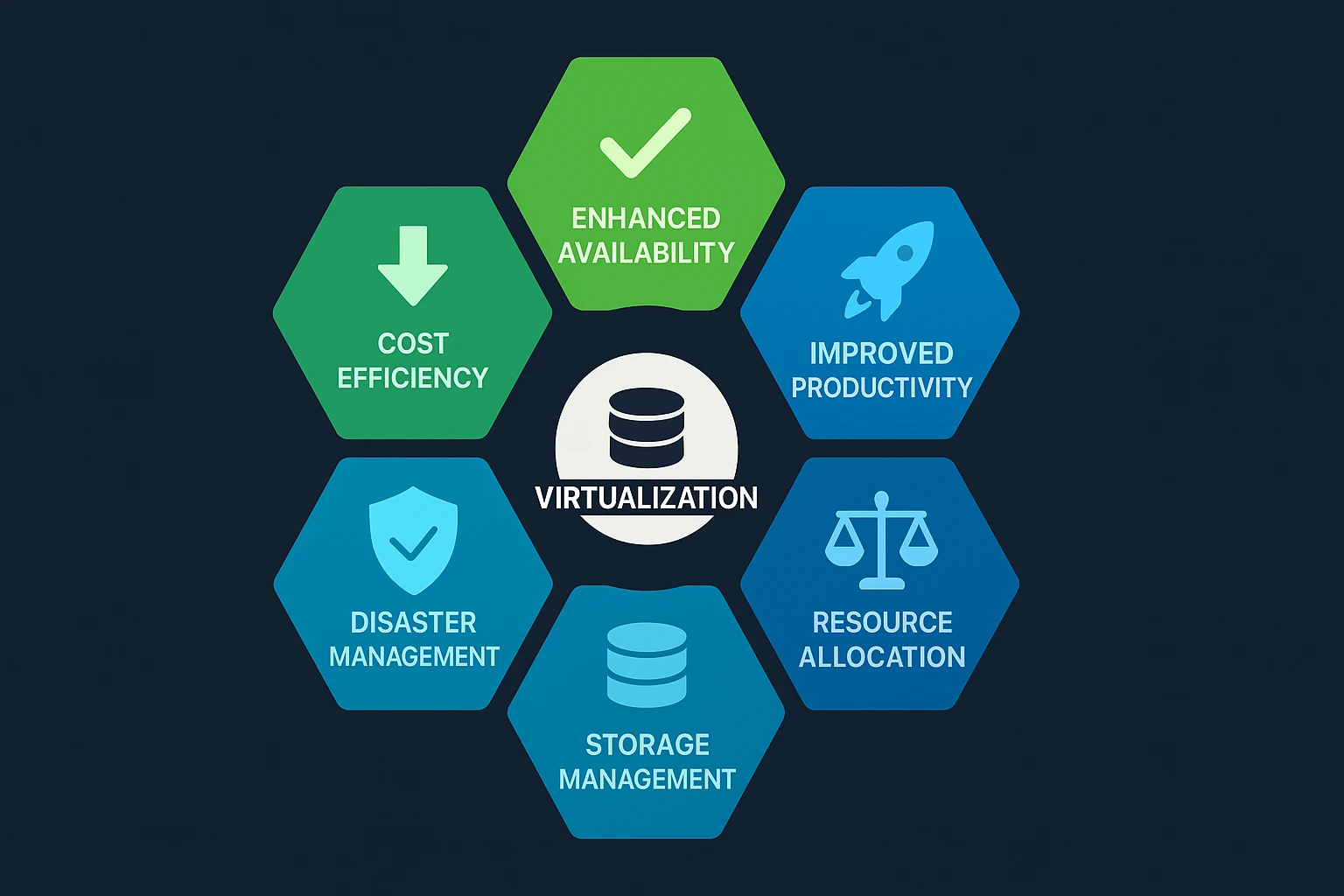
Efisiensi Biaya – Virtualisasi menekan biaya dengan mengurangi kebutuhan akan banyak server fisik, dengan organisasi melaporkan rasio konsolidasi server melebihi 10:1.
Ketersediaan yang Ditingkatkan – Selama kegagalan perangkat keras, mesin virtual berpindah ke server yang masih berfungsi dengan waktu henti minimal, sementara mesin fisik terikat pada perangkat keras tertentu.
Produktivitas Lebih Baik – Menyebarkan server virtual baru hanya butuh menit, bukan hari, karena kamu bisa melakukan provisioning, kloning, atau penghapusan mesin virtual secara instan tanpa perlu pengadaan perangkat keras.
Kesiapan Pemulihan Bencana – Data survei menunjukkan bahwa 68% dari organisasi menganggap virtualisasi penting untuk strategi pemulihan bencana mereka, karena mesin virtual memungkinkan pemulihan cepat setelah kegagalan.
Manajemen Penyimpanan Terpusat – Virtualisasi memberikan kendali terpusat atas sumber daya penyimpanan, sehingga administrator dapat mengubah alokasi penyimpanan secara dinamis. Sentralisasi ini memastikan penyimpanan bersama beroperasi pada efisiensi optimal di semua server virtual, sekaligus mengurangi kompleksitas pengelolaan konfigurasi disk fisik secara individual.
Apa itu Disk2VHD?
Disk2VHD adalah utilitas gratis dari Microsoft yang membuat file Virtual Hard Disk (VHD atau VHDX) dari disk fisik saat sistem kamu masih berjalan. Berbeda dari banyak alat konversi P2V yang mengharuskan kamu boot dari media khusus atau mematikan sistem, Disk2VHD bekerja pada sistem yang sedang aktif tanpa gangguan.
Alat ini menggunakan Windows Volume Shadow Copy Service (VSS) untuk membuat snapshot konsisten dari volume yang dipilih pada titik waktu tertentu selama operasi berlangsung. Artinya, kamu bisa melakukan konversi sambil terus bekerja, tanpa harus menjadwalkan downtime atau menghentikan aplikasi.
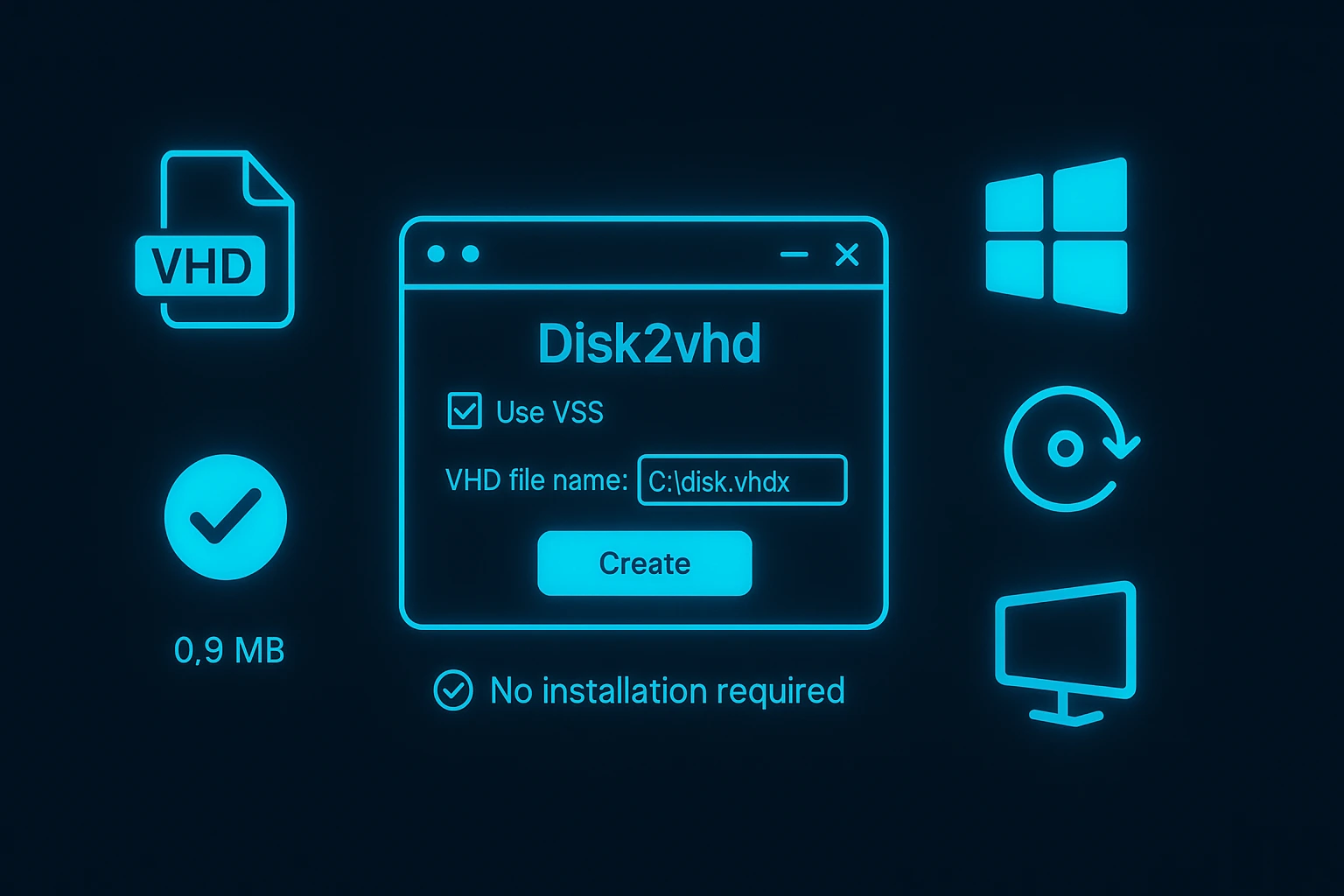
Alat ini menyediakan lapisan konversi yang mengubah infrastruktur fisik menjadi file disk virtual portabel yang kompatibel dengan platform virtualisasi modern.
Mengapa Menggunakan Disk2VHD untuk Konversi P2V?
Disk2VHD unggul di antara alat P2V lainnya karena dapat mengonversi sistem yang sedang berjalan tanpa memerlukan downtime atau media boot khusus. Meskipun solusi enterprise seperti VMware vCenter Converter atau Acronis menawarkan lebih banyak fitur, Disk2VHD hadir sebagai alternatif gratis yang ringan dan mampu menangani sebagian besar skenario konversi standar dengan baik.
Alat ini bekerja langsung dengan Windows Volume Shadow Copy Service untuk membuat snapshot konsisten saat aplikasi terus berjalan. Pendekatan ini menghilangkan kebutuhan untuk menjadwalkan jendela pemeliharaan atau menghentikan operasi bisnis selama proses konversi.
Bagi organisasi yang sedang menguji strategi virtualisasi atau memigrasikan server individual, Disk2VHD menawarkan titik masuk tanpa risiko yang tidak memerlukan investasi finansial maupun prosedur deployment yang rumit.
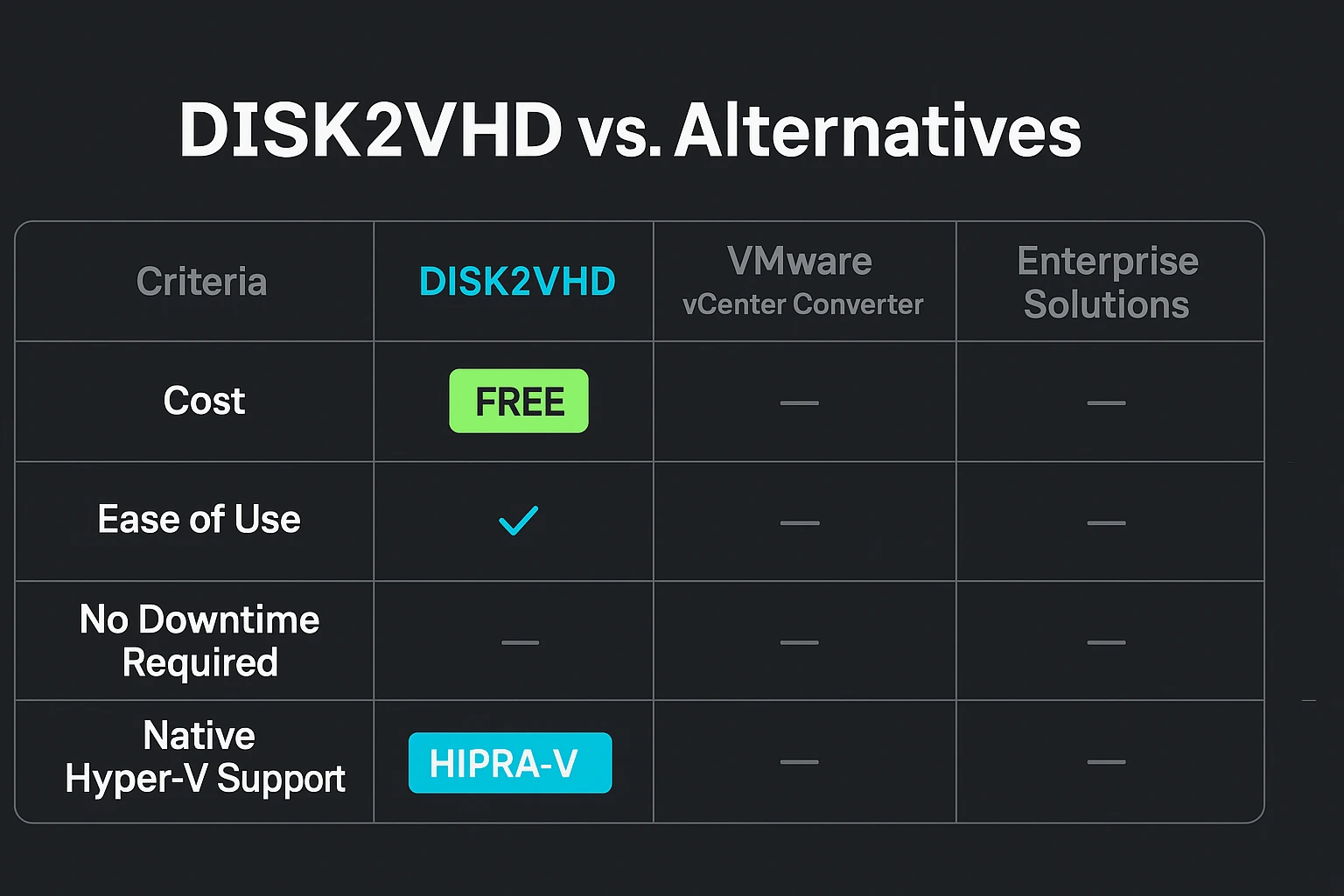
Disk2VHD membuat format VHD dan VHDX asli yang langsung terintegrasi dengan Microsoft Hyper-V tanpa memerlukan langkah konversi tambahan. Disk virtual yang dihasilkan langsung dapat digunakan pada Windows Server 2012 dan implementasi Hyper-V versi lebih baru, sehingga proses migrasi dari perangkat keras fisik ke infrastruktur virtual menjadi lebih efisien.
Kompatibilitas langsung ini mempercepat proses konversi dan menghilangkan potensi masalah kompatibilitas yang bisa muncul saat menggunakan format disk pihak ketiga.
VHDX vs VHD: Memahami Format Disk Virtual
Saat membuat disk virtual dengan Disk2VHD, kamu harus memilih antara format VHD dan VHDX. Pilihan ini memengaruhi kapasitas, performa, dan kompatibilitas mesin virtual dengan berbagai platform virtualisasi. Memahami perbedaan keduanya membantu kamu mengambil keputusan yang tepat untuk lingkungan dan kebutuhan jangka panjangmu.
| Fitur | VHD | VHDX |
| Ukuran Maksimum | 2 TB | 64 TB |
| Ukuran Sektor Logis | 512 bait | 4 KB (dioptimalkan untuk perangkat keras modern) |
| Perlindungan Korupsi Data | Dasar | Canggih dengan pencatatan metadata |
| Ubah Ukuran Langsung | Tidak didukung | Didukung saat VM sedang berjalan |
| Perlindungan saat Listrik Padam | Terbatas | Dilengkapi dengan pelacakan perubahan |
| Pilihan Ukuran Blok | Tetap | Blok lebih besar yang dioptimalkan untuk disk dinamis |
| Dukungan Pihak Ketiga | VirtualBox, VMware, dan lainnya | Terutama Hyper-V (terbatas di platform lain) |
| Diperkenalkan | 2003 (Connectix/Microsoft) | 2012 (Windows 8/Server 2012) |
Kapan Menggunakan VHDX – Pilih VHDX untuk semua deployment Hyper-V di Windows Server 2012 dan versi lebih baru, karena format ini memberikan performa lebih baik, keamanan lebih kuat melalui perlindungan terhadap korupsi data, serta dukungan untuk virtual disk berkapasitas lebih besar hingga 64TB.
Format ini lebih sesuai dengan hardware penyimpanan modern yang menggunakan sektor 4KB, menghasilkan performa I/O yang lebih baik dan ketahanan lebih tinggi terhadap pemadaman listrik atau crash sistem.
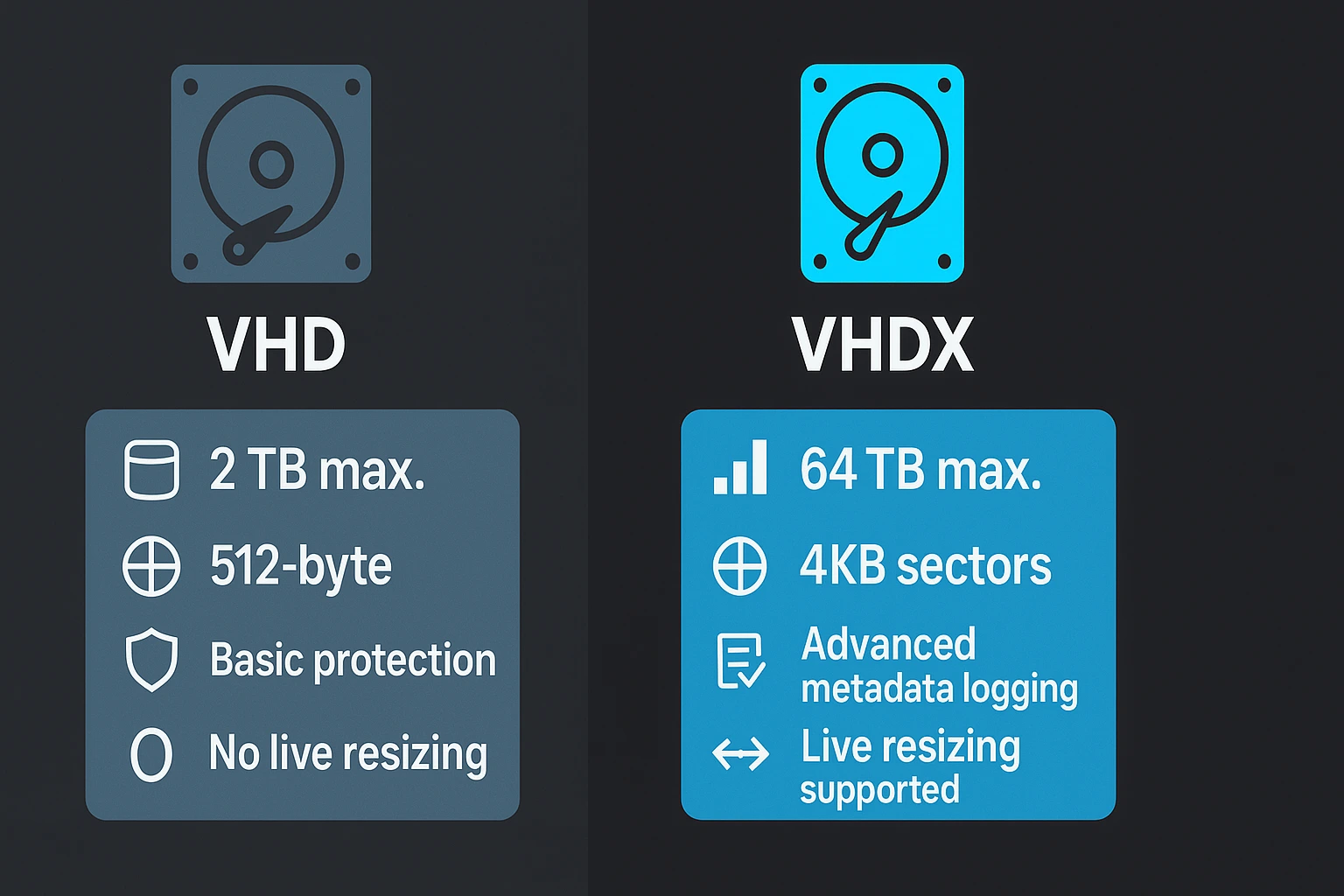
Kapan Menggunakan VHD – Gunakan VHD hanya jika Anda membutuhkan kompatibilitas dengan platform virtualisasi lama atau sistem lawas yang tidak mendukung format VHDX. Beberapa hypervisor pihak ketiga, seperti VirtualBox dan VMware, memerlukan format VHD atau membutuhkan konversi dari VHDX ke VHD sebelum dapat menggunakan virtual disk tersebut.
Untuk deployment baru menggunakan Microsoft Hyper-V, VHDX adalah pilihan yang direkomendasikan karena menawarkan keunggulan signifikan dalam kapasitas, keandalan, dan performa tanpa kelemahan yang berarti.
Prasyarat Sebelum Memulai Konversi P2V
Sebelum memulai konversi fisik ke virtual, pastikan semua persyaratan berikut telah terpenuhi untuk menghindari kegagalan konversi atau file virtual disk yang rusak. Meluangkan waktu untuk mempersiapkan migrasi virtual pc dengan baik akan membuat proses transisi berjalan lancar dan mencegah masalah yang bisa memaksa Anda mengulang seluruh proses konversi dari awal.
Daftar Periksa Pra-Migrasi
Sebelum memulai konversi fisik ke virtual, pastikan semua persyaratan berikut telah terpenuhi untuk menghindari kegagalan konversi atau file virtual disk yang rusak. Mempersiapkan sistem dengan benar sejak awal akan mencegah masalah yang bisa memaksa Anda mengulang seluruh proses konversi.
Berikut daftar periksa pra-migrasi Anda:
- Ruang Disk yang Cukup: Pastikan lokasi tujuan memiliki ruang kosong yang cukup untuk menyimpan file VHDX, yang ukurannya kurang lebih akan setara dengan kapasitas yang sudah terpakai di disk fisik Anda. Tambahkan buffer ekstra 10-20% untuk overhead dan potensi perluasan selama proses konversi.
- Akses Administratif: Jalankan Disk2VHD dengan hak akses administrator untuk mengakses volume sistem dan membuat image disk, karena akun pengguna biasa tidak memiliki izin untuk membaca partisi boot dan file sistem. Klik kanan pada file executable lalu pilih "Run as administrator" sebelum memulai.
- Layanan Volume Shadow Copy: Pastikan VSS sedang berjalan di sistem Anda karena Disk2VHD memerlukannya untuk membuat snapshot konsisten dari volume yang aktif. Periksa Services (services.msc) untuk memverifikasi bahwa status VSS menampilkan "Running" sebelum memulai konversi.
- Tutup Aplikasi yang Membutuhkan Banyak Sumber Daya: Meskipun Disk2VHD dapat berjalan di sistem yang sedang aktif, menutup aplikasi yang tidak diperlukan akan mengurangi beban sistem dan mempercepat proses konversi secara signifikan. Server database, perangkat lunak pengeditan video, dan program backup sebaiknya dihentikan jika memungkinkan.
- Simpan Output ke Jaringan atau Disk Terpisah: Simpan file VHDX ke disk fisik yang berbeda dari disk yang sedang dikonversi, karena menyimpan ke disk yang sama akan menurunkan performa secara drastis dan menambah waktu konversi hingga berjam-jam. Network share cocok untuk keperluan ini, asalkan memiliki bandwidth dan kapasitas penyimpanan yang memadai.
- Periksa Konfigurasi Sistem: Catat alamat IP, nama komputer, dan konfigurasi penting lainnya, karena Anda perlu memverifikasi pengaturan ini setelah migrasi. Virtual machine mendapatkan MAC address baru, yang dapat memengaruhi konfigurasi jaringan dan lisensi perangkat lunak.
Cara Menggunakan Disk2VHD: Panduan Konversi P2V Langkah demi Langkah
Perlu memigrasikan server lama atau mencadangkan sistem penting, tapi belum yakin cara menggunakan Disk2vhd secara efektif? Prosesnya dimulai dengan mengunduh utilitas Microsoft ini dan mengikuti langkah-langkah terstruktur agar konversi berhasil.
Bagian ini memandu Anda melalui setiap opsi konfigurasi dan menjelaskan keputusan penting yang perlu diambil selama proses konversi.
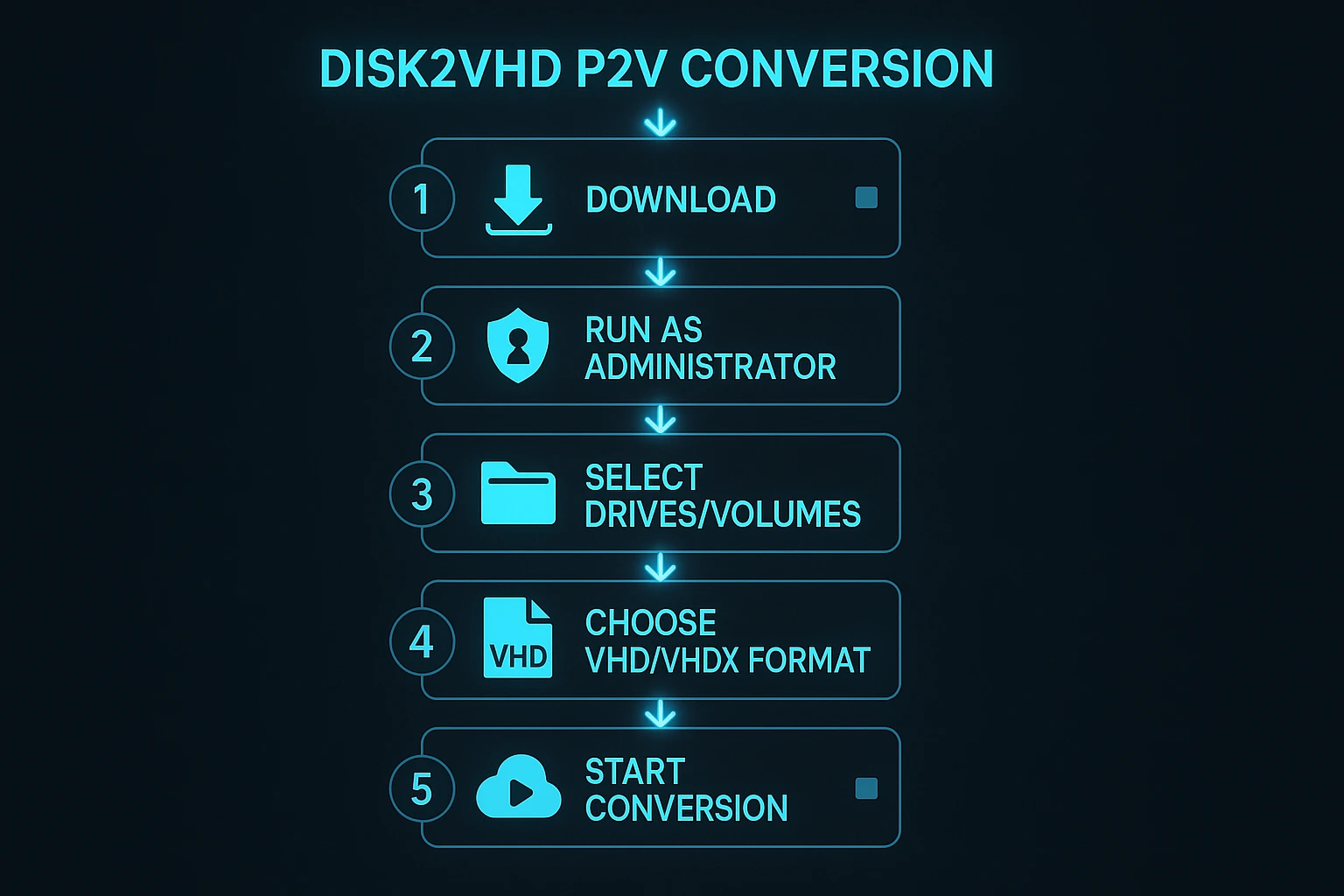
Langkah 1: Unduh dan Jalankan Disk2VHD
Unduh Disk2VHD dari halaman resmi Windows Sysinternals, tempat Microsoft menyediakan alat ini sebagai unduhan gratis tanpa perlu registrasi. File unduhan berupa arsip ZIP yang berisi versi 32-bit dan 64-bit dari utilitas ini, sehingga kompatibel dengan berbagai instalasi Windows.
Ekstrak file ZIP ke lokasi yang mudah diakses di komputer Anda, seperti folder Desktop atau Downloads. Klik kanan versi yang sesuai untuk sistem Anda (disk2vhd64.exe untuk sistem 64-bit, atau disk2vhd.exe untuk 32-bit), lalu pilih "Run as administrator" untuk menjalankan alat ini dengan izin yang diperlukan.
Konfigurasi Opsi Disk2VHD
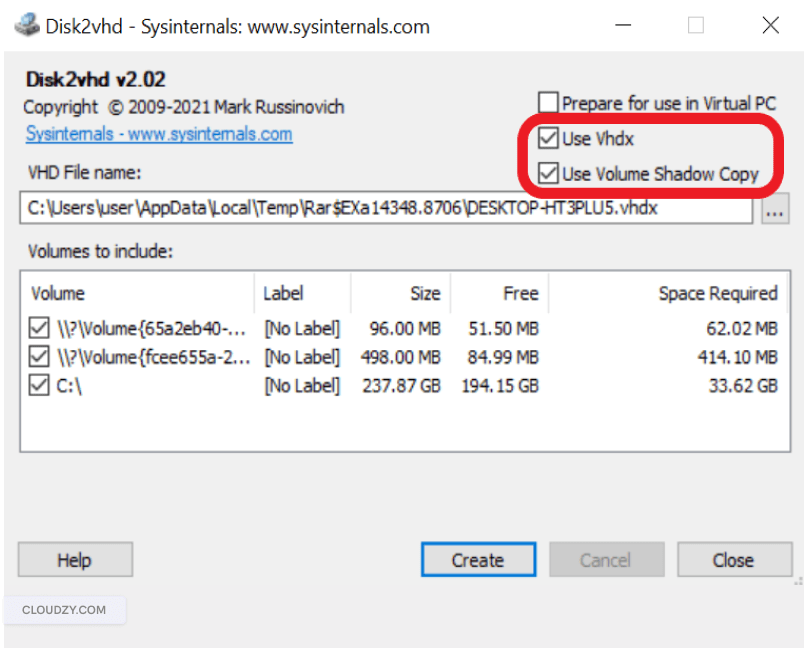
Saat jendela Disk2VHD terbuka, Anda akan melihat beberapa opsi konfigurasi yang menentukan cara kerja proses konversi dan format file output yang dihasilkan. Setiap opsi membantu Anda membuat virtual disk yang sesuai dengan kebutuhan spesifik Anda. Berikut fungsinya dan kapan harus digunakan:
Gunakan Vhdx – Aktifkan opsi ini untuk membuat file VHDX, bukan format VHD lama. VHDX mendukung penyimpanan hingga 64TB, perlindungan data yang lebih baik dari korupsi, serta performa yang lebih tinggi pada hardware modern. Opsi ini sebaiknya selalu diaktifkan untuk semua konversi baru ke Hyper-V yang berjalan di Windows Server 2012 atau yang lebih baru.
Gunakan Volume Shadow Copy – Aktifkan opsi ini untuk membuat backup yang konsisten dari aplikasi dan data yang sedang berjalan melalui Windows Volume Shadow Copy Service. VSS menjaga integritas data dengan mengambil snapshot pada titik waktu tertentu, yang sangat penting untuk sistem produksi dengan aplikasi aktif atau database yang sering menulis ke disk.
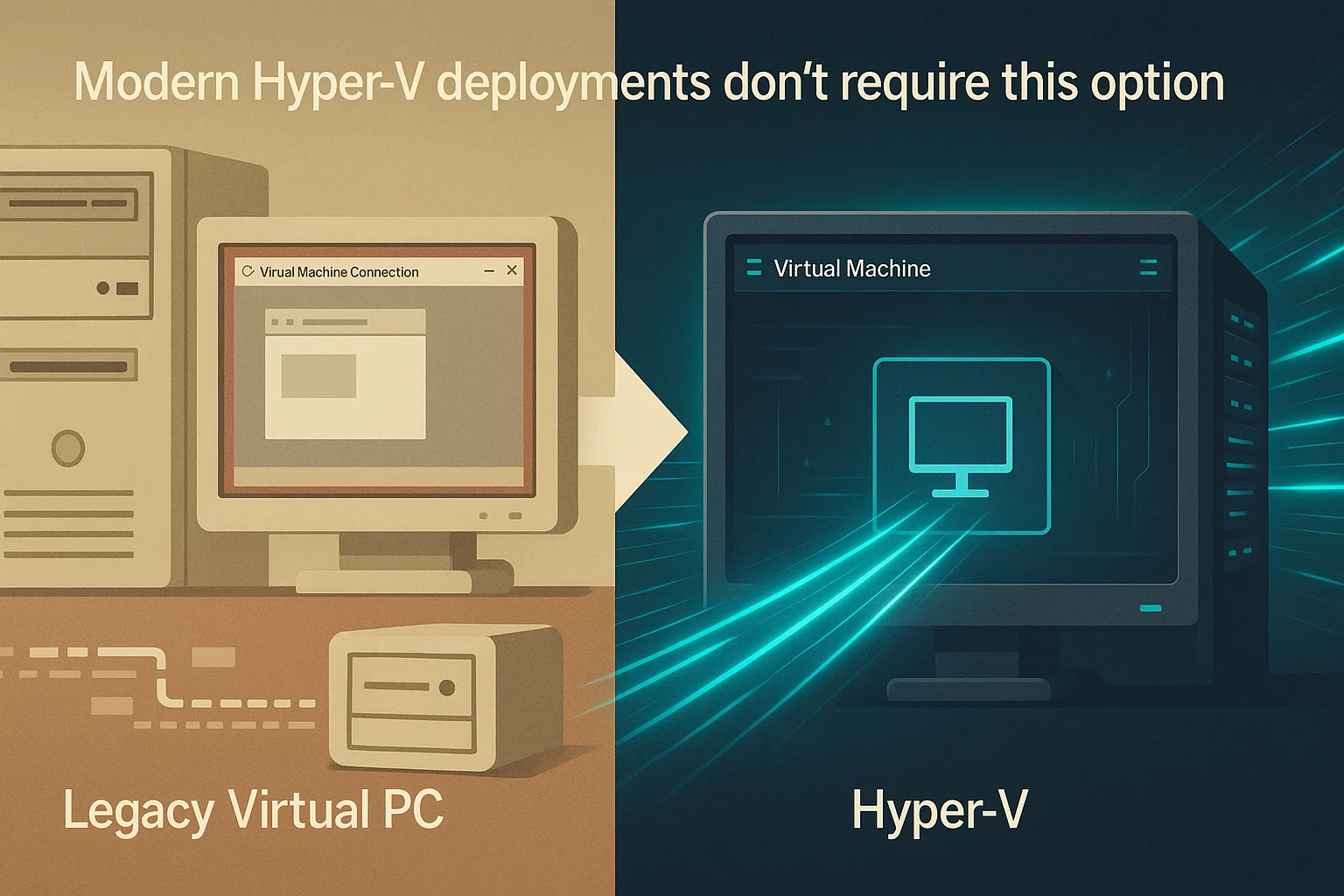
Opsi "Prepare for Use in Virtual PC" di Disk2VHD: Apa Fungsinya?
Siapkan untuk Digunakan di PC Virtual – Kotak centang ini muncul sebagai opsi disk2vhd prepare for use in virtual pc di antarmuka, dan jika diaktifkan, opsi ini akan menyuntikkan driver khusus Virtual PC ke dalam virtual hard disk Anda. Fitur ini dirancang untuk platform Virtual PC lama yang sudah dihentikan oleh Microsoft dan digantikan oleh Hyper-V.
Deployment Hyper-V modern tidak memerlukan opsi ini karena Hyper-V menggunakan Integration Services untuk menyediakan driver yang dioptimalkan bagi virtual machine. Integration Services terpasang otomatis saat pertama kali Anda menyalakan virtual machine Windows di Hyper-V, memberikan performa dan kompatibilitas yang lebih baik dibanding driver Virtual PC lama.
Biarkan opsi ini tidak dicentang, kecuali Anda memang membutuhkan kompatibilitas dengan versi Microsoft Virtual PC lama yang lebih awal dari Windows 8. Untuk semua skenario virtualisasi modern menggunakan Hyper-V di Windows Server 2012 atau yang lebih baru, menonaktifkan pengaturan ini menghasilkan virtual disk yang lebih bersih dan berintegrasi lebih baik dengan lingkungan hypervisor modern.
Ketika administrator sistem mencari prepare for use in virtual pc disk2vhd, mereka sering menemukan bahwa pengaturan ini jarang dibutuhkan untuk platform virtualisasi modern yang menggunakan metode integrasi driver yang lebih canggih.
Pilih Volume yang Akan Disertakan – Daftar volume menampilkan semua drive yang tersedia di sistem Anda, termasuk partisi sistem operasi utama dan partisi sistem tersembunyi. Pilih volume yang ingin Anda sertakan dalam mesin virtual.
Agar VM dapat booting, Anda harus menyertakan drive sistem (biasanya C:) dan partisi System Reserved (umumnya volume kecil tanpa label berukuran sekitar 100–500 MB). Tanpa partisi System Reserved, mesin virtual tidak akan bisa booting karena partisi ini menyimpan file boot yang diperlukan.
Tentukan Lokasi Penyimpanan – Tentukan lokasi penyimpanan file VHDX oleh Disk2VHD dengan memasukkan path lengkap, termasuk nama file. Simpan ke disk fisik yang berbeda dari disk yang sedang dikonversi untuk performa optimal. Path jaringan juga bisa digunakan jika koneksi jaringan Anda stabil dan bandwidth-nya mencukupi.
Setelah mengonfigurasi pengaturan ini, klik tombol "Create" untuk memulai proses konversi. Disk2VHD akan mulai membuat file VHDX Anda.
Yang Perlu Diperhatikan Selama Konversi:
| Aspek | Rincian |
| Waktu Konversi | Bergantung pada jumlah data dan kecepatan baca/tulis disk |
| Pelacakan Progres | Progress bar real-time dan estimasi waktu tersisa ditampilkan di jendela Disk2VHD |
| Penggunaan Sistem | Anda tetap bisa bekerja, namun performa akan melambat akibat operasi disk I/O |
| Tindakan yang Direkomendasikan | Simpan ke disk fisik berbeda untuk kecepatan optimal |
Proses konversi berjalan di latar belakang menggunakan Volume Shadow Copy Service, sehingga sistem Anda tetap beroperasi selama proses berlangsung.
Langkah 2: Salin File VHDX ke Host Hyper-V
Setelah Disk2VHD selesai melakukan konversi, temukan file VHDX Anda di lokasi tujuan yang telah Anda tentukan pada langkah konfigurasi. Salin file ini ke direktori virtual hard disk server Hyper-V Anda, yang biasanya berada di salah satu lokasi standar berikut, tergantung konfigurasi server Anda:
-
C:\Users\Public\Documents\Hyper-V\Virtual Hard Disks\ -
D:\Hyper-V\Virtual Hard Disks\ (custom location)
Proses penyalinan bisa memakan waktu cukup lama jika Anda memindahkan file VHDX berukuran besar melalui koneksi jaringan dengan bandwidth terbatas. Menggunakan USB drive yang terhubung langsung atau penyimpanan lokal dapat mempercepat proses ini secara signifikan, terutama untuk disk virtual yang lebih besar dari 100 GB.
Langkah 3: Buat Mesin Virtual di Hyper-V Manager
Buka Hyper-V Manager di server host Anda dengan mencarinya di menu Start atau mengaksesnya melalui Server Manager. Di panel Actions di sisi kanan jendela, klik "Baru" lalu pilih "Mesin Virtual" untuk membuka New Virtual Machine Wizard, yang akan memandu Anda melalui proses konfigurasi langkah demi langkah.
Tentukan Nama dan Lokasi
Masukkan nama yang deskriptif untuk mesin virtual Anda agar mudah dibedakan dari VM lain yang mungkin sedang berjalan. Nama ini akan muncul di daftar mesin virtual Hyper-V Manager dan di berbagai alat manajemen lainnya.
Opsional, Anda dapat mengubah lokasi penyimpanan default untuk file konfigurasi VM jika Anda memiliki struktur direktori atau pengaturan penyimpanan tertentu untuk infrastruktur virtual Anda.
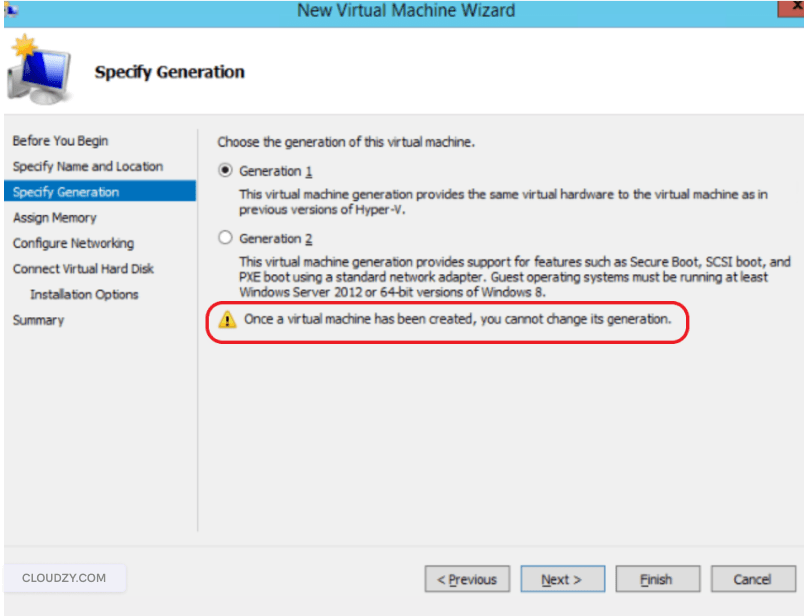
Tentukan Generasi
Langkah ini sangat penting dan tidak dapat diubah setelah VM dibuat, jadi memilih generasi yang tepat sejak awal akan mencegah Anda harus menghapus dan membuat ulang mesin virtual. Hyper-V menawarkan dua generasi dengan karakteristik yang berbeda, yang memengaruhi kompatibilitas, performa, dan kemampuan keamanan.
| Fitur | Generasi 1 | Generasi 2 |
| Jenis Firmware | BIOS | UEFI |
| Sistem Operasi yang Didukung | Sebagian besar sistem operasi tamu, termasuk versi lama | Windows 8/Server 2012 dan yang lebih baru, distribusi Linux modern |
| Opsi Boot | IDE, CD-ROM, jaringan, floppy | SCSI, CD-ROM, jaringan (tanpa floppy atau IDE) |
| Fitur Keamanan | Standar | Secure Boot, TPM, shielded VM |
| Performa | Baik | Lebih baik (berbasis SCSI) |
| VRAM Maksimal | 1 TB | 240TB |
Pilih Generasi 1 jika mesin fisik Anda menjalankan Windows 7, Windows Server 2008 R2, atau sistem operasi lama yang tidak mendukung firmware UEFI. Generation 1 menawarkan kompatibilitas lebih luas dengan sistem lawas dan mendukung boot dari kontroler IDE, yang dibutuhkan oleh beberapa sistem operasi lama.
Pilih Generasi 2 untuk sistem Windows 8/Server 2012 atau yang lebih baru yang diinstal dengan mode boot UEFI. Generation 2 menghadirkan keamanan lebih baik melalui dukungan Secure Boot dan TPM, performa lebih tinggi dengan kontroler penyimpanan virtual SCSI, serta keunggulan firmware UEFI yang memberikan waktu boot lebih cepat. Untuk deployment modern, Generation 2 adalah pilihan yang tepat karena sesuai dengan standar perangkat keras dan perangkat lunak saat ini.
Alokasikan Memori
Alokasikan RAM untuk mesin virtual Anda berdasarkan kebutuhan mesin fisik saat menjalankan beban kerja umum. Jumlahnya harus sama atau lebih dari memori mesin fisik Anda agar aplikasi berjalan dengan lancar.
Perhatikan total memori server host Anda saat mengalokasikan sumber daya agar tidak melebihi kapasitas RAM di beberapa mesin virtual sekaligus. Anda dapat menggunakan Dynamic Memory agar Hyper-V menyesuaikan alokasi memori secara otomatis berdasarkan kebutuhan beban kerja, sehingga penggunaan sumber daya di seluruh lingkungan virtualisasi menjadi lebih efisien.
Konfigurasikan Jaringan
Pilih virtual switch untuk menghubungkan VM ke jaringan, sehingga VM dapat berkomunikasi dengan sistem lain dan mengakses sumber daya jaringan. Jika Anda belum membuat virtual switch, atur opsi ini ke "Not Connected" dan konfigurasi jaringan setelah VM dibuat melalui pengaturan virtual switch di Hyper-V Manager.
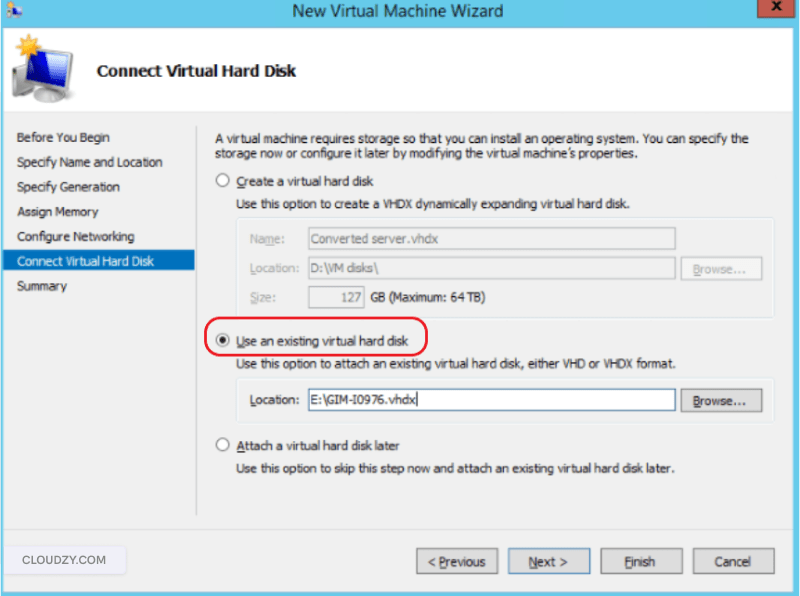
Hubungkan Virtual Hard Disk
Di sinilah Anda menautkan file VHDX yang dibuat dengan Disk2VHD ke mesin virtual baru Anda, menjadikannya perangkat penyimpanan utama VM. Pilih "Use an existing virtual hard disk" lalu klik "Jelajahi" untuk membuka dialog pemilihan file.
Arahkan ke lokasi tempat Anda menyalin file VHDX dan pilih file tersebut. Langkah ini memberi tahu Hyper-V untuk menggunakan disk fisik yang telah dikonversi sebagai penyimpanan mesin virtual, sehingga semua data, aplikasi, dan konfigurasi dari sistem asli Anda tetap terjaga.
Selesaikan Wizard
Tinjau ringkasan konfigurasi untuk memastikan semua pengaturan sudah benar, termasuk generasi, alokasi memori, dan jalur virtual hard disk. Klik "Finish" untuk membuat mesin virtual. Hyper-V akan menambahkan VM baru ke daftar mesin virtual Anda, tempat Anda dapat mengelolanya bersama sistem virtual lainnya.
Langkah 4: Mulai dan Hubungkan ke Mesin Virtual Anda
Di Hyper-V Manager, temukan mesin virtual yang baru dibuat dalam daftar Virtual Machines yang ditampilkan di panel tengah. Klik kanan nama VM dan pilih "Start" dari menu konteks untuk menghidupkan mesin virtual.
Kemudian klik kanan lagi dan pilih "Hubungkan" untuk membuka jendela konsol yang menampilkan layar VM, sehingga Anda dapat mengakses output layar mesin virtual secara langsung dan berinteraksi dengannya seperti komputer fisik biasa.
Pertimbangan Boot Pertama
Boot pertama membutuhkan waktu lebih lama dari startup berikutnya karena Windows mendeteksi perubahan perangkat keras dan harus menyesuaikan diri dengan lingkungan virtual yang baru. Lingkungan virtual menyajikan perangkat keras yang sepenuhnya berbeda dari mesin fisik asli Anda, termasuk adaptor jaringan virtual, kontroler SCSI virtual, dan fitur CPU yang divirtualisasi.
Windows secara otomatis menginstal driver untuk perangkat keras virtual selama boot pertama. Anda mungkin akan melihat notifikasi instalasi perangkat atau dialog konfigurasi saat sistem menyesuaikan diri dengan lingkungan barunya.
Selama proses boot, mungkin akan muncul layar konfigurasi Windows atau notifikasi instalasi driver. Biarkan proses ini selesai tanpa gangguan karena keduanya diperlukan agar virtual machine berjalan dengan benar.
Setelah beberapa menit, layar login Windows akan muncul beserta wallpaper dan akun pengguna yang sudah dikenal. Virtual machine Anda kini aktif dan memuat semua aplikasi, data, serta konfigurasi dari mesin fisik asal.
Masalah Umum saat Boot Pertama
Layar Hitam dengan Kursor – Jika yang muncul hanya layar hitam dengan kursor berkedip dan tidak ada yang dimuat setelah beberapa menit, kemungkinan VM dikonfigurasi dengan generasi yang salah untuk sistem operasi Anda. Coba buat ulang VM dengan Generation 2 (jika OS Anda adalah Windows 8/Server 2012 atau lebih baru) atau Generation 1 (untuk sistem operasi lama yang tidak mendukung UEFI boot).
Kegagalan Boot – Pastikan Anda memilih volume sistem sekaligus partisi System Reserved saat proses konversi Disk2VHD dengan memeriksa kembali pengaturan konversi Anda. Tanpa partisi boot yang berisi boot loader dan data konfigurasi boot, VM tidak dapat memulai dengan benar dan akan menampilkan error boot.
Kesalahan Driver – Untuk Windows 10/11 dan Windows Server 2016 atau lebih baru, Hyper-V Integration Services terinstal secara otomatis dan diperbarui melalui Windows Update, menyediakan driver yang dioptimalkan serta fitur seperti sinkronisasi waktu, pemantauan heartbeat, dan integrasi mouse yang lebih baik.
Sistem operasi lama seperti Windows 7 atau Windows Server 2012 memerlukan instalasi manual dari menu Action di Hyper-V host menggunakan "Insert Integration Services Setup Disk" agar hardware virtual dapat dikenali dan bekerja dengan optimal.
Menggunakan Disk2VHD via Command Line
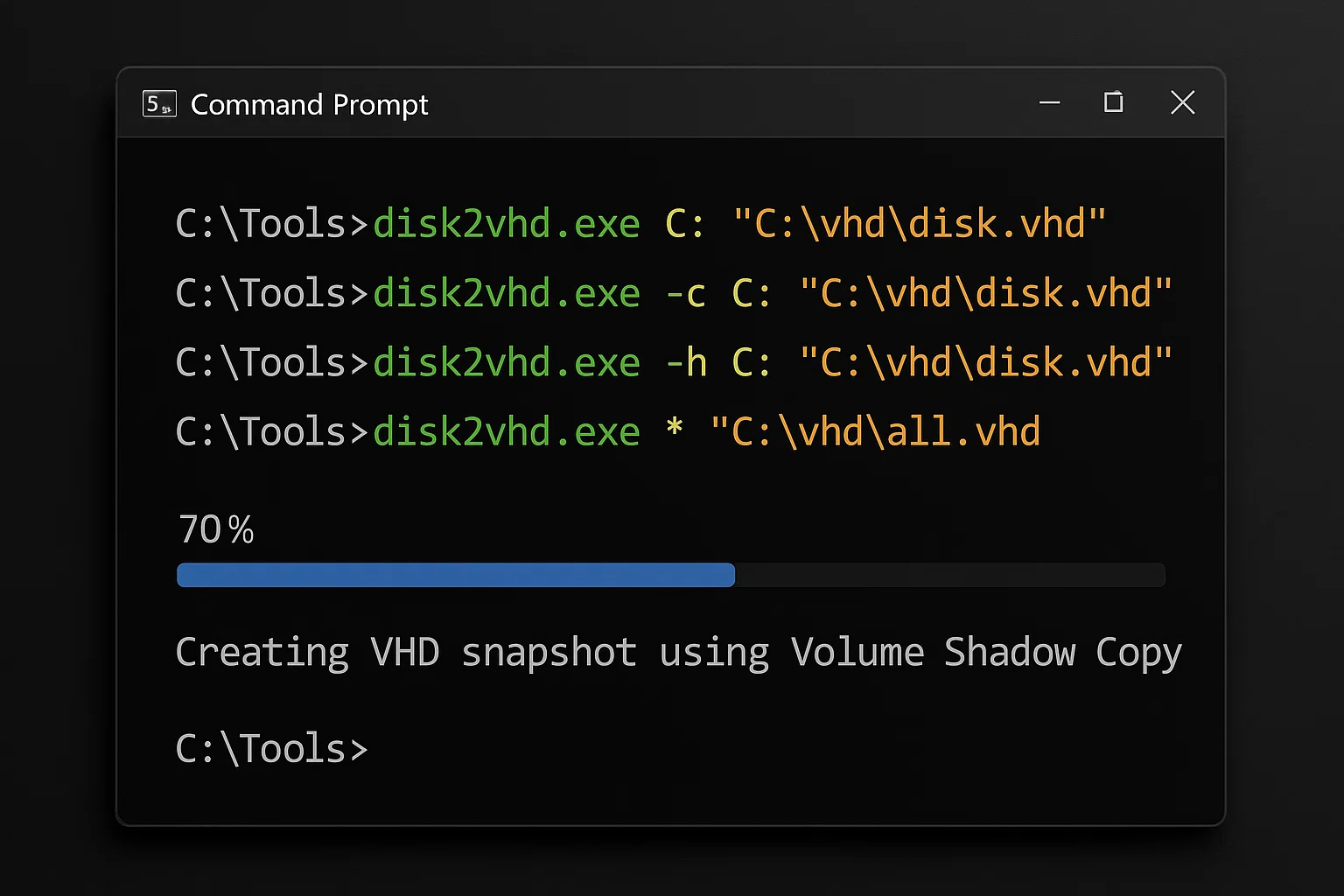 Disk2VHD mendukung operasi command-line untuk kebutuhan otomasi, skripting, dan manajemen jarak jauh, termasuk penjadwalan konversi atau integrasi ke dalam alur kerja yang sudah ada. Antarmuka command-line memberikan akses programatik ke semua fitur Disk2VHD tanpa memerlukan interaksi GUI, sehingga berguna bagi administrator sistem yang mengelola banyak server.
Ketika organisasi perlu menyiapkan disk2vhd untuk digunakan di virtual pc pada banyak mesin secara sistematis, skripting command-line memungkinkan pemrosesan batch dan jadwal konversi otomatis.
Sintaks Perintah
disk2vhd.exe <[drive:]> <vhd/vhdx filename>Flag Command-Line
-c bendera – Membuat salinan langsung tanpa menggunakan Volume Shadow Copy, yang berguna saat VSS tidak tersedia atau untuk konversi data non-kritis yang tidak membutuhkan konsistensi tinggi. Mode ini berjalan lebih cepat, tetapi tidak menjamin snapshot yang konsisten untuk sistem yang sedang berjalan.
-h bendera – Menyiapkan VHD untuk digunakan pada platform Virtual PC lama dengan menambahkan metadata khusus yang dibutuhkan Virtual PC. Opsi ini sesuai dengan opsi Disk2VHD prepare for use in virtual pc yang terlihat di antarmuka grafis. Pada penerapan modern menggunakan Hyper-V atau platform virtualisasi terkini lainnya, flag ini jarang diperlukan.
* kartu liar – Menyertakan semua volume dalam konversi saat digunakan sebagai pengganti huruf drive tertentu, sehingga Anda dapat menangkap seluruh sistem hanya dengan satu perintah. Ini memastikan tidak ada partisi yang terlewat yang mungkin dibutuhkan agar proses boot berhasil.
Contoh Command-Line
Konversi drive tertentu dengan VSS:
disk2vhd.exe C: "D:\VHDs\server-backup.vhdx"Konversi semua drive:
disk2vhd.exe * "\\network-share\backups\complete-system.vhdx"Salinan langsung tanpa VSS:
disk2vhd.exe -c C: "E:\conversions\direct-copy.vhdx"Backup otomatis dengan cap tanggal (PowerShell):
disk2vhd.exe -c C: "\\file-server\Backups\snapshot-$(Get-Date -f yyyy-MM-dd).vhdx"Anda dapat mengintegrasikan perintah-perintah ini dengan Windows Task Scheduler untuk membuat rutinitas backup otomatis yang berjalan pada jadwal atau pemicu tertentu. Pendekatan ini menyediakan sistem backup otomatis yang ringan untuk mesin fisik tanpa memerlukan software backup enterprise yang mahal atau infrastruktur yang rumit.
Praktik Terbaik untuk Migrasi P2V yang Sukses
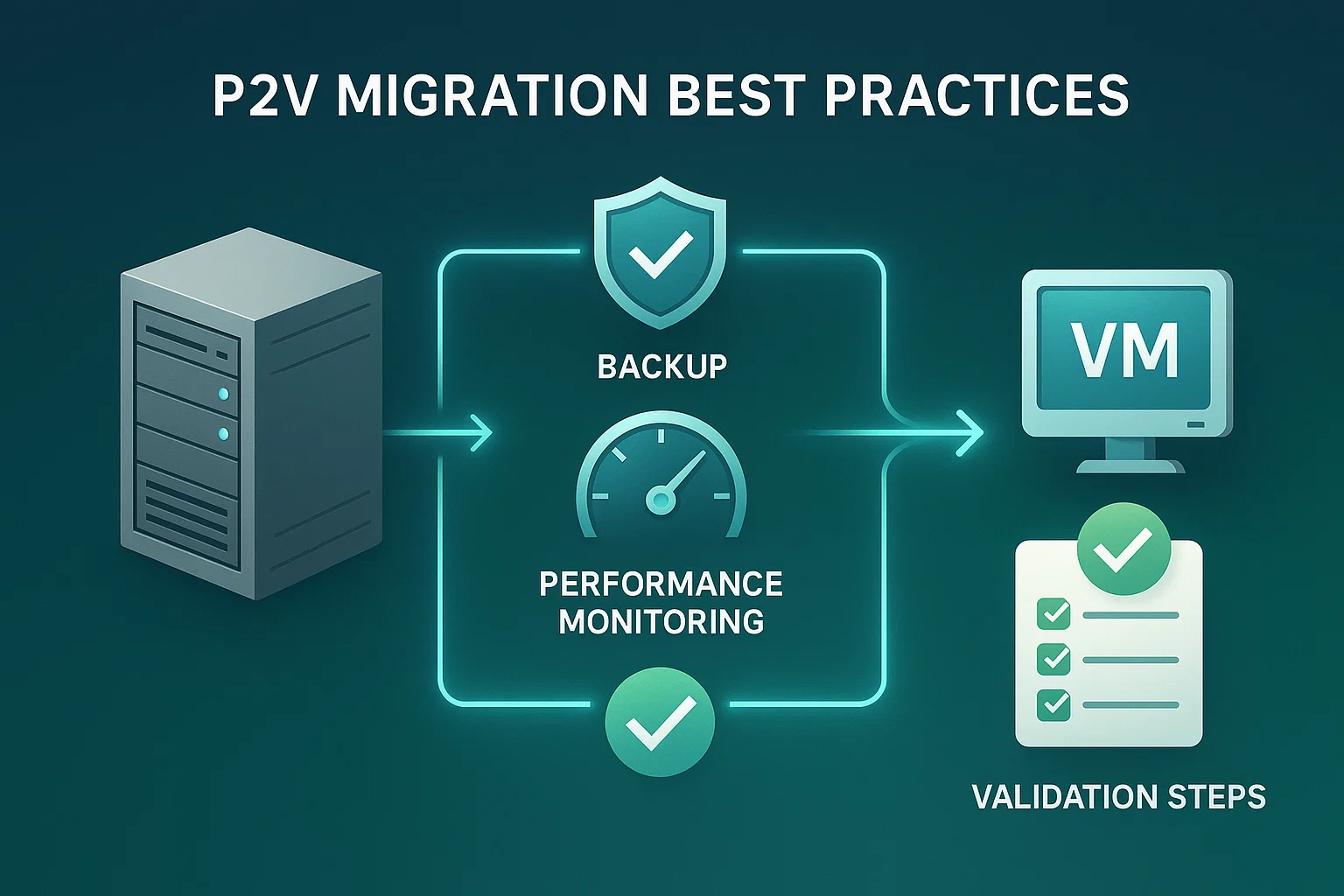
Mengikuti praktik terbaik yang telah teruji membantu memastikan konversi fisik ke virtual berjalan lancar dan VM bekerja optimal setelah migrasi, sehingga Anda terhindar dari masalah umum yang dapat menyebabkan konversi gagal atau performa VM yang buruk. Panduan ini berasal dari pengalaman nyata bertahun-tahun dalam menangani migrasi P2V di berbagai lingkungan.
Praktik Terbaik Sebelum Konversi
Tutup Aplikasi yang Tidak Diperlukan – Matikan aplikasi yang sedang berjalan, terutama database dan layanan yang sering melakukan penulisan disk, seperti SQL Server, Exchange, atau alat sinkronisasi file. Ini mengurangi risiko data tidak konsisten pada image hasil konversi dan mempercepat proses konversi dengan mengurangi persaingan disk I/O.
Gunakan Penyimpanan Terpisah – Jangan pernah menyimpan file VHDX ke disk yang sedang dikonversi, karena hal ini menyebabkan penurunan performa yang signifikan dan dapat mengakibatkan korupsi file akibat operasi baca/tulis melingkar. Gunakan network share, drive eksternal, atau disk fisik yang berbeda untuk menyimpan hasil konversi.
Verifikasi Fungsi VSS – Pastikan Volume Shadow Copy Service sudah berjalan sebelum memulai konversi agar snapshot data dapat diambil secara konsisten. Buka Services (services.msc), cari "Volume Shadow Copy", dan pastikan statusnya "Running" dengan tipe startup otomatis yang sudah dikonfigurasi.
Periksa Ruang Disk – Pastikan tujuan penyimpanan memiliki ruang kosong yang cukup untuk file VHDX secara penuh, ditambah buffer 10-20% untuk overhead dan file sementara. File VHDX dinamis awalnya menggunakan ruang yang lebih kecil, tetapi bisa tumbuh hingga ukuran maksimum yang Anda tentukan saat konversi, jadi rencanakan dengan baik.
Praktik Terbaik Setelah Konversi
Instal Integration Services – Setelah VM berhasil booting, instal Hyper-V Integration Services untuk mendapatkan driver yang dioptimalkan bagi komponen hardware virtual. Komponen ini menyediakan driver yang dioptimalkan untuk hardware virtual, sehingga meningkatkan performa dan fungsionalitas secara signifikan. Integration Services juga mengaktifkan sinkronisasi waktu, pemantauan heartbeat, dan kontrol mouse yang lancar antara sistem host dan guest.
Perbarui Konfigurasi Jaringan – Mesin virtual mendapatkan MAC address baru dan kemungkinan IP address baru saat booting di lingkungan virtual. Konfigurasikan ulang pengaturan jaringan sesuai kebutuhan untuk menghindari konflik dengan mesin fisik asli jika kedua sistem akan berjalan bersamaan di jaringan Anda.
Verifikasi Fungsi Aplikasi – Uji semua aplikasi penting untuk memastikan semuanya berjalan dengan benar di lingkungan virtual, dengan perhatian khusus pada aplikasi yang berinteraksi dengan hardware atau bergantung pada konfigurasi sistem tertentu. Beberapa aplikasi dengan lisensi berbasis hardware mungkin memerlukan aktivasi ulang atau pembaruan lisensi setelah migrasi.
Hapus Driver Hardware Lama – Driver mesin fisik untuk RAID controller, network adapter tertentu, dan hardware lainnya dapat menyebabkan konflik atau masalah performa di lingkungan virtual. Bersihkan driver yang tidak digunakan untuk mengoptimalkan performa dan mengurangi potensi ketidakstabilan sistem.
Jangan Mount VHDX di Mesin Sumber – Jangan pernah memasang atau me-mount file VHDX hasil konversi pada mesin fisik yang sama tempat file tersebut dibuat, karena Windows menetapkan tanda tangan disk baru untuk mencegah tabrakan. Penetapan ulang tanda tangan ini dapat membuat file VHDX tidak bisa di-boot atau menyebabkan korupsi data. Buka file VHDX hanya pada host Hyper-V tujuan tempat file tersebut akan digunakan.
Mengatasi Masalah Umum P2V
Kegagalan booting setelah konversi P2V biasanya disebabkan oleh driver yang hilang atau konfigurasi disk yang salah di Hyper-V. Hardware server fisik Anda berbeda dari lingkungan virtual, sehingga sistem operasi tidak mengenali storage controller.
Pastikan file VHDX Anda terpasang sebagai perangkat boot utama di pengaturan VM, lalu instal Hyper-V Integration Services untuk menyediakan driver yang diperlukan agar hardware virtual dapat dikenali.
Masalah: VM Tidak Bisa Boot Setelah Konversi

Penyebab:
- Partisi System Reserved tidak ditemukan saat konversi
- Generasi VM yang dipilih tidak sesuai
- Kerusakan data konfigurasi boot
Solusi:
- Buat ulang VHDX, pastikan volume sistem dan partisi System Reserved keduanya dipilih di Disk2VHD sebelum memulai konversi
- Coba generasi VM yang lain (beralih antara Generation 1 dan Generation 2) untuk menyesuaikan persyaratan boot sistem operasi Anda
- Gunakan Recovery Environment Windows untuk memperbaiki konfigurasi boot dengan cara booting dari media instalasi Windows dan menjalankan Startup Repair
Masalah: Performa Konversi Lambat
Penyebab:
- VHDX disimpan ke disk yang sama dengan yang sedang dikonversi
- Ruang disk tidak cukup sehingga menyebabkan fragmentasi
- Beban sistem tinggi akibat aplikasi yang sedang berjalan
Solusi:
- Selalu simpan ke disk fisik berbeda atau lokasi jaringan dengan bandwidth yang memadai dan latensi rendah
- Bebaskan ruang disk di drive tujuan sebelum memulai konversi, hapus setidaknya 20% dari ukuran file VHDX
- Tutup aplikasi yang tidak diperlukan sebelum konversi untuk mengurangi persaingan disk I/O dan penggunaan CPU
Masalah: Koneksi Jaringan Bermasalah
Penyebab:
- Penetapan alamat MAC baru
- Konfigurasi IP statis dari mesin fisik
- Driver adaptor jaringan virtual tidak ditemukan
Solusi:
- Periksa konfigurasi virtual switch di Hyper-V Manager dan pastikan sudah terhubung ke adaptor jaringan fisik yang benar
- Perbarui atau konfigurasi ulang pengaturan jaringan di VM agar sesuai dengan kebutuhan jaringan Anda, beralih dari IP statis ke DHCP jika diperlukan
- Instal Hyper-V Integration Services untuk driver jaringan yang dioptimalkan guna mendapatkan performa dan kompatibilitas yang lebih baik
Masalah: Error "Akses Ditolak" atau Izin Tidak Cukup
Penyebab:
- Disk2VHD tidak dijalankan dengan hak administrator
- Perangkat lunak keamanan memblokir akses disk
- Izin tidak cukup pada folder tujuan
Solusi:
- Klik kanan Disk2VHD lalu pilih "Run as administrator" agar memiliki izin yang diperlukan untuk mengakses partisi sistem
- Nonaktifkan sementara perangkat lunak antivirus selama proses konversi, karena beberapa alat keamanan memblokir operasi akses disk tingkat rendah
- Periksa izin tulis pada direktori tujuan dan pastikan akun tersebut memiliki kontrol penuh atas lokasi target
Pindahkan Virtual Machine Anda ke Cloud dengan Cloudzy
Disk2VHD memang dapat mengonversi mesin fisik menjadi virtual machine lokal, tetapi memindahkan workload virtual Anda ke cloud membawa manfaat yang jauh lebih besar. Di Cloudzy, kami menghapus beban pengelolaan hardware dan menyediakan layanan infrastruktur cloud tanpa kerumitan yang biasanya menyertainya.
Keunggulan Virtualisasi Berbasis Cloud

Biaya Infrastruktur Lebih Rendah Hilangkan pengeluaran untuk server fisik, sistem pendingin, hardware backup, dan ruang data center. Bayar hanya untuk sumber daya yang Anda gunakan, bukan untuk kapasitas berlebih demi mengantisipasi beban puncak.
Pemulihan Bencana Otomatis Sistem backup berlapis dan data center kami yang tersebar secara geografis melindungi data Anda lebih baik dibanding sebagian besar solusi on-premises. Virtual machine Anda tetap dapat diakses bahkan saat terjadi kegagalan hardware lokal, karena datanya direplikasi secara otomatis ke beberapa lokasi sekaligus.
Aksesibilitas Global Akses virtual machine Anda dari mana saja selama ada koneksi internet, menggunakan perangkat apa pun yang memiliki browser web atau remote desktop client. VM berbasis cloud mendukung tim jarak jauh dan pengaturan kerja fleksibel tanpa memerlukan koneksi VPN ke infrastruktur kantor fisik.
Skalabilitas Cepat Tingkatkan atau kurangi sumber daya VM secara instan tanpa perlu mengubah hardware fisik. Tambahkan core CPU, memori, atau penyimpanan sesuai kebutuhan saat ini tanpa harus membeli server baru atau menunggu pengiriman hardware.
Manajemen Profesional Kami menangani pemeliharaan hardware, pembaruan keamanan, dan pemantauan infrastruktur, sehingga tim IT Anda terbebas dari tugas pemeliharaan rutin. Tim Anda bisa fokus pada aplikasi dan logika bisnis, bukan pada patching hypervisor atau mengganti komponen yang rusak.
Di Cloudzy, kami Cloud VPS layanan kami menghadirkan virtualisasi berperforma tinggi dengan teknologi KVM, penyimpanan NVMe SSD untuk I/O disk yang cepat, dan memori DDR5 untuk respons aplikasi yang lebih baik. Opsi VPS Linux dan Windows kami menyediakan solusi fleksibel untuk berbagai workload. Memahami perbedaan jenis-jenis virtual machine membantu Anda memilih solusi yang tepat untuk kebutuhan spesifik Anda.
Ringkasan: Virtualisasi Mesin Fisik dengan Disk2VHD
Konversi P2V menggunakan Disk2VHD menawarkan cara langsung untuk memodernisasi infrastruktur IT Anda tanpa alat yang rumit atau layanan migrasi yang mahal. Alat ini mengonversi sistem yang sedang berjalan tanpa downtime, sementara format VHDX bekerja dengan baik bersama deployment Hyper-V modern.
Dengan mengikuti panduan ini, Anda dapat berhasil memigrasikan mesin fisik ke lingkungan virtual sambil mempertahankan semua aplikasi, data, dan konfigurasi sistem. Virtualisasi memberikan manfaat nyata, termasuk biaya yang lebih rendah, kemampuan pemulihan bencana yang lebih baik, pemanfaatan sumber daya yang lebih efisien, dan fleksibilitas operasional yang meningkat.



Diskusi
Komentar
Masuk untuk bergabung dalam diskusi.