

Linux tidak dilengkapi dengan lingkungan desktop bawaan. Pengguna dapat memilih dari berbagai opsi yang tersedia, dengan KDE Plasma menjadi salah satu yang paling banyak digunakan. Adopsi Linux sebagai desktop telah tumbuh secara signifikan dalam tiga tahun terakhir, dengan semakin banyak pengguna yang beralih dari Windows dan macOS.
KDE Plasma berfungsi sebagai lingkungan desktop sekaligus graphical shell untuk sistem berbasis Linux. Ia menyediakan antarmuka yang mudah digunakan untuk interaksi sistem yang efisien dan kustomisasi lingkungan yang luas. Sistem ini mencakup taskbar yang dapat dikustomisasi, peluncur aplikasi, system tray, widget, dan efek desktop.
Oktober 2025 menghadirkan KDE Plasma 6.5 dengan fitur pergantian tema terang-ke-gelap otomatis berdasarkan waktu dan sudut jendela yang sepenuhnya membulat. Pengguna dapat mempersonalisasi tata letak desktop, warna, dan tampilan keseluruhan menggunakan tema KDE Plasma. Panduan ini mengurutkan tema KDE Plasma terbaik berdasarkan kualitas desain, fungsionalitas, dan tingkat adopsi pengguna.
Cara Install KDE Plasma
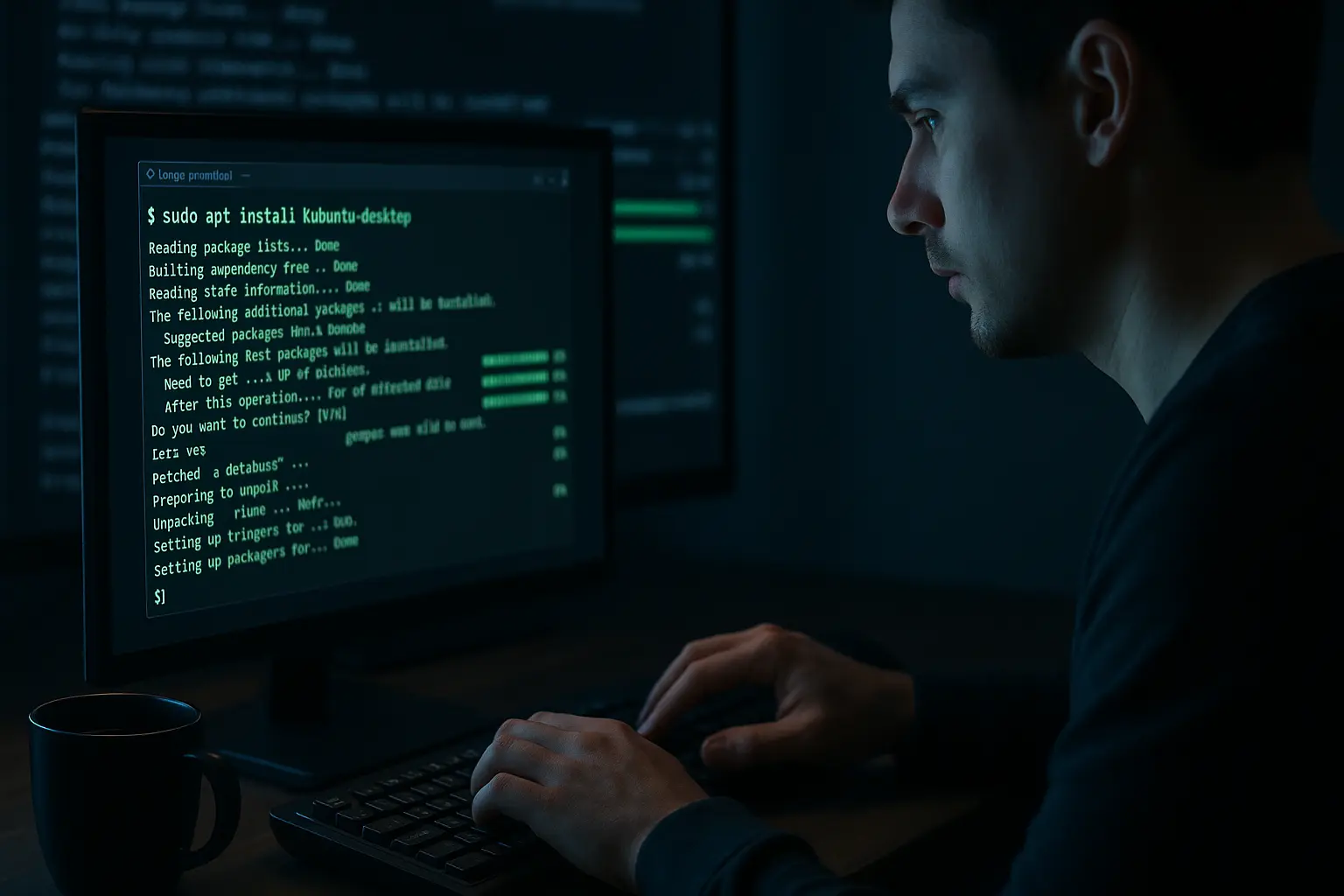
Instalasi Plasma KDE hanya membutuhkan satu perintah, yang berbeda tergantung distribusinya. Perbandingan lingkungan desktop membantu pengguna memahami perbedaan antara KDE Plasma, GNOME, dan alternatif lainnya sebelum melakukan instalasi. Dalam survei Stack Overflow 2024, sekitar 28,5% dari pengembang profesional melaporkan Linux sebagai OS utama mereka untuk bekerja.
Perintah instalasi untuk distribusi utama:
Untuk Ubuntu:
sudo apt install kubuntu-desktop
Untuk Debian:
sudo apt install task-kde-desktop
Jalankan perintah yang sesuai di terminal Anda. Package manager akan menangani instalasi secara otomatis. Restart sistem setelah instalasi selesai. Pilih KDE Plasma dari menu sesi display manager saat login.
Cara Menginstal Tema di KDE Plasma
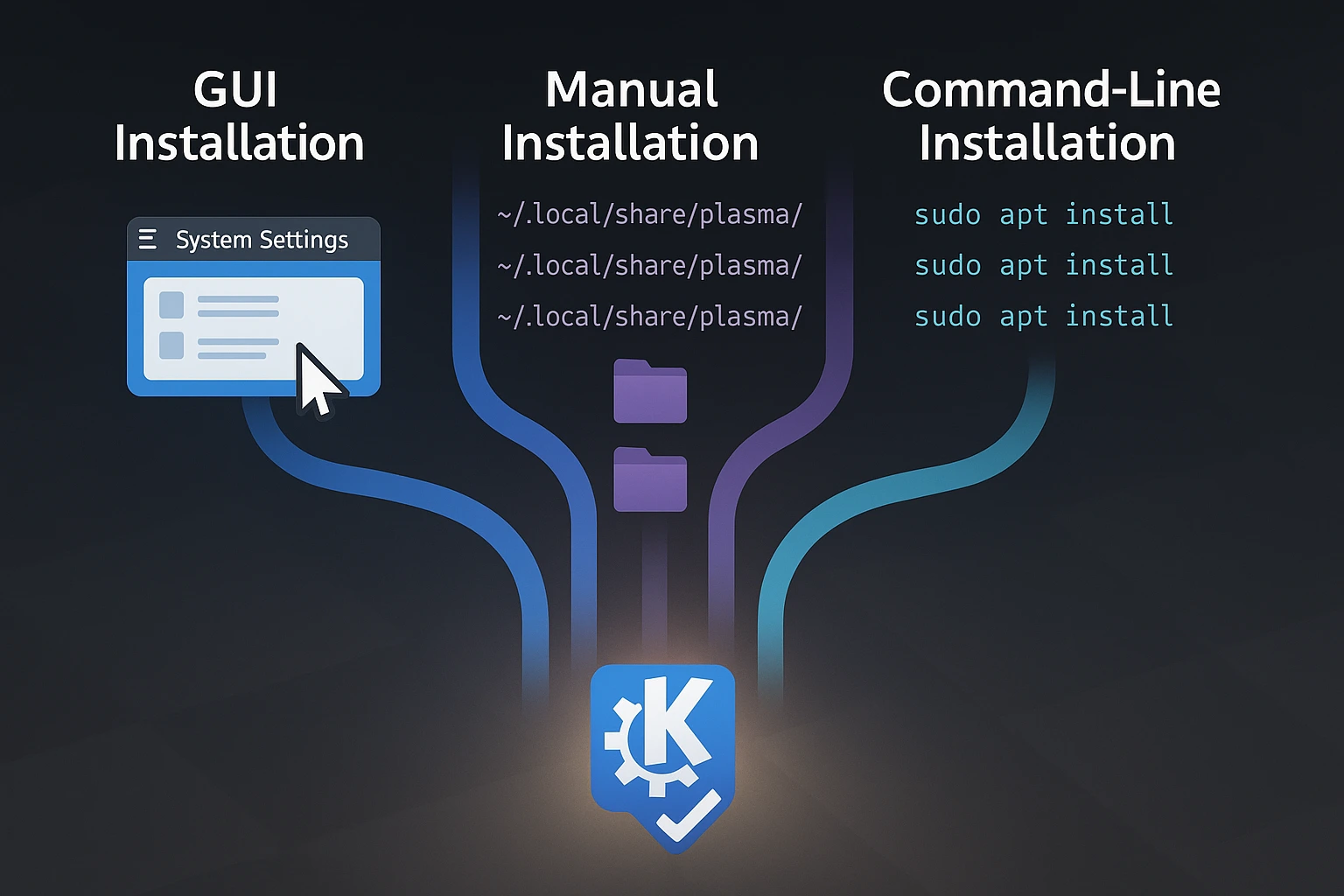
Plasma KDE Modern menawarkan tiga metode instalasi. Metode GUI paling mudah digunakan dan tidak memerlukan keahlian teknis khusus. Instalasi manual memberi akses ke tema yang tidak tersedia di toko resmi. Instalasi via command line cocok untuk paket yang spesifik terhadap distribusi tertentu.
Ubuntu Pengguna server perlu instal GUI komponen sebelum instalasi tema dapat dilakukan. Pangsa pasar Desktop Linux mencapai 5,03% di Amerika Serikat pada Juni 2025, naik dari 2,7% secara global pada 2022, yang mendorong peningkatan lingkungan desktop yang terus berlanjut.
Metode 1: Instalasi via GUI
Pengaturan Sistem menyediakan instalasi tema langsung untuk KDE Plasma 6.5. Buka Appearance, lalu Global Themes, dan klik "Dapatkan Tema Global Baru.Cari tema yang Anda inginkan, klik Pasang, pilih, lalu klik Terapkan.
System Settings otomatis menginstal paket ikon dan tema Plasma yang sesuai. Tidak perlu instalasi terpisah, tampilan langsung seragam. Perubahan tema diterapkan segera setelah dipilih.
Metode 2: Instalasi Manual
Tema yang dihosting di GitHub atau situs web developer memerlukan instalasi manual. Unduh paket tema sebagai file .tar.gz, lalu ekstrak arsipnya.
Salin folder Global Theme ke ~/.local/share/plasma/look-and-feel/ dan folder Plasma Theme ke ~/.local/share/plasma/desktoptheme/Buka Pengaturan Sistem dan terapkan dari Penampilan > Tema Global.
Instalasi manual membutuhkan kurang dari lima menit jika kamu sudah tahu lokasi foldernya. Beberapa tema menyertakan komponen tambahan seperti skema warna atau dekorasi jendela. Periksa File README untuk persyaratan instalasi spesifik.
Metode 3: Instalasi via Command-Line
Beberapa tema tersedia melalui package manager distribusi. Perintahnya berbeda-beda tergantung tema dan distribusi. Bagian masing-masing tema di bawah menyertakan perintah spesifik jika tersedia.
Gunakan instalasi GUI jika tema muncul di System Settings. Gunakan instalasi manual untuk tema yang dihosting di luar store resmi. Instalasi via command-line paling cocok saat mengintegrasikan dengan manajemen paket sistem.
Tema KDE Plasma Terbaik
Tema-tema berikut adalah pilihan terbaik untuk KDE, menampilkan opsi yang paling banyak diunduh dan aktif dirawat untuk KDE Plasma 6 di 2025. Masing-masing membawa pendekatan desain yang berbeda, mulai dari minimal dan bersih hingga berani dan penuh warna. Pilihannya tergantung apakah kamu menginginkan tampilan yang halus dan rapi, atau kepribadian visual yang mencolok.
Metode instalasi berbeda-beda per tema, dengan sebagian besar tersedia melalui System Settings atau package manager. Setiap entri menyertakan perintah spesifik dan detail kompatibilitas untuk membantu kamu memulai dengan cepat.
1. Breeze

Breeze adalah tema Plasma KDE bawaan yang memadukan estetika bersih dengan fungsionalitas praktis. Saat Plasma 6.5 hadir, ia memperkenalkan sudut jendela yang sepenuhnya membulat sehingga tampilan terasa lebih lembut, meski kamu bisa kembali ke sudut tajam jika lebih menyukai tampilan tradisional.
Filosofi desain minimalis ini menjaga fokus kamu pada pekerjaan, bukan pada elemen dekoratif. Breeze terintegrasi dengan semua komponen KDE karena sudah terinstal sejak awal. Kompatibilitas natif ini juga mencakup kustomisasi sistem lain, seperti cara mengkustomisasi GRUB, menciptakan konsistensi visual di seluruh lingkungan desktop kamu.
Breeze terus berkembang seiring setiap rilis Plasma, mendapatkan pembaruan dan penyempurnaan yang membuatnya tetap relevan. Tidak perlu instalasi karena sudah tersedia secara default, tapi jika kamu pernah menggantinya atau menghapusnya, kamu bisa menginstalnya kembali dengan:
sudo apt install breezeUntuk konsistensi tema yang lengkap, kamu juga bisa menginstal varian GTK dan ikon:
sudo apt install breeze-gtk breeze-icon-theme2. Sweet
Sweet termasuk tema KDE yang paling banyak diunduh, menghadirkan estetika modern dan penuh warna yang dibangun di atas prinsip desain flat dan minimalis. Warna aksen yang bisa dikustomisasi memungkinkan kamu menyesuaikan tampilan sesuai selera.
Pilihan aksen pink dan ungu membedakan Sweet dari alternatif bernada netral yang mendominasi dunia tema. Kamu bisa mengatur aksen ini untuk menciptakan desktop yang benar-benar terasa milikmu.
Popularitas Sweet berasal dari perpaduan pilihan warna yang berani dengan elemen antarmuka yang bersih tanpa mengorbankan kegunaan demi gaya. Tampilannya yang hidup cocok untuk pengguna yang ingin desktop mereka mencerminkan kepribadian, bukan sekadar menyatu dengan latar.
Sweet diinstal melalui KDE System Settings, yang merupakan metode instalasi paling mudah dan andal. Buka Pengaturan Sistem, navigasikan ke Penampilan, kemudian Tema Global, dan klik "Dapatkan Tema Global Baru.”
Cari "Manis," klik Pasang, kemudian Terapkan. Sweet cocok dipadukan dengan paket Candy Icons, meski kamu mungkin perlu menginstalnya secara terpisah melalui bagian Icons di System Settings untuk konsistensi visual yang lengkap.
Beberapa distribusi menyertakan Sweet di repositorinya, meski ketersediaannya berbeda-beda:
sudo apt install plasma-style-sweet3. Materia
Tampilan Materia untuk KDE Plasma mengikuti prinsip Material Design. Ada tiga varian: Materia, Materia Light, dan Materia Dark. Masing-masing hadir dengan palet warna cerah dan tampilan permukaan yang datar. Tema ini mendukung preferensi terang maupun gelap.
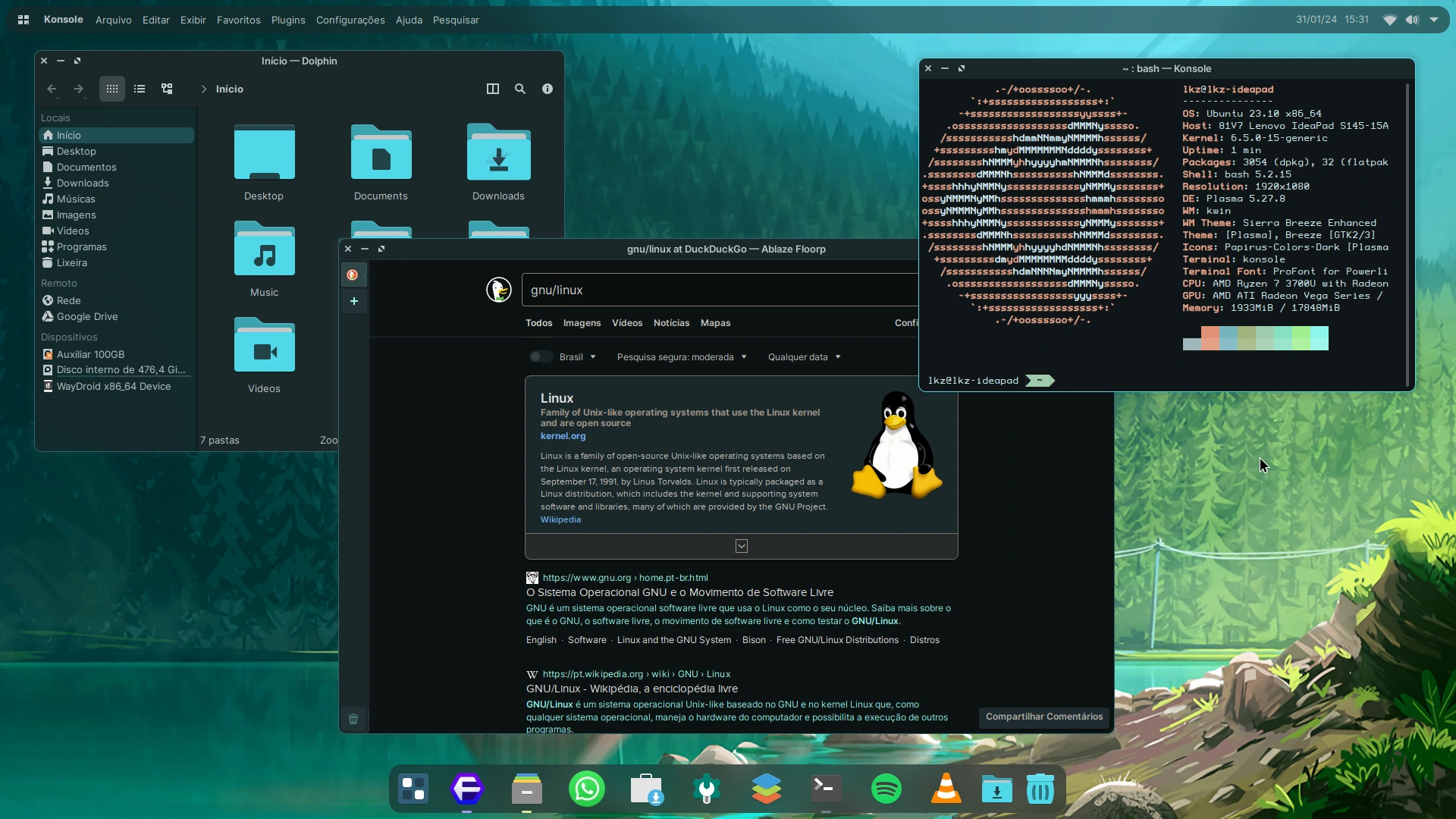
Materia dibuat oleh pengembang yang sama yang menciptakan set ikon Papirus, sehingga keduanya tampil serasi saat dipadukan. Materia Dark yang dikombinasikan dengan ikon Papirus menghasilkan tampilan desktop yang konsisten dan menyatu. Skema warnanya mengacu pada panduan Material Design Google, dengan penyesuaian untuk kebutuhan antarmuka KDE.
Instalasi pada sistem berbasis Debian:
sudo apt install materia-kdeSystem Settings menyediakan Materia melalui "Get New Global Themes". Kedua metode instalasi menghasilkan hasil yang identik. Instalasi via command-line tidak memerlukan System Settings sama sekali.
4. Layan
Layan menampilkan desain material datar dengan aksen ungu yang khas. Elemen transparan dipadukan dengan skema warna tegas untuk menciptakan kesan visual yang menonjol. Tema ini tersedia dalam varian terang dan gelap, masing-masing dengan pilihan dekorasi jendela solid atau transparan sesuai preferensi Anda.
Tombol jendela tampak redup hingga Anda mengarahkan kursor ke atasnya, memberikan umpan balik visual interaktif yang membuat desktop terasa lebih responsif. Pilihan desain ini menambahkan animasi halus tanpa mengganggu antarmuka atau mengalihkan perhatian dari pekerjaan Anda.
Efek transparansi Layan bekerja optimal pada sistem dengan compositor yang menjalankan Wayland atau X11. Tanpa compositor, beberapa elemen visual mungkin tampak datar atau tidak dirender sebagaimana mestinya.
Pasang Layan melalui Pengaturan Sistem dengan menavigasi ke Penampilan > Tema Global > “Dapatkan Tema Global Baru Cari Layan," klik Pasang, kemudian Terapkan untuk mengaktifkan tema di seluruh desktop Anda.
Untuk instalasi manual atau versi terbaru, kunjungi repositori GitHub Layan dan ikuti skrip instalasi yang tersedia. Perlu diketahui bahwa Layan juga menyediakan tema GTK untuk tampilan yang konsisten di seluruh aplikasi GTK, yang diinstal terpisah dari tema Plasma.
5. Nordic
Tema KDE ini terinspirasi dari filosofi desain Nordic. Ia menghadirkan ketenangan dan kesederhanaan melalui palet warna Nord, dengan penekanan pada elemen organik dan kepraktisan. Varian terang maupun gelap menggunakan palet warna yang lembut dan menenangkan.
Warna biru dan abu-abu yang lembut mengurangi ketegangan mata saat bekerja dalam waktu lama. Pengguna yang menghabiskan delapan jam atau lebih di depan komputer setiap harinya akan merasakan manfaat dari skema warna yang tidak menyebabkan kelelahan mata seperti antarmuka terang dengan kontras tinggi. Temperatur warna Nordic sekitar 6500K, mendekati kondisi cahaya alami siang hari untuk kenyamanan menonton.
Pasang Nordic melalui System Settings dengan membuka Penampilan > Tema Global > “Dapatkan Tema Global Baru. Cari "Nordik," klik Pasang, kemudian Terapkan untuk mengaktifkan tema.
Untuk instalasi manual atau mengakses varian GTK demi tampilan aplikasi yang konsisten, kunjungi repositori GitHub Nordic dan ikuti petunjuk instalasi yang tersedia. Nordic tampil serasi dengan ikon Papirus atau ikon Breeze bawaan, memberi Anda fleksibilitas untuk mengadopsi estetika penuh atau memadukan skema warna Nordic dengan set ikon pilihan Anda untuk tampilan hibrida.
6. McMojave
McMojave menghadirkan tampilan halus macOS Mojave ke dalam KDE Plasma, membawa bahasa desain Apple ke Linux melalui elemen visual yang dikerjakan dengan cermat. Dukungan mode gelap menghasilkan tampilan desktop yang memukau, sementara perhatian terhadap detail membuat tema ini terasa autentik, bukan sekadar tiruan.
Pengguna yang menyukai estetika macOS namun lebih memilih fungsionalitas Linux mendapatkan pengalaman visual yang setara tanpa mengorbankan fleksibilitas yang menjadi kekuatan KDE. Tema ini mereplikasi kontrol jendela macOS, taskbar bergaya dock, dan sentuhan visual yang halus, sambil tetap mempertahankan opsi kustomisasi KDE yang luas.
McMojave dilengkapi dengan tema kursor dan paket ikon yang menyempurnakan tampilan terinspirasi macOS, memberikan pengalaman visual yang seragam di seluruh desktop Anda. Dengan pendekatan yang menyeluruh ini, Anda tidak perlu repot mencari komponen yang kompatibel secara terpisah.
Instal McMojave melalui Pengaturan Sistem dengan menavigasi ke Penampilan > Tema Global > “Dapatkan Tema Global Baru. Cari "McMojave", klik Pasang, kemudian Terapkan.
Untuk pengalaman macOS yang lengkap, termasuk tema GTK agar tampilan aplikasi konsisten dan komponen tambahan lainnya, kunjungi repositori McMojave GitHub dan ikuti skrip instalasi yang tersedia. Varian GTK akan menyesuaikan tampilan aplikasi Anda agar selaras dengan tema Plasma, menciptakan konsistensi visual di seluruh sistem.
7. Adapta
Adapta membawa tema GTK dengan nama yang sama ke KDE Plasma, mengambil inspirasi dari Material Design Google untuk menciptakan tampilan yang kohesif di seluruh desktop. Varian terang dan gelap keduanya menampilkan warna-warna cerah dan mencolok yang memberikan kesan modern serta konsisten pada lingkungan desktop.
Adapta cocok untuk pengguna yang mengutamakan estetika dan menyukai antarmuka yang harmonis dengan sentuhan desain Google di setiap aspek alur kerja mereka. Warna aksen teal membedakan Adapta dari nada ungu dan biru yang umum pada tema lain, dan skema warnanya tampil paling baik pada layar beresolusi tinggi di mana gradasi halus menjadi lebih terlihat dan detail.
Perintah instalasi:
sudo apt install plasma-theme-adaptaInstalasi akan mengunduh semua paket yang diperlukan. Terapkan tema melalui Pengaturan Sistem untuk mengaktifkan perubahan tampilan. Dekorasi jendela dan gaya panel diperbarui secara otomatis setelah tema diterapkan.
8. Orchis
Orchis membawa prinsip Material Design ke KDE Plasma melalui porting tema GTK populer Orchis. Varian terang dan gelap keduanya menghadirkan estetika yang halus dengan sudut membulat dan elemen antarmuka modern yang terasa bersih tanpa terkesan steril.
Tema ini bekerja paling baik jika dipasangkan dengan mesin Kvantum, yang menangani efek transparansi dan tampilan visual yang tidak bisa dicapai dengan rendering standar Plasma. Menjalankan kvantummanager setelah instalasi memungkinkan Anda menyetel efek-efek tersebut sesuai kemampuan perangkat keras dan preferensi visual Anda.
Orchis dilengkapi komponen tema yang lengkap: dekorasi jendela Aurorae, tema Kvantum, skema warna Plasma, tema desktop, dan paket tampilan lengkap. Developer merekomendasikan menginstal tema ikon Tela circle secara terpisah untuk konsistensi visual yang optimal.
Instal Orchis melalui Pengaturan Sistem dengan menavigasi ke Penampilan > Tema Global > “Dapatkan Tema Global Baru. Cari "Orchis", klik Pasang, kemudian Terapkan.
Untuk instalasi manual atau pembaruan terbaru, kunjungi repositori Orchis-kde GitHub, unduh source-nya, lalu jalankan ./install.sh yang tersedia di dalamnya. Skrip ini menangani semua komponen tema secara otomatis dan menempatkan file di direktori yang tepat, baik untuk instalasi seluruh sistem maupun per pengguna.
9. Busur
Arc menghadirkan desain flat dan modern untuk desktop KDE Plasma, dengan tampilan bersih dan rapi yang mengutamakan kesederhanaan dan elegan tanpa ornamen yang tidak perlu. Dukungan mode gelap mencakup dua mode berbeda berlabel "Dark" dan "Darker", sehingga Anda memiliki tiga versi untuk dipilih: Arc, Arc-Darker, dan Arc-Dark.
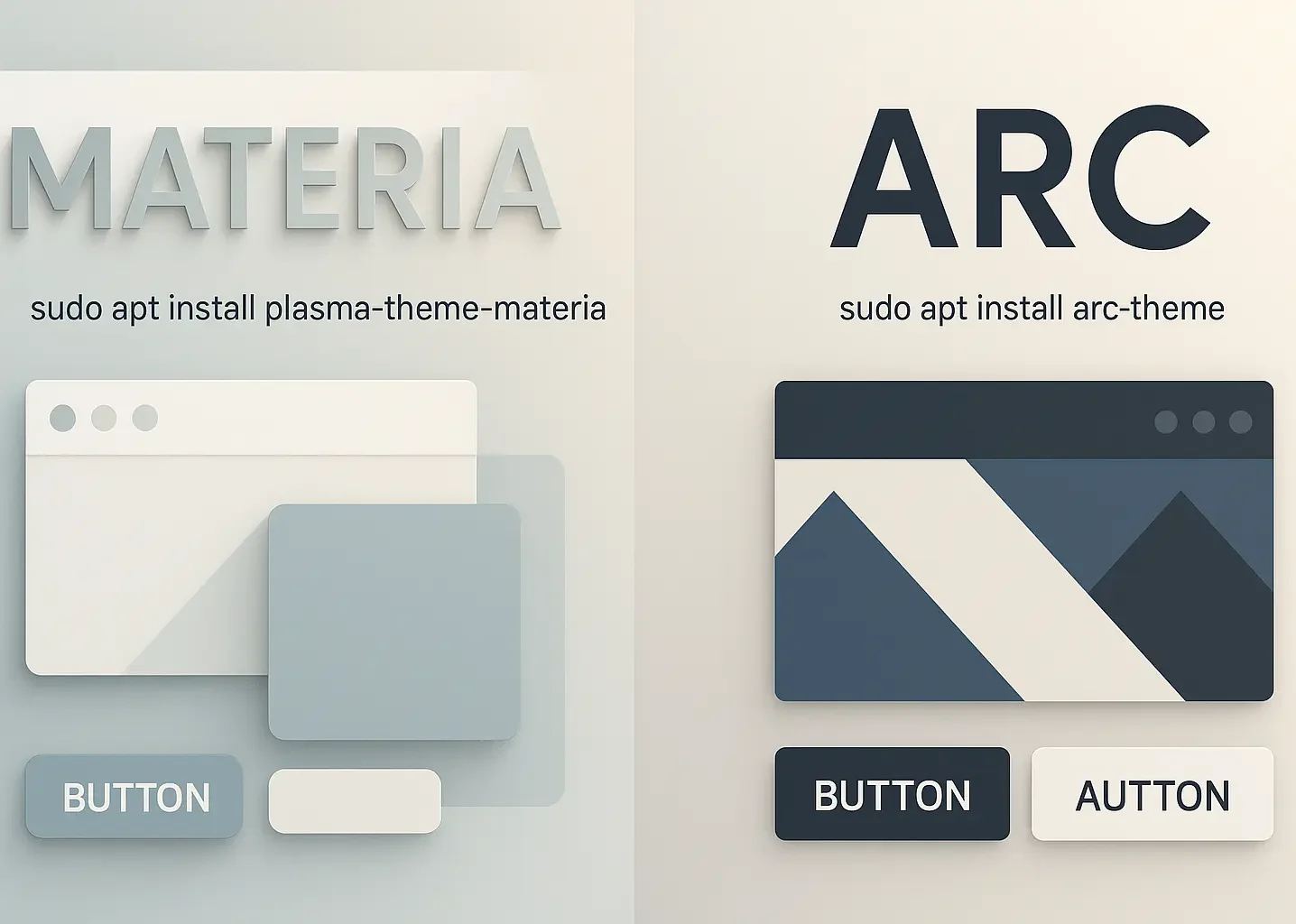
Prinsip Material Design mendasari tampilan Arc untuk menciptakan pengalaman yang konsisten dan enak dipandang di seluruh desktop. Varian "Darker" mengurangi kecerahan lebih jauh dari mode "Dark" standar, yang berguna saat sesi coding larut malam atau pekerjaan menulis yang membutuhkan cahaya layar minimal agar mata tidak cepat lelah.
Arc mempertahankan rasio kontras minimal 4,5:1 untuk keterbacaan teks di semua varian, memenuhi standar aksesibilitas tanpa mengorbankan estetika tema. Perhatian terhadap kontras ini memastikan Anda tidak perlu mengorbankan keterbacaan demi gaya.
Perintah instalasi:
sudo apt install arc-kdePerlu diperhatikan bahwa Arc-Theme adalah varian GTK dan diinstal terpisah dari versi Plasma.
10. Aritim
Aritim menawarkan desain yang kalem dalam varian terang dan gelap, di mana sudut membulat dan bayangan halus menciptakan estetika yang lembut dan nyaman, terasa lebih ringan dibandingkan tema bergaya tajam tradisional. Aritim Light menggunakan skema warna abu-abu terang yang diselingi aksen warna mencolok, sementara Aritim Dark menghadirkan tampilan gelap dan atmosferik yang cocok untuk kondisi cahaya rendah.
Skema warna abu-abu gelap pada varian Dark meningkatkan kontras dan keterbacaan tanpa membuat mata tegang selama sesi kerja yang panjang. Kedua varian menawarkan fleksibilitas kustomisasi, menjadikan Aritim pilihan yang tepat bagi pengguna yang menginginkan opsi modern dan adaptif yang bisa berkembang sesuai kebutuhan alur kerja mereka.
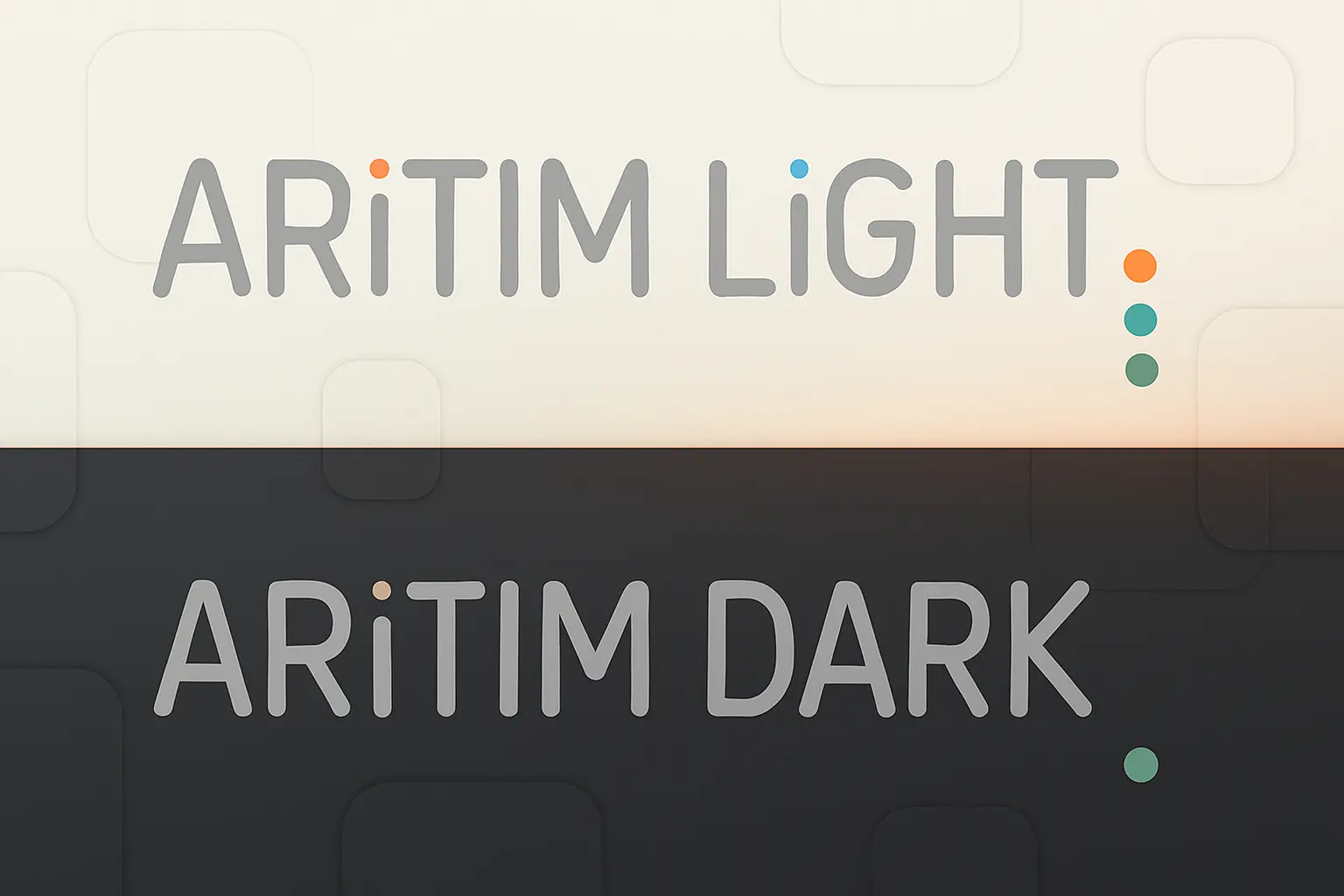
Instalasi melalui System Settings: Buka System Settings, navigasi ke Appearance > Global Themes, klik "Get New Global Themes," cari "Aritim," lalu instal.
Kompatibilitas KDE Plasma 6
Plasma 6 membawa perubahan signifikan yang memengaruhi tema-tema yang sudah ada. Semua tema kini memerlukan penanganan kpackage dengan file manifest.json yang wajib disertakan. Adopsi Wayland mencapai 52,7% dari lingkungan desktop Linux pada 2025, menjadikannya server tampilan default. Saat memilih tema KDE Plasma di 2025, pastikan kompatibilitas dengan Plasma 6.
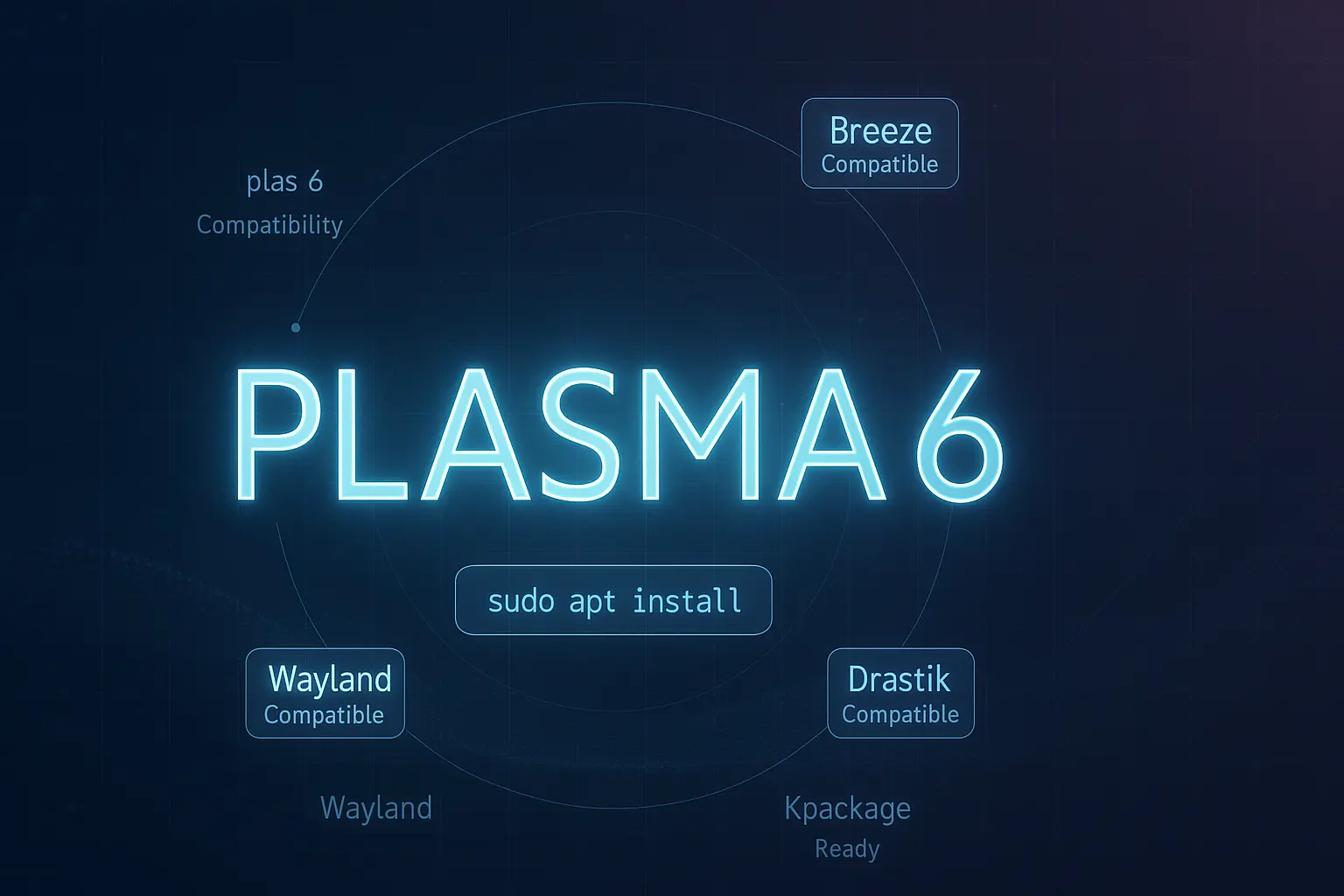
Tema-tema KDE Plasma terpopuler yang dibahas dalam artikel ini telah diperbarui untuk mendukung Plasma 6, namun tema lama yang dibuat untuk Plasma 5 mungkin ditampilkan secara tidak benar atau gagal dimuat karena pengembang tema harus memperbarui file manifest mereka agar menyertakan pemanggilan API Plasma 6.
Jika mengalami masalah dengan suatu tema, mulailah dengan memeriksa dokumentasinya untuk konfirmasi dukungan Plasma 6. Kunjungi halaman KDE Store tema tersebut untuk memverifikasi kompatibilitas, dan tinjau pembaruan terbaru atau masukan komunitas untuk informasi tambahan tentang masalah yang diketahui atau cara mengatasinya.
Tema yang tidak diperbarui sejak awal 2024 dapat menyebabkan gangguan visual atau kegagalan pemuatan di Plasma 6, sehingga beralih ke versi yang kompatibel dengan Plasma 6 akan menyelesaikan masalah tersebut. KDE Store kini menandai tema sebagai kompatibel "Plasma 5" atau "Plasma 6" dalam metadata mereka, sehingga lebih mudah untuk mengetahui versi mana yang berfungsi di sistem Anda sebelum instalasi.
Menguji Tema dengan Aman menggunakan Linux VPS Cloudzy
Bereksperimen dengan tema KDE Plasma di sistem utama Anda berisiko, terutama saat menguji kompatibilitas dengan Plasma 6 atau mencoba beberapa tema secara berurutan. Di Cloudzy, layanan hosting Linux VPS kami menyediakan lingkungan tersendiri tempat Anda bisa menguji tema, mencoba hal-hal baru, dan memulai ulang tanpa menyentuh mesin lokal Anda.
Paket Linux VPS kami hadir dengan penyimpanan NVMe SSD dan RAM DDR5 yang menangani efek visual KDE Plasma dengan mulus, sementara koneksi bandwidth 40 Gbps berarti remote desktop Anda merespons secepat instalasi lokal. Kami mengoperasikan pusat data di 13 region untuk latensi minimal, dan setiap VPS menyertakan virtualisasi KVM untuk sumber daya khusus, jaminan uptime 99.95%, serta akses root penuh untuk menginstal tema atau kustomisasi apa pun yang Anda inginkan.
Menguji tema di VPS Cloudzy berarti Anda dapat membuat snapshot sistem sebelum melakukan perubahan besar, mencoba tema eksperimental dari GitHub tanpa khawatir, dan menjaga lingkungan pengujian yang bersih terpisah dari setup produksi Anda. Jika ada yang bermasalah, cukup pulihkan atau deploy ulang daripada menghabiskan waktu berjam-jam memperbaiki sistem utama Anda.
Kami menawarkan garansi uang kembali tujuh hari dan berbagai metode pembayaran untuk kemudahan Anda. Jelajahi paket Linux VPS kami untuk menemukan konfigurasi yang sesuai dengan kebutuhan pengujian Anda.
Kesimpulan
Memilih dari tema-tema terbaik KDE bergantung pada cara kerja Anda dan apa yang membantu Anda tetap fokus. Jika Anda menghabiskan banyak waktu di depan layar, temperatur warna lembut Nordic membantu mengurangi ketegangan mata. Pengguna yang menginginkan tampilan berkarakter tanpa kerumitan akan merasa Sweet atau Layan lebih menarik dibanding alternatif yang minim.
Pendekatan terbaik adalah bereksperimen karena KDE Plasma memungkinkan Anda mengganti tema secara instan tanpa perlu restart sistem atau pengaturan yang rumit. Coba dua atau tiga pilihan yang menarik perhatian Anda, gunakan masing-masing selama satu atau dua hari, dan lihat mana yang "menghilang" ke latar belakang saat Anda bekerja.
Ingat untuk memverifikasi kompatibilitas Plasma 6 sebelum menginstal tema apa pun, karena tema lama yang dibuat untuk Plasma 5 mungkin tidak ditampilkan dengan benar. KDE Store menandai kompatibilitas dengan jelas, sehingga Anda bisa menghindari masalah sebelum mengunduh.
Mulailah dengan tema yang sesuai preferensi estetika Anda saat ini, lalu sesuaikan dari sana. Desktop Anda seharusnya mendukung alur kerja Anda, bukan mengalihkan perhatian dari pekerjaan.



Diskusi
Komentar
Masuk untuk bergabung dalam diskusi.