

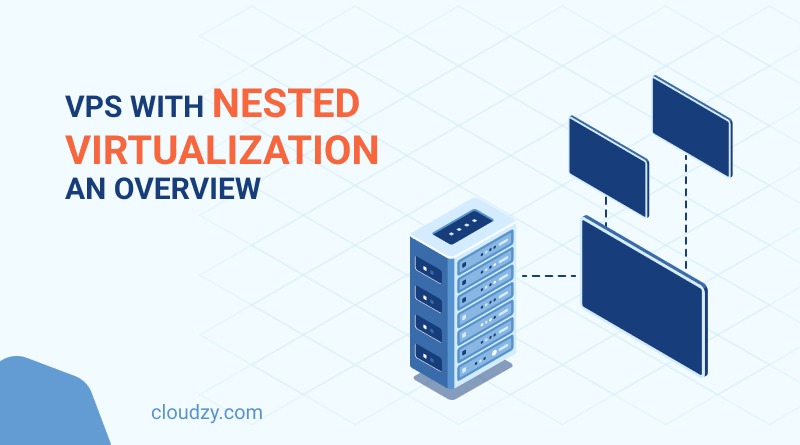
Pernahkah Anda melihat boneka Matryoshka, atau yang sering disebut boneka bersarang khas Rusia? Boneka-boneka itu tersusun dari ukuran besar ke kecil, masing-masing berada di dalam boneka yang lebih besar. Nested virtualization bekerja dengan prinsip serupa: ada satu lingkungan virtual utama _boneka terluar_ yang menampung berbagai lingkungan lain di dalamnya, _yaitu boneka-boneka berikutnya_.
Agar Anda bisa memaksimalkan artikel ini, bayangkan nested virtualization seperti boneka Matryoshka dalam dunia virtualisasi. VPS dengan nested virtualization adalah fitur yang relatif baru di dunia virtualisasi, namun cara kerjanya mengikuti prinsip yang sama.
Mari mulai dari dasarnya.
Virtualisasi vs. Nested Virtualization
Sebelum membahas virtualisasi bertingkat, mari kita pahami dulu apa itu virtualisasi.
Virtualisasi
Ingat adegan di Harry Potter and the Deathly Hallows bagian 1, saat Harry dan kawan-kawan menyusup ke Kementerian Sihir untuk mencari salah satu Horcrux, yaitu Kalung Salazar Slytherin?
Harry menggunakan benda ajaib bernama Decoy Detonator untuk mengalihkan perhatian di Kementerian agar bisa menyelinap masuk ke ruangan Dolores Umbridge. Decoy Detonator itu memperbanyak dirinya sendiri dalam hitungan menit dan menimbulkan kepanikan serta kekacauan.
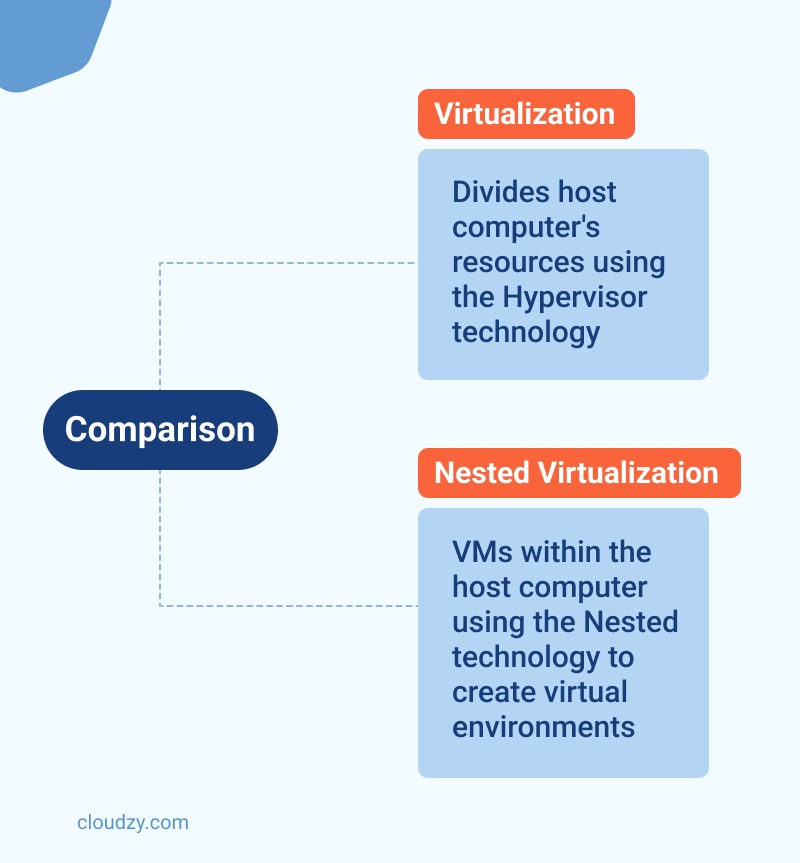
Nah, teknologi virtualisasi mirip dengan menggunakan satu benda, yaitu perangkat keras, untuk menciptakan beberapa lingkungan virtual. Teknologi virtualisasi menggunakan perangkat lunak bernama Hypervisor untuk memanfaatkan sumber daya perangkat keras dan membuat lingkungan virtual terpisah, seperti sistem operasi virtual, server virtual, desktop virtual, dan sebagainya.
Virtualisasi Bertingkat
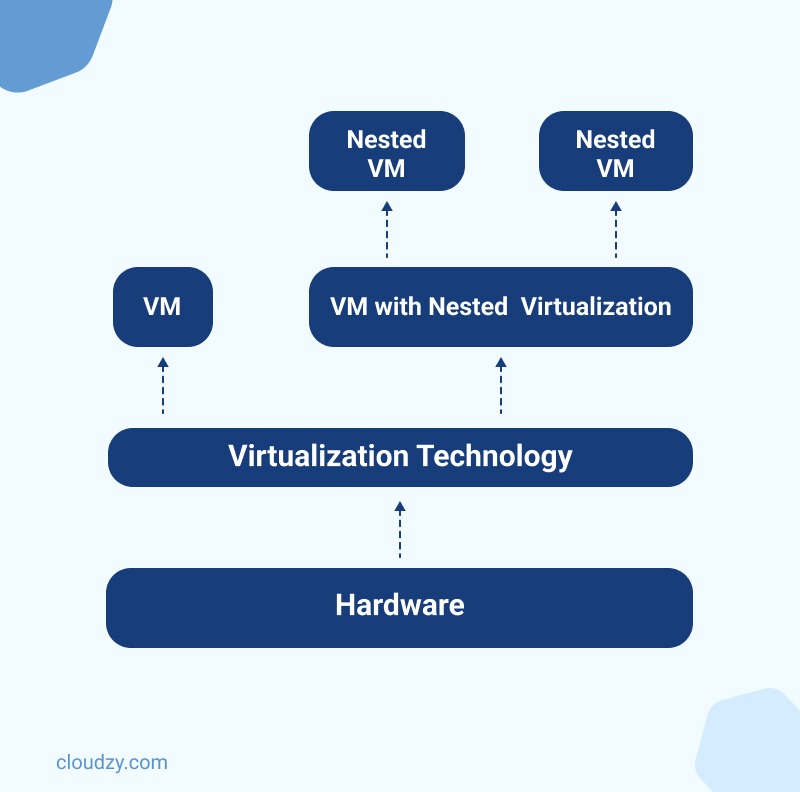
Ketika kamu sudah berada di dalam lingkungan virtual dan ingin membuat lingkungan virtual lain di dalamnya, itulah yang disebut Virtualisasi Bertingkat.
Teknologi virtualisasi bergantung pada Hypervisor untuk mengakses sumber daya perangkat keras dan membuat lingkungan virtual, namun tidak semua Hypervisor mendukung virtualisasi bertingkat.
Apa perbedaan antara virtualisasi dan virtualisasi bertingkat?
Untuk membuat lingkungan virtual, kita membutuhkan dua hal, yaitu komputer host, dan Software hypervisor. Perangkat lunak Hypervisor menggunakan sumber daya komputer host untuk membuat lingkungan virtual tamu. Seluruh proses ini disebut virtualisasi. Mari kita buat lebih menarik agar konsep virtualisasi ini lebih mudah dipahami.
Bayangkan palu ajaib milik Thor. Palu itu adalah satu benda yang hanya bisa digunakan oleh satu orang, yaitu Thor. Bagaimana jika Thor ingin berbagi kekuatan palunya dengan membaginya menjadi beberapa palu kecil? Tentu ia butuh benda ajaib khusus untuk melakukannya, tapi hal itu bisa dilakukan. Jika palu Thor dibagi menjadi, katakanlah, lima palu kecil, maka lima orang bisa merasakan kekuatan palu ajaib itu. Ibaratnya, membuat senjata dari senjata lain. Tapi ada satu hal yang perlu diingat: kekuatan kelima palu kecil itu bergantung pada kekuatan palu utama. Artinya, jika palu Thor berhenti mengalirkan sihir, kelima palu kecil itu pun akan menjadi benda tak berguna.
- Palu Thor = Komputer Host
- Benda ajaib yang menghubungkan kekuatan palu Thor ke lima palu kecil = Hypervisor
- Lima Palu Kecil = Lima Lingkungan Virtual
Sekarang ingat terus analogi palu Thor ini saat kita membahas virtualisasi bertingkat.
Misalkan palu Thor hanya bisa dibagi menjadi lima palu kecil, tapi Thor membutuhkan 10. Satu-satunya cara adalah menggunakan kekuatan kelima palu itu untuk menciptakan lima palu lagi. Dalam skenario ini, ia membutuhkan benda khusus seperti yang ia gunakan sebelumnya.
Benda khusus itulah yang menjadi analogi Hypervisor yang mampu membuat lingkungan virtual di dalam lingkungan virtual yang sudah ada.
Jadi untuk merangkum:
Teknologi Virtualisasi:
- Palu Thor = Sumber Daya Komputer Host
- Benda ajaib untuk membuat lima palu = Hypervisor komputer host
- Lima Palu = Lima lingkungan virtual tamu yang menggunakan sumber daya komputer host
Virtualisasi Bertingkat:
- Lima Palu = Lima lingkungan virtual yang mampu membuat lingkungan virtual lain menggunakan jenis Hypervisor khusus
- Lima palu tambahan yang tercipta = Lingkungan virtual bertingkat yang mengambil daya dari lima lingkungan virtual utama
Dengan virtualisasi bertingkat, lingkungan virtual seolah-olah menjadi komputer host, dan kamu menggunakan Hypervisor untuk mengakses sumber daya lingkungan virtual tersebut guna membuat lingkungan virtual lainnya.
Perlu diingat bahwa tidak semua mesin virtual mendukung jenis perangkat lunak Hypervisor yang dapat membuat lingkungan virtual tanpa terhubung langsung ke sumber daya komputer utama.
Virtual Machine Terbaik yang Mendukung Nested Virtualization
Sebuah bersarang VM (Mesin Virtual) dapat membuat beberapa lingkungan virtual di dalam lingkungan virtual utamanya. Mesin virtual paling populer dalam kategori nested VM adalah KVM dan Hyper-V.
Cara Menggunakan KVM Nested Virtualization
Sebelum menggunakan virtualisasi bertingkat KVM, pastikan sistem kamu mendukung fitur ini. Ketik perintah berikut sesuai dengan prosesor yang digunakan:
Untuk Intel Pemroses:
cat /sys/module/kvm_intel/parameters/nested
Untuk AMD prosesor
cat /sys/module/kvm_amd/parameters/nested
Jika output dari salah satu perintah tersebut adalah 1 atau Y, maka virtualisasi bertingkat didukung; jika outputnya 0 atau N, berarti tidak didukung.
Langkah-Langkah Mengaktifkan Virtualisasi Bertingkat KVM pada Prosesor Intel
- Matikan mesin virtual yang sedang berjalan
- Nonaktifkan modul kvm_probe dengan mengetik perintah berikut:
sudo modprobe -r kvm_intel - Aktifkan fitur nesting dengan mengetik perintah berikut:
sudo modprobe kvm_intel nested=1
Virtualisasi bertingkat diaktifkan untuk sementara dan akan dinonaktifkan setelah host di-reboot.
Langkah-Langkah Mengaktifkan Virtualisasi Bertingkat KVM pada Prosesor AMD
- Matikan mesin virtual yang sedang berjalan
- Nonaktifkan modul kvm_amd dengan mengetik perintah berikut:
sudo modprobe -r kvm_amd - Aktifkan fitur nesting dengan mengetik perintah berikut:
sudo modprobe kvm_amd nested=1
Virtualisasi bertingkat diaktifkan untuk sementara dan akan dinonaktifkan setelah host di-reboot.
Cara Menggunakan Hyper-V Nested Virtualization
Hyper-V adalah teknologi virtualisasi atau Hypervisor dari Microsoft yang memungkinkan pengguna membuat perangkat keras atau perangkat lunak virtual. Untuk mengaktifkan virtualisasi bertingkat di Hyper-V, ikuti langkah-langkah berikut:
- Jalankan Hyper-V sebagai host (Persyaratan: Windows 10 (Anniversary Edition), Windows Server 2016, Hyper-V Server 2016, atau Windows Server Semi-Annual Channel)
- Buka command prompt PowerShell.
- Ketik perintah berikut:
Set-VMProcessor -VMName VMNAME -ExposeVirtualizationExtensions $True - Jalankan mesin virtual.
Nested Virtualization; Praktik, Keuntungan & Kerugian
Berbeda dengan mesin virtual yang menggunakan sumber daya perangkat keras seperti RAM, CPU, dan lain-lain, virtualisasi bertingkat adalah pilihan yang lebih baik karena memanfaatkan daya Hypervisor dari VM itu sendiri untuk membuat beberapa instans virtual.
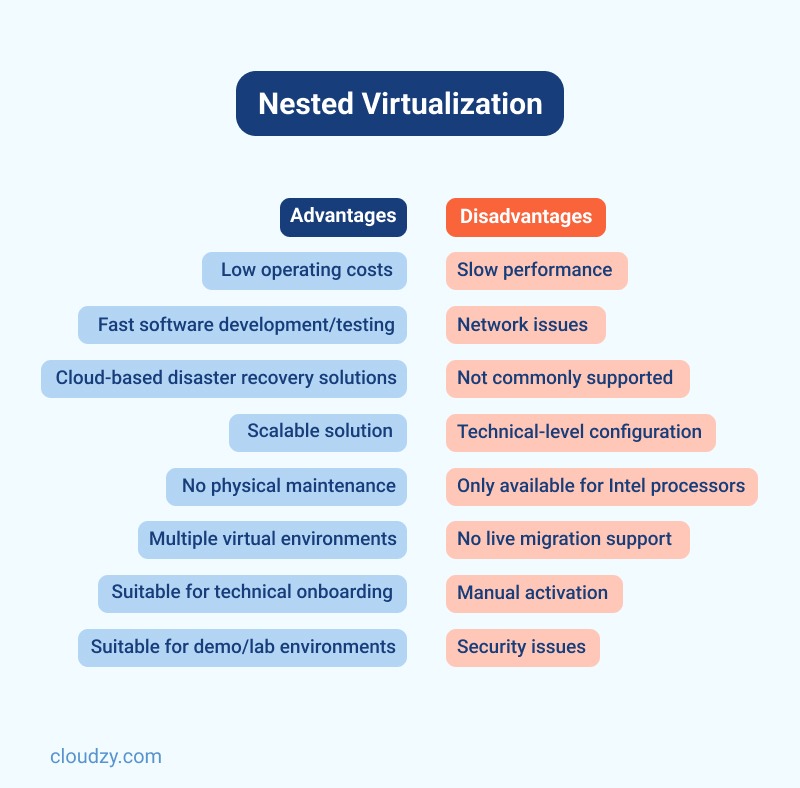
Selain ramah sumber daya, berikut manfaat lain dari penggunaan virtualisasi bertingkat:
- Menekan total biaya operasional
- Mempercepat pengembangan dan pengujian perangkat lunak serta aplikasi
- Mendukung solusi pemulihan bencana berbasis cloud
- Ideal untuk melatih staf dalam bidang teknis
- Sempurna untuk lingkungan demo dan lab
- Menawarkan opsi skalabilitas yang cepat dan mudah
- Tidak memerlukan pemeliharaan fisik
- Menyediakan beberapa lingkungan virtual, yang ideal untuk trader penuh waktu
Namun, ada beberapa kekurangan dalam menggunakan nested VM:
- Performa Lambat
- Masalah kompatibilitas dan jaringan
- Tidak didukung di sebagian besar mesin virtual
- Tidak ramah untuk pemula konfigurasi
- Fitur nesting Hyper-V hanya tersedia untuk prosesor Intel
- Tidak ada dukungan untuk live migration
- Fitur nesting memerlukan aktivasi manual
- Jika host OS diretas, semua sesi virtual ikut terancam
Jika Anda ingin menghilangkan semua kekurangan nested virtualization, pilih VPS dengan nested virtualization: teknologi virtualisasi yang sama, tetapi 100% aman, mudah digunakan, dan lebih hemat biaya.
VPS dengan Nested Virtualization: Solusi Terbaik untuk Menjalankan BlueStacks di Perangkat Apa Pun!
Mari kita bahas emulator, khususnya emulator Android BlueStacks. Misalkan Anda memiliki PC lama dengan spesifikasi hardware yang sangat minim dan tidak dapat menginstal BlueStacks sama sekali. Pilihan terbaik dan paling hemat biaya adalah menggunakan VPS untuk emulator Android, produk eksklusif yang kami tawarkan dengan harga sangat terjangkau.

Jalankan BlueStacks dari jarak jauh dengan hosting VPS yang cepat dan andal.
VPS Emulator AndroidCloudzy BlueStacks VPS pada dasarnya adalah VPS dengan nested virtualization. Bagaimana caranya?
Mari kembali ke inti dari nested virtualization: ini adalah teknologi virtualisasi yang berjalan di atas perangkat lunak virtualisasi lain.
BlueStacks VPS kami bekerja dengan cara ini:
Anda dapat menjalankan emulator BlueStacks di lingkungan virtual tanpa menginstalnya di sistem asli Anda. Artinya, Anda menggunakan perangkat lunak virtual _BlueStacks_ di atas perangkat lunak virtual lain _VPS_, sehingga ini adalah VPS dengan nested virtualization.
VPS dengan nested virtualization adalah hal menarik yang patut dicoba. Jika ternyata tidak sesuai harapan, kami akan memberikan pengembalian dana penuh tanpa syarat apa pun.
Pertanyaan yang Sering Diajukan
Apa saja kasus penggunaan VPS dengan nested virtualization?
VPS dengan nested virtualization memungkinkan kamu menjalankan software seperti _BlueStacks_ tanpa bergantung pada sumber daya hardware sistem kamu. Lihat bagian terakhir artikel ini untuk informasi lebih lanjut.
Apakah nested virtualization aman?
VM bersarang kamu tetap aman selama kamu menginstal antivirus atau firewall di guest OS VM tersebut. VPS dengan nested virtualization adalah pilihan terbaik untuk membuat beberapa lingkungan virtual dalam sistem operasi yang 100% aman dan tidak dapat ditembus.
Apakah nested virtualization mempengaruhi performa?
Karena VM bersarang berjalan di atas Hypervisor mesin virtual yang mengambil daya dari sumber daya hardware, kamu mungkin mengalami lag atau masalah performa lain jika CPU kamu tidak cukup kuat atau sistem kamu kekurangan RAM.
Apa manfaat menggunakan VPS dengan nested virtualization?
VPS dengan nested virtualization adalah solusi paling hemat biaya untuk menguji dan mengembangkan berbagai software, apa pun sistem operasi yang kamu gunakan. Misalnya, VPS BlueStacks dari BlueStacks kami, yang merupakan VPS untuk emulator Android, memungkinkan pengguna menjalankan dan menguji software di Android OS tanpa perlu menginstal BlueStacks di komputer mereka.
Apakah Windows 10 mendukung nested virtualization?
Ya. Windows 10 memiliki Hypervisor bawaan bernama Hyper-V yang memungkinkan pengguna mengaktifkan nested virtualization di host VM.
Mengapa nested virtualization tidak didukung oleh sebagian besar penyedia cloud?
- Risiko keamanan pada host hypervisor, seperti kode berbahaya
- Performa I/O yang buruk
- Tidak kompatibel dengan Secure Encrypted Virtualization (SEV) milik AMD dan Trust Domain Extensions (TDX) milik Intel
Bisakah saya menggunakan VPS dengan nested virtualization sebagai VPS untuk emulator Android?
Ya. VPS BlueStacks milik Cloudzy secara teknis adalah VPS dengan nested virtualization. Produk ini memungkinkan pengguna menjalankan BlueStacks, sebuah emulator Android, di dalam lingkungan virtual VPS.



Diskusi
Komentar
Masuk untuk bergabung dalam diskusi.