
غیرفعال کردن ریاستارت خودکار سرور پس از آپدیت ویندوز
Tidak ada yang lebih menjengkelkan daripada server Anda
yang restart otomatis di tengah tugas penting atau saat
jam kerja akibat pembaruan Windows. Panduan ini akan memandu Anda melalui
langkah-langkah menonaktifkan restart otomatis setelah pembaruan Windows di Windows
Server 2012 dan 2022. Baik Anda ingin mencegah restart saat pengguna
sedang masuk maupun menonaktifkannya sepenuhnya, panduan ini akan membantu Anda.
Menggunakan
Group Policy Editor untuk Menonaktifkan Restart Otomatis
Pengguna Editor Kebijakan Grup adalah alat yang andal untuk
memungkinkan administrator Windows Server menyetel berbagai pengaturan
dan kebijakan sistem secara detail. Di bagian ini, kita akan membahas cara menggunakan
Group Policy Editor untuk menonaktifkan restart otomatis setelah Windows
pembaruan tentang Windows Server 2012 dan 2022.
Menonaktifkan restart otomatis berguna dalam dua situasi utama:
-
saat Anda ingin mencegah restart otomatis di tengah pekerjaan penting
jam -
saat pengguna sedang aktif masuk ke server
Ikuti petunjuk yang jelas untuk mengonfigurasi pengaturan yang diperlukan di
Group Policy Editor, untuk memastikan proses pembaruan yang lebih lancar di
Windows Server Anda.
Langkah 1: Buka Grup
Editor Kebijakan
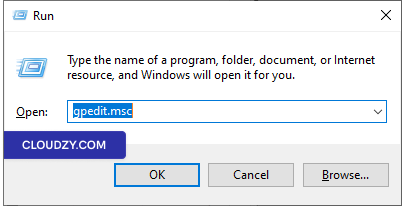
Tekan Win + R, ketik "gpedit.msc," lalu tekan
Enter untuk membuka Local Group Policy Editor.
Langkah 2:
Buka Kebijakan Pembaruan Windows
Di Group Policy Editor, buka Computer Configuration ->
Template Administratif -> Komponen Windows -> Windows
Perbaruan.
Langkah
3: Konfigurasi "No auto-restart with logged on users for scheduled"
instalasi pembaruan otomatis
-
Temukan kebijakan yang disebut "Tidak ada restart otomatis dengan pengguna yang masuk
untuk instalasi pembaruan otomatis yang dijadwalkan." -
Klik dua kali pada pengaturan kebijakan ini.
-
Jika status diatur ke "Enabled," Automatic Updates
tidak akan dimulai ulang komputer secara otomatis selama
jadwalkan instalasi jika pengguna sedang masuk. Sebagai gantinya, sistem akan memberi tahu
pengguna untuk memulai ulang komputer. Harap diperhatikan bahwa komputer harus
harus dimulai ulang secara manual agar pembaruan dapat diterapkan.
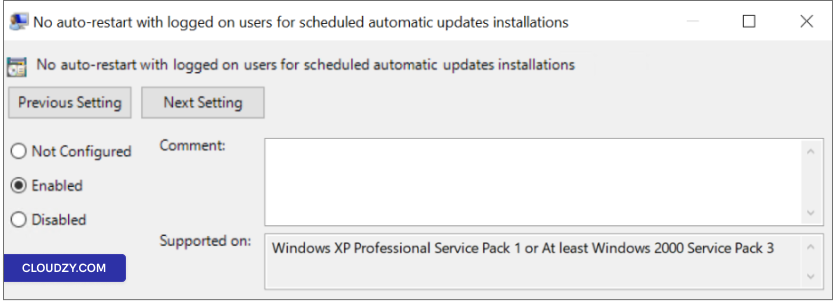
Catatan: Jika status diatur ke "Disabled" atau "Not"
"Configured," Pembaruan Otomatis akan memberi tahu pengguna bahwa komputer
akan otomatis dimulai ulang dalam 5 menit untuk menyelesaikan
pemasangan
Langkah 4: Terapkan dan
Simpan
Klik Terapkan dan kemudian OK menyimpan
perubahan Anda.
Langkah 5: Mulai Ulang (jika
perlu)
Untuk memastikan perubahan diterapkan, Anda mungkin perlu memulai ulang
server
Dengan mengikuti langkah-langkah ini dan mengonfigurasi kebijakan "No auto-restart with
logged on users for scheduled automatic updates installations",
Anda dapat memiliki kontrol lebih atas mulai ulang otomatis dan memastikannya sesuai
dengan kebutuhan pengelolaan server Anda.
Menggunakan
Task Scheduler untuk Mencegah Mulai Ulang Otomatis
Jika Anda lebih memilih metode alternatif untuk mengontrol mulai ulang otomatis
setelah pembaruan Windows, Anda dapat menggunakan Task Scheduler. Ikuti langkah-langkah
berikut untuk mencegah mulai ulang otomatis menggunakan pendekatan ini:
Langkah 1: Buka Task
Penjadwal
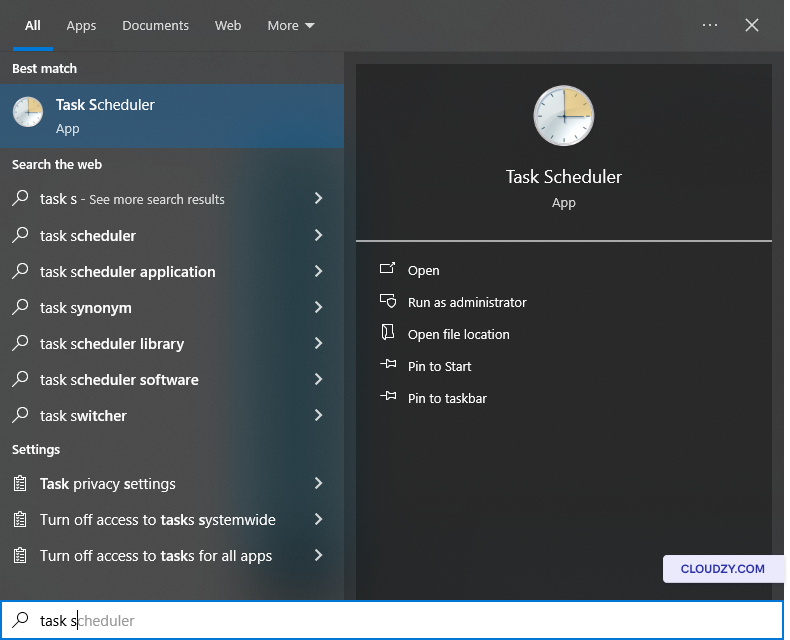
Klik Mulai dan ketik "Task Scheduler" di
bilah pencarian. Pilih Penjadwal Tugas dari hasil pencarian.
Langkah 2:
Navigasi ke Update Orchestrator
Di Task Scheduler, navigasi ke Task Scheduler Library -> Microsoft
-> Windows -> UpdateOrchestrator.
Langkah 3: Nonaktifkan
Tugas Reboot
Temukan tugas bernama "Reboot_AC" (atau Reboot). Jika sudah aktif,
klik kanan pada Reboot_AC dan pilih
Nonaktifkan. Tindakan ini akan mencegah mulai ulang otomatis
tugas agar tidak dijalankan.
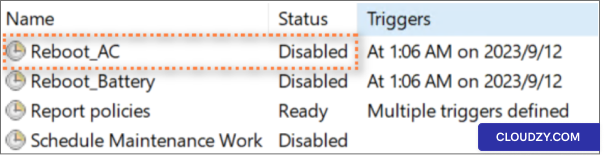
Dengan mengikuti langkah-langkah ini dan memastikan tugas "Reboot_AC"
dinonaktifkan, Anda dapat mencegah restart otomatis setelah pembaruan Windows
menggunakan Task Scheduler. Metode ini memberi Anda
lapisan kontrol tambahan, sehingga Anda dapat mengatur reboot sesuai dengan
kebutuhan spesifik server Anda.
Windows Tambahan
Perbarui Pengaturan
Selain menggunakan Group Policy Editor dan Task Scheduler, Anda dapat
menjelajahi pengaturan Pembaruan Windows tambahan untuk mengoptimalkan kontrol
atas restart otomatis. Caranya:
Langkah 1:
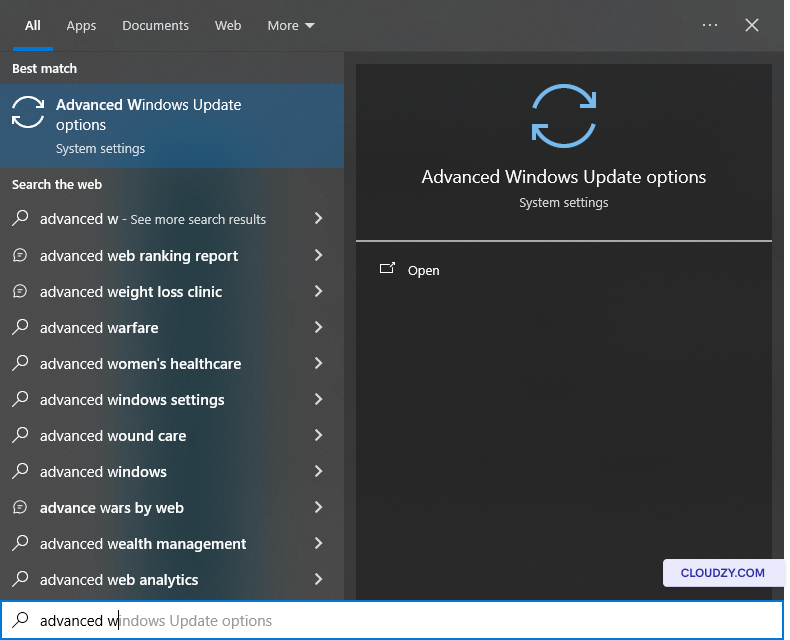
Buka Opsi Pembaruan Windows Lanjutan
Buka menu Start dan cari Pembaruan Windows Lanjutan
opsi.
Langkah 2: Nonaktifkan
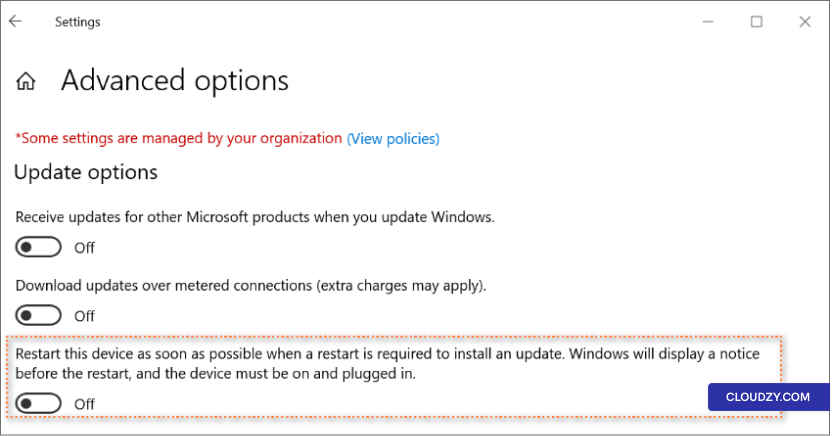
Restart Segera
Di opsi Pembaruan Windows Lanjutan, pastikan "Restart this
perangkat sesegera mungkin ketika diperlukan restart untuk menginstal
pembaruan" adalah dimatikan. Pengaturan ini mencegah restart langsung
sehingga Anda lebih leluasa menentukan kapan pembaruan diterapkan.
Dengan menyesuaikan pengaturan ini, Anda dapat mengkustomisasi preferensi pembaruan dan
restart lebih lanjut, memastikan keduanya sesuai dengan kebutuhan server Anda.
persyaratan operasional.
Mengelola restart otomatis setelah pembaruan Windows sangat penting untuk
keamanan dan produktivitas sistem. Panduan ini membekali Anda untuk menyeimbangkan
kebutuhan keamanan dengan meminimalkan gangguan, memastikan Windows Server Anda
beroperasi dengan lancar. Jika ada pertanyaan, hubungi kami melalui mengirim
tiket. Agen dukungan kami siap membantu Anda.
Juga di OS & VPS
Panduan terkait.
Butuh bantuan untuk hal lain?
Median waktu respons di bawah 1 jam. Manusia asli, bukan bot.