
Memahami dan mengatur nama instans atau hostname untuk
Virtual Private Server (VPS) Anda penting untuk manajemen server dan
identifikasi jaringan. Hostname memberikan referensi yang mudah dibaca
ke server dan berperan penting dalam jaringan dan keamanan.
Panduan ini menjelaskan apa itu nama instans dan menyediakan langkah-langkah sederhana
untuk mengatur atau mengubah hostname VPS Anda di Cloudzy
Panel.
Prasyarat
Sebelum mulai mengatur atau mengubah hostname Cloud VPS Anda, pastikan
Anda sudah menyiapkan:
-
Akses Panel Cloudzy: Masuk ke Cloudzy
Panel tempat VPS Anda di-hosting. -
VPS Aktif: Pastikan VPS Anda aktif. Anda
dapat mengubah hostname saat VPS sedang berjalan atau dalam keadaan mati.
mati. -
Hostname Valid: Pilih hostname yang sesuai.
Hostname harus memenuhi standar DNS, tidak mengandung karakter khusus, diawali dengan huruf,
dan tidak lebih dari 63 karakter. Contohnya:
node01.example.com atau
database-london.example.net.
Langkah
Langkah 1: Mengakses Panel Cloudzy untuk Konfigurasi Hostname
- Masuk:
Buka situs Panel Cloudzy dan masuk menggunakan kredensial Anda.
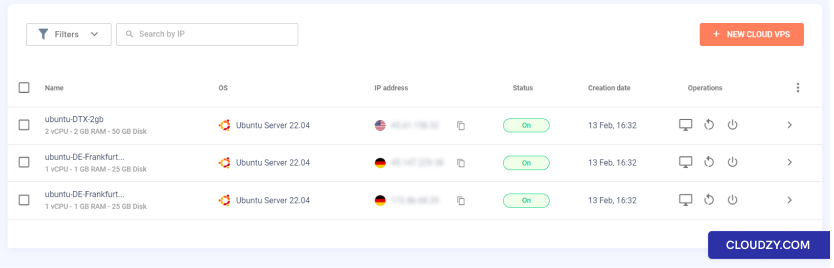
Dashboard akan menampilkan ringkasan VPS Anda.
instances.
- Pilih VPS Anda:
Dari daftar instans VPS yang tersedia, pilih instans yang
ingin Anda ganti hostnamenya. Anda dapat mengidentifikasinya melalui
nama atau alamat IP saat ini.
- Temukan Bagian Akses:
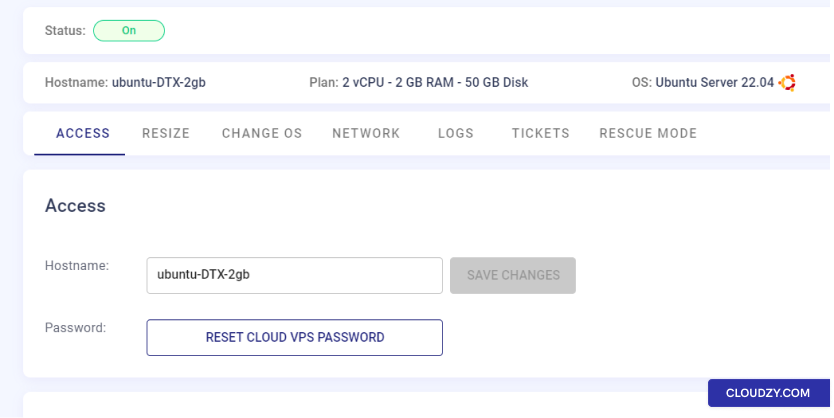
Di halaman pengelolaan VPS, cari bagian Akses tab.
Di sinilah Anda dapat menemukan opsi untuk mengubah pengaturan VPS Anda,
termasuk hostname.
Langkah
Langkah 2: Mengubah Hostname VPS melalui Panel Cloudzy
- Navigasi ke Pengaturan Hostname:
Di dalam Akses Di bagian pengelolaan VPS pada
Panel Cloudzy, temukan kolom hostname.
- Masukkan Hostname Baru:
Ketik hostname baru Anda ke dalam kolom, misalnya,
server01.yourdomain.com atau
server01.
- Simpan dan Konfirmasi Perubahan:
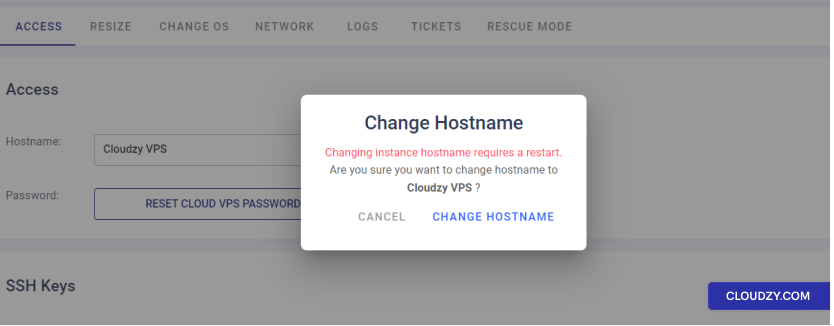
Klik tombol Simpan Perubahan untuk menerapkan hostname baru Anda. A
dialog konfirmasi akan muncul, memberitahu Anda bahwa VPS akan di-restart
sebagai bagian dari proses perubahan hostname.
- Restart untuk Menerapkan Hostname Baru:
Konfirmasi tindakan ini untuk memulai restart. VPS akan melakukan
reboot untuk memperbarui konfigurasi sistem dan jaringannya dengan
nama host
Dengan mengikuti langkah-langkah ini, Anda dapat memperbarui hostname VPS Anda,
yang akan berlaku setelah VPS restart dan kembali
online. Jika Anda membutuhkan informasi lebih lanjut atau bantuan tambahan, silakan
ragu untuk menghubungi tim dukungan kami melalui mengirim
tiket.
Juga di Deployment & Penyiapan
Panduan terkait.
Butuh bantuan untuk hal lain?
Median waktu respons di bawah 1 jam. Manusia asli, bukan bot.