
میزبانی چند وبسایت روی یک VPS
Mengelola web hosting sering kali rumit dan
berujung pada penggunaan sumber daya server yang tidak optimal, terutama saat mengelola beberapa
website sekaligus. Artikel ini membahas tantangan tersebut dengan menunjukkan cara
meng-host beberapa website di satu server. Dengan memanfaatkan kemampuan
Apache pada sistem Linux (Ubuntu dan CentOS) dan Internet
Information Services (IIS) pada Windows, pengguna dapat memaksimalkan potensi server mereka,
menyederhanakan pengelolaan website, dan mengurangi
biaya operasional secara signifikan. Panduan ini membekali administrator server dengan
instruksi langkah demi langkah untuk mengoptimalkan lingkungan hosting mereka,
memastikan setiap website berjalan dengan baik dalam satu server yang terkonsolidasi
pengaturan
Apache
Konfigurasi untuk Ubuntu dan CentOS
Bagian ini memandu Anda melalui proses mengonfigurasi Apache untuk
meng-host beberapa website di satu server, khusus untuk
sistem Ubuntu dan CentOS.
Prasyarat
Perbarui database paket sistem Anda:
Ubuntu/Debian:
sudo apt update
sudo apt upgrade -y
CentOS/RHEL:
sudo yum update -yPastikan Anda memiliki sudo hak untuk melakukan
tugas administratif.
Langkah 1: Instal
Apache
Ubuntu/Debian:
sudo apt install apache2 -yCentOS/RHEL (paket bernama httpd):
sudo yum install httpd -yLangkah 2: Buat
Direktori
Buat direktori root untuk setiap website:
sudo mkdir -p /var/www/domain.com/public_html
sudo mkdir -p /var/www/domain2.com/public_html
Ganti domain.com dan domain2.com dengan
nama domain Anda yang sebenarnya.

Langkah 3: Tetapkan
Izin
Atur izin agar web server dapat mengakses
konten:
sudo chown -R $USER:$USER /var/www/domain.com/public_html
sudo chown -R $USER:$USER /var/www/domain2.com/public_html
sudo chmod -R 755 /var/www
Langkah 4: Buat Index
Halaman
Buat sederhana index.html file untuk setiap domain:
echo "Welcome to domain.com" | sudo tee /var/www/domain.com/public_html/index.html
echo "Welcome to domain2.com" | sudo tee /var/www/domain2.com/public_html/index.html
Langkah 5: Konfigurasi
Host Virtual
Salin file konfigurasi default dan edit untuk setiap domain:
sudo cp /etc/apache2/sites-available/000-default.conf /etc/apache2/sites-available/domain.com.conf
sudo cp /etc/apache2/sites-available/000-default.conf /etc/apache2/sites-available/domain2.com.conf
Edit berkas virtual host untuk domain.com:
sudo nano /etc/apache2/sites-available/domain.com.confDi dalam berkas, buat perubahan yang diperlukan:
<VirtualHost *:80>
    ServerAdmin [email protected]
    ServerName domain.com
    ServerAlias www.domain.com
    DocumentRoot /var/www/domain.com/public_html
    ErrorLog ${APACHE_LOG_DIR}/error.log
    CustomLog ${APACHE_LOG_DIR}/access.log combined
</VirtualHost>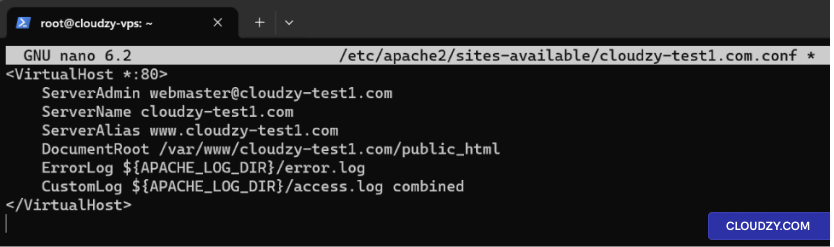
Ulangi proses untuk domain2.com.
Langkah 6: Aktifkan Situs
Aktifkan situs baru dan nonaktifkan situs default:
sudo a2ensite domain.com.conf
sudo a2ensite domain2.com.conf
sudo a2dissite 000-default.conf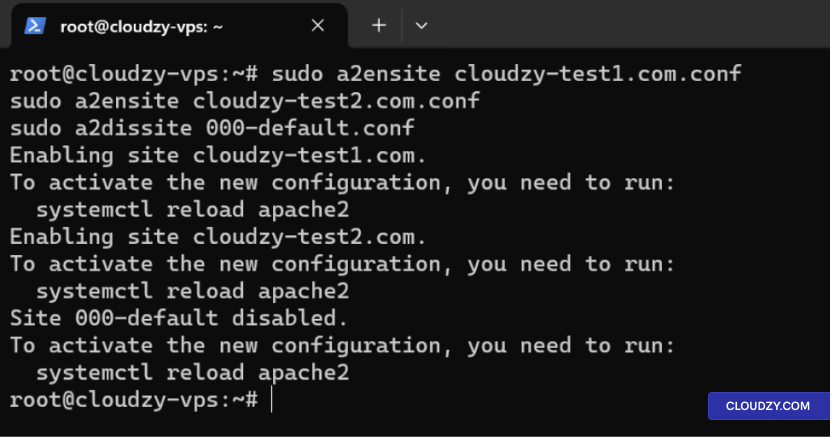
Langkah 7: Mulai Ulang
Apache
Mulai ulang Apache untuk menerapkan perubahan:
Ubuntu/Debian:
sudo systemctl restart apache2CentOS/RHEL:
sudo systemctl restart httpdLangkah 8: Edit
Berkas Hosts dan Uji Situs Web
Edit Berkas Hosts:
- Buka berkas hosts dengan editor teks:
sudo nano /etc/hosts- Tambahkan entri untuk domain Anda yang mengarah ke alamat IP server,
Sebagai contoh:
192.168.1.10 domain.com
192.168.1.10 domain2.com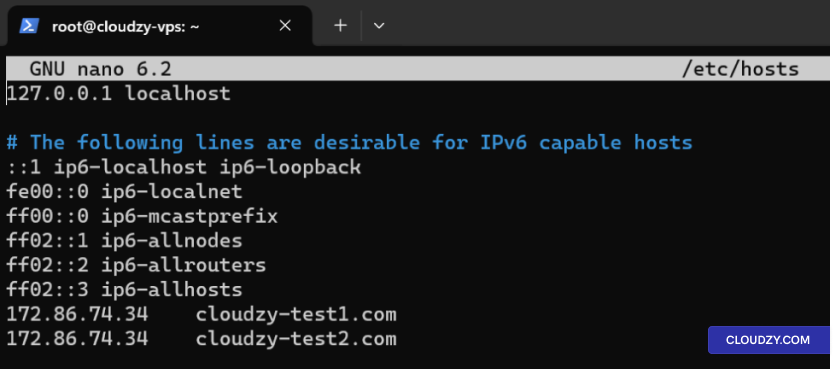
- Simpan dan tutup berkas.
Atau Perbarui A Record DNS:
Jika Anda memiliki domain terdaftar, perbarui A record di DNS
pengaturan untuk mengarahkan ke alamat IP server Anda.
Uji Situs Web dengan Curl:
Uji situs web Anda untuk memastikan dapat diakses:
curl http://domain.com
curl http://domain2.com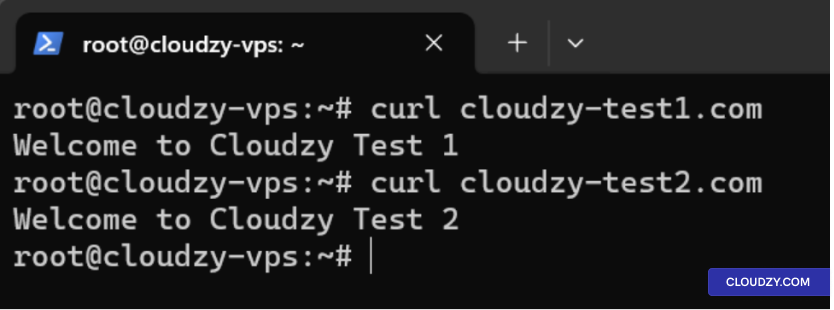
Konfigurasi IIS
untuk Server Windows
Bagian ini memberikan panduan lengkap untuk menyiapkan
beberapa situs web di satu server menggunakan Internet Information Services
(IIS) di Server Windows.
Langkah
1: Instal IIS menggunakan Add Roles and Features Wizard
-
Buka Server Manager: Klik ikon Server Manager
di taskbar, atau buka melalui menu Start. -
Buka Add Roles and Features Wizard: Di dalam
Di dashboard Server Manager, klik Kelola dan kemudian
pilih Tambah Peran dan Fitur. -
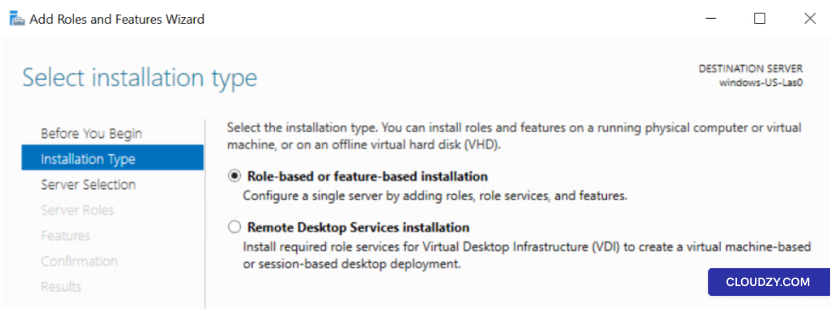
Instalasi Berbasis Peran atau Fitur: Pilih
Instalasi berbasis peran atau fitur dan klik pada
Berikutnya.
-
Pilih Server: Pilih server tempat Anda
ingin menginstal IIS, lalu klik Berikutnya. -
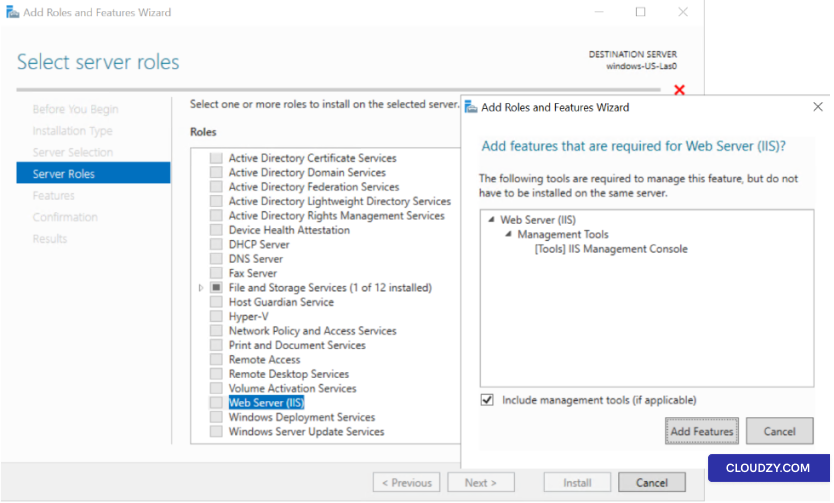
Tambah Peran: Di bagian Roles, centang kotak
untukWeb Server (IIS). Saat diminta menambahkan fitur yang
dibutuhkan oleh Web Server (IIS), klik Tambah
Fitur.
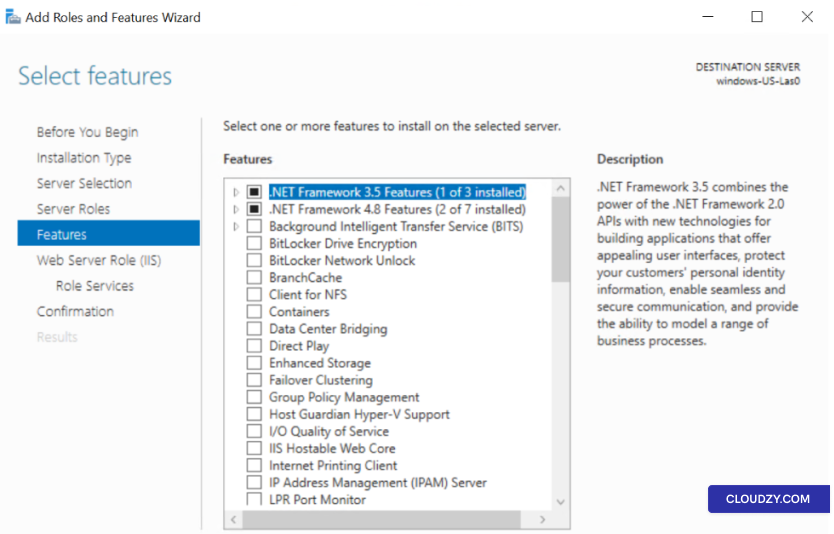
- Fitur: Tidak ada fitur tambahan yang diperlukan
kecuali ada kebutuhan khusus. Klik Berikutnya.
-
Peran Web Server (IIS): Tinjau informasinya
dan klik pada Berikutnya. -
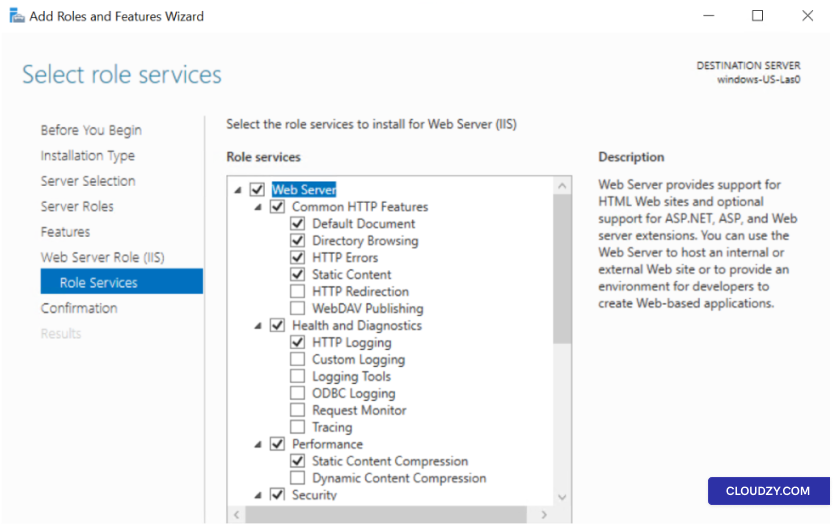
Layanan Peran: Pilih layanan peran IIS yang ingin
diinstal. Untuk web server dasar, pilihan default biasanya sudah cukup
cukup. Klik pada Berikutnya.
-
Konfirmasi: Tinjau pilihan Anda, lalu klik
on Pasang. Proses instalasi akan
mulai. -
Penyelesaian: Setelah instalasi selesai,
klik pada Tutup.
Langkah 2: Tambahkan Website
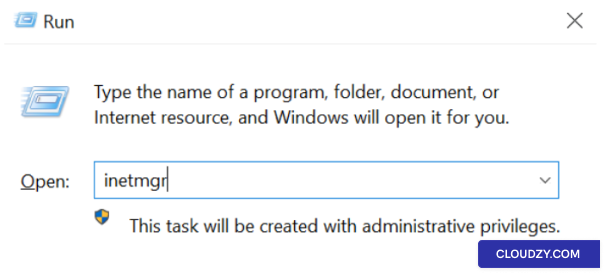
- Buka IIS Manager: Tekan Tombol Windows +
R, ketik inetmgr, dan tekan
Enter.
-
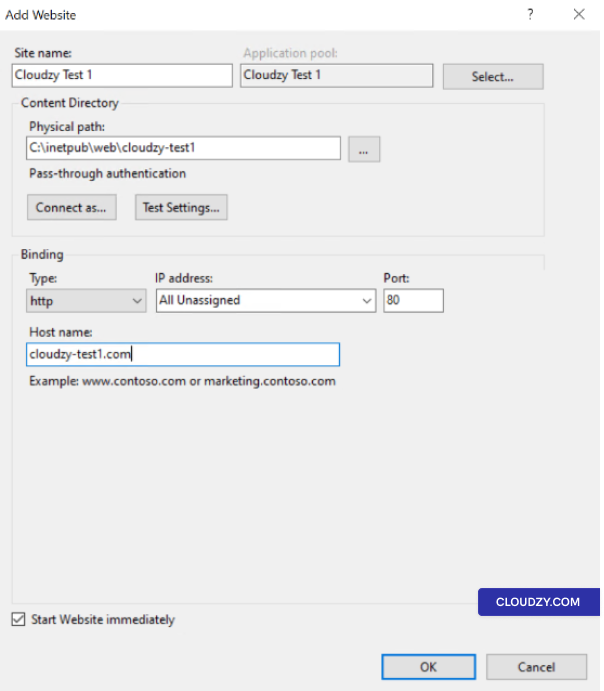
Buat Website Baru: Klik kanan pada
Sites folder di IIS Manager dan pilih Tambah
Website. -
Detail Situs Web:
-
Nama situs: Masukkan nama yang deskriptif.
-
Jalur fisik: Pilih folder yang berisi
file situs web. -
Ketik: Biasanya http.
-
Alamat IP: Pilih IP atau biarkan Semua
Tidak Ditugaskan. -
Port: Biasanya 80 untuk
HTTP. -
Nama host: Masukkan nama domain.
- Ulangi untuk Website Tambahan: Ikuti langkah-langkah yang sama
untuk setiap website.
Langkah 3: Konfigurasi Host
Kepala
-
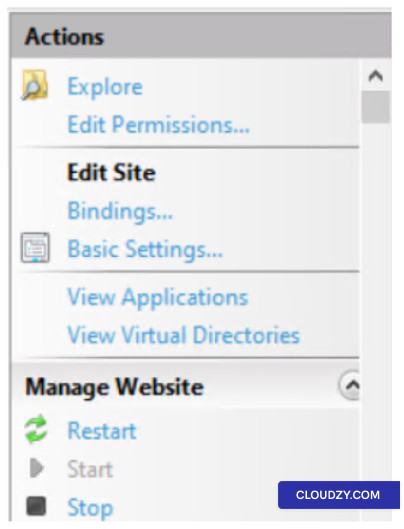
Pilih Situs Web: Klik website di IIS
Manajer. -
Buka Binding: Di dalam Tindakan
panel, klik pada Bindings.
-
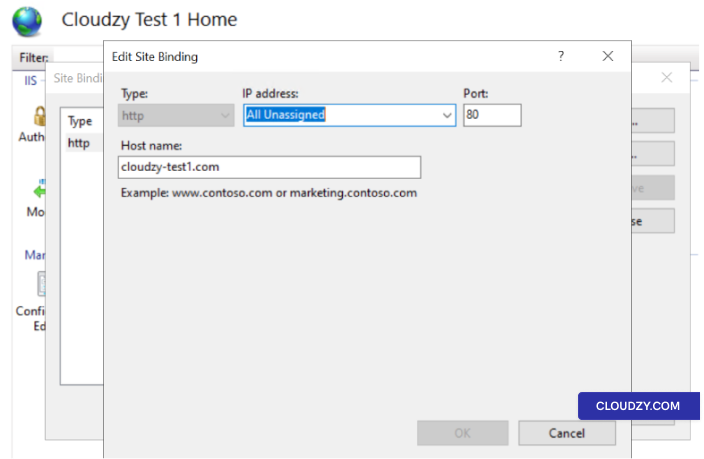
Edit atau Tambah Binding: In Situs
Bindings, edit binding yang ada atau klik
Tambah. -
Tentukan Nama Host: Masukkan hostname di kolom
Nama host bidang
- Ulangi untuk Website Tambahan: Ikuti langkah-langkah yang sama
untuk setiap website.
Langkah 4: Kelola
DNS dan Edit Hosts File
-
Perbarui Record DNS: Agar nama domain Anda dapat
diarahkan ke server IIS Anda, perbarui A record DNS agar menunjuk ke
alamat IP publik server. Ini diperlukan jika Anda menggunakan
nama domain yang sudah terdaftar. -
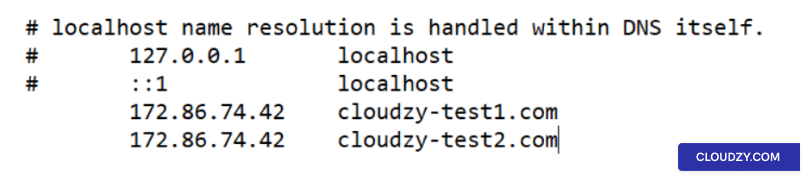
Edit Hosts File (Opsional): Jika Anda tidak
memiliki domain dan ingin mengujinya secara lokal, Anda dapat mengedit hosts file di
mesin lokal Anda (bukan server). File ini biasanya terletak di
**C:*. Tambahkan entri untuk setiap situs web Anda yang mengarah ke alamat IP
dari server IIS Anda. Contohnya:
192.168.1.10 domain.com
192.168.1.10 domain2.com
Ganti 192.168.1.10 dengan alamat IP dari
Windows Server. Ingat, perubahan ini hanya akan memengaruhi situs-situs web
dapat diakses pada mesin tempat Anda mengedit berkas hosts.
Langkah 5: Verifikasi
Situs web
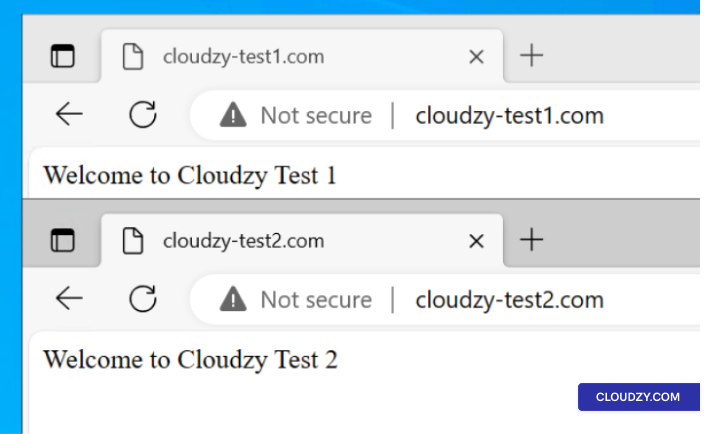
Buka browser dan akses setiap domain untuk memastikan bahwa
website sudah berjalan dengan benar. Jika Anda mengedit file hosts, lakukan
ini di mesin tempat kamu melakukan pengeditan. Kamu akan melihat konten
dari website jika semua konfigurasi sudah benar.
Langkah 6:
Konfigurasi Tambahan (Opsional)
-
Sertifikat SSL: Jika Anda berencana menggunakan HTTPS,
Anda perlu memasang dan mengonfigurasi sertifikat SSL untuk masing-masing
situs. -
Pool Aplikasi: Pertimbangkan untuk membuat
pool aplikasi terpisah untuk setiap situs web demi pengelolaan yang lebih baik dan
keamanan -
Pengaturan Keamanan: Tinjau dan konfigurasi keamanan
pengaturan sesuai kebutuhan Anda.
Setiap website dapat diakses melalui nama domain masing-masing, dengan berbagi
sumber daya server yang sama.
Sebagai kesimpulan, menghosting beberapa website di satu server menggunakan
Apache atau IIS efisien dan hemat biaya. Dengan mengikuti langkah-langkah yang dijelaskan secara rinci
langkah-langkah yang disediakan untuk server Ubuntu, CentOS, dan Windows, Anda dapat
menyederhanakan manajemen web dan mengoptimalkan sumber daya server, memastikan
kehadiran online yang kuat. Jika ada pertanyaan, jangan ragu untuk menghubungi
kami oleh mengirimkan
tiket.
Juga di Instalasi Manual
Panduan terkait.
Butuh bantuan untuk hal lain?
Median waktu respons di bawah 1 jam. Manusia asli, bukan bot.