
Remote Desktop Protocol (RDP) adalah alat penting untuk administrasi
jarak jauh, yang memungkinkan pengguna mengendalikan sistem dari mana saja. Namun,
penggunaannya yang luas menjadikannya target utama serangan brute force.
Serangan ini memanfaatkan kata sandi yang lemah untuk mencoba mendapatkan akses
tidak sah ke sistem. Seiring meningkatnya kerja jarak jauh, mengamankan RDP menjadi semakin penting.
menjadi lebih penting.
Komprehensif
Panduan Peningkatan Keamanan RDP
Dengan mengikuti rekomendasi di bawah ini, Anda akan memperkuat
pertahanan lingkungan desktop jarak jauh Anda dari akses tidak sah
dan ancaman siber.
Penggantian Nama
Akun Administrator dan Mengamankan Akses Pengguna
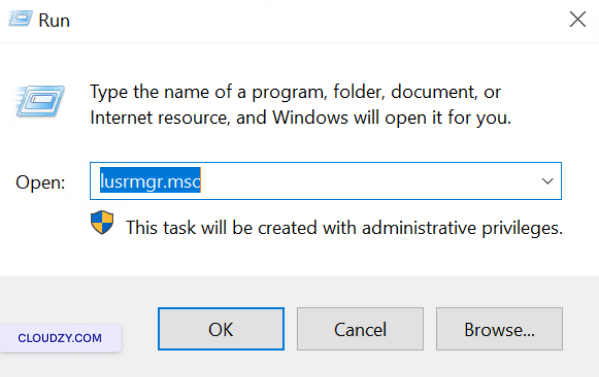
Tekan Tombol Windows + R, ketik
lusrmgr.msc, dan tekan Enter membuka
Local Users and Groups Manager.
Untuk mengganti nama akun Administrator:
- Di panel tengah, klik kanan pada akun
Administrator dan pilih
Ubah Nama.
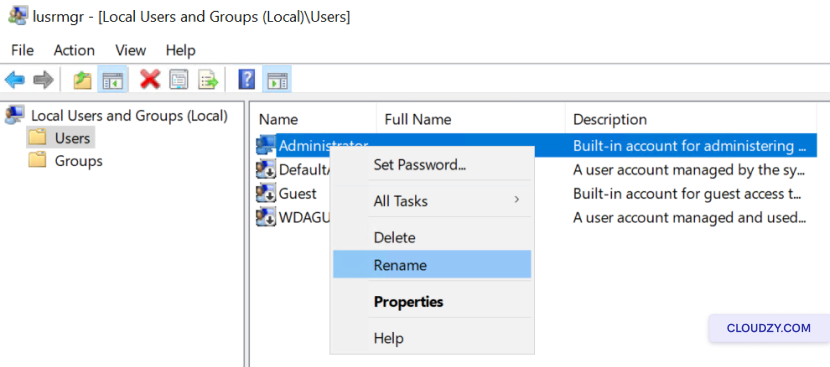
- Masukkan nama baru untuk akun administrator dan tekan
Enter.
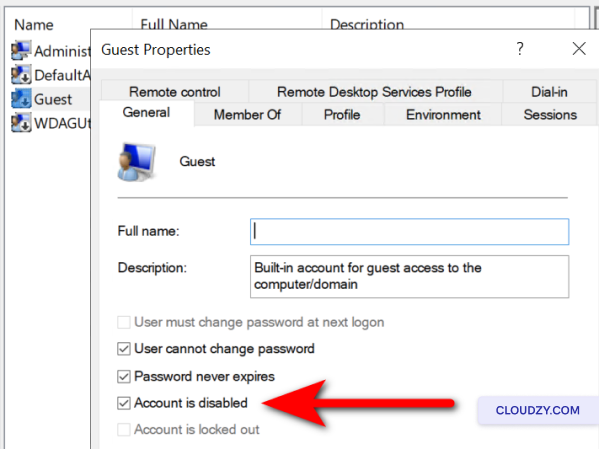
Untuk menonaktifkan akun Guest:
-
Temukan dan klik dua kali pada akun Guest.
-
Centang Akun dinonaktifkan kotak centang dan klik
on OK.
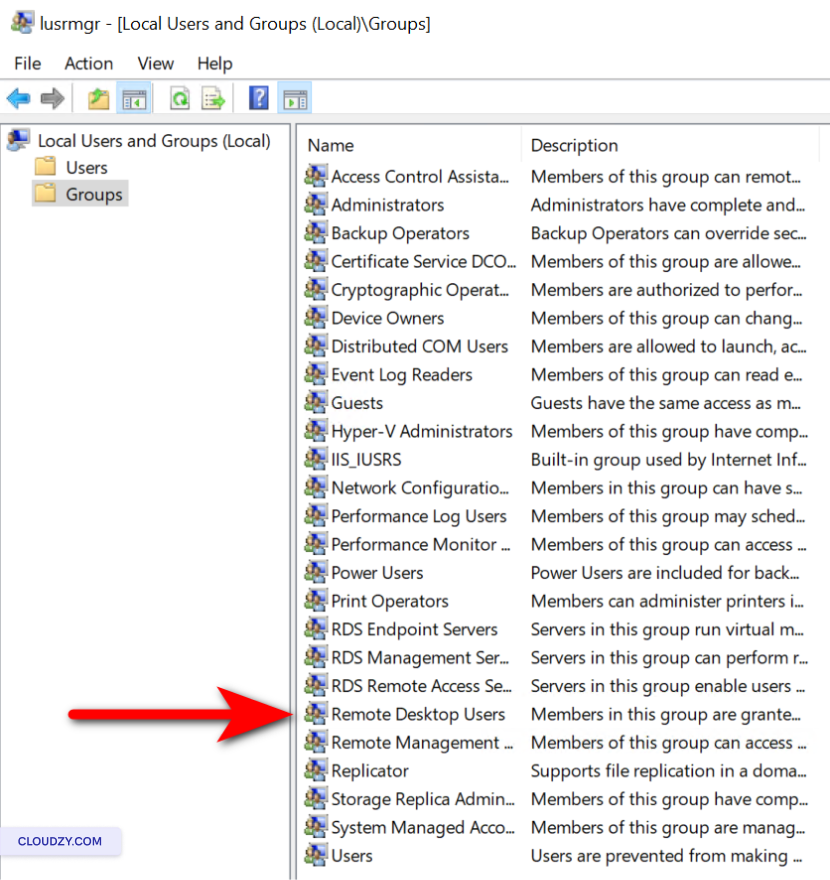
Untuk memeriksa izin akses RDP secara berkala:
-
Klik Grup di panel kiri.
-
Klik dua kali pada Pengguna Remote Desktop
grup -
Tinjau daftar untuk pengguna yang berwenang. Untuk menghapus pengguna, pilih
pengguna tersebut dan klik Hapus. Untuk menambah pengguna, klik
Tambah dan masukkan detail yang diperlukan. -
Klik Terapkan dan kemudian OK to
konfirmasi setiap perubahan.
Menerapkan a
Kebijakan Kata Sandi Kuat
-
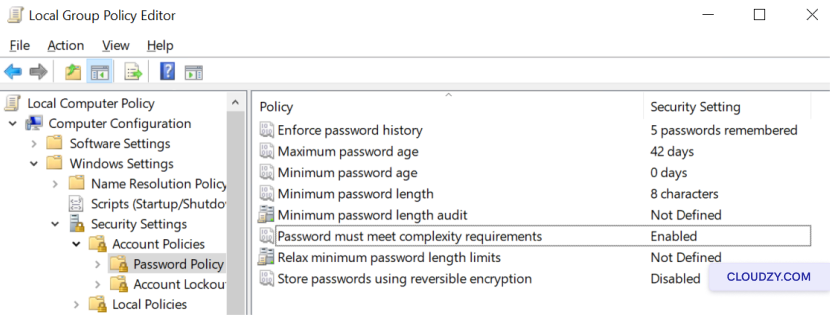
Buka Group Policy Editor dengan menekan Tombol Windows +
R, mengetik gpedit.msc ke dalam kotak Run
dialog. -
Buka Computer Configuration > Windows Settings >
Pengaturan Keamanan > Kebijakan Akun > Kebijakan Kata Sandi. -
Tentukan panjang minimum dan persyaratan kompleksitas kata sandi untuk
tingkatkan keamanan. -
Terapkan riwayat kata sandi untuk mencegah penggunaan ulang kata sandi yang baru-baru ini digunakan
kata sandi
Pembatasan
Akses RDP melalui Konfigurasi Firewall
-
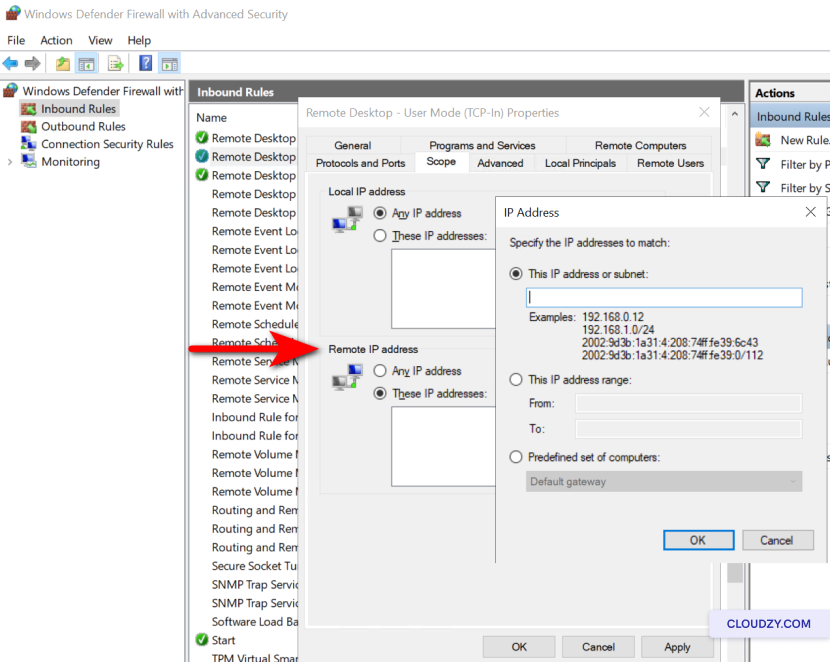
Buka Windows Firewall dengan Keamanan Lanjutan by
mengetik wf.msc di kotak dialog Run (tombol Windows +
R). -
Klik Aturan Masuk di sebelah kiri
pane. -
Temukan aturan untuk Remote Desktop – Mode Pengguna
(TCP-In) dan Remote Desktop – Mode Pengguna
(UDP-In). -
Klik kanan setiap aturan dan pilih
Properti. -
Di bawah Ruang Lingkup tab, klik pada Alamat IP ini
alamat di dalam Alamat IP Jarak Jauh
bagian. -
Klik Tambah dan tentukan alamat IP yang
diizinkan untuk membuat koneksi RDP. -
Konfirmasi perubahan dengan mengklik OK dan pastikan
aturan telah diaktifkan.
Pengaturan Awal
Autentikasi Multi-Faktor
-
Pilih solusi MFA yang kompatibel dengan konfigurasi RDP Anda (misalnya, Keamanan Duo, Microsoft
Entra). -
Ikuti panduan instalasi dan konfigurasi dari penyedia MFA yang Anda gunakan
untuk mengintegrasikannya dengan lingkungan RDP Anda. -
Daftarkan pengguna dan atur metode autentikasi kedua seperti
aplikasi mobile atau token hardware.
Mengaktifkan Jaringan
Autentikasi Tingkat
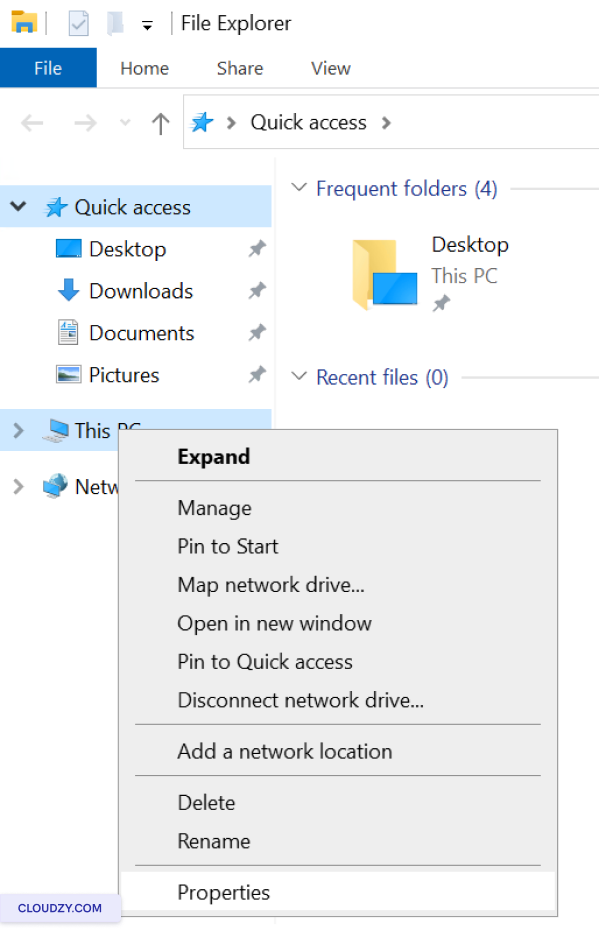
- Klik kanan pada PC ini dan pilih
Properti.
-
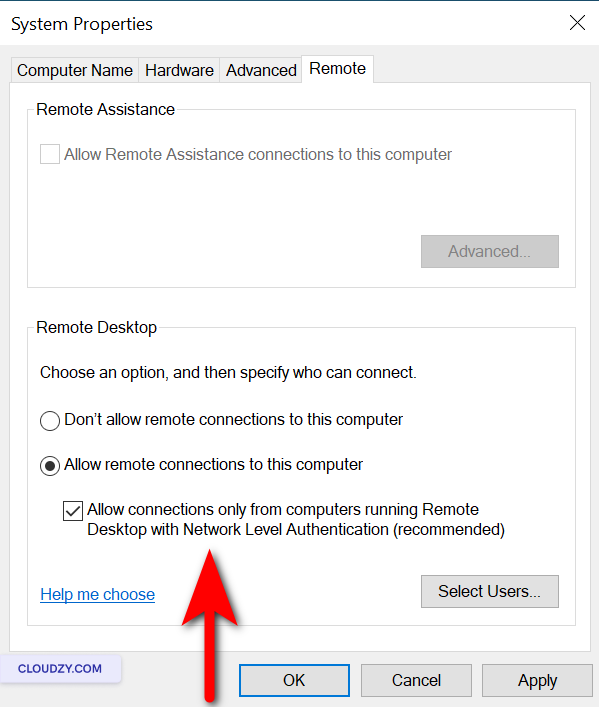
Klik Pengaturan jarak jauh.
-
Di bawah Remote Desktop, pastikan Izinkan
koneksi hanya dari komputer yang menjalankan Remote Desktop dengan Network
Autentikasi Tingkat dipilih.
Mengubah Port Default RDP
Port
-
Tekan Tombol Windows + R untuk membuka Run
dialog. -
Jenis regedit dan tekan Enter to
buka Registry Editor. -
Arahkan ke HKEY_LOCAL_MACHINEServer-Tcp.
-
Temukan PortNumber subkey, klik dua kali,
pilih Desimal, dan masukkan nomor port baru.
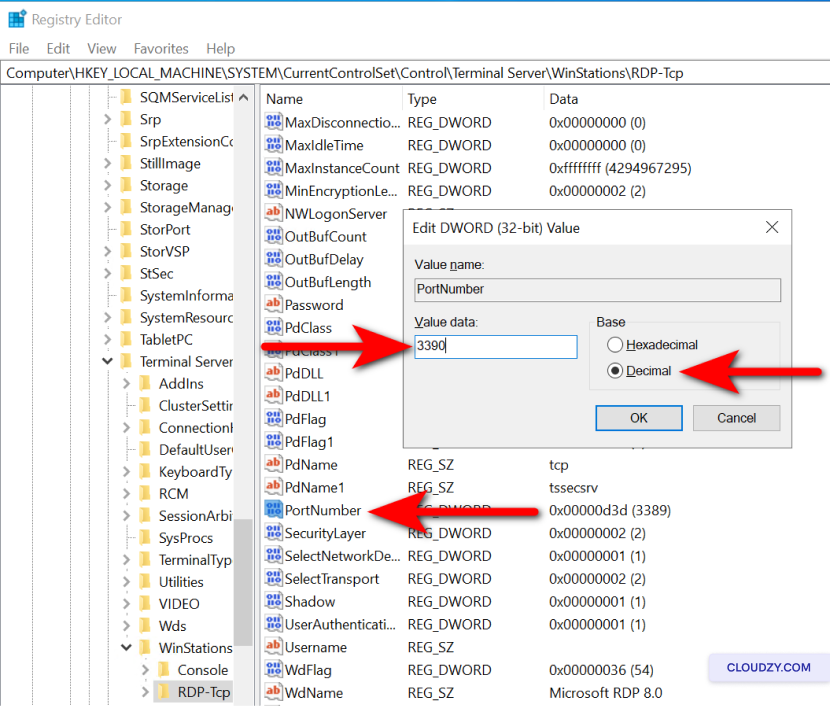
- Klik OK, tutup Registry Editor, dan perbarui
aturan firewall Anda sesuai dengan perubahan tersebut.
Sekarang, untuk mengizinkan port baru melalui Windows
Firewall:
-
Buka Windows Firewall dengan menekan Tombol Windows +
R, mengetik wf.msc. -
Di panel kiri, klik Masuk
Aturan. -
Klik Aturan Baru di panel kanan.
-
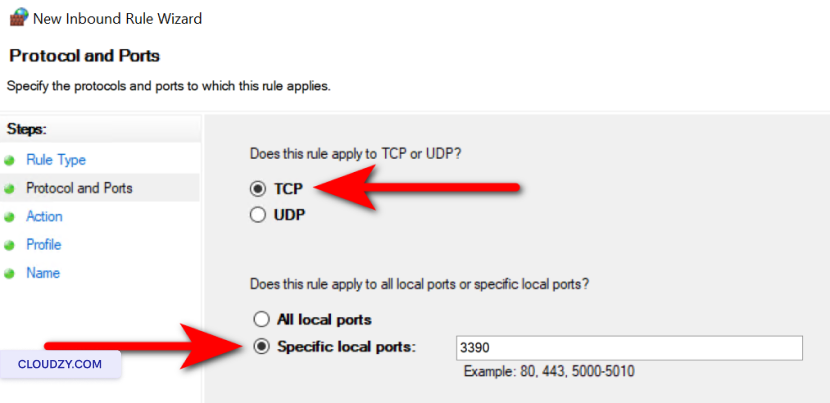
Pilih Port dan klik pada
Berikutnya. -
Pilih TCP dan tentukan nomor port baru yang
sudah diatur di Registry Editor, lalu klik Next.
-
Pilih Izinkan koneksi dan klik pada
Berikutnya. -
Pastikan Domain, Pribadi, dan
Publik dicentang untuk menentukan cakupan aturan sebagai
yang diperlukan, lalu klik Next. -
Beri nama aturan, misalnya Port RDP Kustom,
dan klik pada Selesai. -
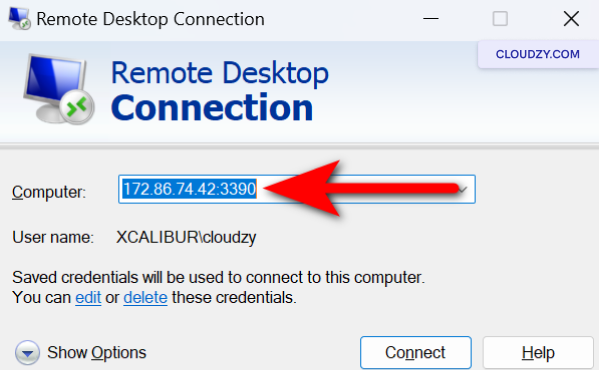
Restart sistem, lalu pastikan untuk terhubung melalui port baru
pelabuhan
Mengonfigurasi
Kebijakan Penguncian Akun
-
Buka Group Policy Editor dengan menekan Tombol Windows +
R dan mengetik gpedit.msc. -
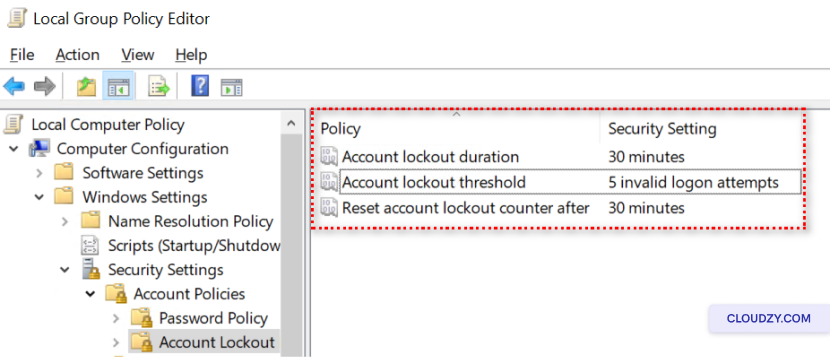
Buka Computer Configuration > Windows Settings >
Pengaturan Keamanan > Kebijakan Akun > Penguncian Akun
Kebijakan. -
Atur Ambang batas penguncian akun, Penguncian akun
durasi, dan Atur ulang penghitung kunci akun
setelah, ke nilai yang sesuai.
Memperbarui Sistem dan
Perangkat Lunak
-
Aktifkan pembaruan otomatis di pengaturan Windows Update.
-
Periksa pembaruan secara rutin untuk semua perangkat lunak yang digunakan bersama
dengan RDP. -
Terapkan pembaruan saat jendela pemeliharaan terjadwal untuk meminimalkan
gangguan
Penerapan
Solusi Antivirus dan Anti-Malware
-
Pilih perangkat lunak antivirus dan anti-malware yang terpercaya.
-
Instal perangkat lunak mengikuti petunjuk dari produsen
instruksi. -
Atur perangkat lunak untuk memperbarui secara otomatis dan lakukan pemindaian rutin
pemindaian
Melakukan
Audit Keamanan Rutin dan Pengaturan Peringatan
-
Buka Event Viewer dengan mengetik eventvwr.msc in
kotak dialog Run (tombol Windows + R). -
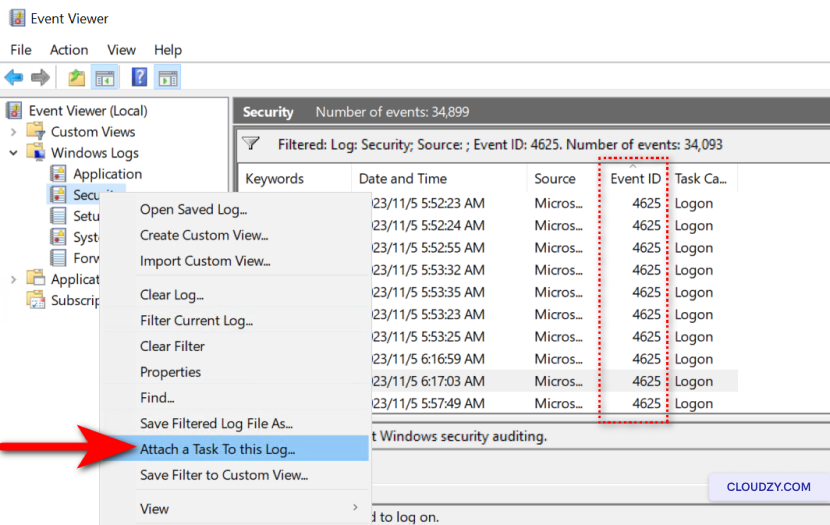
Navigasi ke Windows Logs > Security dan cari event ID
4625. -
Untuk mengatur peringatan, klik kanan pada Keamanan dan
pilih Lampirkan Tugas ke Log Ini…. -
Ikuti wizard untuk membuat tugas yang dipicu oleh beberapa
instances of event ID 4625.
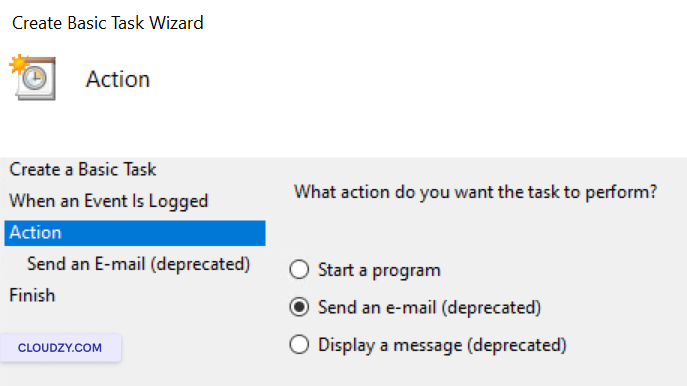
- Pilih tindakan seperti mengirim email atau menampilkan pesan saat
tugas dipicu.
- Selesaikan wizard dan beri nama tugas agar mudah dikenali.
Menggunakan VPN untuk
Keamanan Tambahan
-
Tentukan kebutuhan VPN berdasarkan kebutuhan keamanan dan tingkat sensitivitas data yang diakses melalui RDP.
dan sensitivitas data yang diakses melalui RDP. -
Pilih penyedia layanan VPN yang terpercaya, atau siapkan VPN sendiri jika
Anda memiliki kemampuannya. -
Pasang dan konfigurasikan perangkat lunak klien VPN di semua perangkat yang
akan menggunakan RDP. -
Latih pengguna untuk terhubung ke VPN sebelum memulai sesi RDP
guna memastikan lalu lintas remote desktop terenkripsi dan
mengamankan -
Perbarui dan kelola infrastruktur VPN secara berkala untuk mengatasi
celah keamanan dan memastikan ketahanannya terhadap ancaman.
ancaman.
Perkuat RDP Anda seperti benteng digital. Pembaruan rutin dan praktik terbaik
adalah penjaga keamanan jaringan Anda,
memastikan pertahanannya tetap kokoh. Tetap waspada dan proaktif - keamanan siber Anda bergantung
pada itu. Jika ada pertanyaan, jangan ragu untuk menghubungi tim dukungan kami.
tim menurut mengirim
tiket.
Juga di Windows / RDP
Panduan terkait.
Butuh bantuan untuk hal lain?
Median waktu respons di bawah 1 jam. Manusia asli, bukan bot.