
Memecahkan masalah konektivitas pada Cloud Virtual Private Server
(VPS) biasanya melibatkan pemeriksaan dan penyesuaian pengaturan firewall. Firewall yang
dikonfigurasi dengan benar sangat penting untuk menjaga keamanan
sekaligus memastikan layanan tetap dapat diakses. Artikel ini
menyediakan panduan lengkap tentang cara mengelola dan memecahkan masalah
pengaturan firewall VPS Anda untuk konektivitas yang lebih baik.
Prasyarat
Sebelum memulai langkah-langkah pemecahan masalah firewall, pastikan Anda
memenuhi prasyarat berikut:
-
Hak Akses Sudo: Anda harus memiliki hak sudo
pada VPS Anda untuk menjalankan perintah administratif. -
Pengetahuan Dasar Firewall: Pemahaman tentang konsep dan perintah dasar
firewall, khususnya untuk UFW (Uncomplicated
Firewall), digunakan dalam panduan ini. -
Akses SSH: Pastikan Anda memiliki akses SSH ke
VPS untuk eksekusi perintah jarak jauh. -
Sistem Terbaru: VPS Anda harus menjalankan versi
sistem operasi terbaru demi keamanan dan
kompatibilitas. Untuk memperbarui sistem, masuk ke VPS Anda dan jalankan perintah berikut
dua perintah:
sudo apt update && sudo apt upgrade.Langkah 1: Periksa Firewall
Status
- Periksa status firewall:
Mulai dengan memeriksa status firewall saat ini menggunakan:
sudo ufw statusPerintah ini akan menampilkan apakah firewall aktif dan menunjukkan semua
aturan yang ada.
- Aktifkan Firewall Jika Tidak Aktif:
Anda perlu mengaktifkan firewall jika belum aktif. Sebelum melakukannya,
pastikan koneksi SSH diizinkan agar tidak kehilangan akses
keluar:
sudo ufw allow ssh
sudo ufw enable
Perintah-perintah ini akan mengizinkan koneksi SSH melewati firewall dan
kemudian aktifkan.
Langkah ini penting untuk memastikan firewall Anda berjalan dan
dikonfigurasi dengan benar untuk diagnosis awal.
Langkah 2: Tinjau
dan Ubah Aturan Firewall
- Daftar Aturan Firewall Saat Ini:
Untuk melihat semua aturan firewall saat ini beserta nomornya, gunakan:
sudo ufw status numbered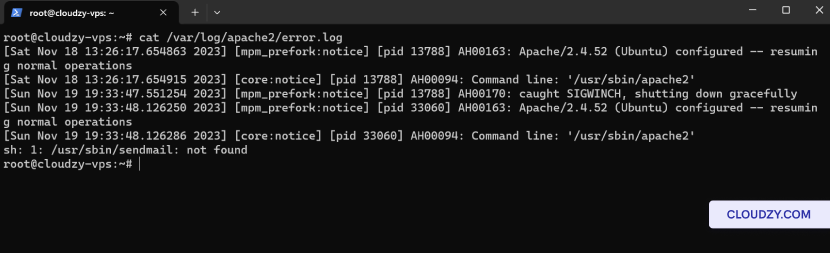
Perintah ini memberikan gambaran jelas tentang semua aturan dan
urutan.
- Mengizinkan Port Tertentu:
Untuk mengizinkan lalu lintas pada port tertentu, jalankan:
sudo ufw allow [port_number]Ganti [port_number] dengan nomor port yang sebenarnya
yang ingin Anda buka.
- Memblokir Port Tertentu:
Untuk memblokir traffic pada port tertentu, gunakan:
sudo ufw deny [port_number]Ganti [port_number] dengan nomor port yang Anda inginkan
menutup.
- Menghapus Aturan Tertentu:
Untuk menghapus aturan, identifikasi nomornya dari daftar, lalu jalankan:
sudo ufw delete [rule_number]Ganti [rule_number] dengan nomor yang sesuai
dengan aturan yang ingin Anda hapus.
- Periksa Ulang Aturan yang Diperbarui:
Setelah melakukan perubahan, periksa ulang aturan yang diperbarui dengan:
sudo ufw statusDengan meninjau dan memodifikasi aturan firewall sesuai kebutuhan, Anda dapat
mengelola alur traffic ke dan dari VPS, mengatasi potensi
masalah konektivitas.
Langkah 3: Tes
Konektivitas
- Uji Konektivitas Layanan:
- Untuk layanan web, akses situs Anda melalui browser. Atau gunakan
Sebuah perintah seperti: curl http://your_website.com.
- Untuk SSH, uji koneksi dengan ssh
username@your_vps_ip.
- Untuk layanan FTP, coba sambungkan menggunakan klien atau perintah FTP
Baris: ftp your_vps_ip.
- Verifikasi Akses ke Port yang Diizinkan:
-
Untuk memeriksa apakah port tertentu dapat diakses, Anda dapat menggunakan perintah telnet
perintah: telnet your_vps_ip port_number. -
Misalnya, untuk menguji server web pada port 80: telnet
your_vps_ip 80.
- Periksa Layanan yang Diblokir pada Port yang Ditolak:
-
Pastikan koneksi ke port yang ditolak memang terblokir. Coba
sambungkan ke layanan pada port yang diblokir, dan koneksi tersebut seharusnya gagal. -
Misalnya, jika Anda telah memblokir port 8080, pengujian dengan
telnet your_vps_ip 8080 seharusnya tidak berhasil.
Menyertakan contoh perintah ini memberikan pendekatan praktis untuk
memverifikasi efektivitas pengaturan firewall Anda.
Langkah 4:
Tips Pemecahan Masalah Tambahan
- Periksa Status Layanan:
Pastikan layanan yang ingin Anda akses, seperti web server
(apache2, nginx) atau database (mysql), sedang berjalan. Gunakan perintah seperti
sudo systemctl status apache2 untuk memeriksa mereka
status
- Periksa Pembatasan IP:
Pastikan tidak ada pembatasan berbasis IP yang diatur di firewall yang mungkin
tanpa sengaja memblokir akses Anda. Ini dapat diverifikasi dengan sudo
status ufw.
- Tinjau Log untuk Petunjuk:
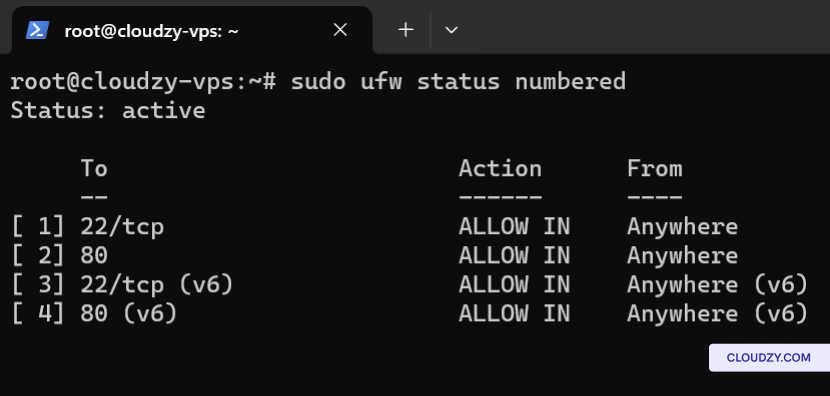
Periksa log server untuk pesan error atau petunjuk yang berkaitan dengan
masalah konektivitas. Untuk Apache, Anda bisa melihat di
/var/log/apache2/error.log.
- Gunakan Alat Diagnostik Jaringan:
-
Ping: Uji konektivitas jaringan ke server Anda
(ping your_server_ip). -
Traceroute: Lacak jalur paket menuju
server Anda (traceroute your_server_ip). Ini berguna untuk mengidentifikasi
di mana masalah konektivitas terjadi di sepanjang rute. -
Netstat: Tampilkan koneksi jaringan dan
port yang sedang mendengarkan (netstat -plntu). Berguna untuk melihat layanan apa yang
mendengarkan di port mana. -
Nmap: Pindai port yang terbuka untuk memverifikasi apakah
aturan firewall sudah diterapkan dengan benar (nmap your_server_ip).
Langkah-langkah dan alat tambahan ini dapat membantu Anda mendiagnosis dan menyelesaikan
masalah konektivitas yang lebih kompleks.
Sekarang kamu sudah memahami semua tentang pemecahan masalah konektivitas. Jika kamu
punya pertanyaan atau butuh informasi lebih lanjut, jangan ragu untuk menghubungi kami melalui mengirim
tiket!
Juga di Jaringan & Firewall
Panduan terkait.
Butuh bantuan untuk hal lain?
Median waktu respons di bawah 1 jam. Manusia asli, bukan bot.