

Se vuoi sapere cos'è il gateway RDP e come configurarlo su un server Windows, ti serve una guida completa che copra tutte le tue domande in questo ambito.
Il gateway RDP ti permette di aumentare la sicurezza del tuo server Windows e di sentirti protetto in un mare di attacchi e rischi di sicurezza.
Tuttavia, password deboli, metodi di crittografia inadeguati e controlli inefficaci rendono il gateway RDP vulnerabile a malware e ransomware.
Se usi l'accesso desktop remoto, aggiungi controlli di sicurezza informatica forti per proteggere il lavoro remoto il più possibile.

Ottieni un server RDP con configurazione istantanea, accesso root completo e storage NVMe.
Acquista RDPCos'è l'RDP Gateway?
Il gateway RDP è un server gateway desktop remoto che filtra le connessioni RDP provenienti da risorse esterne.
Questo gateway raffina tutti gli accessi RDP in ingresso al server Remote Desktop privato o dell'organizzazione per aumentare la sicurezza della rete tramite l'utilizzo di RDP connessioni crittografate sicure.
Questo filtraggio per il miglioramento della sicurezza stabilisce una connessione desktop remoto punto-punto per accedere al tuo sistema.
Ospita il tuo ambiente Windows 8 su un'infrastruttura ad alte prestazioni.
VPS Windows 8Come Configurare il Ruolo di Server Gateway RDP su un Server Windows?
Per prima cosa, devi ottenere un certificato SSL dalla tua autorità di certificazione interna.
1. Installare l'autorità di certificazione
Nota: Accedi con il gruppo Enterprise Admins e il gruppo Domain Admins del dominio radice.
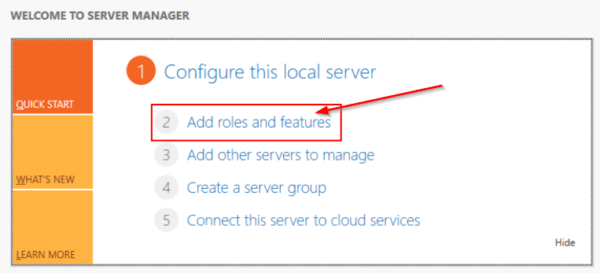
- Apri Server Manager, quindi fai clic su Aggiungi ruoli e funzionalità. Appare la procedura guidata.
- Nella pagina Prima di iniziare, fai clic su Avanti.
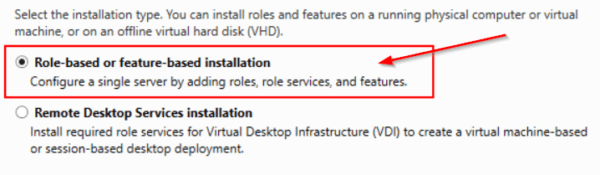
- L'installazione basata su ruolo o su funzionalità deve essere selezionata in Seleziona tipo di installazione, quindi fai clic su Avanti.
- L'opzione "Seleziona un server dal pool di server" deve essere selezionata in Seleziona server di destinazione
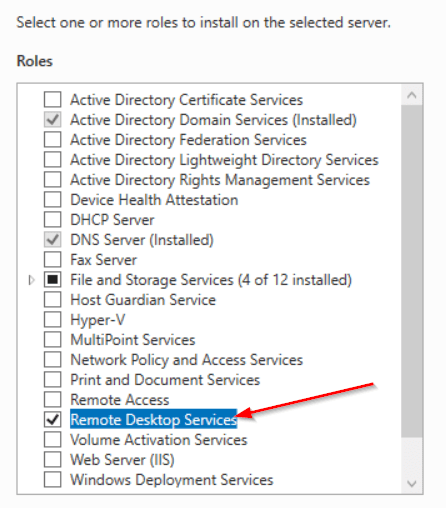
- Seleziona "Servizi certificati Active Directory" in Seleziona ruoli server. Successivamente, fai clic su Aggiungi funzionalità e quindi su Avanti.
- Leggi le informazioni in Active Directory Certificate Services, quindi fai clic su Avanti.
- Fai clic su Installa per verificare l'installazione.
- Al termine dell'installazione, fai clic su Configura Active Directory Certificate Services sul server di destinazione.
- Leggi le credenziali per l'account del gruppo Enterprise Admins, quindi fai clic su Avanti.
- Clicca su Certification Authority in Role Services e poi Avanti
- Seleziona "Verifica che Enterprise CA" nella pagina Tipo di installazione, quindi fai clic su Avanti.
- Conferma la Root CA, quindi fai clic su Avanti.
- Conferma "Crea una nuova chiave privata" nella pagina Chiave privata, quindi fai clic su Avanti.
- Fai clic su Configura per applicare e chiudere le selezioni.
- Nella pagina Crittografia per CA, mantieni le impostazioni predefinite per CSP e l'algoritmo di hash (SHA2), e valuta la lunghezza della chiave.
- Mantieni l'impostazione predefinita di 2048, quindi fai clic su Avanti.
- Nella pagina Nome CA, procedi con il nome comune per la CA.
- Devi assicurarti che il nome della CA sia compatibile con le tue convenzioni di denominazione e i tuoi scopi, quindi fai clic su Avanti.
- Nella pagina Periodo di validità, in Specifica il periodo di validità, digita il numero e determina un valore temporale. Fai clic su Avanti.
- In Specifica i percorsi del database nella pagina Database CA, seleziona il percorso della cartella per il database dei certificati e il registro del database dei certificati. Fai clic su Avanti.
Leggi anche: Come inviare Ctrl+Alt+Canc in RDP?
Per installare il role service Remote Desktop Gateway da server manager
- Vai a Server Manager e installa il ruolo Remote Desktop Services
- Successivamente, al termine della configurazione, apri Remote Desktop Gateway Manager.
- Nella sezione Criteri, crea il tuo criterio di autorizzazione.
Ottieni un server RDP con configurazione istantanea, accesso root completo e storage NVMe.
Acquista RDP2. Come configurare i criteri di connessione e autorizzazione?
- Accedi a Remote Desktop Gateway Manager per specificare gli utenti consentiti.
- Espandi il pannello sinistro "nome> Criteri> Criteri di autorizzazione connessioni."
- Quindi, dalla parte destra della finestra, "Crea un nuovo criterio> Procedura guidata."
- Si apre una finestra per "Procedura guidata per la creazione di nuovi criteri di autorizzazione."
- Continua con l'opzione selezionata "Crea un criterio per l'autorizzazione delle connessioni Desktop remoto e l'autorizzazione delle risorse Desktop remoto."
- Quindi fai clic su "Avanti."
- Ora inserisci un nome adatto per la tua connection authorization policy
- Quindi seleziona un metodo di autenticazione – password.
- Nota: puoi aggiungere gruppi per connettere questo gateway RDP facendo clic su "Aggiungi gruppo".
- Fai clic su "Altro" nella finestra di selezione del gruppo
- Fai clic su "Cerca" e trova "Amministratori del dominio", quindi OK
- Seleziona "Abilita reindirizzamento dispositivi per tutti i dispositivi client" e fai clic su "Avanti".
- Specifica i valori di timeout, downtime e durata della sessione, quindi fai clic su "Avanti".
- Fai clic su "Avanti" per completare le impostazioni
- Digita un nome per la policy e fai clic su "Avanti"
- Il passaggio successivo è l'iscrizione ai gruppi: saltalo e fai clic su "Avanti".
- Seleziona i gruppi di utenti per l'accesso a RDP, quindi premi "Panoramica".
- Seleziona "aggiuntivamente"
- Nella finestra aperta, fai clic sul pulsante "Cerca" e trova "Controller di dominio" nella finestra dei risultati
- Fare clic su "OK"
- Seleziona gli elementi e fai clic su "OK".
- Fai clic su "Avanti"
- Seleziona "Consenti la connessione solo alla porta 3389".
- Fai clic su "Fatto"
- Conferma la creazione della policy cliccando sul pulsante "Close"
- Fare clic su "OK"
Leggi anche: Come abilitare RDP in Windows server 2016?
3. Come configurare il client RDP per comunicare con il gateway RDP?
Per configurare il ruolo RD Gateway, segui i passaggi seguenti:
- Apri Server Manager, quindi seleziona Servizi Desktop remoto.
- Nel pannello sinistro, fai clic con il pulsante destro del mouse sul nome del server e seleziona "Gestione RD Gateway".
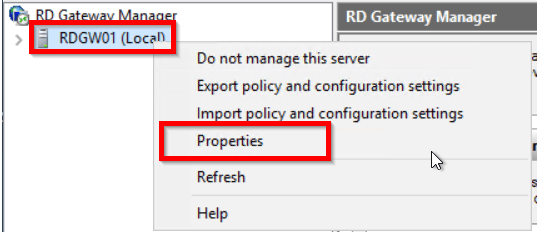
- Nella finestra Gestione RD Gateway, fai clic con il pulsante destro del mouse sul nome del gateway, quindi seleziona "Proprietà".
- Apri la scheda Certificato SSL, seleziona "Importa certificato", quindi seleziona Sfoglia e Importa certificato.
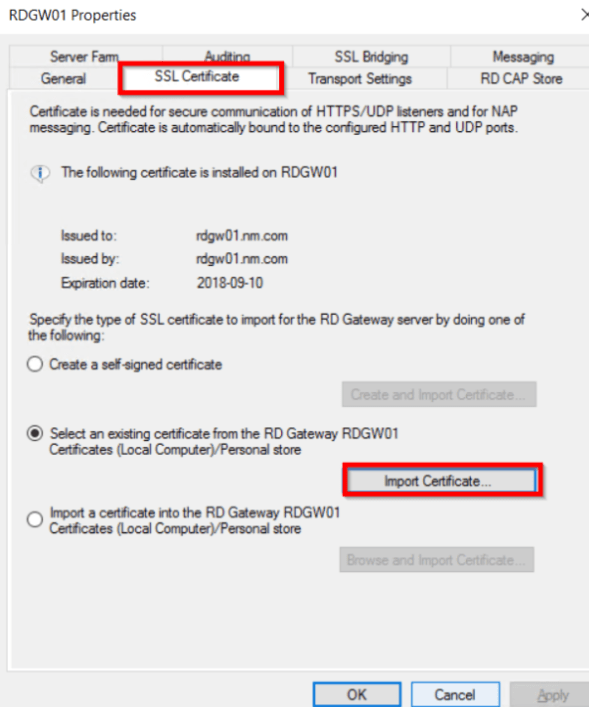
- Importa il certificato SSL nei dispositivi client per stabilire il gateway desktop remoto in Windows 10.
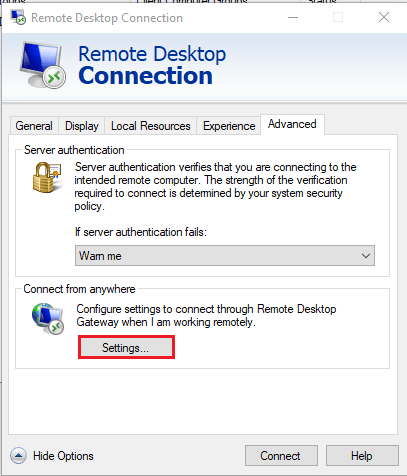
- Sul lato client, esegui "mstsc", quindi accedi alla scheda Avanzate e fai clic su Impostazioni per configurare Gateway.
- Immetti l'FQDN del server RD Gateway esterno.
- Dopo l'importazione del certificato e della chiave privata, gli attributi del certificato diventeranno disponibili.
Leggi anche: Connessione a Windows VPS tramite RDP su dispositivo Android
5 vantaggi utili dell'uso del gateway RDP
L'uso del gateway RDP offre diversi vantaggi, ma evidenzieremo i 5 più importanti che dovresti conoscere.
1. Fornisce autenticazione tramite certificato e MFA su un RDP gateway
L'autenticazione a più fattori insieme all'autenticazione tramite certificato sono fondamentali per l'efficienza e le prestazioni del gateway RDP. UserLock MFA gestisce questo aspetto: tutte le connessioni RDP che transitano dal gateway possono essere sottoposte a richiesta MFA, oppure puoi considerare solo le connessioni RDP provenienti dall'esterno della rete per essere verificate con MFA.
2. Non è necessario VPN
I client RDP possono connettersi al server RDP senza accesso a VPN. Ciò significa che il gateway RDP estende l'accesso protetto a RDP per le aziende. In questo modo, RD Gateway elimina la necessità di connettere la rete aziendale a VPN e consente l'accesso solo a risorse specifiche.
3. Stabilisci una connessione affidabile
Il certificato SSL garantisce la sicurezza delle tue connessioni utilizzando algoritmi di crittografia per il trasferimento dati su Internet. È un metodo affidabile per proteggerti da tentativi di hacking e attacchi.
Leggi anche: Tutto ciò che devi sapere su Chrome Remote Desktop
4. Il gateway RDP è incluso come servizio nel server Windows
Il vantaggio del gateway RDP è che si tratta di un servizio integrato disponibile sul server Windows che puoi sfruttare senza investire molto tempo e fatica.
5. Una connessione, molte connessioni
Una singola connessione è tutto ciò che serve per l'accesso remoto al server desktop. Funge da interfaccia che connette i tuoi dipendenti o altri client ai loro spazi di lavoro simultaneamente, con un'opzione di sicurezza elevata in modalità remota.
Come posso acquistare RDP?
Quando si tratta di accesso Remote Desktop e Gateway, non troverai molti aiuti su cosa valutare prima di scegliere il miglior server RDP.
Ora puoi acquistare RDP a prezzi convenienti che offre soluzioni Remote Desktop Server di qualità con elevata sicurezza del server e gestione efficiente delle risorse.
L'aspetto positivo è che offriamo una varietà di piani con risorse diverse per qualsiasi budget. Questo semplifica la ricerca di un piano adatto alle tue esigenze, e se non trovi quello giusto, puoi contattarci per richiedere un piano personalizzato.
Ottieni un server RDP con configurazione istantanea, accesso root completo e storage NVMe.
Acquista RDPConclusione
Quindi, "che cos'è il gateway RDPci spinge a questa ampia missione di approfondire la configurazione e i vantaggi.
Poiché il gateway RDP di Microsoft è uno dei ruoli più importanti, Windows consente agli utenti di controllare una macchina fisica remota o una macchina virtuale su Internet. Innumerevoli aziende professionali utilizzano il gateway RDP per rendere disponibili le risorse remote con una connessione sicura.



Discussione
Commenti
Accedi per partecipare alla discussione.