

VPSを手に入れて、すべてが順調に進んでいます。でも外出中、散歩をしている時に、ふと自分のサーバーをチェックしたくなることはありませんか?特にVPSをForexや暗号資産トレーディングに使っているなら、それが正常に動作しているか時々確認したいのは当然ですよね。でも実際どうやってそれをするのでしょう?
VPSを持っていれば Cloudzy Windows VPS (またはさらには Cloudzy Linux VPS)の場合、ブラウザからCloudzy VPSコントロールパネルにアクセスするだけです。一般的には、Microsoft Remote Desktopアプリを使ってVPSにアクセスする方法もあります。この記事では、iOSデバイスからブラウザ経由(Cloudzy VPSを持っている場合のみ動作)とアプリを使ってVPSに接続する方法の両方をご紹介します。 Cloudzy VPSとアプリの両方を使用できます。
Microsoft Remote Desktop を使って Windows VPS に接続する
もちろん、この方法はCloudzy、Windows、VPSでも他のサーバーと同じように機能します。iPhoneやその他のiOSデバイスからWindows、VPSを定期的に確認したい場合は、アプリをダウンロードしてこの方法を使う方が効率的です。

フル管理者権限でどこからでもWindows 10 VPSにアクセス。
Windowsデスクトップ VPSステップ1:App StoreからMicrosoft Remote Desktopをインストール
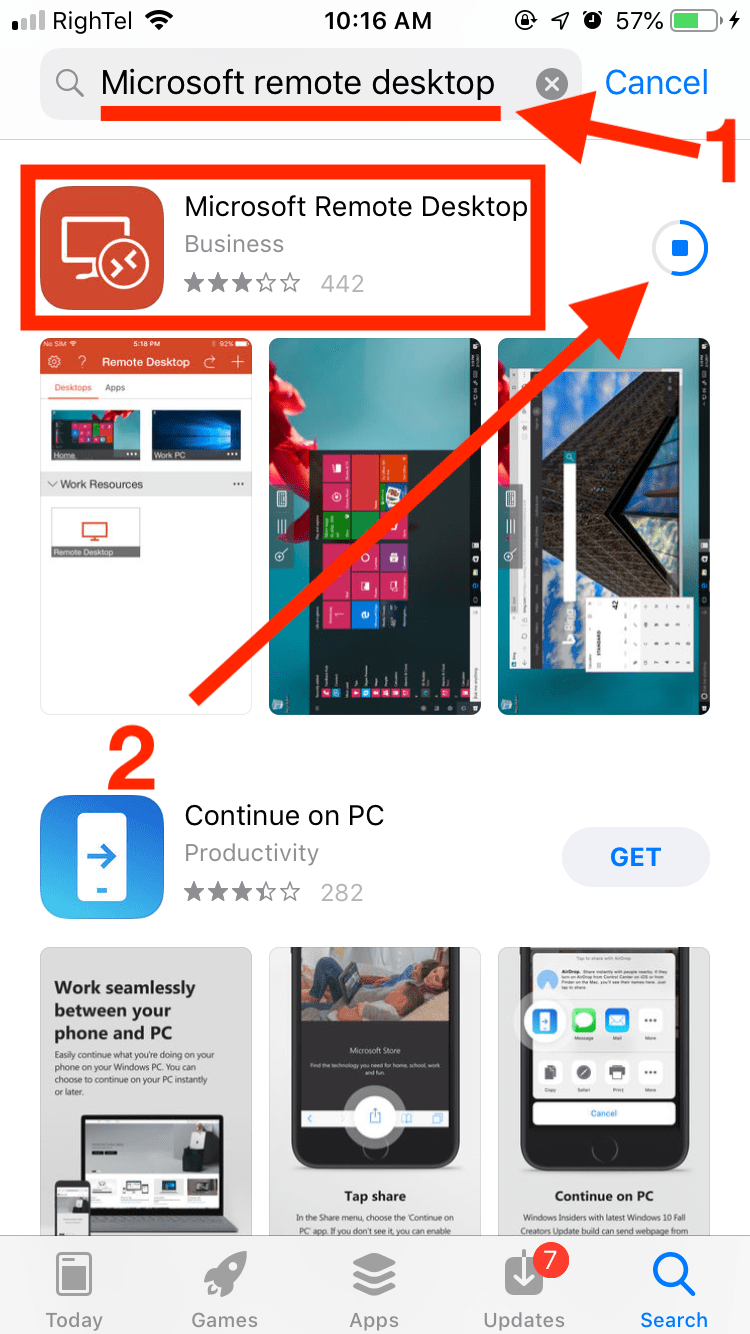
iOSデバイスのApp Storeを開いて、以下をインストールしてください Microsoft リモート デスクトップ。アプリのインストールが完了したら、アプリケーションメニューから起動します。
ステップ2:VPSを追加
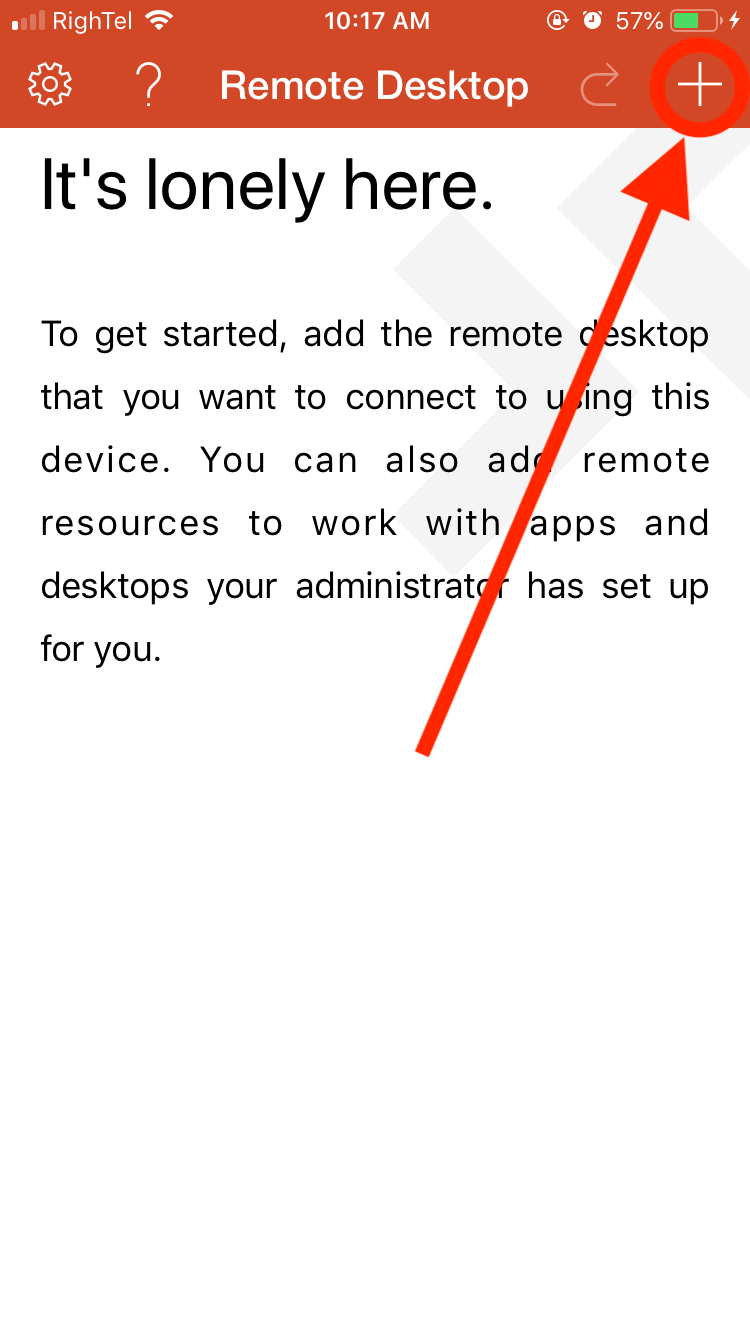
右側の+ボタンをタップし、表示されたメニューから「PCまたはサーバーを追加」を選択します。
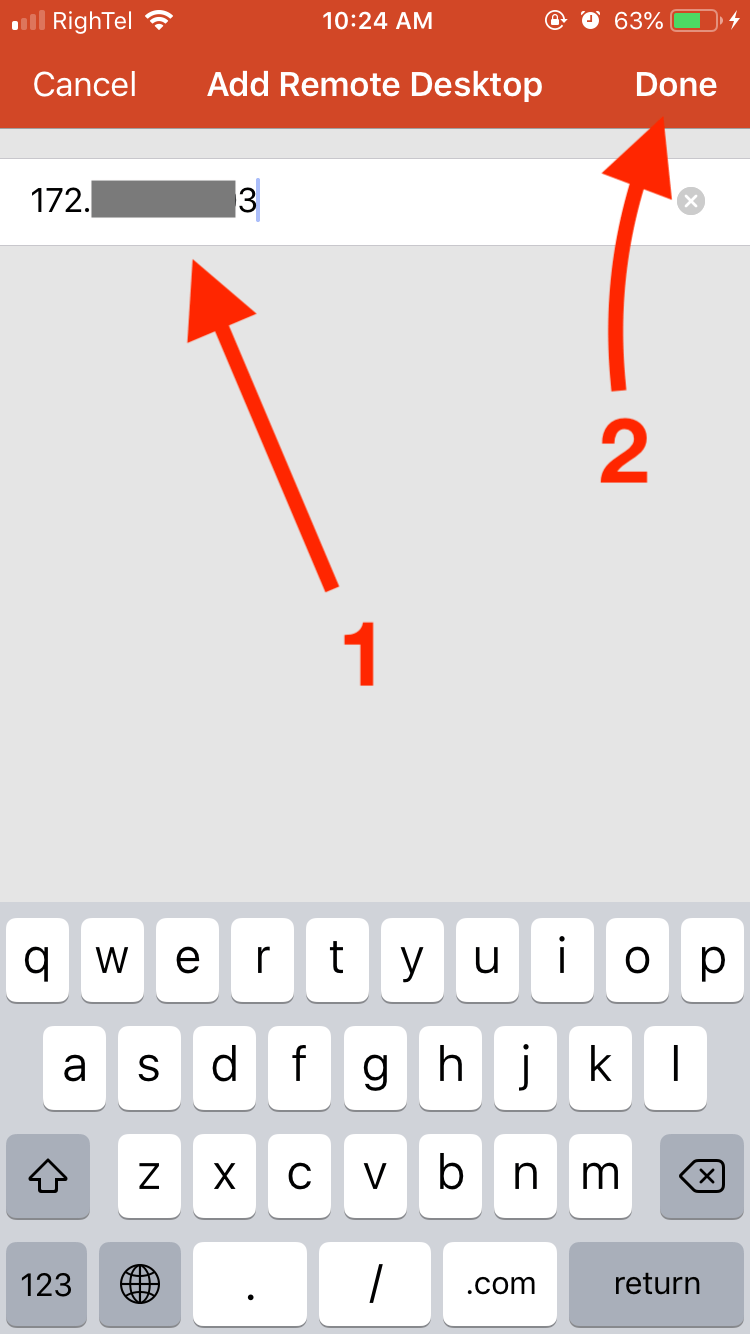
ステップ3: VPSの接続情報を入力
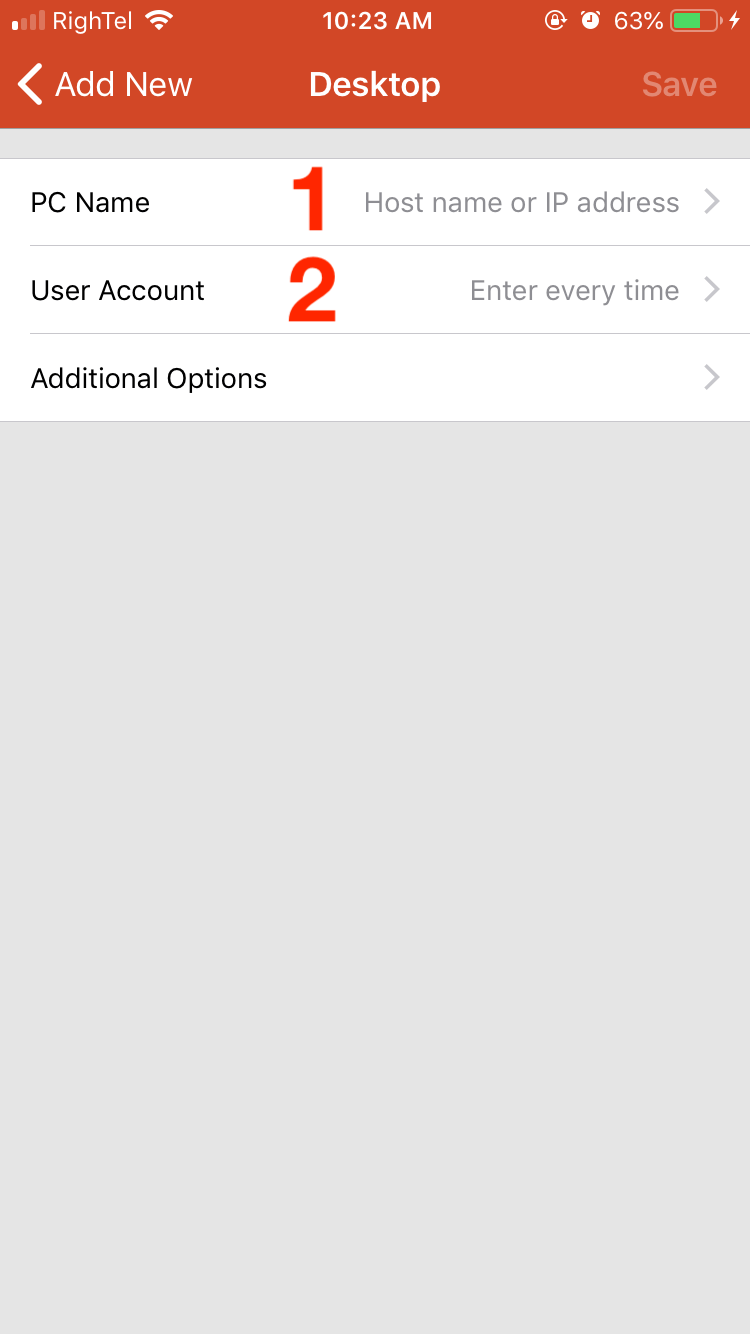
次の画面でVPSのホスト名と認証情報を入力します。サーバーを取得した時点で、VPSプロバイダーから必要な情報を受け取っているはずです。
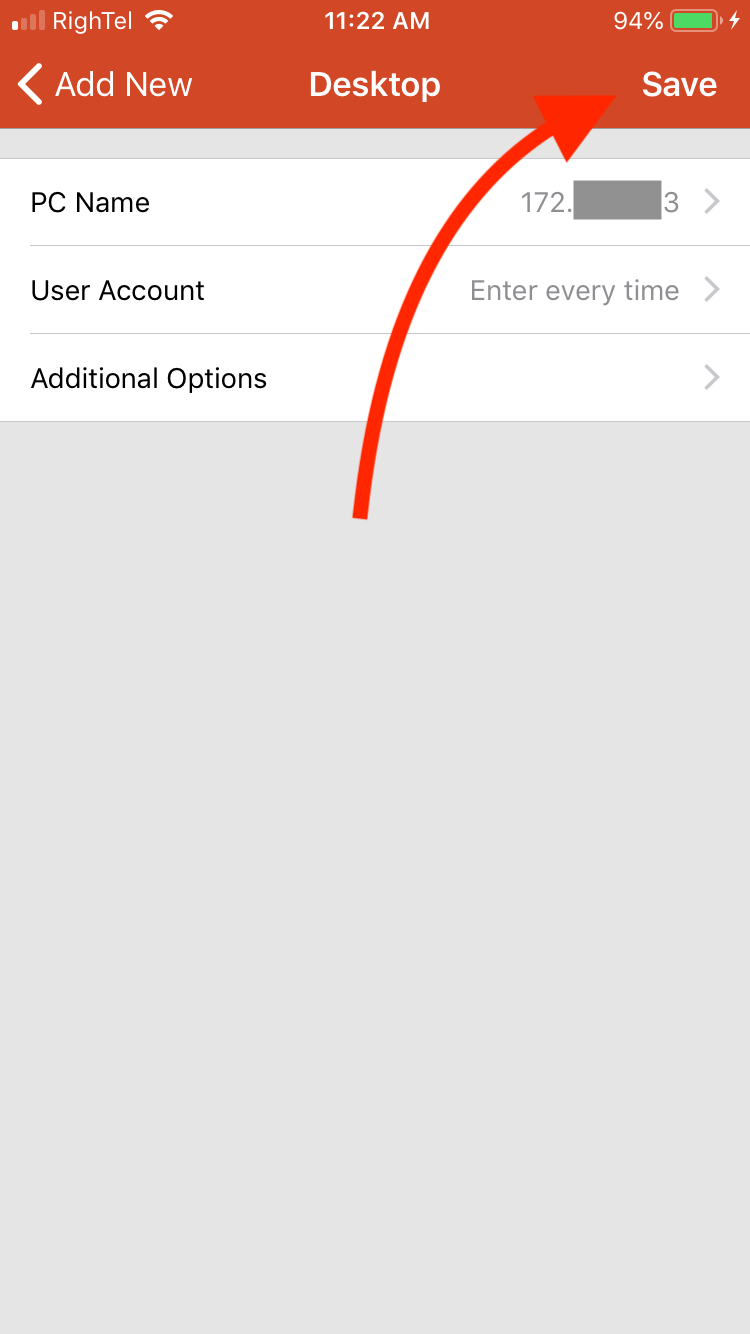
ステップ4: 設定を保存
保存をクリックして、入力した設定でリモートデスクトップを作成します。
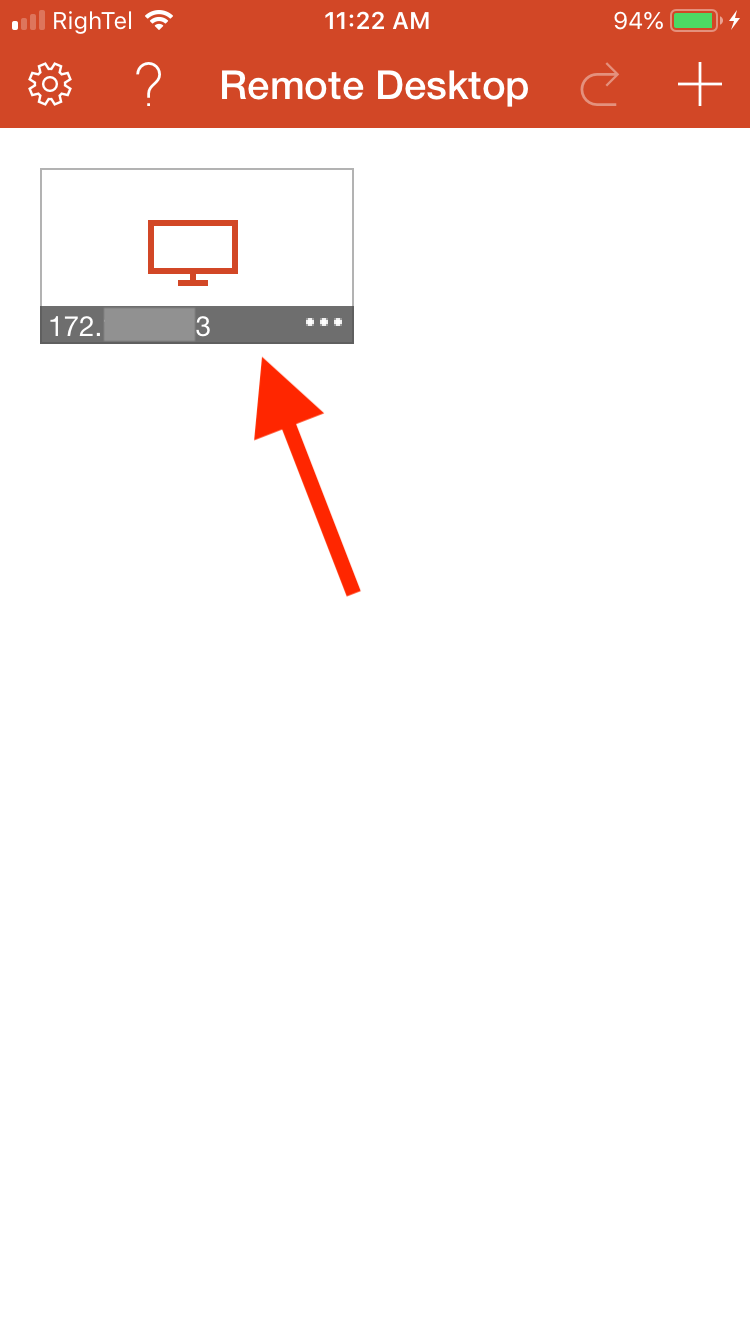
ステップ4: VPSを開く
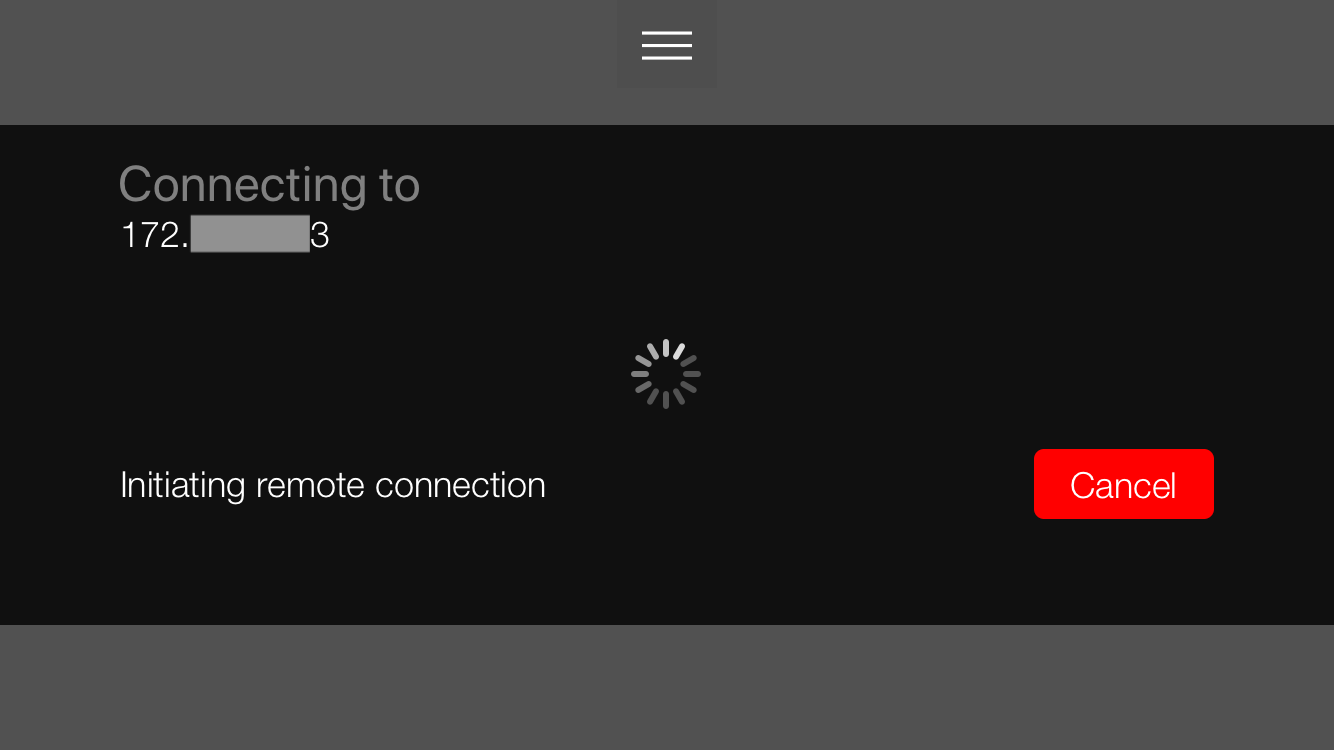
アプリの画面に「マイデスクトップ」の下にVPSのアイコンが表示されます。タップしてリモートセッションを開始します。初回接続時には、Microsoftの利用規約に同意する必要があります。同意するとすぐに接続が開始されます。
ステップ5: VPSを確認
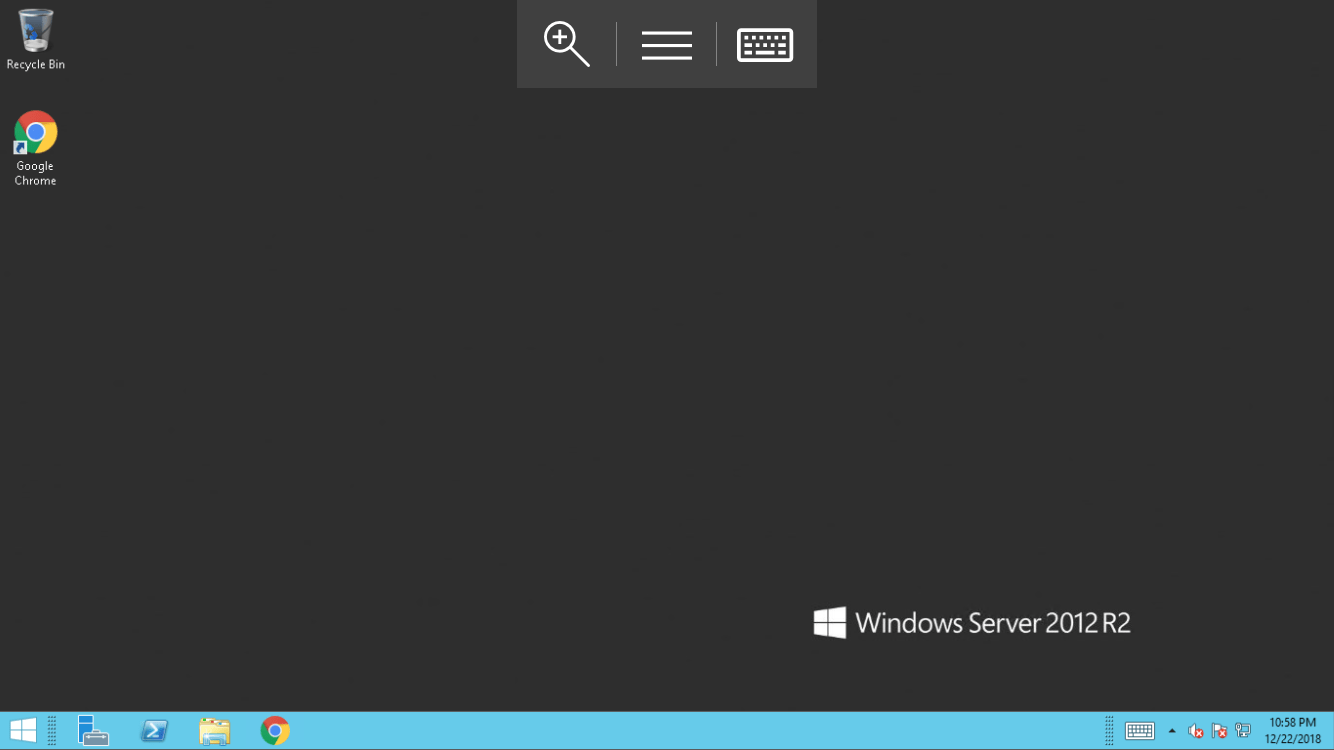
これでWindows VPSの画面がお使いのiOSデバイスに表示されているはずです。お疲れさまでした。VPSへの接続に成功しました。
📱 Safari または Chrome を使って VPS に接続する(Cloudzy VPS のみ)
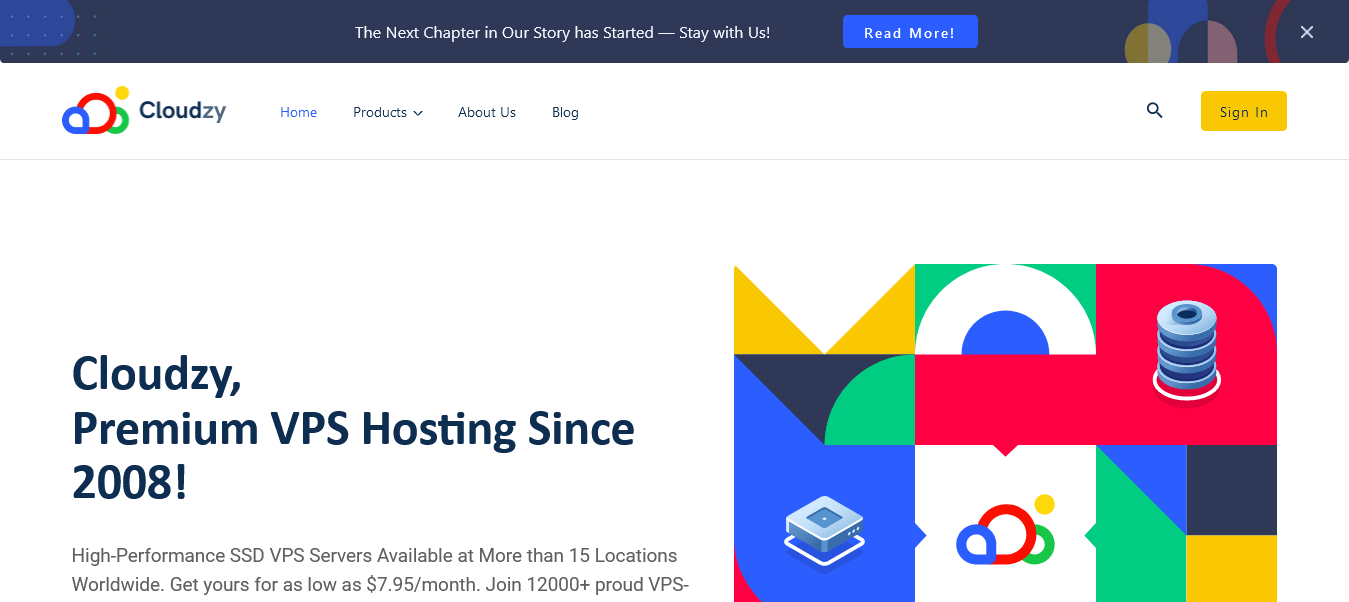
ステップ1: Cloudzy.comにアクセス
Cloudzyのウェブサイトにアクセスし、ホームページの「サインイン」ボタンをクリックしてください。
ステップ 2: ログイン
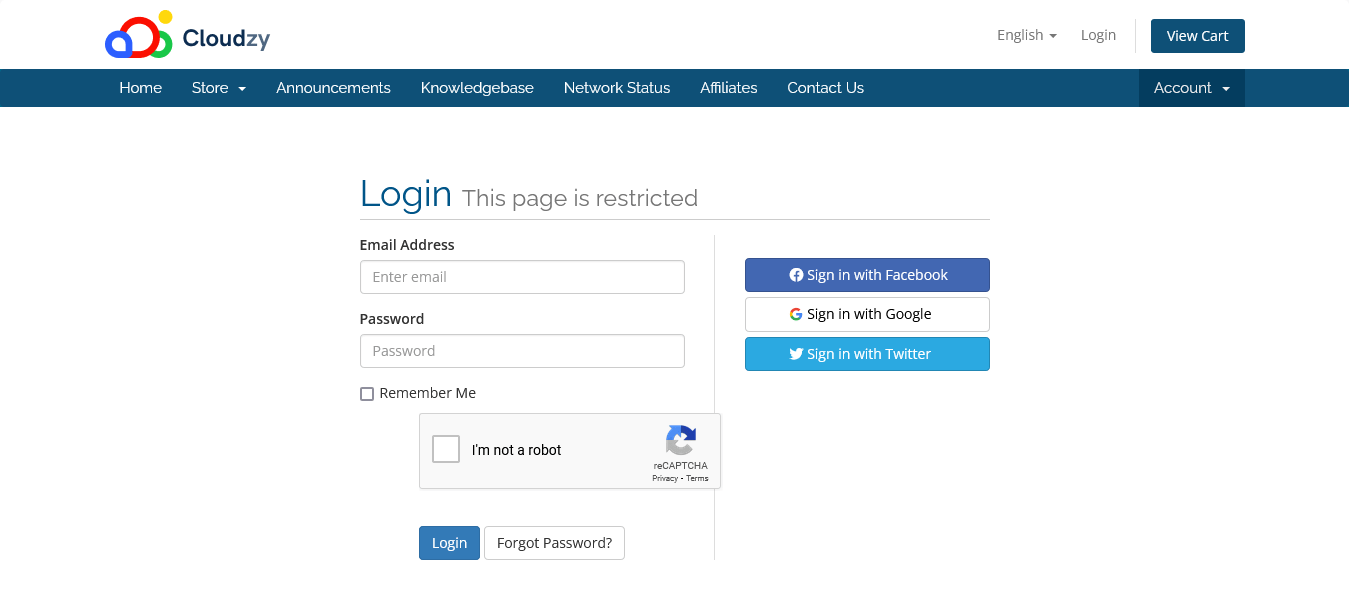
ログインページで Cloudzy の認証情報を入力してログインします。
ステップ3: VPSサービスを選択
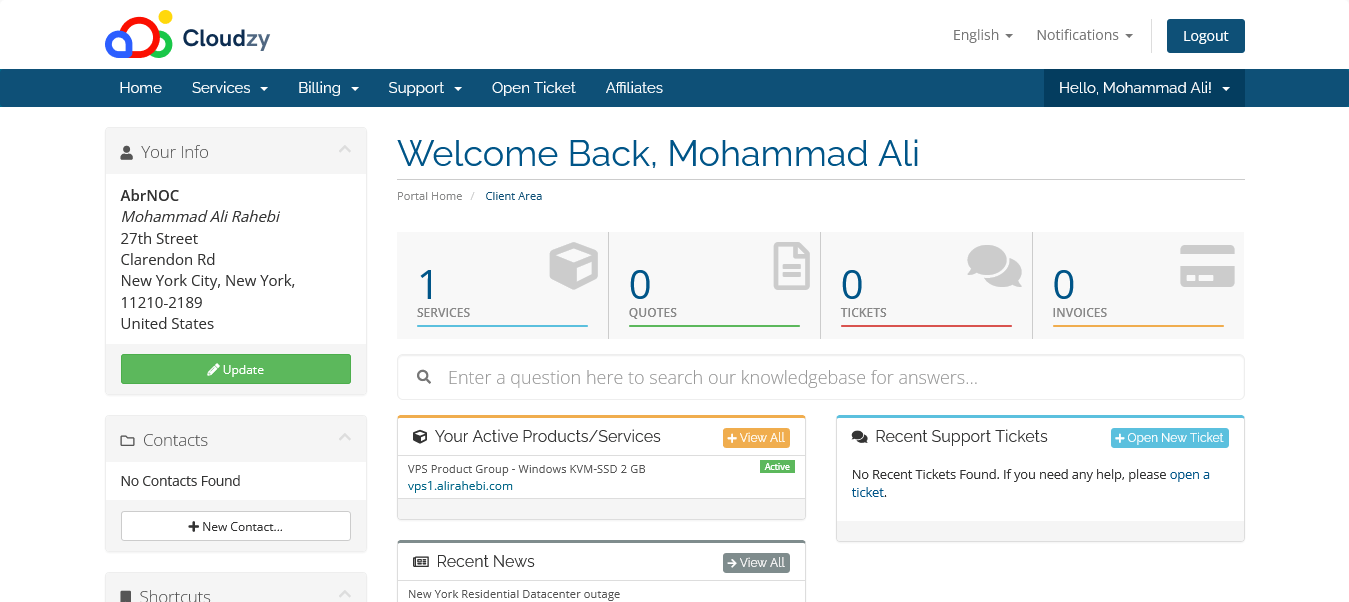
コントロールパネルから、アクセスしたいVPSサービスを選択します。 あなたあなた VPSサービスは「アクティブな製品/サービス」の下に表示されます。
ステップ4: VNCパネルを開く
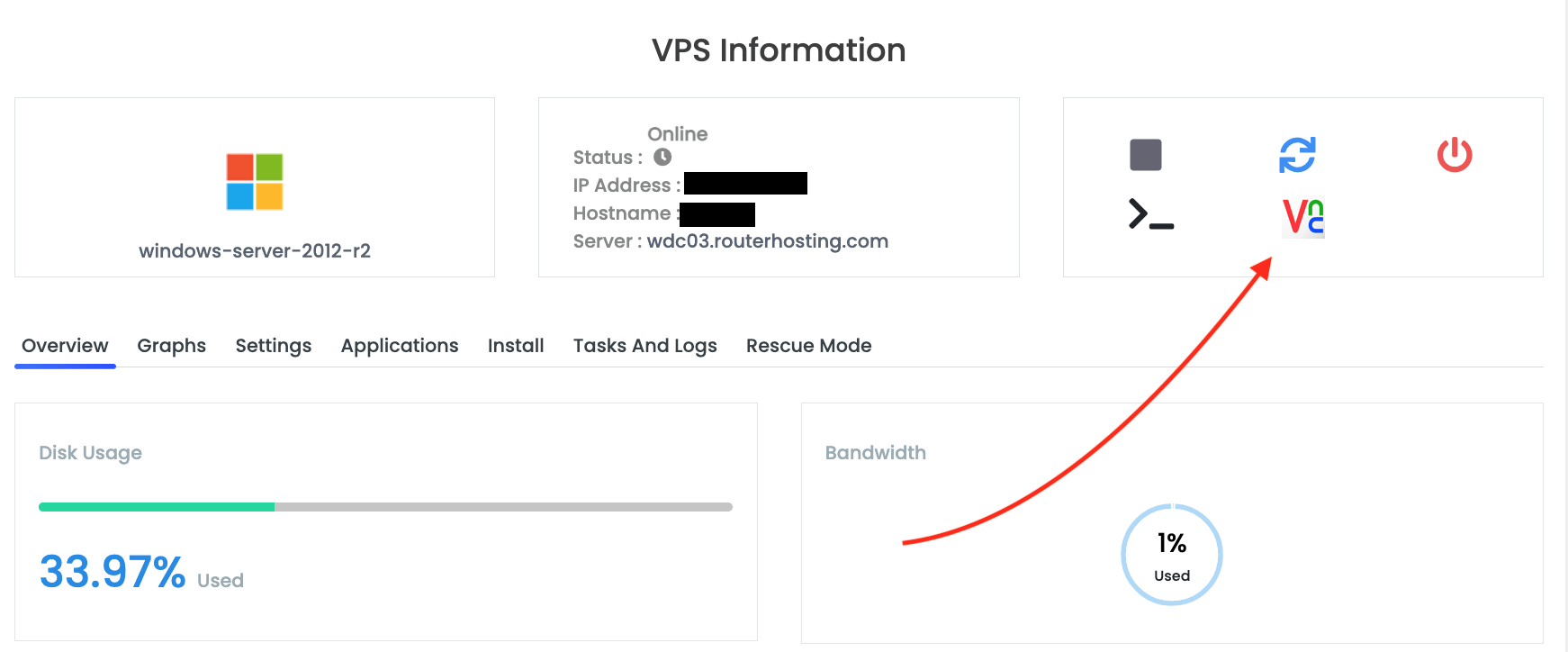
VPSコントロールパネルで「VNC経由で接続」ボタンをクリックしてVNCパネルを開きます。
ステップ5: VNC Viewerを起動
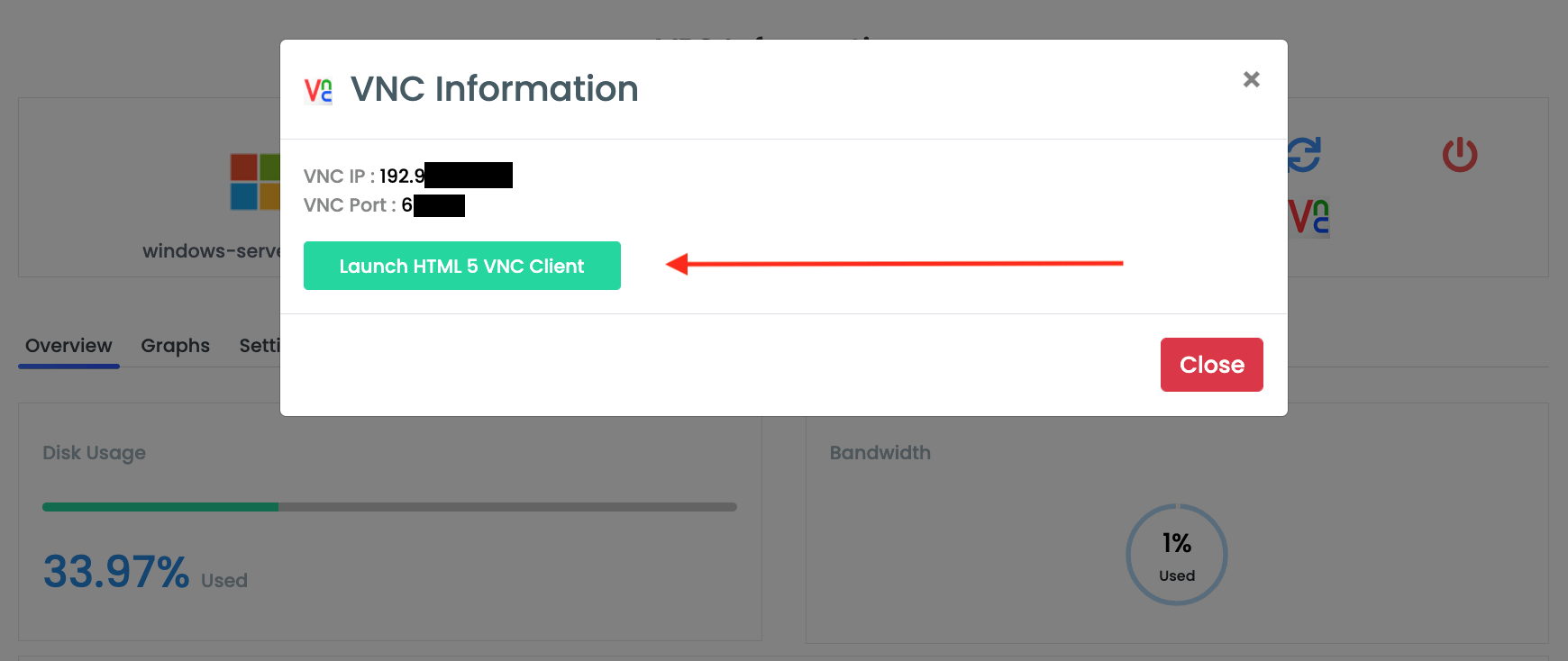
「HTML5 VNCクライアントを起動」ボタンをクリックして、ブラウザベースのVNCリモートデスクトップビューアを開始します。
ステップ6: VPSを確認
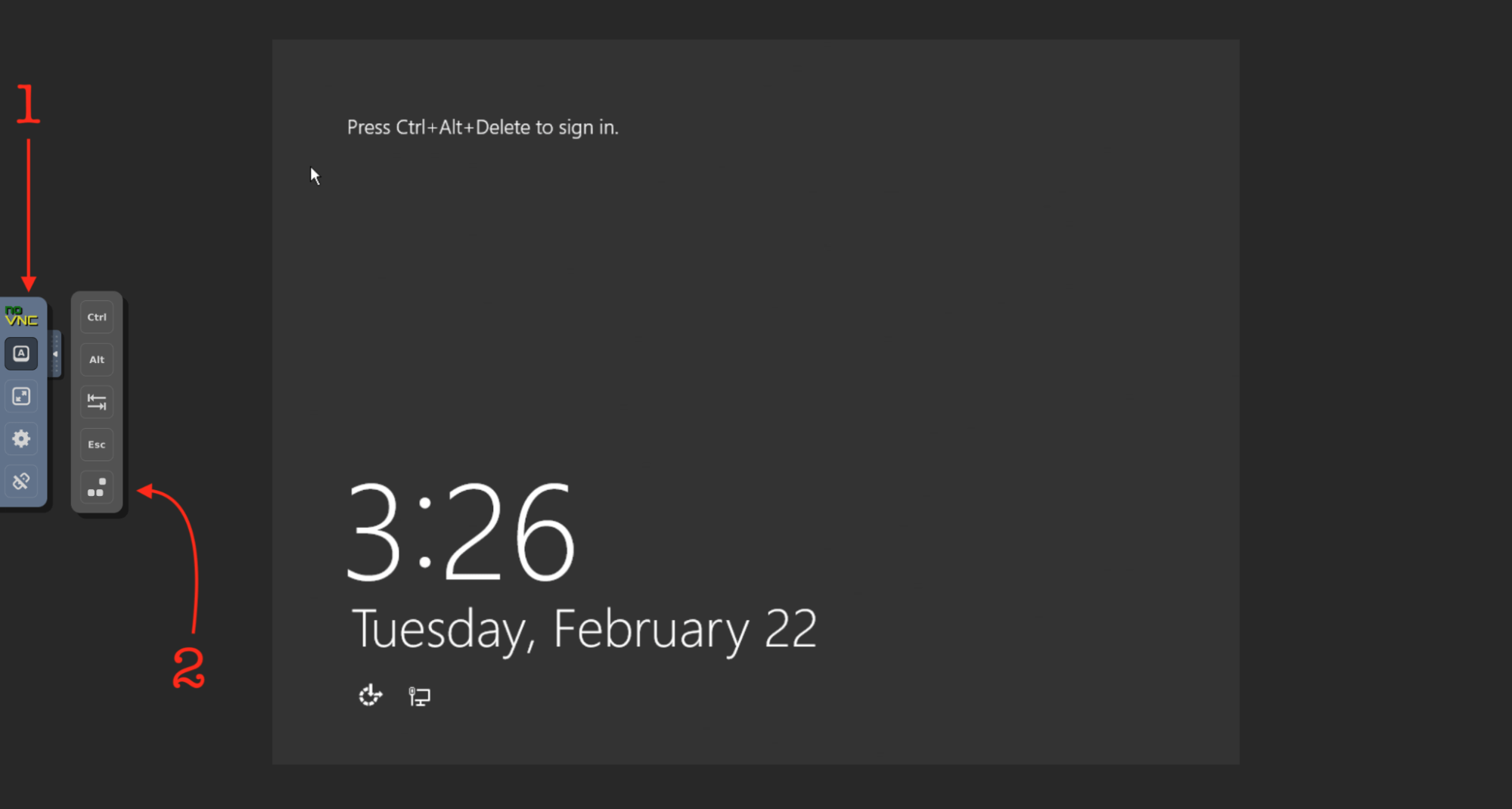
新しい画面でCloudzy Windows VPS(またはCloudzy Linux VPS)を表示・操作できるようになります。
iOSで最高のリモートデスクトップ体験を実現
iOSデバイスからVPSへの接続に成功したら、次は接続とVPSのパフォーマンスをさらに向上させることを検討するかもしれません。もちろん、すでにCloudzy Windows VPSを持っていれば、その必要はありません。 Cloudzy VPSを購入すれば、VPSが持つ最高のコネクティビティとパフォーマンスが保証されます。NVMeストレージ、DDR4 RAMS、1 Gbps帯域幅により、CloudzyのWindows VPSプランは信頼性が高く、パフォーマンスにも優れているため、監視する必要はありません。



ディスカッション
コメント
ログインしてディスカッションに参加してください。