

いずれにしても、基本的にコマンドラインのみのCentOS 7にたどり着いてしまったのですね。グラフィカルユーザーインターフェイスはありません。大丈夫です。誰にでもあることです。インストール時にGUIを選択し忘れたか、または選択した「格安」Linuxホスティングプランにそもそも含まれていなかったのかもしれません。 どちらにしても(実際にはCentOSではなくUbuntuにGUIデスクトップをインストールする必要があるのかもしれません。詳しくは私のガイドを参照してください: UbuntuサーバーにGUIをインストールする)、サーバーにコマンドラインのみのオペレーティングシステムが残ることになります。
熱心なLinuxコーダーとサーバー管理者の中には、GUIよりもこの構成を好む人もいるかもしれません。しかし、始めたばかりの人や中級レベルの管理者またはコーダーであれば、GNOMEのようなGUIでシンプルにする必要があります。実のところ、CentOS 7にGUIをインストールするのはそれほど難しくなく、ここでは手順を一つずつ説明します。まず状況を把握しましょう。最小限のCentOS 7を使っているので、こんな感じの画面が見えているはずです:
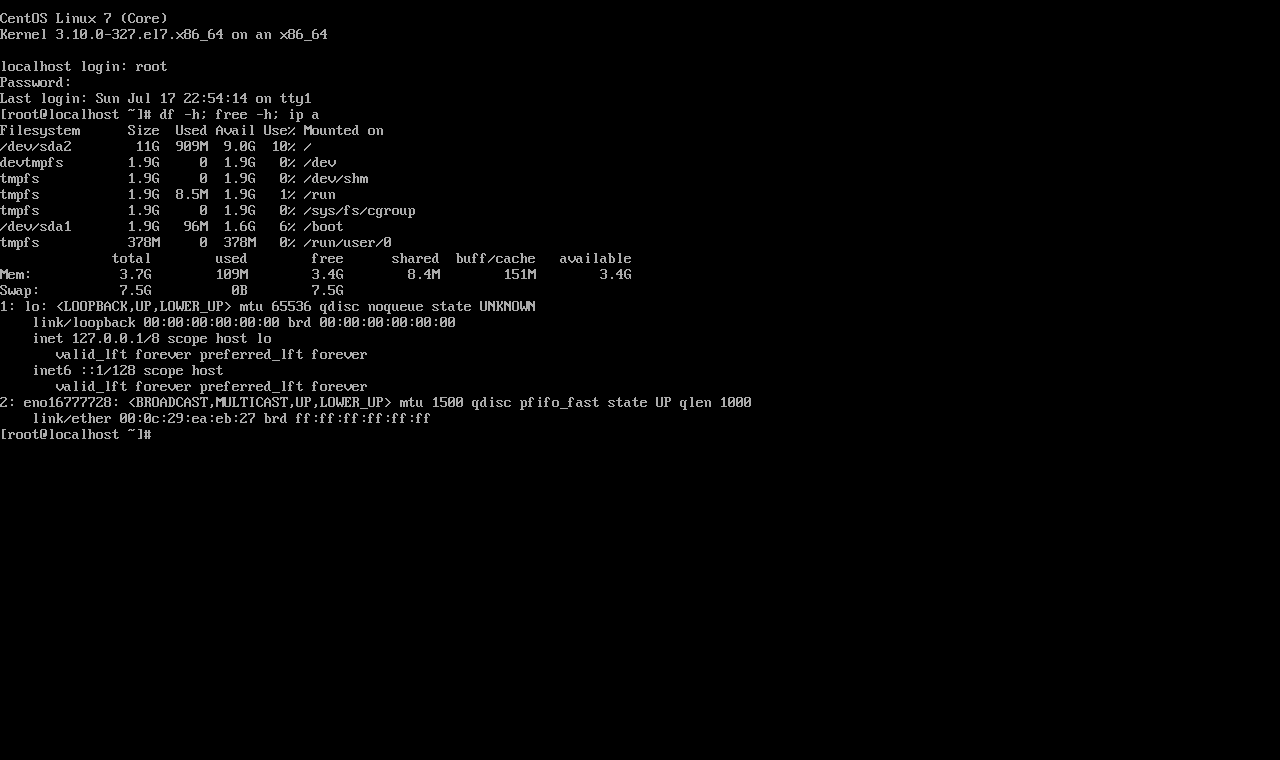
これはコマンドラインインターフェース(CLI)で、テキストベースです。新しいGUIを起動するために必要なのは、インターネット接続だけです。あとは、この簡単な手順に従うだけです。CentOSサーバーにインストールできるGUIはいくつかあり、それぞれ独自のデザインと異なる機能を備えています。
CentOSサーバーにどのデスクトップ環境を使うかは、あなた次第です。ここでは3つの人気のある選択肢を見ていきます。まずはGNOMEデスクトップです。多くのLinuxディストロの人気の選択肢です。CentOS 7にGUIをインストールするには、rootユーザーであるか、「sudo」権限を持つユーザーである必要があることを忘れずに。

わずか数クリックでCentOS環境を作成。
CentOSプランを見るCentOS 7にGUIをインストールするには?
これからcentos 7に3つの異なるGUIを使ってGUIをインストールする方法をお伝えします。ニーズに応じて、いずれかを選択できます。
GNOME のインストール
GNOME UnixライクシステムのうちLinuxディストロやFreeBSDなどで最初にリリースされたGUIの一つで、完全にオープンソースです。GNOMEはリソース効率が良く、見た目もすっきりしているため、CentOSサーバーに最適な選択肢です。CentOS 7にGNOMEをインストールするには、まずパッケージを更新する必要があり、そのためにはyumを使う必要があります。YumはCentOSのネイティブパッケージマネージャーで、Ubuntuのaptコマンドに似ています。サーバーのパッケージを更新するには、CLIで以下のコマンドを実行する必要があります:
sudo yum update
すべてアップグレードしたので、実際にGNOMEをインストールするという本業に取り掛かる時間です。それは非常に簡単です。更新が完了したら、以下のコマンドを実行してGNOMEデスクトップをダウンロードしてインストールします:
sudo yum -y groups install "GNOME Desktop"
インターネット接続によっては、これに相当な時間がかかる可能性があります。GNOMEデスクトップのインストールファイルは約700~800MBで、それほど軽いものではないからです。ダウンロードとインストールが完了すると、何も起こっていないかのように、古いコマンドラインに戻ります。何かが起こるようにするには、X Window Systemを設定して実行する必要があります。これはGUIの実行を担当するものです。X Window Systemを実行するには、 startx コマンドを使いますが、その前に、実行するデスクトップ環境をそれに指定する必要があります。もちろん、新しくインストールしたGNOMEシェルを割り当てます。そうするには、以下のコマンドを実行する必要があります:
echo "exec gnome-session" >> ~/.xinitrc
これでX Window SystemはGNOMEデスクトップを実行することが分かり、インストールが完了しました。
あわせて読みたい: KDE vs GNOME vs Xfce
GNOME を起動中
では、X Window Systemを起動してGNOMEを実行し、すべてが正常に機能したかどうか確認してみましょう:
startx
すべてが計画通りに進めば、まもなく新しいGNOMEデスクトップGUIで迎えられます。このような画面が見えている場合は、最後にため息をついてください。CentOS 7にGUIのインストールがついに成功しました。
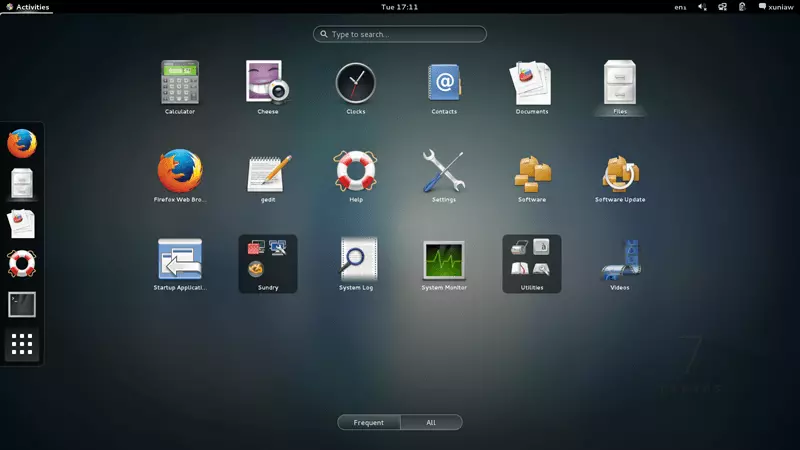
デフォルトGUIログイン
ただし、次回サーバーにログインしたいときはどうでしょか。CentOSを再起動するたびに、 startx コマンドを実行する必要があるのでしょうか?はい、ただしそれを修正する方法もあります。ログインするたびに暗いCLIテキストの画面を見たくない場合は、ターミナルを開いて(CTRL + ALT + Tなどで開く)、以下のコマンドを実行してください:
systemctl set-default graphical.target
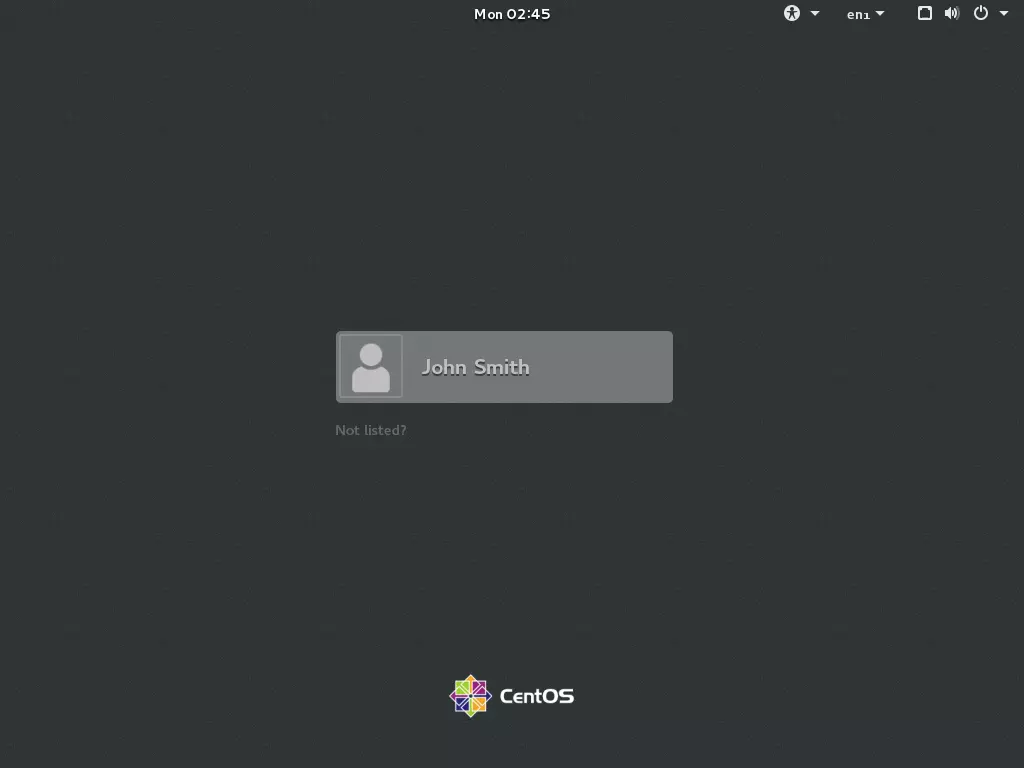
これはCentOSに、起動するたびに現在のGUIシェル(この場合はGNOMEデスクトップ)を自動的にロードして実行するよう指示します。それでは、これをテストしてサーバーを再起動しましょう。今回はGUIから再起動できるので、コマンドは不要です。CentOSが起動すると、このようなGUIログイン画面が表示されます(ちなみにJohn Smithは関係ありません)。
簡単ですね。これで、最小限だったCentOS 7に使いやすいGUIを導入できました。ただし、GNOMEを選ばない場合はどうでしょうか?幸いなことに、KDEとMATEのインストール方法もお見せしますので、GNOMEが気に入らなければ、たくさんのオプションが用意されています。次は さまざまなテーマを持つKDE.
あわせて読みたい: VPN を CentOS 8 にインストールする方法
CentOS 7にGUIをインストールするには:KDE Plasma
基本的には、GNOME のインストール手順と同じです。まず yum を更新します:
sudo yum update
完了したら、次のコマンドを使用して KDE をダウンロードしてインストールします:
sudo yum -y groups install "KDE Plasma Workspaces"
システムの仕様とインターネット接続によって時間がかかります。大きなインストールファイルをダウンロードしてセットアップするためです。完了後、次のコマンドを実行して X Window System に統合します:
echo "exec startkde" >> ~/.xinitrc
ここで KDE Plasma を実行して、これまでの手順が正しく機能したか確認します。次のコマンドで X Window System を起動します:
startx
しばらくすると、このランディング画面が表示されます:
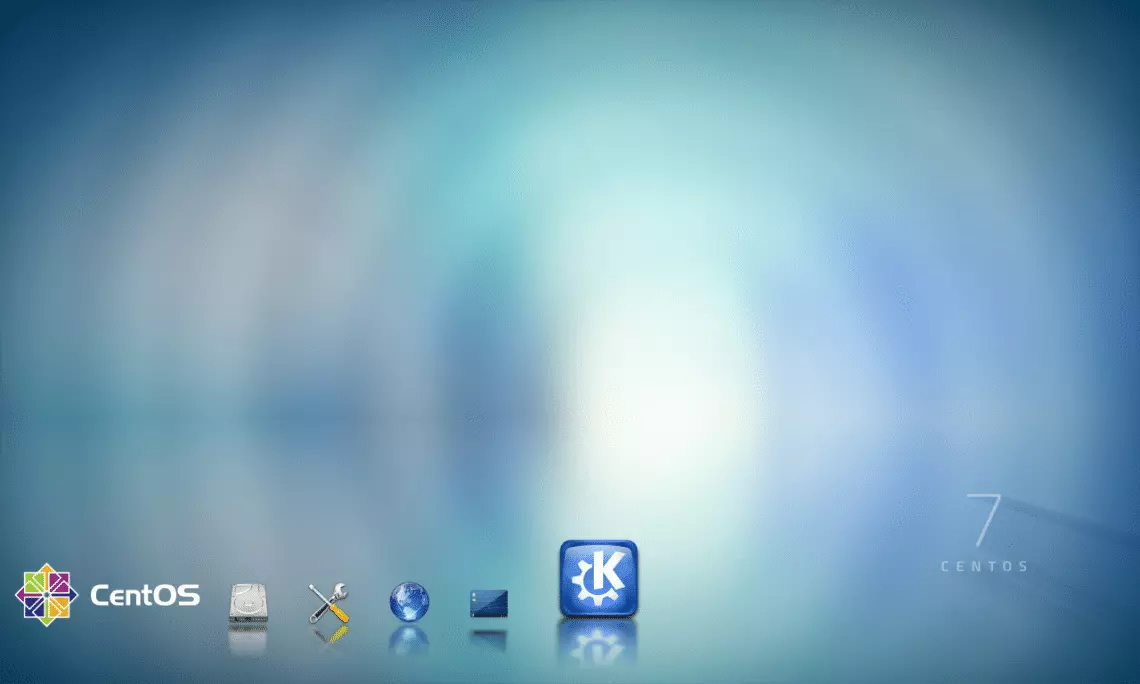
これで CentOS 7 に GUI をインストールできました。KDE をデフォルト GUI にして、起動時に自動的に CentOS が読み込むようにするには、GNOME の時と同じように次のコマンドを実行します:
systemctl set-default graphical.target
これで毎回、新しい GUI でログインできます。次は MATE に移りましょう。これはもう一つの優れたデスクトップ環境で、ここで紹介する最後のものです。
あわせて読みたい: CentOS 8 に Gnome をインストール
CentOS 7にGUIをインストールするには:MATE
MATE は美しいシェルで、見た目を重視する人に最適です。インストールと実行は GNOME と KDE とほぼ同じなので、簡潔に説明します。まずサーバーパッケージを更新します:
sudo yum update
完了したら MATE をダウンロードしてインストールします:
sudo yum --enablerepo=epel -y groups install "MATE Desktop"
時間がかかります。完了後、現在のデスクトップ環境として割り当てることでインストールを完了します:
echo "exec /usr/bin/mate-session" >> ~/.xinitrc
他のインストールと同様に、X Window System を実行して新しい GUI をテストします:
startx
以下の美しい画面が表示されていれば、CentOS 7 に MATE GUI のインストールに成功しています。
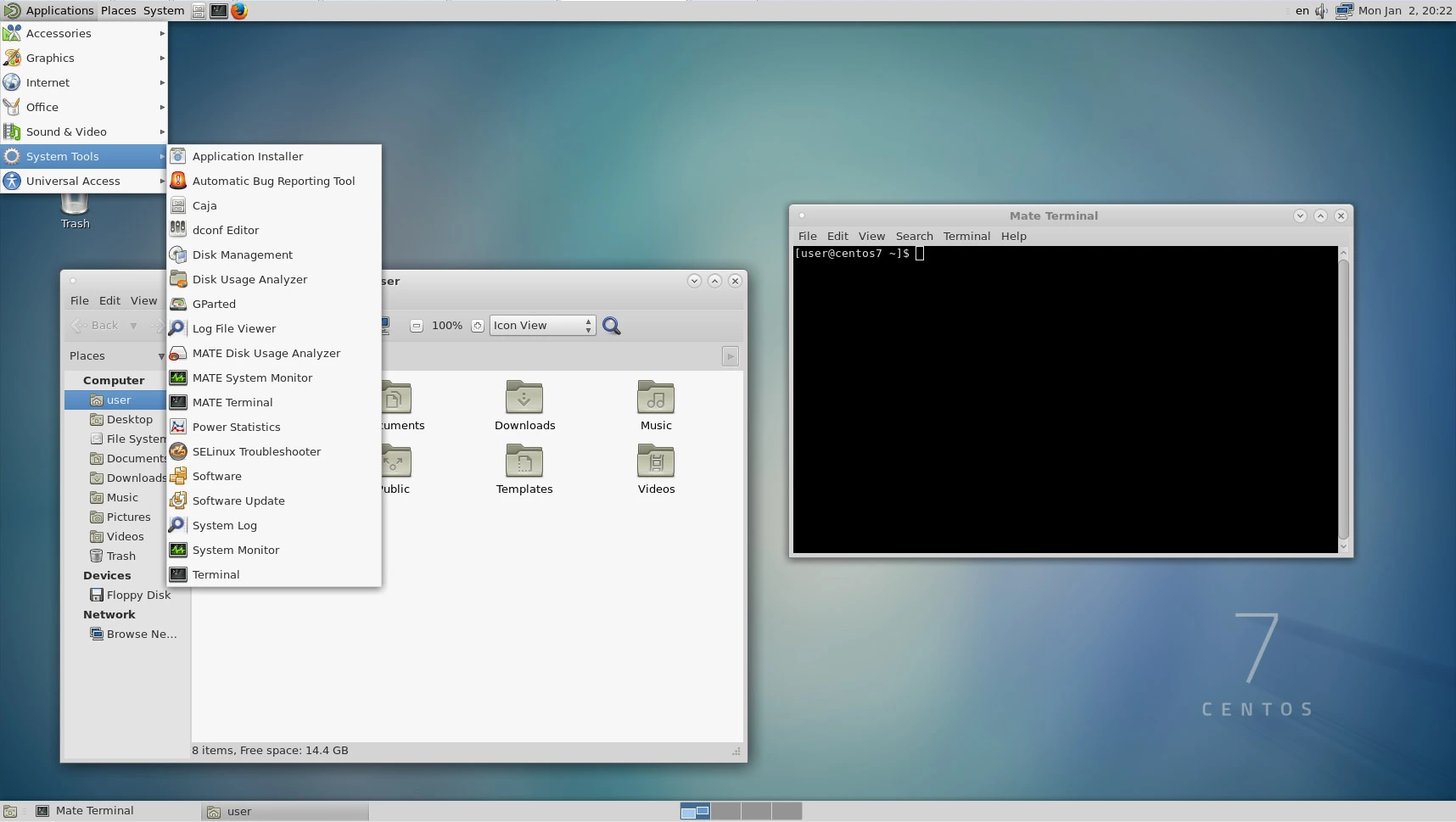 最後に、次のコマンドを実行して、CentOS 7 サーバーの再起動時に自動的に読み込まれるようにします:
systemctl set-default graphical.target
わずか数クリックでCentOS環境を作成。
CentOSプランを見る結論
テキストのみの最小インストール環境から脱出した時、CentOS 7 に GUI をインストールする方法がわかりました。CentOS 7 のような Linux ディストロの良いところは、3 つのデスクトップ環境すべてを同時にインストールできることです。ログイン画面で選択して、好みのものを選べます。
ご心配な点があれば CentOS EoL、次のステップではクラウジーが対応します。サーバーに必要な機能を自由に選べるというのは、Linux が提供する利点の一つに過ぎません。手頃な Linux ホスティングプランを選択し、 堅牢な Linux VPS のようなサービスをニーズに合わせて設定することで、高額な専用サーバーの費用をかけずに、実際に使わない機能のために支払う必要もなく、最適なパフォーマンスを実現できます。



ディスカッション
コメント
ログインしてディスカッションに参加してください。