

リモートデスクトッププロトコルはMicrosoft Windowsオペレーティングシステムに搭載された最も便利な機能の1つです。これにより遠隔のWindowsマシンをあたかも目の前にあるかのように操作できます。CTRL+ALT+DELはタスクマネージャーを開くキーボードショートカットです。以下の リモートデスクトップ 設定をRDPに変更する必要があります。
ただし念頭に置く必要がある制限があります。1つはデフォルトではキーボードショートカットが機能しないという点です。些細に見えるかもしれませんが、Windowsユーザーは即座にその違いに気付くでしょう。
幸いなことに、接続設定時にこの設定は変更できます。この設定を変更したくない場合は、あの有名なCTRL+ALT+DELキーの組み合わせに代わるいくつかの方法が使用できます。
RDPとは
リモートデスクトッププロトコルを使うと、遠隔地のコンピュータから Windows にアクセスして操作できます。キーボードとマウスが遠隔コンピュータと共有されるため、目の前に座っているかのように使用・監視できます。リモートデスクトッププロトコルは、遠隔 Windows マシンを目の前にあるかのように制御できる最も便利な機能の一つです。
RDP 接続が機能するには、RDP サーバーと RDP クライアントの 2 つのコンポーネントが必要です。典型的な RDP サーバーは、接続して制御する Windows PC またはサーバーです。
クライアントは、RDP クライアントアプリケーションがインストールされた PC またはモバイルデバイスで、ここからサーバーを制御します。マイクロソフトは Windows、macOS、Android、iOS 用のクライアントを提供しており、Linux やその他のプラットフォーム向けにサードパーティ製の選択肢も利用できます。

即時セットアップ、フルroot権限、NVMeストレージを備えたRDPサーバーを。
RDPを購入RDP は Windows 限定のプロトコルであり、RDP に対応した Windows PC と Windows Server インストールにのみリモート接続できます。すべてのバージョンの Windows がこれに対応しているわけではありません。たとえば、Windows 10 Home は他の Windows リモートデスクトップに接続するクライアントとしてのみ使用でき、逆はできません。
リモートデスクトップが有効化された Windows PC には、単一の接続のみセットアップできます。複数のユーザーが同時に接続するには、リモートデスクトップサービス(RDS)コンポーネントがインストールされ有効化された Windows サーバーが必要です。
遠隔地からセキュアなエンタープライズ環境への RDP 接続を確立する場合は、リモートデスクトップゲートウェイサービスを適切な Windows Server インストールにインストールして設定する必要があります。これにより、内部の 仮想プライベートネットワーク (VPN)
あわせて読みたい: ベスト RDP プロバイダー 2022
CTRL+ALT+DELキーボードショートカットの使用方法
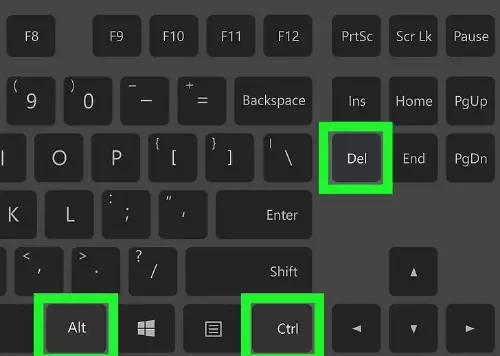
コピー&ペーストの CTRL+C と CTRL+V に加え、CTRL+ALT+DEL は新しい Windows ユーザーが最初に学ぶキーボードショートカットの一つです。主な用途はタスクマネージャーを開くことで、そこから応答しないタスクやサービスを中止・再起動したり、マシンのリソース使用状況を確認したり、スタートアップで実行するアプリケーションを編集できます。
ただし、このショートカットには他の重要な用途もあります。表示されるメニューには、パスワードが設定されている場合にコンピュータをロックする、ユーザーアカウントを切り替える、現在のユーザーからログアウトするなどのオプションも含まれています。
ネットワーク接続の変更、アクセシビリティオプションへのアクセス、コンピュータのスリープ、シャットダウン、再起動も可能です。このように数回のキー操作でこれらの機能すべてが利用できるため、このキーボードショートカットが最も便利なものの一つであることがわかります。
即時セットアップ、フルroot権限、NVMeストレージを備えたRDPサーバーを。
RDPを購入RDPでCTRL+ALT+DELを送信する3つの方法
RDP ではデフォルトではキーボードショートカットが使えませんが、接続設定時にこの設定を変更して使えるようにできます。このキーボードショートカットを使う理由がわかったので、RDP セッションでこれを使う方法をお教えします。
1. CTRL+ALT+DELの代わりにCTRL+ALT+ENDを使用する
多くの人が実践しているベストな方法は、CTRL+ALT+DEL の代わりに CTRL+ALT+END を使うことです。リモートデスクトップは End キーを Alt キーの代替として使用します。常に使う組み合わせがローカルデバイスで使われているため、アプリケーションは End キーを送信し、それを Alt キーとして翻訳します。
キーボードに数値キーセクションがある場合、End キーはキーボード上の 2 つの位置にあります。Home キーの隣と、数値キー 1 の代替として見つけられます。
数値キー部分がない小型キーボードを使用している場合は、Fn キーまたはファンクションキーが必要です。キーの組み合わせを機能させるには、組み合わせで Fn キーをクリックする必要があります。
あわせて読みたい: リモートデスクトップで内部エラーが発生した場合の修正方法
2. RDPのキーボードショートカットを有効にする
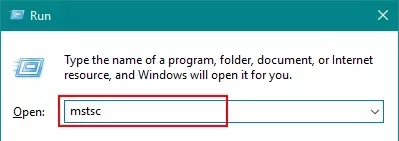
別の方法として、RDP 接続のキーボードショートカットを有効化できます。その場合は、以下を入力してください:
mstsc
Windows の実行ボックスに入力して Enter キーを押します。接続設定時に「オプションを表示」ボタンをクリックし、「ローカルリソース」タブに移動します。
キーボードの下に「Windows キー組み合わせを適用」が表示されます。ドロップダウンメニューをクリックして「リモートコンピュータ」を選択します。
3. オンスクリーンキーボードを使用する
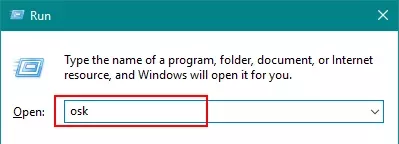
このショートカットを使う別の方法として、RDP ホストのオンスクリーンキーボード機能を使用できます。以下を入力してください:
osk
Windows の実行ボックスに入力し、「オンスクリーンキーボード」を選択します。そこから Windows のすべてのキーボードショートカットが使えます。
あわせて読みたい: RDP でコピー/貼り付けが機能しない
タスクマネージャーにアクセスする他の方法
CTRL+ALT+DELを使ってタスクマネージャーを開きたいが、WindowsのキーボードショートカットをRDPに転送せずに別の方法を使いたい場合、他のやり方があります。
Windowsのタスクバーを右クリックすると、表示されるメニューの中にタスクマネージャーを開くオプションがあります。また、RDPホストがWindows 10を実行している場合、Windowsの検索バーにタスクマネージャーと入力するだけで開くことができます。
即時セットアップ、フルroot権限、NVMeストレージを備えたRDPサーバーを。
RDPを購入結論
リモートデスクトッププロトコルは、遠隔のWindowsマシンを目の前にあるかのように操作できる便利な機能の一つです。ただし、いくつかの制限があり、その一つがデフォルトではキーボードショートカットが使えないことです。このガイドではリモートデスクトップを通じてCTRL+ALT+DELを送信する便利な方法をご紹介します。
RDPの購入を考えているなら、Cloudzyのさまざまな RDP選択肢をご確認ください。また、当社では特別な Linux VPS と Windows VPS オファー



ディスカッション
コメント
ログインしてディスカッションに参加してください。