

パンデミック中に自宅でリモートワークをしている従業員かもしれませんし、リモートデスクトッププロトコルを試してみたい技術愛好家かもしれません。誰でもリモートデスクトップを使う人は、時々エラーに直面することがあります。今回のケースはこれです: リモートデスクトップでオーディオを有効にするにはどうしたらいいですか?
あなたの問題の内容は異なるかもしれません。例えば リモートデスクトップでマイクを有効にするにはどうしたらいいですか to リモートデスクトップにオーディオデバイスがインストールされていないなど。しかし心配する必要はありません。このポストで考えられるあらゆる状況を説明します。
リモートデスクトップ接続とは?
リモートデスクトッププロトコル(RDP)は、デスクトップに仮想的にアクセスする技術です。物理的な場所に行かなくても、どこからでもデスクトップを操作できます。Microsoftが1998年にWindows NT 4.0 でターミナルサービスとして導入しました。
RDPは、ロックダウン中の組織の多くに大きく貢献しました。従業員が自宅で仕事をできるようになったのです。これが2021年にリモート業務がますます普及している理由です。
ただし、 リモートデスクトップアクセスとクラウドコンピューティングは異なるものですが、どちらも 従業員 リモートで仕事をする。クラウド コンピューティング 許可 ユーザーへ ある アクセス to クラウドに保存されているファイルとプログラム。具体的にはクラウドサーバー上のデータです。

即時セットアップ、フルroot権限、NVMeストレージを備えたRDPサーバーを。
RDPを購入RDPとクラウドコンピューティングの比較
リモートデスクトップとクラウドコンピューティングを比較すると、 Remote Desktop Protocol (RDP) を使用する場合、データはそのリモートデスクトップに正確にインストールされた場所にのみアクセスできます。 クラウドコンピューティングクラウドサーバー上のデータへのアクセスが提供されます。RDPなら、一般的なクラウドコンピューティングよりも高いセキュリティと柔軟性が得られます。
リモートデスクトップアプリケーションは以下を使用できます 様々な RDP、Independent Computing Architecture(ICA)、Virtual Network Computing(VNC)など複数のプロトコルに対応していますが、RDPが最も広く使われているプロトコルです。
にもかかわらず RDP は元々 Microsoft によってリリースされており、ほとんどの Windows オペレーティングシステムで使用できます。Mac でも利用できます。 またはLinux。RDPの利点の1つは、VPNを必要としないことです。
データも安全に保管できます ユーザーのデスクトップ上でなく クラウドサーバーやセキュリティの甘いパソコンに保存する方法があります。さらに、RDPを使えば、従来のオンプレミスIT環境を持つ企業でも従業員のテレワークを推進できます。
あわせて読みたい: RDP ブルートフォースアタックを防ぐには?
リモートデスクトップ接続でオーディオを有効にするには?
RDP のサウンドリダイレクト機能を使うことで、Windows 7 や 10 といったサーバーバージョンおよび非サーバーバージョンを含むすべての Windows バージョンで音声送信が可能です。再生音を送信するには、RDP の設定を開き、ユーザーのデバイス上でサウンドリダイレクトをオンにしてください。こうすることで、VPS 上でメディアファイルを開いた際、音声は RDP サウンドリダイレクト経由で途切れることなく出力されます。
マイク音声の送信はデフォルトではWindowsの非サーバー環境でのみ利用可能です。同様に、RDPの設定でリダイレクトを有効にする必要があります。Windowsサーバーはこの機能がデフォルトでは備わっていませんが、サーバー管理OS やレジストリなどを使用することで、リモートデスクトップ経由のオーディオ機能を活用できます。ただし、Windowsのサーバーバージョンによって設定方法が異なるため、実装はかなり複雑になる点に注意が必要です。
Windows Server 2016 でオーディオを有効にする場合は、以下の手順に進んでください。リモートデスクトップのマイクを有効にしたい場合は、最初の部分をスキップして、ステップ 2 の最後に進んでください。
1. リモートデスクトップを起動する
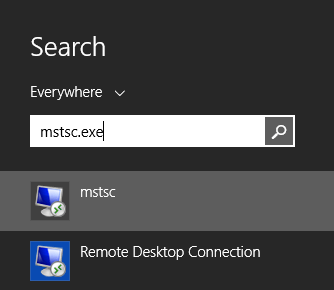
「スタート」メニューを押すか 標準的なスタイル 「Windows」アイコン:
検索ボックスまたはコマンドプロンプトに「mstsc.exe」と入力してください。
mstsc.exe
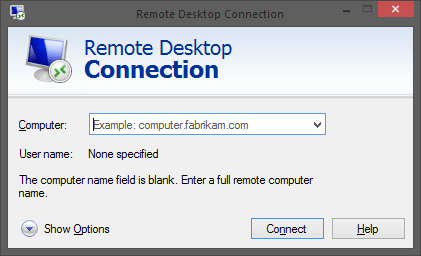
それは リモートデスクトップ接続アプリケーションを起動します。 その後 VPS' のIPアドレスを入力してください、そして 「接続」をクリックします。 タイプ ユーザー名 (administrator) とパスワード。
IPアドレスとパスワードは、VPSのご提供後、間もなくお送りするセットアップメールに記載されています。
2. Windowsオーディオサービスをテストする
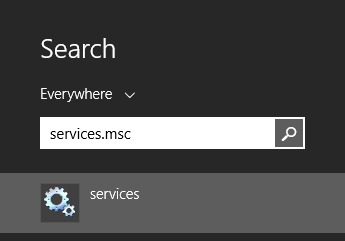
この時点で 確認が必要です if Windows Audio サービスが VPS で実行されているか確認してください。スタートメニューで「Services.msc」と入力し、Enter キーを押してください。
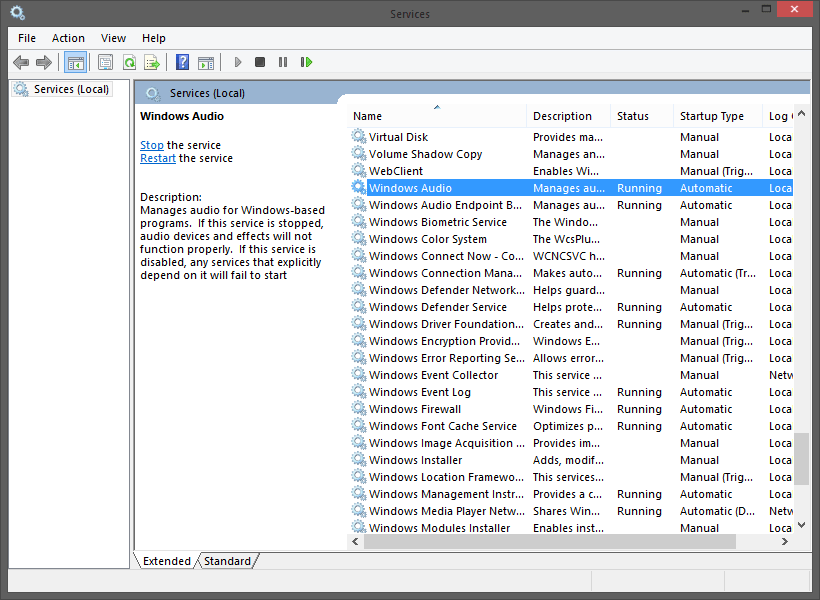
完了しました「Windows Audio」サービスを探して、 ダブルクリックで それ。
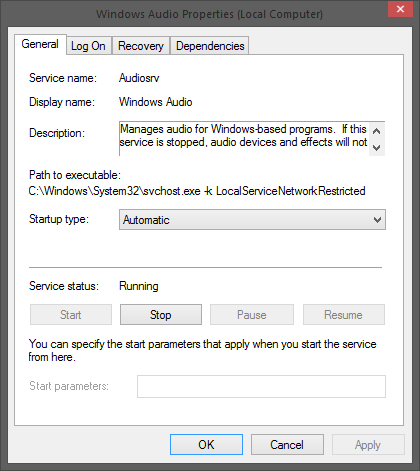
「スタートアップの種類」を次から変更します: マニュアル to 自動 そしてOKをクリックします。 その後、 ボタンを押す 開始 ボタン to 実行 サービスをすぐに開始します。
VPS で何か再生を開始してください; それは おそらく 正常に動作する場合があります。動作しない場合は、次の手順に進んでください。 on 次のステップに進みます。
3. オーディオを有効にする
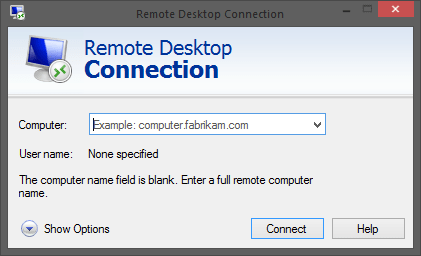
まず、リモート デスクトップを開き、「オプションの表示」を押します。
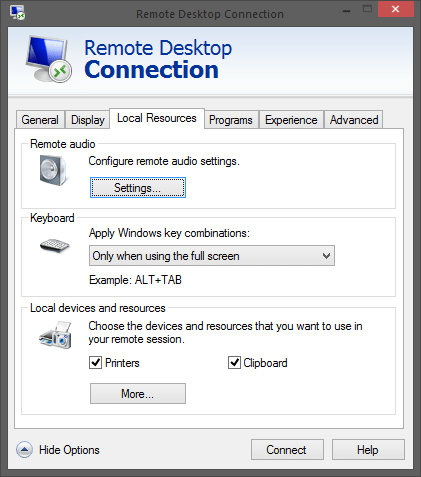
「ローカル リソース」ボタンをクリックします。「リモート オーディオ」で「設定」を押します。
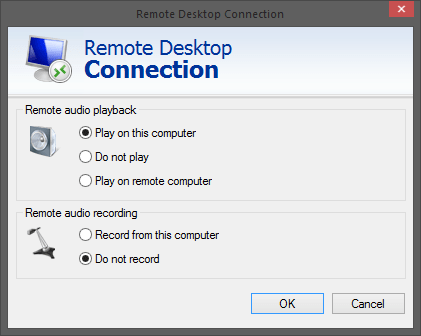
リモート オーディオ再生が「このコンピューターで再生」に設定されていることを確認してください。マイクを有効にするには、「リモート オーディオ録音」オプションを変更する必要があります。
VPS サーバーにログインしたときに Windows のスタートアップ音が聞こえた場合 VPS サーバーは、「すべてのアプリケーションのオーディオが正しく設定されていることを確認してください」にスキップしてください。Windows のスタートアップ音が聞こえなかった場合は、次の手順に進んでください。
4. RDPのプロパティを設定する
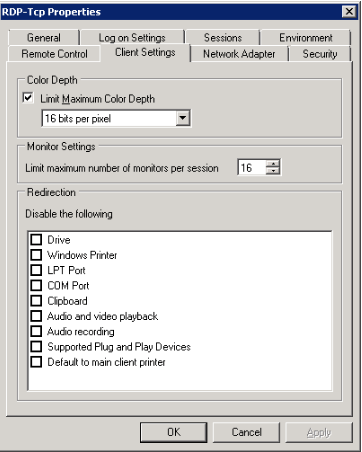
リモート コンピューターで tscc.msc を実行します。左側のパネルで「Connections」フォルダを開きます。RDP-Tcp を右クリックし、「プロパティ」を選択してから、「クライアント設定」タブをクリックします。
「オーディオ マッピング」チェックボックスをオンにします。このセクション下のすべてのチェックボックスは「次を無効にする」の下にあることに注意してください。ここでチェックされたものはすべて無効になります。デフォルトでは、オーディオも無効になっています。
「OK」をクリックし、tsconfig を閉じます。この変更は、以前に接続した RDP セッションには反映されないことを示すアラートが表示される場合があります。それをクリックして、ログアウトしてからログイン し直してください。
この段階で Windows のスタートアップ音が聞こえるはずです。まだ聞こえない場合は、次のステップに進んでください。
あわせて読みたい: リモート アクセス接続マネージャーを有効にする
5. すべてのアプリケーションでオーディオを確認する
オーディオがすべてのアプリケーションに対して正しく設定されていることを確認してください。これを行うには、以下の手順を実行してください:
VPS で、「サウンドとオーディオ デバイス」のサウンド コントロール パネルを開きます。「オーディオ」タブをクリックし、既に選択されていない場合は、デフォルトの再生デバイスとして「Microsoft RDP Audio Driver」を選択します。
ウィンドウ下部の「デフォルト デバイスのみを使用」チェックボックスをオンにします。 対話 「音声」タブをクリックします。既に選択されていない場合は、デフォルトの再生システムとして「Microsoft RDP Audio Driver」を選択し、「OK」をクリックします。
これで完了です。 VPS のすべてのサウンドは、これ以降、RDP 接続経由でローカル コンピュータで再生されます。 今後も同じ設定が使われます。.
即時セットアップ、フルroot権限、NVMeストレージを備えたRDPサーバーを。
RDPを購入RDPでオーディオデバイスが検出されない場合の対処方法
この問題を解決するには、多くのステップが関係しています。 リモート デスクトップ接続にオーディオ デバイスがインストールされていません。上記のステップを完了したか確認し、エラーが続く場合はさらに詳しく調べましょう。
修正 RDP にオーディオ出力デバイスがインストールされていません。 この問題は、解決方法がユーザーによって異なるため、対応が複雑です。RDP プロバイダーに問い合わせることをお勧めします。場合によってはユーザーが Windows を再インストールしても、残念ながら解決しないことがあります。
こちらもご覧ください:Chrome リモート デスクトップについて知っておくべきすべてのこと
ただし、次のステップで問題が解決することがほとんどです。いずれかの方法で解決した場合は、そこで対応を終了し、それ以上進める必要はありません。
ステップ 1. エラーは一時的なこともあるため、コンピュータを再起動すると役に立つことがあります。Windows に数秒待って、問題を自動で解決できるか様子を見てください。
ステップ2。 オーディオ デバイスが正しくインストールされていることを確認してください。また、既にインストールされている場合は、次の方法でドライバを更新してください。
- 「コントロール パネル」を開きます。
- 「ハードウェアとサウンド」を選択します。
- 「デバイス マネージャー」を選択します。
- 「サウンド、ビデオ、およびゲーム コントローラー」を探します。
- オーディオ デバイスをクリックしてドライバを更新します。
オーディオドライバを更新した後、必ず PC を再起動してください。
ステップ3. スタート メニューで「services.msc」を検索し、次のサービスを探します。 Windows Audio と Windows オーディオ エンドポイント ビルダー。これら 2 つのサービスが実行中であることを確認してください。実行中でない場合は、右クリックして 開始 をクリックして実際に実行します。
ステップ4. グループ ポリシーを確認することも効果的です。グループ ポリシーでオーディオ リダイレクトを有効にして、問題が解決するか試してください。
ステップ5。 上記の手順で問題が解決しない場合は、RDPプロバイダーに連絡する前にこの手順を試してください。サーバーの[スタート]メニューでGoを実行し、「tsconfig.msc」を検索します。次に「接続」に移動して「クライアント設定」タブをクリックしてください。チェックボックスから「オーディオ」のチェックを外すだけです。
即時セットアップ、フルroot権限、NVMeストレージを備えたRDPサーバーを。
RDPを購入結論
この記事では、 リモートデスクトップ接続を有効にするための段階的ガイドを確認しました。 音声オーバー ザ リモートデスクトップ接続 実際には問題ではありません。RDP設定に戻るため、それが完了すれば、すべてが正常に動作します。
と共に Cloudzyなら、最も低い価格である月額7.95ドルで、強力で手頃なRDPが手に入ります。当社のをぜひご確認ください。 RDPを購入 ページにアクセスして、RDPプランをカスタマイズしてください。これを提供する企業は他にありますか?



ディスカッション
コメント
ログインしてディスカッションに参加してください。