

アカウントのセキュリティを強化したいですか?ハッカーがあなたのアカウントにアクセスして、キャリアと個人生活に与える被害が心配ですか?ここ数十年でサイバーセキュリティが重要なテーマになったのは、まさにそのためです。
デバイスとアカウントのセキュリティを強化する方法はいろいろあります。その中でも効果的でありながら簡単な方法の一つが二段階認証を有効にすることです。このチュートリアルでは、まず二段階認証とは何か、そしてなぜ重要なのかを簡単に説明します。その後、Windows 10 で二段階認証を有効にする方法について説明します。既に十分な知識がある方や時間がない方は、その部分をスキップして 手順に直接進む こともできます。Windows 10 で二段階認証を有効にする方法についての詳細な手順、または下のビデオをご覧ください。
二段階認証とは何か、そしてなぜ重要なのか
従来、アカウントやデバイスにログインするには、ユーザー名とパスワードがあれば十分でした。しかし、パスワードはハッキングされ、ユーザー名も盗まれる可能性があります。ここで二段階認証の出番です。これは保護のための追加レイヤーとして機能します。たとえば、Microsoft アカウントにログインしようとする場合、アプリ、テキスト、またはメール経由でコードを受け取ります。そのコードをパスワードの後に入力する必要があります。したがって、パスワードがハッキングされていても、あなたは安全です。認証コードは追加のセキュリティレイヤーを追加し、ハッカーはあなたのアカウントにアクセスできません。また、デバイスにログインするたびに、他の確認済みデバイスまたはメールで新しいコードを受け取ります。この単純な手順により、あなた以外の誰もがあなたのデバイスを使用できないことが保証されます。
基本的な概念を理解したので、さっそく解決策に進みましょう。
あわせて読みたい: 2022 年向け Windows 10 の最高のファイアウォール 6 つのリスト
Windows 10 で二段階認証を有効にする
Microsoft の二段階認証は非常に簡単です。二段階認証をセットアップするには、次の手順に従うだけです。
ステップ 1: Microsoft アカウントにサインインする
Go から Microsoft アカウントに移動する ログインページ ユーザー名とパスワードでログインします。アカウントがない場合は、新しいアカウントを作成できます。 ここ.
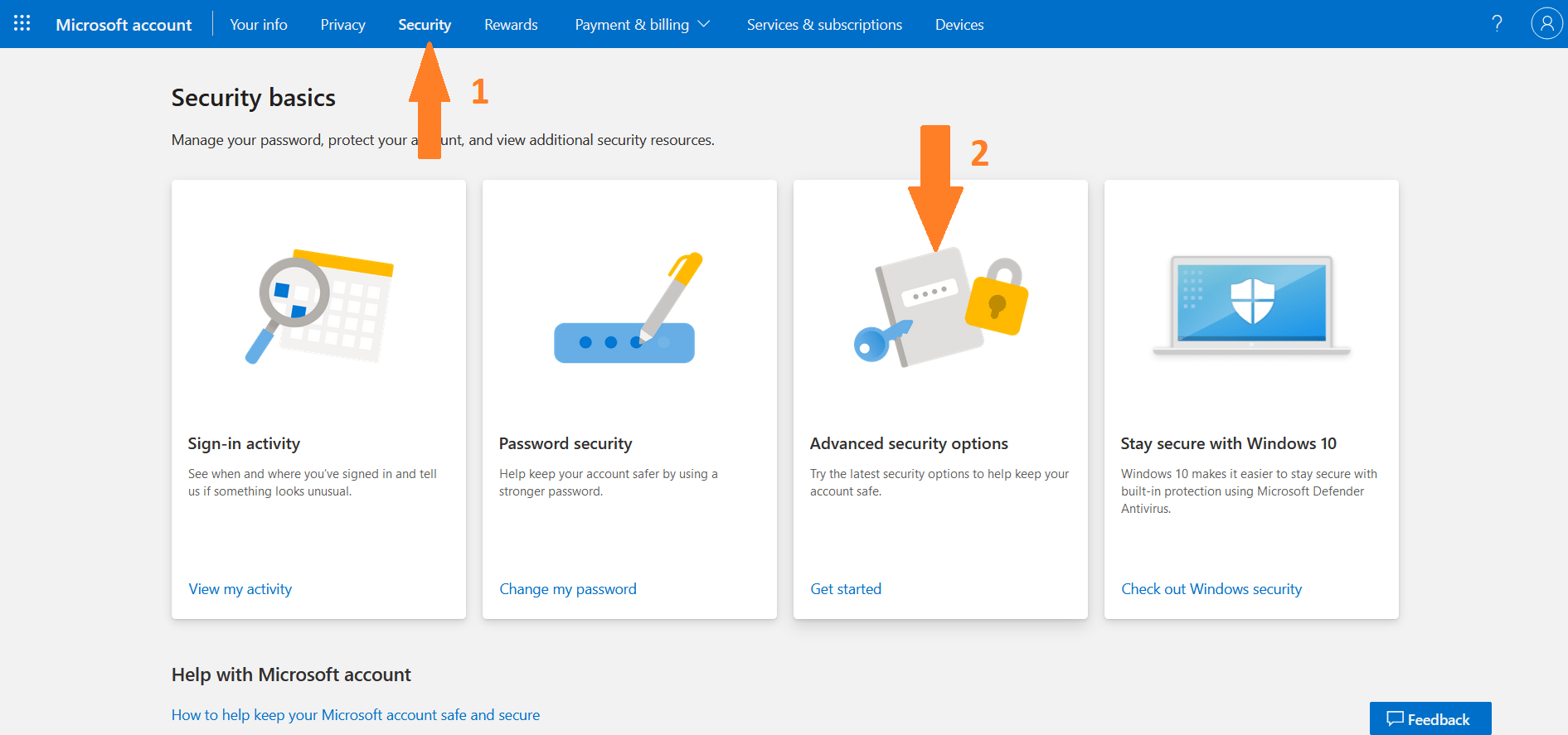
ステップ 2: Go からセキュリティページに移動する
上部メニューの セキュリティ タブをクリックまたはタップします。セキュリティ画面で 高度なセキュリティオプション.
ステップ 3: 本人確認の方法を設定する
先ほど述べたように、Windows 10 の二段階認証は簡単です。ただし、Windows 10 で二段階認証を有効にするには、まず本人確認の手段として補助メールアドレスまたは携帯電話番号を登録する必要があります。「本人確認の方法」というセクションで、「新しいサインイン方法または認証方法を追加する
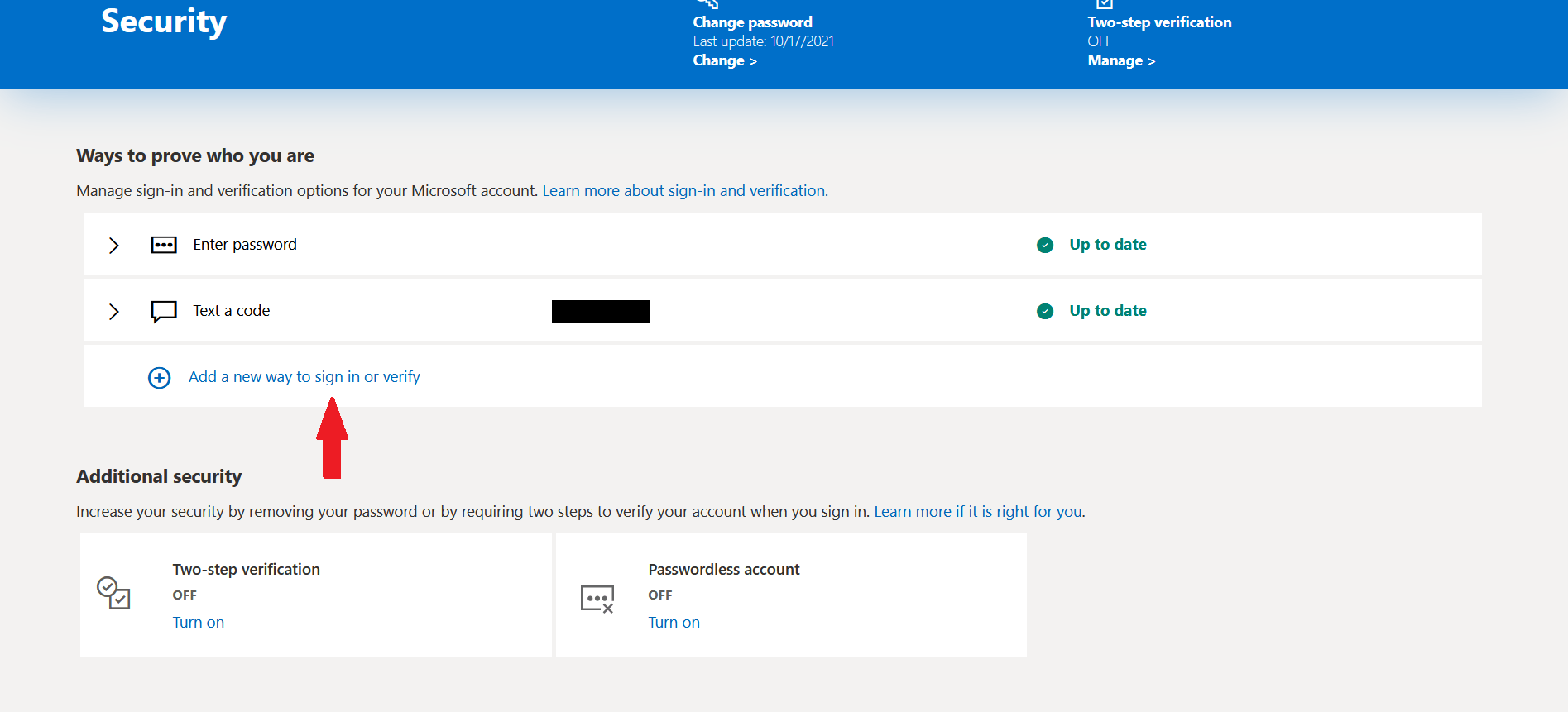
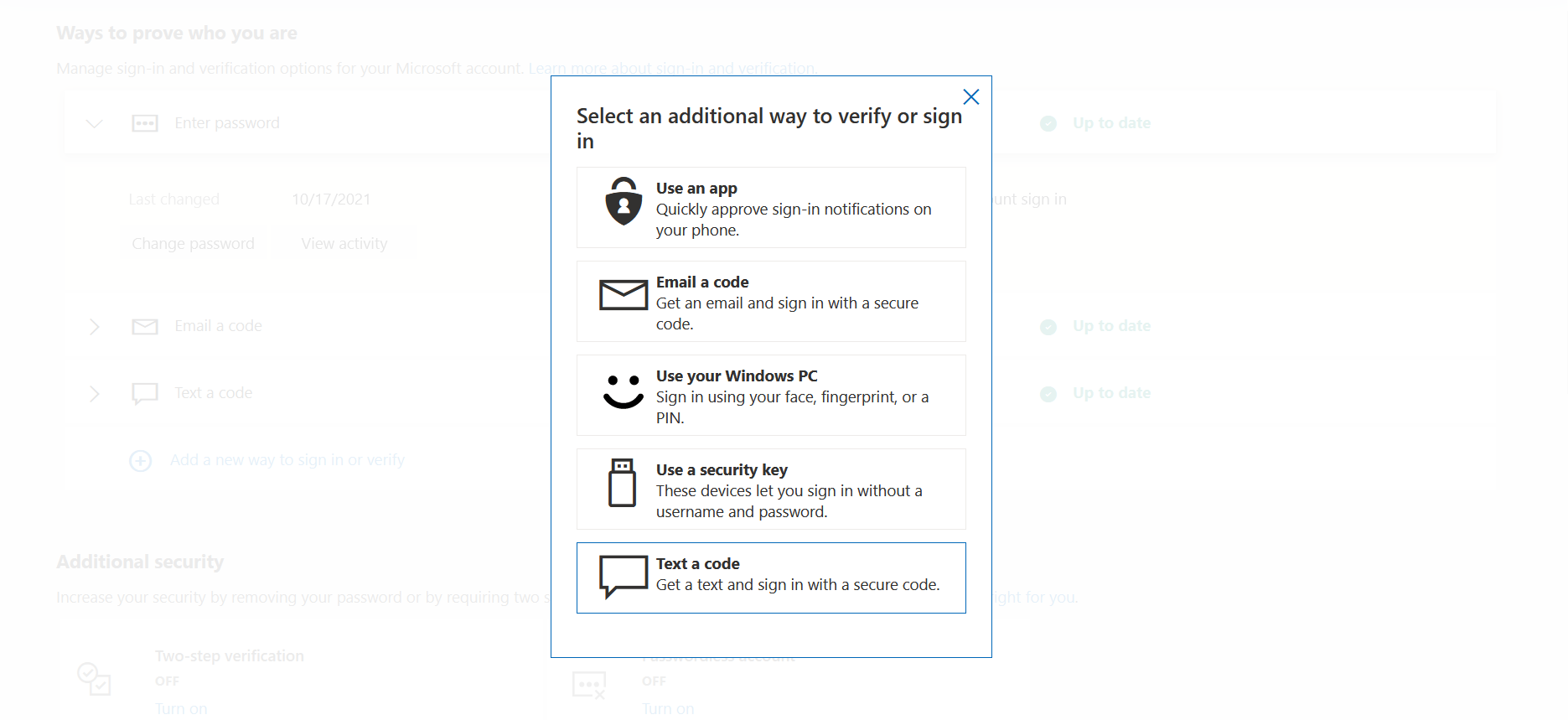
あなたの身元を証明できるすべての方法が一覧表示された新しいページが表示されます。これらのオプションの1つ以上を選択できます。下の画像に示すように、Windows 10で身元を認証して2要素認証を有効にする5つの異なる方法があります。
ステップ 4: 二段階認証をオンにする
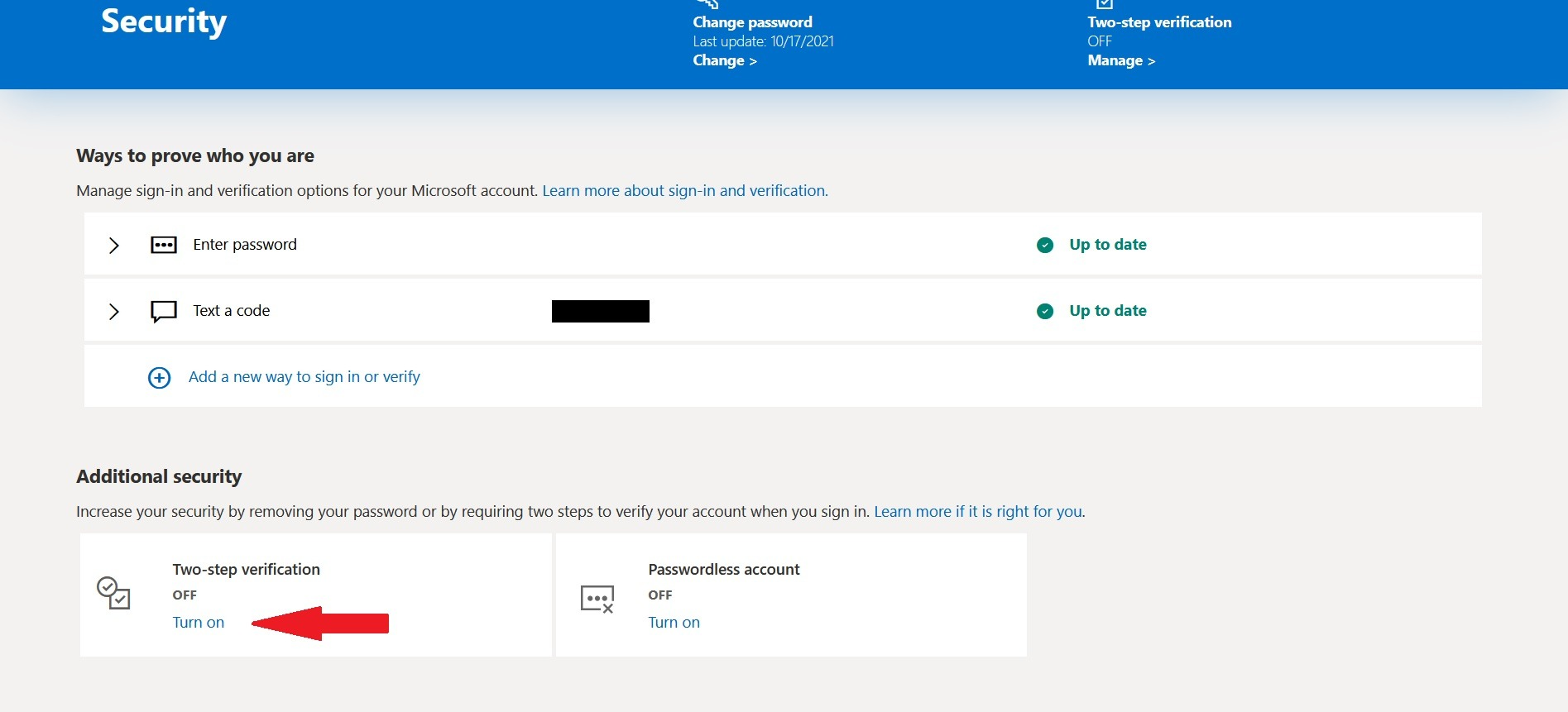
に 追加セキュリティ セクション、クリック 電源を入れる 「2段階認証」で確認できます。このボタンをクリックすると、Windows 10で2要素認証の有効化が完了しました。ただし、アカウントへのアクセスを失わないようにするために、もう1つ実行する必要があるステップがあります。
ステップ 5: 回復コードを生成する
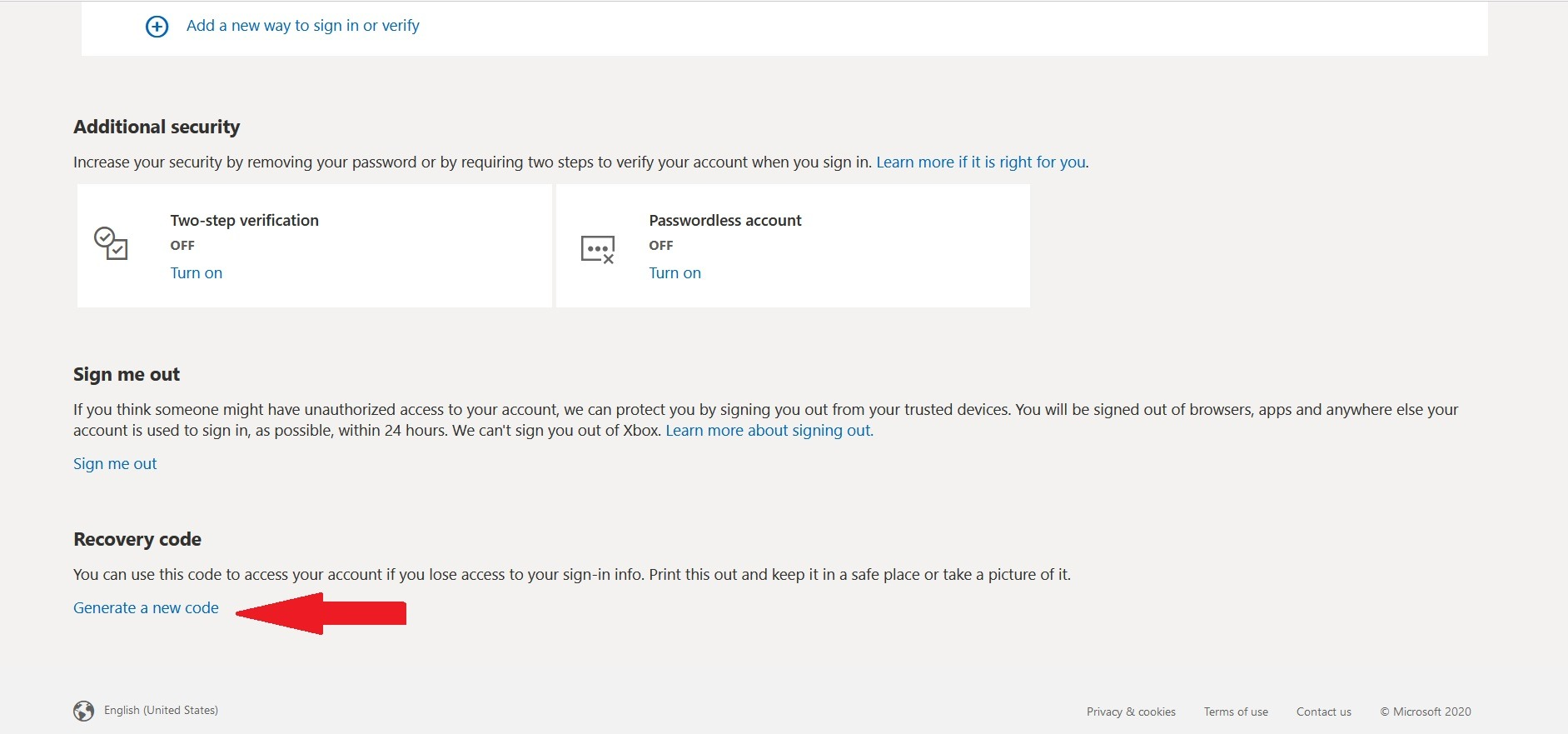
2段階認証を有効にしたら、回復コードを生成する必要があります。ユーザー名とパスワードを紛失したり、何らかの方法でアカウントへのアクセスを失ったりした場合、この回復コードを使用してアカウントの管理権を取り戻すことができます。 リカバリーコード セクションで、次をクリックまたはタップします: 新しいコードを生成する
下の画像に示すように、数字と文字の組み合わせ(25文字)が生成されます。これを印刷するか、安全な場所に書き留めておくことができます。
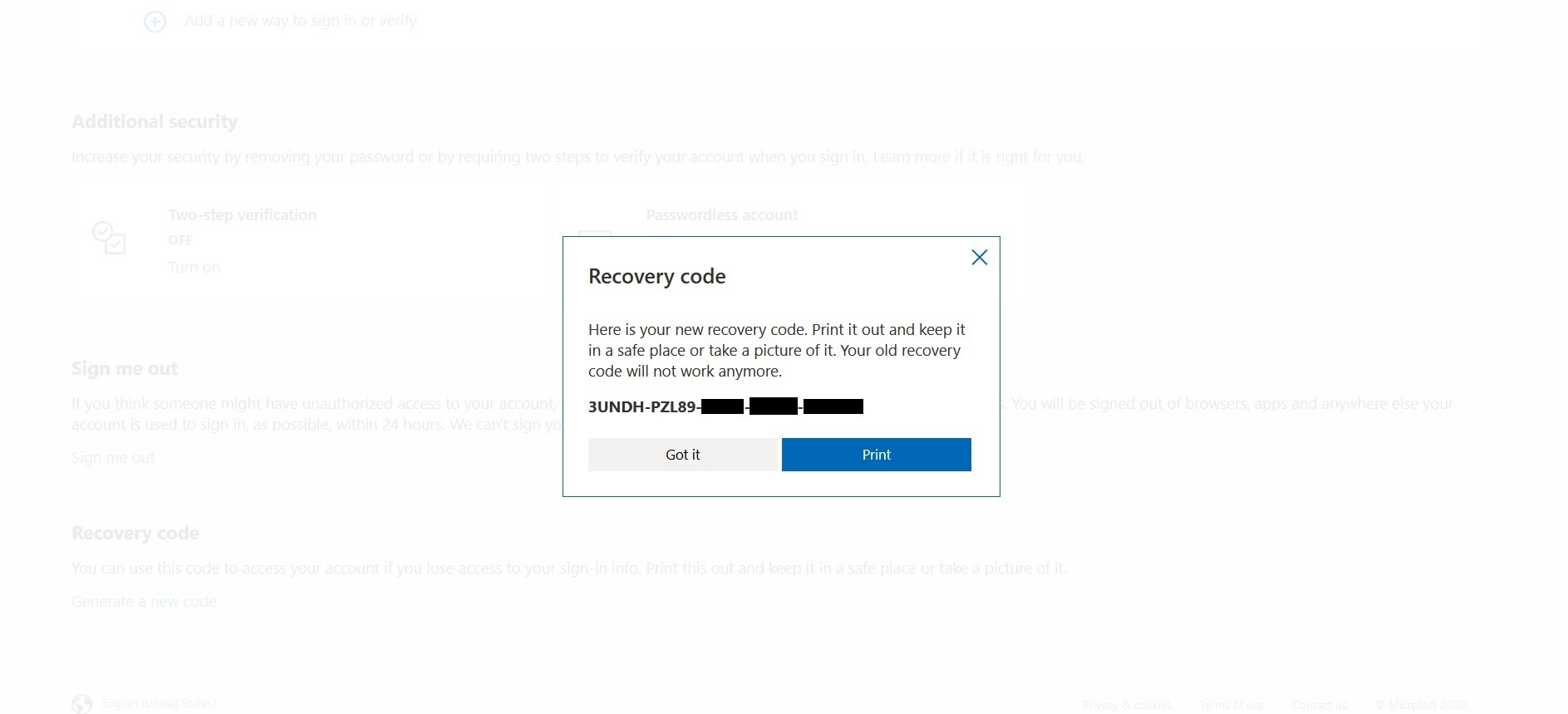
パスワードを紛失するたびに、この回復コードを使用してアカウントにサインインできます。

フル管理者権限でどこからでもWindows 10 VPSにアクセス。
Windowsデスクトップ VPS今はどうしますか?
ここまでで、Windows 10で2要素認証を簡単に有効化できるようになったと思います。Windowsログイン画面では2要素認証を使用することはできませんが、Microsoftの2要素認証を有効にすることは、情報を保護するさらなるセキュリティレイヤーです。これは Windowsのセキュリティを強化するために実施すべき多くのステップの1つに過ぎません。Cloudzyでは、包括的なパッケージを提供しています。選択できる無料のWindowsオペレーティングシステム、ワンクリックOSインストール、およびWindows向けに最適化されたハードウェアを提供しています。Windows 10 VPSは、AI搭載ファイアウォールとスマート DDoS保護 およびハードウェアセキュリティルールなど、多層的なセキュリティ対策を備えています。セキュリティの強化だけではなく、Windows VPS に関するさまざまな活用例があります。さらに詳しい情報については、 Windows 10 VPSページをご覧ください。また、ご質問がある場合は、お気軽にお問い合わせページからご送信いただくか、以下のコメント欄でお知らせください。



ディスカッション
コメント
ログインしてディスカッションに参加してください。