

強制的な再起動、不要なドライバ変更、帯域幅の消費により、多くのユーザーが Windows 10 の更新を無効化しようとしています。期限に間に合わせるために一時停止が必要な人もいれば、オーディオワークステーションやフィールドデバイス向けにより長い制御が必要な人もいます。 Windows の更新を無効化 することは可能です。一時的に停止するか、ポリシーとレジストリの変更で制御を強化してから、リスクを確認してから実行できます。このガイドでは、リスクのあるサードパーティ製ツールに頼らずに、Home エディションと Pro エディション両方で使える安全で元に戻せる方法を説明します。
2025 年に Windows 10 の更新を無効化しようとする理由
Windows 10 はプラットフォームがサポート終了に近づきつつも、今なお数百万台の PC を支えています。安定性と経年化したコンポーネントのその混在は、更新が日々の仕事と衝突することがあります。ユーザーが検索する理由は Windows 10 自動更新を無効化 したいからです。予期しない再起動ではなく、落ち着いた予測可能なセッションが欲しいのです。他にも、ラボテスト、遠隔教室、低帯域幅環境で更新をテストしてから展開したい人もいます。
- レンダリングや録画の途中で再起動されて、何時間もの作業が無駄になるのを避ける。
- オーディオインターフェース、GPU、ネットワークアダプタの安定したドライバスタックを保つ。
- データ容量制限プランや地方の低速回線での背景ダウンロードを削減する。
- 小規模オフィスやホームラボで OS パッチをテストしてから展開する。
- 新しいハードウェアへの移行まで古い周辺機器を動作させ続ける。
パフォーマンスが既に不安定な場合は、ボトルネックを修正する方が、 Windows 10 の更新を無効化 をずっと続けるより効果的です。だからこそ、当社のヒントをざっと確認すると、 Windows 10を高速化 緊急の停止をトリガーする原因を取り除くことが多く、次のパッチウィンドウに向けてシステムをきれいに保ちます。
方法 1: 設定で更新を一時停止する (最大約 35 日間)
組み込みの一時停止は、 Windows 10 の更新を無効化 短い間、更新を止める最も安全な方法です。イベント、旅行、ライブショー、試験に理想的で、いつでもオフにできます。 更新 Windows を 1 ヶ月間閉じる 10 これが最速の選択肢で、サービスやレジストリキーには影響しません。
- 開きます 設定 → 更新とセキュリティ → Windows Update.
![[Windows 更新設定のスクリーンショット]](https://cloudzy.com/wp-content/uploads/image6-2.png)
- クリック 7 日間更新を一時停止重ねて繰り返すと、だいたい 35 日まで積み重ねることができます。
- 必要に応じて設定 アクティブ時間 再起動をオフピークの時間まで待たせます。
- 使用 アクティブ時間を変更 または 再起動オプション 特定の時間帯がより安全な場合。
- 完了したら、 再開アップデート を押して通常のペースに戻します。
この方法は一時的なもので、セキュリティ態勢を保護し、脆い調整を避けます。長期的な制御が必要な場合は、Pro エディション向けのグループポリシーに移行するか、Home ではレジストリを使用してください。サービスの停止だけで 更新 Windows を 1 ヶ月間閉じる 10 しようとしないでください。

即時セットアップ、フルroot権限、NVMeストレージを備えたRDPサーバーを。
RDPを購入方法 2: グループポリシー (Pro、Enterprise、Education)
サポートされているエディションでは、グループポリシーは、ダウンロードと再起動を予測可能に制御します。システムコンポーネントを壊さずに Windows 10 の更新を無効化 する最もクリーンな方法であることが多いです。またファイアウォールルールなどの他のポリシー作業とも相性が良いため、 グループポリシーを使用してファイアウォールを無効にする をここで確認するのは論理的です。
- 押す Win+R、入力 gpedit.msc、そして押す Enter.
- に移動 コンピュータ構成 → 管理テンプレート → Windows コンポーネント → Windows Update → エンドユーザーの利用体験を管理.
- 開きます 自動更新を構成.
- チームドキュメントには 無効 完全に停止させるか、次のいずれかを選択してください ダウンロード完了時に通知を受け取り、自動インストール 更新を手動で承認する。
- クリック 適用する → OK.
- 実行する cmd 管理者として入り gpupdate /force、その後再起動します。
Group Policy は Windows 10 Home ではデフォルトでは利用できません。Home エディションを使用している場合は、サードパーティのツールではなくレジストリ設定を使用してください。そのため、次のセクションでは regedit Windows アップデート ホームユーザーにもプロユーザーにも対応した機能。
方法 3: レジストリエディタ (Home 向け)
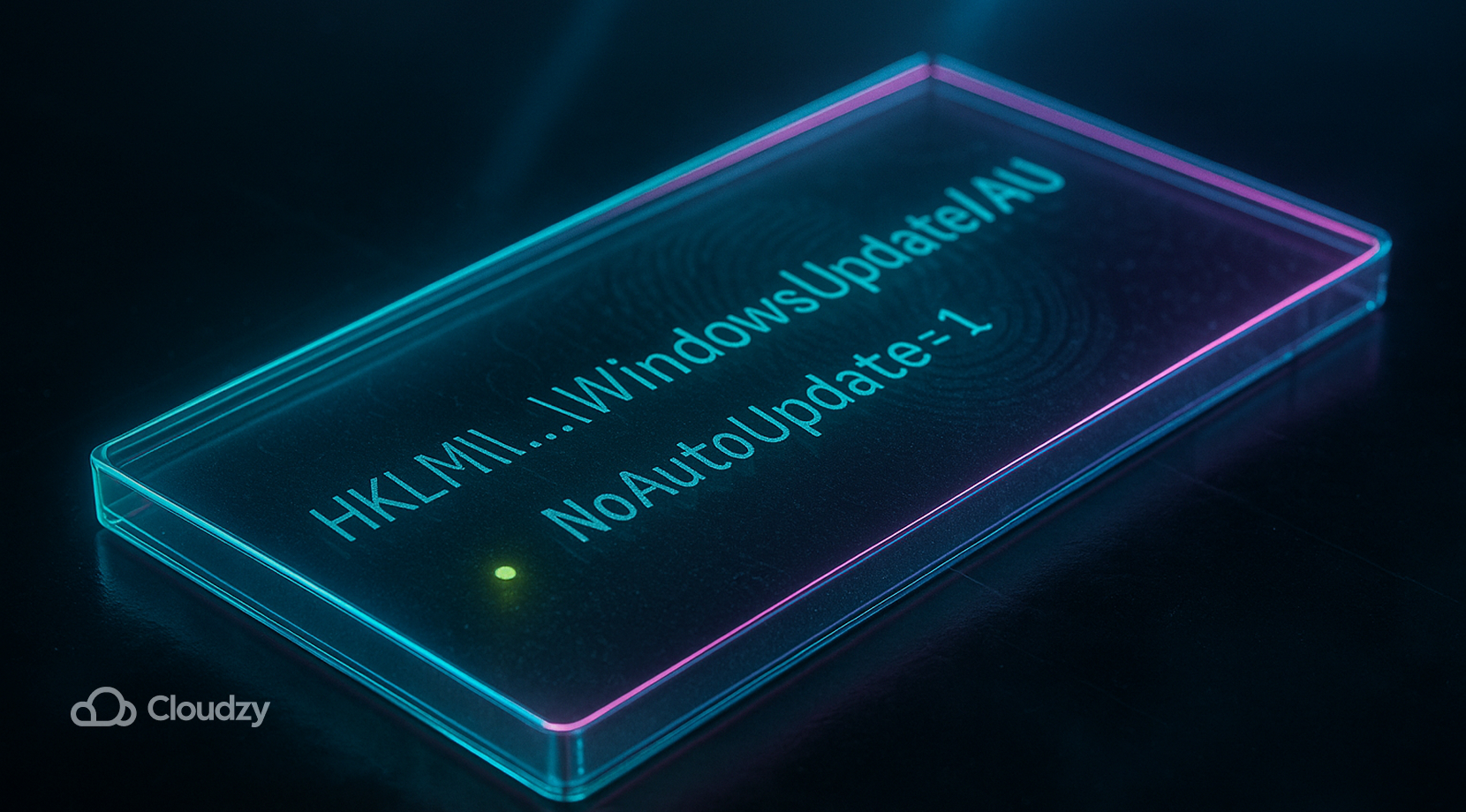
Registry キーで細かい制御が可能で、Home、Pro、その他のエディションで動作します。ちょっとした変更で Windows 10 の更新を無効化 またはnotify-onlyフローに切り替えることもできます。常にレジストリをバックアップし、復元ポイントを用意しておいてください。 regedit Windows アップデート 正確な名前と値に従えば、パスは簡単です。
- 押す Win+R、入力 regedit、そして押す Enter.
- に移動 HKEY_LOCAL_MACHINE\SOFTWARE\Policies\Microsoft\Windows\WindowsUpdate\AU。不足しているキーを作成してください。
- 作成 DWORD (32ビット) 名付けられた NoAutoUpdate その値を次のように設定します 1 自動更新を停止する。
- オプション: 作成 AUOptions as 2 を取得するために ダウンロード時に通知.
- エディタを閉じてからPCを再起動してください。
- Windows Update の実行後にエラーが発生した場合は、以下の手順に従ってコンポーネントストアのヘルスを修復してください dism /restorehealth.
レジストリ制御は耐久性があり、値を設定することでロールバックも簡単です 0 またはサービスを完全に削除することもできます。Windowsがサービスの再起動やダウンロードのスケジュール設定を続ける場合は、このアプローチをProのグループポリシーまたはメータリング接続と組み合わせて、帯域幅を削減できます。

方法 4: Windows 更新サービスを無効化する (上級)
一部は試みている Windows 10 の更新を無効化 サービスをオフにすることで対応できます。見た目には確実に見えますが、他のコンポーネントが自動的に再起動したり、スケジュール済みタスクが設定を戻す可能性があります。最後の手段として使うか、ドライバのテスト中に一時的に使用することをお勧めします。
- 押す Win+R、入力 services.msc、押す Enter.
- 探す Windows Update または wuauserv.
- ダブルクリックして設定する スタートアップタイプ to 無効、そして押す 停止.
- 変更を適用してから OK.
- 1日の使用後に再起動してステータスを確認してください。
Update Orchestrator とリカバリ サービスが再起動する可能性があるため wuauservこのような停止は永続的になることは稀です。古いNIC、GPU、またはSATAドライバに関連する反復的な失敗がある場合は、まずプラットフォームを安定させてから、更新設定を再度確認してください。更新中のブルースクリーンは、以下のようなドライバに関連していることが多くあります IRQL_NOT_LESS_OR_EQUAL.
方法5: 従量制課金接続を設定する(自動ダウンロードを制限)

従量課金接続はWindowsにデータを制限されたものとして扱うよう指示します。バックグラウンドダウンロードが減少し、一時停止またはポリシーを設定できない場合でも、以下の効果が得られます Windows の更新を無効化 リンクへのアクセス殺到を防ぎます。これは完全なブロックではなく、スロットル制御です。ただし、レジストリまたはポリシーと組み合わせると効果的です。
Wi-Fi: 設定 → ネットワーク&インターネット → Wi-Fi → あなたのネットワーク → 従量課金接続として設定 → On.
イーサネット: 設定 → ネットワーク&インターネット → イーサネット → あなたのネットワーク → 従量課金接続として設定 → On.
従量課金モードを何か月間も設定したままにできます。これはリモートまたは地方の環境で役立ちます。また、次の機能または累積更新が提供されるまでに、ストレージ不足を改善する時間を稼げます。 Windowsのディスク容量を増やす 次の機能または累積更新が提供される前に対応してください。
どの方法があなたに合っていますか?
どの方法を選ぶかはOSエディション、手動ステップへの対応度、復元可能性の必要性によって異なります。下の表は一般的なシナリオを適切なアプローチにマップしているので、以下を実現できます。 Windows 10 の更新を無効化 最小限のリスクで実行する。
| メソッド | エディション | 持続性 | リスク | 向いている用途 |
| 設定で一時停止 | ホーム、プロ | 週間 | 低 | イベント対応向けの迅速で安全なフリーズ |
| グループポリシー | Pro+ | 長い | 低-中 | 承認ベースの安定した管理 |
| レジストリ | ホーム、プロ | 長い | 中 | ホームユーザーとパワーユーザー |
| サービスを停止 | すべて | 異なります | 中〜高 | 短期間のテスト、長期運用ではない |
| 従量制接続 | すべて | 長い | 低 | 帯域幅制限されたリンク |
ほとんどのProユーザーにとって、グループポリシーと通知のみモードの組み合わせが最適なバランスです。ホームユーザーは通常、レジストリパスが最もクリーンな結果をもたらし、その上で従量課金モードを追加して帯域幅の負担を減らします。
即時セットアップ、フルroot権限、NVMeストレージを備えたRDPサーバーを。
RDPを購入2025年の重要事項: サポート終了、 ESU 、ブラウザの更新
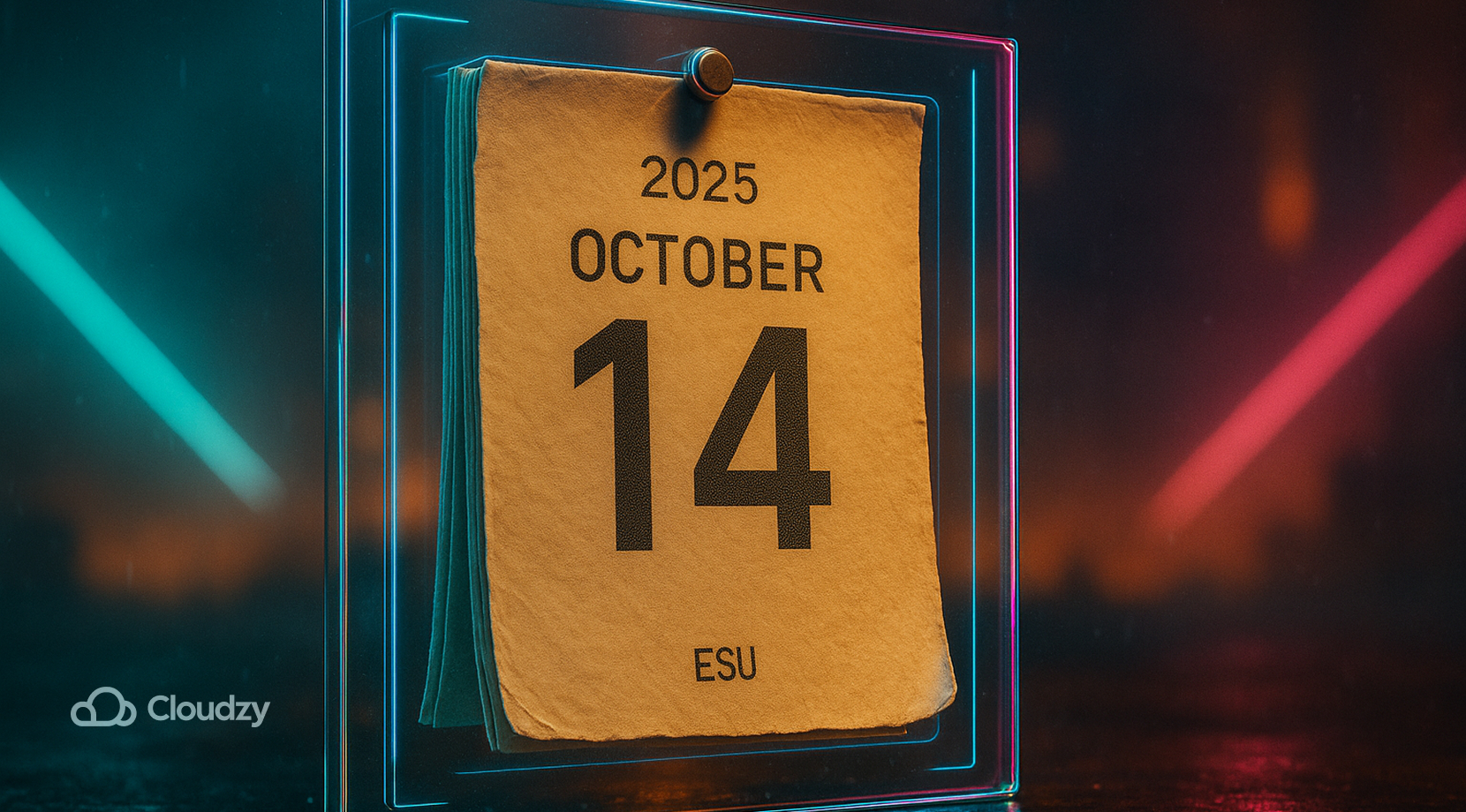
Windows 10のサポートは以下の日に終了します。 2025年10月14日その後、消費者向けの一般的なセキュリティ更新は提供されなくなり、拡張セキュリティ更新はプログラムによって利用可能になる場合があります。完全に無視すると Windows 10 の更新を無効化 その日付の前に提供される修正を見逃すことになります。移行を計画し、移行中はバックアップを最新の状態に保ってください。
OS サポートが終了した後でも、一部のコンポーネントは更新され続けます。Microsoft EdgeとWebView2は2025年以降も更新が提供されます。つまり、ウェブアプリケーションはWindows 10上で改善され続ける一方、ベースOSは静的なままです。このような分離はセキュリティ計画と小規模オフィスでの互換性テストに重要です。
現在更新を制御して作業を安定させている場合は、サポート終了が近づくにつれて決定を再度検討してください。テスト済みドライバを備えた構造化された更新ウィンドウは、永続的なブロックに勝るケースが多いです。 Windows 10 自動更新を無効化 安心感のため。
代替案: リモート Windows 10 インスタンスで変更をテストする
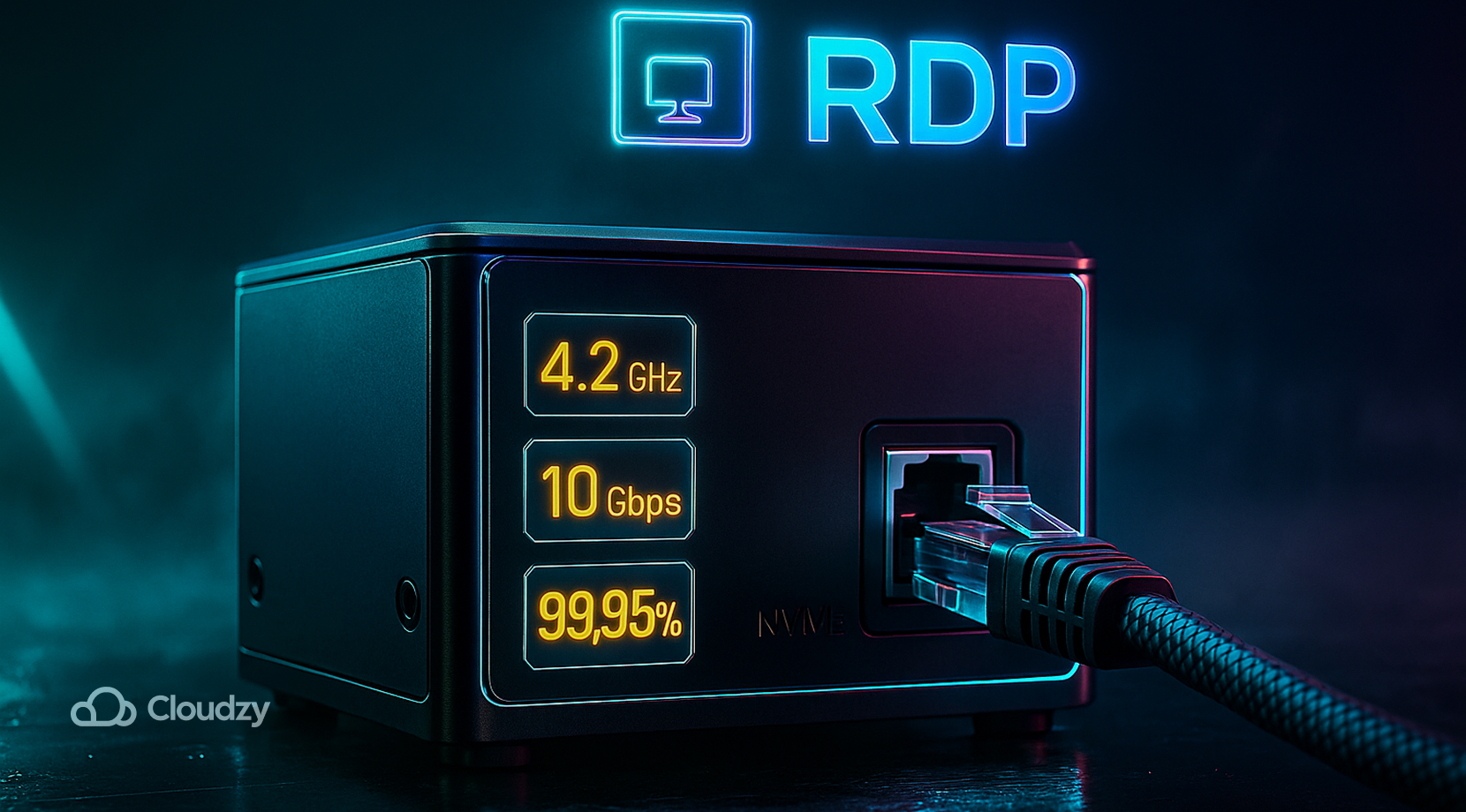
日常的に使用するマシンに手を加える前に、リモートインスタンスでポリシーとレジストリ値を試運用できます。クリーンな仮想マシンではスナップショット、ロールバック、数か月間のパッチにわたる動作の比較が可能です。 Windows VPS 完全な管理者アクセス権と即座のセットアップを備えた環境を開始してください。NVMe SSD ストレージ、DDR5 RAM、4.2 GHz以上のvCPU、無料のIPv6、DDoS保護、および99.95%の稼働率保証が含まれています。ワークフロー全体でお客様の場所に近い場所を選択してください。 北米、ヨーロッパ、アジア接続スケール 最大10 Gbps 対応プランで利用可能。お支払い方法: Mastercard、Visa、Discover、PayPal、Alipay、または暗号通貨など Bitcoin、Ethereum、Litecoin と テザー。何より、Windows VPS があなたに合わない場合は、 14日間返金保証 14日目までの部分クレジット払い戻しがあります。
最後に、Windows を購入する場合 VPS、 あなたも RDPを購入する は同じグローバルロケーションで利用できるため、テストは円滑で隔離されたままです。
どの方法を選ぶべき? (クイックマトリックス)
パスを選ぶことは主にリスク許容度とエディションによります。コントロールをシンプルで反復可能で簡単に取り消せるようにしておけば、 Windows 10 の更新を無効化 今すぐ実施してもスケジュール通りに後からパッチを当てることができます。
- ホーム・カジュアルユーザー: レジストリ通知のみ、帯域幅は従量制。
- ホーム・パワーユーザー: 重要なプロジェクト中はレジストリ強制停止、その後は通知に切り替え。
- Pro クリエイティブ グループポリシーを通知に設定。ライブ作業中は短時間一時停止。
- SMB管理者 グループポリシーで承認必須。段階的なロールアウト、メンテナンス予定。
- 帯域幅制限: 長期的に従量制接続、オフピーク時に短い一時停止。
これらのパターンにより更新は予測可能に保たれ、ミスからの回復に余裕が生まれます。復元ポイントを保存し、選択を記録し、ロールバックメモと一緒にドライバーインストーラーを手元に置いておきましょう。
まとめ
あなたは可能です Windows 10 の更新を無効化 一時停止、ポリシー、またはレジストリコントロールで安全に実行でき、スケジュール通りにパッチを当てることができます。可能であれば通知のみを使い、バックアップを保つ、複雑なサードパーティツールは避けてください。 Windows の更新を無効化 は単なる遅延またはストレージ制限への反応である場合、上記のガイドでまずそれらを修正してから、作業をスムーズに保つ最軽量のコントロールを選んでください。



ディスカッション
コメント
ログインしてディスカッションに参加してください。