

このチュートリアルでは、以下の方法を説明します。 Windows Server 2012でRDPを有効にする。このステップバイステップガイドは、Server Managerを使用してリモートアクセスを設定するのに役立ちます。WindowsオペレーティングシステムがVPSまたは専用サーバーにインストールされている場合、このガイドはあなたのニーズに適しています。文字ベースの説明よりもビジュアル指示を好む場合のために、Windows ServerでRDPを有効にする方法に関する簡潔なビデオチュートリアルがあります。
To Windows Server 2012でRDPを有効にするには、いくつかの有効化設定が必要です。このチュートリアルでは、RDPサーバーの完全なステップバイステップ設定について説明します。
RDP接続とは
RDP またはリモート デスクトップ プロトコルは、ローカル サーバー (またはネットワーク) からデスクトップまたはサーバーにインターネット経由でリモート接続を実現する Microsoft プロトコルです。リモート デスクトップ プロトコルはグラフィカル インターフェースを使用してこの接続を確立します。このインターフェースは 2 つの部分で構成されます。クライアント側にインストールされたクライアント ソフトウェアと、別のコンピューター上にインストール・実行される RDP サーバー ソフトウェアです。 仮想またはリモート オフィスでは、通常、すべてのアプリケーションまたはドキュメントはリモート デスクトップ サーバーに配置され、クライアントは従業員のラップトップやデバイスになります。このようなリモート デスクトップ テクノロジーはパンデミックの発生以降、人気が高まっており、リモート ワーク構築の標準となっています。例えば、多くのフリーランサーが以下のようなサービスを利用しています。 Cloudzy の USA RDP アメリカに移住することなく、アメリカ国内のワークステーションを取得して希望の仕事を見つけることができます。
あわせて読みたい: RDP CMD の有効化: コマンド ラインを使用した RDP の有効化
RDP クライアントは Microsoft Windows のほぼすべてのバージョン (デスクトップ版およびモバイル版)、Linux、UNIX、Android、Mac OS、IOS およびその他のオペレーティング システムで利用可能ですが、 RDPサーバー Windows オペレーティング システム、または Linux 用の XRDP 形式でのみ利用可能です。Windows サーバーは ユーザー を次に: リモート デスクトップ機能を提供できる Windows ファミリーの特定のバージョンです。これらは 1990 年代に初めてリリースされ、 Windows NT.

即時セットアップ、フルroot権限、NVMeストレージを備えたRDPサーバーを。
RDPを購入という名称でした。しかし 2000 年からMicrosoft はバージョン名の変更方法を変更しました。その後のバージョンは Windows Server 2000、2003、2008、2008 R2、2012、2012 R2、2016、および Microsoft Windows Server 2019 となりました。Windows Server 2012 は、Windows 8 とともに開発されたこのオペレーティング システム シリーズの 5 番目のバージョンです。
Windows Server 2012 は最初のクラウド オペレーティング システムとして知られており、UNIX および Linux よりも優れた仮想化と管理機能を提供します。このバージョンの後継者は 2013 年 10 月にリリースされ、 Windows Server 2012 R2
Windows Server 2012 は Windows Server 2008 R2 をベースにしています。Server Core とグラフィカル ユーザー インターフェース (GUI) 付きサーバーの間で簡単に切り替えることができます。サーバー マネージャーは複数サーバー管理を容易にするために再設計されました。したがって、簡単に Windows Server 2012 上で RDP をセットアップできます。
Windows Server 2012の重要な機能
- Windows クラスタリング: この機能により、複数の独立したコンピューターを同時に統合されたシステムとして接続できます。非常にコスト効果的で、統合システムのスケーラビリティ、信頼性、可用性を向上させることができます。
- ユーザー アクセス ログ: UAL は Windows Server 2012 のデフォルト サービスで、ユーザー データの使用状況をログとして収集できます。
- Windows リモート管理 (WinRM): この機能は WS-Management プロトコルを使用してリモート接続を処理します。管理者がリモートから管理スクリプトを実行できます。
- Windows 管理基盤: WMI とその新しいバージョンは、プロバイダーとクライアントに優れた設計・開発体験のための多くのメリットと機能を提供します。
- データ重複排除: この API は、アプリケーションでより優れたバックアップおよび復元機能を実現します。WMI スクリプト作成機能によるデータ重複排除機能の管理が可能です。
- WMI 用 NFS プロバイダー: この機能により、Windows ネットワーク ファイル システム プロトコルを使用してファイルを転送できます。
- リモート デスクトップ サービス: この機能を使用することで、Windows Server 2012 で RDP を有効にできます。この機能は以前は ターミナルサービス という名称で、サーバーが複数のクライアント セッションをホストすることを可能にしていました。
実際には、Windows Server 2008、Windows Server 2008 R2、Windows Server 2012、Windows Server 2012 R2 はターミナルサービスとリモートデスクトップ機能を備えており、単一のセッションをリモートで実行し、以下を確立できます リモート管理者アクセス.
次に、Windows Server 2012 でリモートデスクトップを有効にする方法について説明します。また、以下の記事もお読みになることをお勧めします Windows Server 2016 でリモートデスクトップを有効にする そのバージョンをお探しの場合は。
即時セットアップ、フルroot権限、NVMeストレージを備えたRDPサーバーを。
RDPを購入Windows Server 2012でRDPを有効にするための4つのステップ
Windows Server 2012 で RDP を有効にするには、RDP サーバーの設定が非常にシンプルであることをまずお伝えします。では、設定チュートリアルを続けましょう。
Server Manager を使用して Windows Server 2012 で RDP を有効にする場合は、まず以下の要件を確認してください。
ステップ1: Windows Server 2012 に RDP をインストールするための前提条件
- Windows Server 2012 がインストール済みのサーバー。まだインストールされていない場合は、無料で Windows Server 2012 がアクティベートされた当社の RDP プランをお試しになることをお勧めします。当社の 14 日間の返金保証
- により、リスクフリーです。リモートデスクトップサービスが Windows Server 2012 または Windows Server 2012 R2 で実行されていることを確認してください。
- リモートデスクトップサービスのデフォルトポート(ポート番号 3389)が開いていることを確認してください。
ステップ2: RDP をインストールするために必要なソフトウェア
- .NET Framework 4.6
- Windows Management Framework 5.0
あわせて読みたい: 2022 年のトップ RDP プロバイダー
ステップ3: リモートデスクトップサービスロールをインストールする
では、 リモートデスクトップサービスロール:
- Windowsメニューから 開始 メニューまたは デスクトップタスクバー、開く サーバーマネージャー
- 次をクリック: 役割と機能の追加ウィザード
- チームドキュメントには ロールベース または おすすめインストール
- プールから現在のサーバーを選択します。
- 選択 リモートデスクトップサービス.
- このステップで、 リモートデスクトップライセンシング と リモートデスクトップセッションホスト
- させてください 管理ツールを含める チェックボックスがチェックされていることを確認して、クリックしてください 機能を追加
- 確認ステップで、以下をそのまま残してください 必要に応じて、宛先サーバーを自動的に再起動します チェックなし.
ステップ4: リモートデスクトップをついに有効にする
リモートデスクトップが有効になっているか確認する必要があります。以下の手順に従ってください。
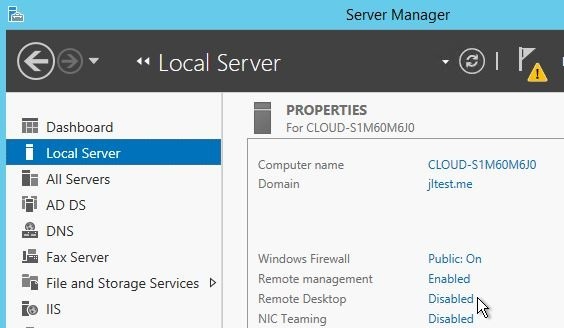
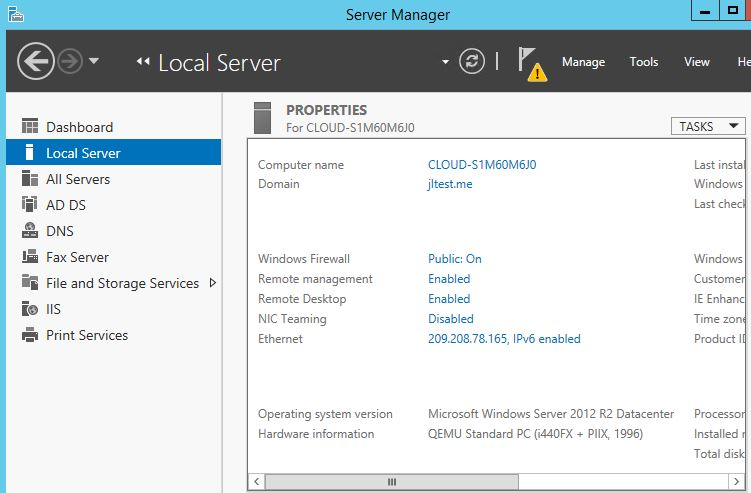
- Windows Server Manager にログインして、Server Manager の左側のペインで Local Server をクリックします.
- ローカルサーバーの情報が更新されるまで、少しお待ちください。
- Properties セクションの右側のペインで Remote Desktop を検索します。デフォルトでは無効になっています。必ず有効にしてください。
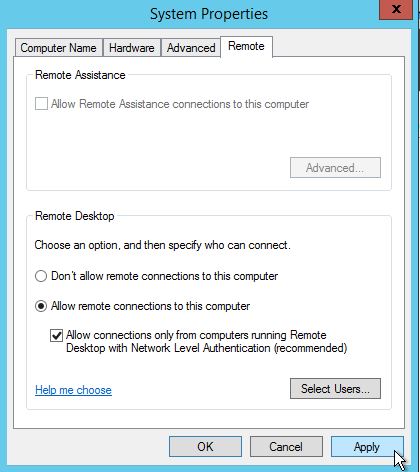
- Windows Server 2012 で RDP を有効にするには、「このコンピュータへのリモートアシスタンス接続を許可する」のチェックボックスをオフにして、「ネットワークレベル認証を使用しているリモートデスクトップを実行しているコンピュータからのみ接続を許可する」をオンのままにしておく必要があります。
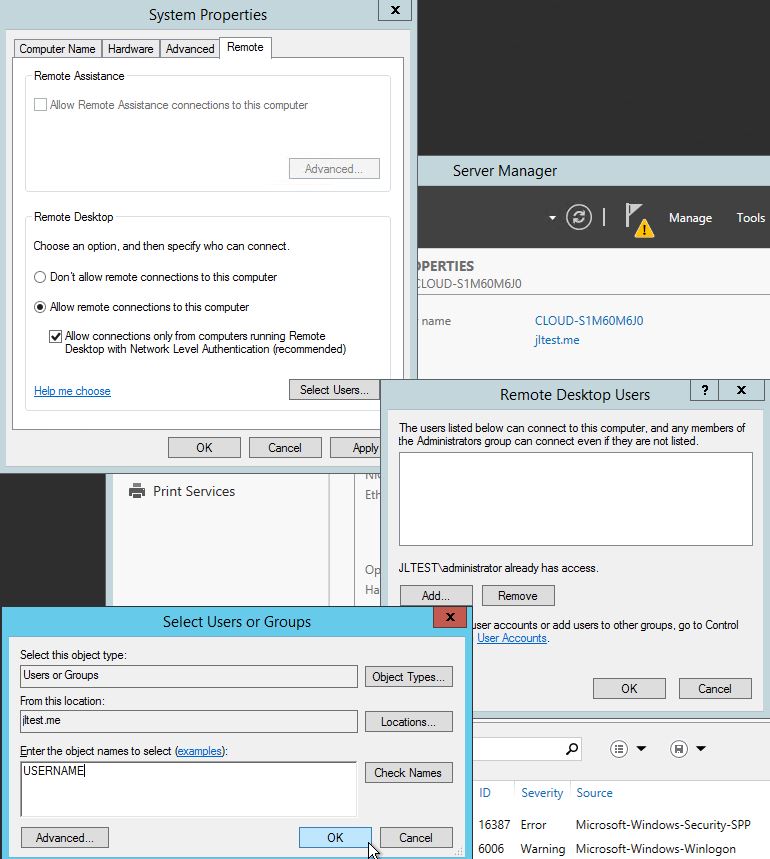
- OKをクリックすると、ローカル管理者アカウントがデフォルトでRemote Desktopサーバーへのアクセス権を取得します。ユーザーを選択ボックスをクリックすると、他のユーザーにRDPへのアクセス権を付与することもできます。
即時セットアップ、フルroot権限、NVMeストレージを備えたRDPサーバーを。
RDPを購入お疲れ様でした。この記事の手順をすべて完了すれば、RDP接続がWindows Server 2012で有効になり、正常に動作しているはずです。以下のような状態になります。
結論
RDP を Windows Server 2012 で有効にするのは比較的簡単です。Server Manager を使って別のデバイス(またはネットワークやサーバー)に簡単にアクセスできます。このガイドでは、リモート管理者アクセスを簡単にするための方法を説明しました。
リモート接続の別の方法をご存じですか?Maybe、コマンドラインを使うような方法はありますか?RDP Server または Windows Server 2012 に関する経験をお持ちでしたら、ここで私たちや他の読者と共有してください。



ディスカッション
コメント
ログインしてディスカッションに参加してください。