

郵便番号はすべての請求や配送に重要なのに、いざというときに思い出せないことってありますよね。実は、パソコンやデバイスの MAC アドレスも同じようなものです。基本的には、ユニークな識別子として機能する長い数字と文字の組み合わせです。すぐにはどこにあるかわかりませんが、MAC アドレスを確認するのは実は簡単です。このチュートリアルでは、Windows 10 での MAC アドレスの見つけ方と、ノートパソコンまたはデスクトップで Windows 11 での MAC アドレスの見つけ方を説明します。 getmacaddress cmd (コマンド)と Windows の設定を使った方法です。ページの最後には全体をスキップするチートコードもあります。「概要」セクションは MAC アドレスが何か、なぜ必要なのかについて説明しているので、急いでいる場合はそれをスキップして手順に直接進んでください。
概要
メディアアクセスコントロール(MAC)アドレスとは、WiFi、イーサネット、Bluetooth ネットワーク上でデバイスをユニークに識別するための方法です。通常、デバイスのネットワークインターフェースコントローラーに割り当てられます。このコントローラーはデバイスをインターネットに接続するためのハードウェアです。MAC アドレスは IP アドレスと似ていて、どちらもネットワーク上の特定のデバイスを識別するためのユニークな識別子です。しかし IP アドレスと異なり、MAC アドレスはハードウェアメーカーから提供され、使用する WiFi が変わってもほぼ変わりません。さらに MAC アドレスを使う方が少し安全です。他の人があなたの MAC アドレスを簡単に見ることができないからです。
通常、インターネットに接続するなどの日常的なタスクのために MAC アドレスを知る必要はありません。ただし、セキュリティを強化するために MAC フィルタリングを使用している WiFi に接続する必要がある場合など、稀だけれど重要な場面で必要になることがあります。そうした場合のために、ノートパソコンまたはデスクトップで Windows 10 での MAC アドレスの見つけ方と Windows 11 での MAC アドレスの見つけ方の両方のチュートリアルをここに用意しました。
Windows 10 で Get Mac Address CMD を使って MAC アドレスを確認する
getmacaddress cmd を使うのが Windows 10 で MAC アドレスを見つける最速の方法です。コマンドラインに慣れていなければ、ちょっと複雑に見えるかもしれません。でも実はとても簡単です。まず Windows の組み込みコマンドラインインターフェース(CLI)であるコマンドプロンプトを起動する必要があります。
ステップ1: コマンドプロンプトを起動する
コマンドプロンプトを起動するには、実行ボックスか スタートメニューを使います。
実行ボックスを使う場合:
押す WIN-KEY + R (またはスタートメニューから「実行」を検索して開く)
アプリケーションランチャーボックスが表示されたら、下記を入力します cmd を押して実行します
スタートメニューを使う場合:
スタートメニューまたは検索バーを使う
コマンドプロンプトを検索して、最初の結果をクリックします
ステップ2: IPConfig を使って MAC アドレスを取得する
どちらの方法でも Windows コマンドプロンプトが開きます。小さなウィンドウが表示され、以下のような外観です:
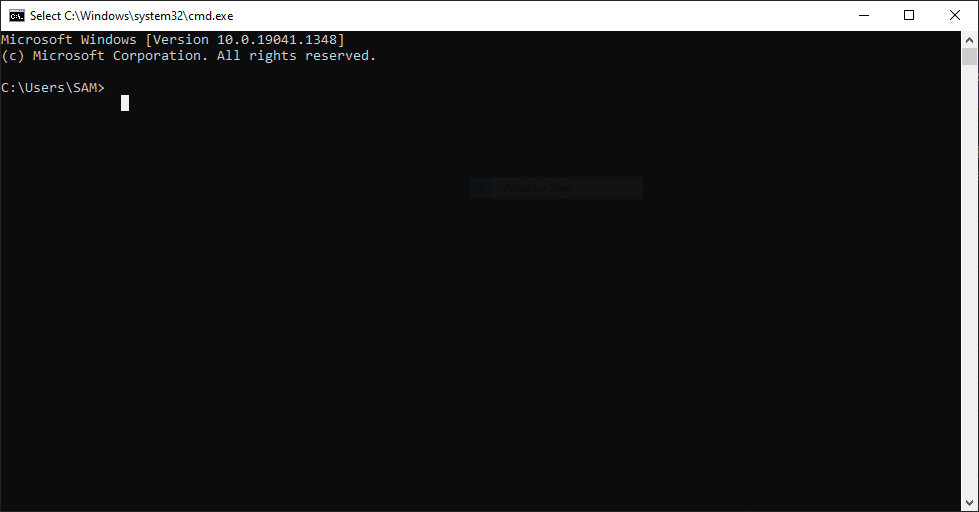
MAC アドレスを取得するには、以下を使用します ipconfig。これはネットワークの基本的な設定を制御できるコマンドです。コマンドプロンプトに次のコマンドを入力してください:
ipconfig /all
コマンドプロンプトにコピーして貼り付けることもできます。この方法なら入力ミスを避けられます。
正常に実行されると、ネットワーク設定の詳細情報がテキストで表示されます。MAC アドレスは「Physical Address」の下に表示されるので、そこに注目してください。「Physical Address」の前に数字と文字の長い文字列が表示されます (もちろん、あなたの MAC アドレスはここに表示されているものとは異なります):
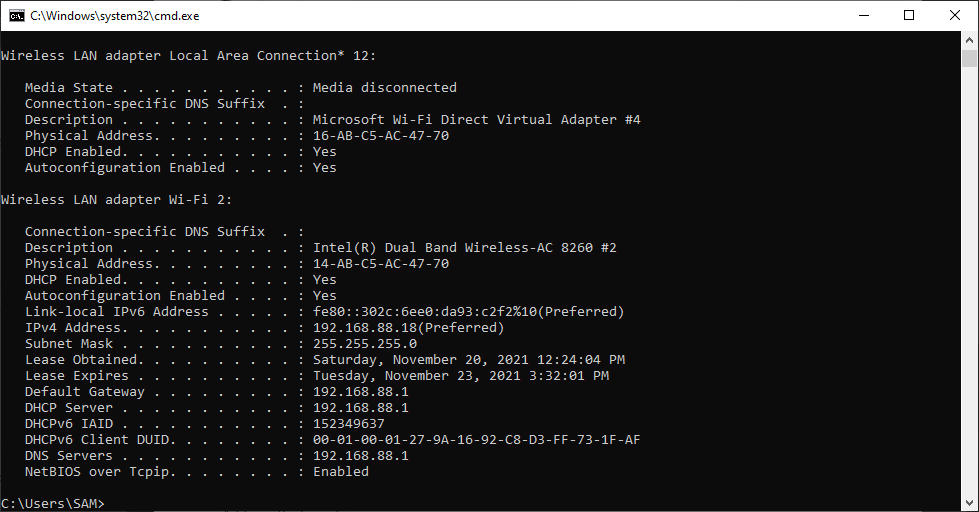
メモに書き留めるか、コピーして必要な場所に貼り付けることができます。コマンドプロンプトの方法はここまでです。次に、ネットワーク設定を使用して MAC アドレスを確認する方法を見てみましょう。
Windows 10 のネットワーク設定を使用して MAC アドレスを検索する
Windows の GUI に慣れていて、CLI の画面を操作したくない場合は、ネットワーク設定の方が簡単です。ステップが少し多くなりますが、より使い慣れているかもしれません。
- タスクバーの右隅にある wifi アイコンを右クリックします。
- 「ネットワークとインターネットの設定を開く」を選択します。
- 新しく開いたウィンドウに 2 つの大きなグレーボタンが表示されます。1 つはデータ使用量、もう 1 つはプロパティです。プロパティをクリックします。
- 開いたプロパティの一番下までスクロールします。一番下に「物理アドレス (MAC)」が表示されます。
- 「物理アドレス (MAC)」の前の数字と文字の組み合わせをハイライトしてコピーします。左クリックを押しながらアドレス上にマウスを移動して、Ctrl + C キーを同時に押します。大きなグレーの「コピー」ボタンをクリックすることもできます。ただし、コピーボタンはプロパティ下のすべての情報をコピーするため、どこかに貼り付けてから MAC アドレスのみをコピーする必要があります。
Windows 11 で MAC アドレスを見つける
Windows 10 と Windows 11 は見た目が異なる場合がありますが、Windows 11 の MAC アドレスを検索するプロセスはほぼ同じです。まず、コマンドを使用してノートパソコンまたは PC で Windows 11 の MAC アドレスを検索する方法を見てみましょう。
Windows 11 で getmac コマンドを使って MAC アドレスを見つける
Windows 11 での MAC アドレス検索プロセスは Windows 10 と同様のため、ipconfig の代わりに getmac コマンドを使用します。
- まず、Windows と R キーを同時に押してコマンドプロンプトを開きます。
- cmd と入力して Enter キーを押し、コマンドプロンプトを開きます。
- コマンドプロンプトウィンドウが開いたら、次のコマンドを入力します:
getmac
「物理アドレス」の下に、コンピュータの MAC アドレスが表示されます。
Windows 11 の設定から MAC アドレスを見つける
MAC アドレスをコピーして入力するのが面倒な場合は、コマンドではなく設定で MAC アドレスを検索する方法もあります。
- まず、 Windows キーと I キーを同時に押して「設定」を開きます。
- 新しく開いた設定ウィンドウで、左側のメニューから「ネットワークとインターネット設定」をクリックします。
- Wi-FiまたはEthernetに接続しているかどうかに応じて、ネットワークとインターネットセクションからWi-FiまたはEthernetを選択してください。
- 下にスクロールして Hardware properties オプションが表示されたらクリックします。
- 新しく開いたハードウェアプロパティウィンドウで、ネットワークに関するさまざまな詳細情報から物理アドレス(MAC)オプションを探します。アドレスの上にマウスを置いて左クリックを長押ししながら、Ctrl キーと C キーを同時に押すことで、このアドレスをコピーできます。
次に何をしますか?
以上です。これで Windows 10 と Windows 11 で getmac コマンド、ipconfig コマンド、グラフィカルインターフェースを使用して MAC アドレスを確認する方法がわかりました。次はどうしましょう。そろそろ確認を始めるのに良い時期です 接続セキュリティを強化する方法。次のものがあります 接続をセキュアにする様々な方法 MAC アドレスを使用して、時間があるときにいくつか試してみてください。

フル管理者権限でどこからでもWindows 10 VPSにアクセス。
Windowsデスクトップ VPSこのチュートリアルの最初に、全てのプロセスをスキップできるチート コードを約束しました。今がそれを実現する時です。複雑な設定と時間がかかるセキュリティ対策をいちいち行う代わりに、私たちに任せてみませんか?VPS を使えば、あなたの仕事と大切なファイルはプライベートで、安全で、確実に保護されます。 VPSは、手頃な価格でありながらセキュアなホスティングです 個人利用や小規模なビジネスに最適です。以下のことができます。 VPSを使用する Cloudzyの信頼性の高い高稼働率により、ウェブサイトをホストしたり、いつでも重要なファイルにアクセスできます VPS ホスティングソリューション.
よくあるご質問
Windows の MAC アドレスの取得方法
Windows 10 と 11 では、コマンドプロンプトを開いて getmac コマンドを実行するだけです。「Physical Address」の欄にコンピュータの MAC アドレスが表示されます。また、ブログ記事で説明されている手順に従えば、グラフィカルインターフェースからも確認できます。



ディスカッション
コメント
ログインしてディスカッションに参加してください。