


仮想プライベートサーバー (VPS) 上で Windows を操作する際に遭遇する可能性がある問題の一つが、サービスのランダムな停止です。実際のところ、このようなサービス停止は VPS (特に低品質で安価なサービス) で一般的なエラーとして検出されています。
このため、Windows VPS のサービスランダム停止とそれに関連する事項について、サイト訪問者の皆様に向けた有用なガイドを提供することにしました。以下のセクションでは、この問題の原因、発生時の症状、修復方法についてご説明します。
VPS をご利用の場合、以下のガイドをお読みになることをお勧めします。このガイドでは VPS のサービス停止について理解を深め、問題が発生した際に自分で対処する方法を習得できます。
Windows VPS のサービスランダム停止とは何ですか?
Windows VPS のサービスランダム停止は、VPS ユーザーが遭遇する可能性のある一般的な問題です。この問題はシステムに深刻なトラブルをもたらす可能性があります。そのため、VPS でサービス停止が発生した場合には、その解決方法を十分に理解していることが重要です。
Windows VPS のサービスランダム停止についてもう一つ重要な点は、問題の根本原因です。VPS におけるサービス停止の原因または複数の原因を特定することで、今後の再発を防ぐことができます。以下では、VPS のサービスランダム停止の原因と解決方法の両方について説明します。

フル管理者権限でどこからでもWindows 10 VPSにアクセス。
Windowsデスクトップ VPSWindows VPS のサービスランダム停止の原因は何ですか?
Windows VPS のサービスランダム停止の原因としては、いくつかの要因が考えられます。専門家によると、このようなサービス停止を引き起こす主な原因は、ユーザーが契約している低品質で安価な VPS サービスとプロバイダーです。
ただし、高品質な VPS を利用していても、サービス停止が発生する可能性は常にあります。Windows VPS のサービスランダム停止の他の原因は以下の通りです。
- システムリソースの不足 (RAM、CPU、ディスク容量の不足)
- VPS が割り当てられた RAM と CPU リソースを超過使用している場合
- 一部のアプリケーションが Microsoft SQL データベースへの接続に失敗する
- Microsoft SQL、SmartMail、MySQL、または WebsitePanel が突然停止した場合

VPS のサービスランダム停止によってどのような問題が発生する可能性がありますか?
VPS のサービスランダム停止によって発生する可能性のある問題は以下の通りです。
- 一部の VPS サービスが自動的に停止する可能性があります (WebsitePanel、SmarterMail、MS SQL、その他のサービスなど)。
- SmarterMail サービスの停止が原因である場合があります。この場合、SmarterMail ウェブインターフェースに接続することができません。
- WebsitePanel の管理画面に影響を与え、長時間読み込んだ後にエラーで終了する可能性があります。
- 数時間または数日経過した後に、サービスランダム停止が再発する可能性があります。
- MySQLを使用しているウェブページは接続エラーが表示されます。
- アプリケーションがMS SQLデータベースに接続できず、MS SQLサービスが停止している場合は確認してください。MS SQLサービスを手動で再起動すれば、データベースとアプリケーション間の接続が正常に戻ります。
フル管理者権限でどこからでもWindows 10 VPSにアクセス。
Windowsデスクトップ VPS解決方法 Windows VPS でランダムなサービスクラッシュが発生しますか?
Windows VPS でランダムサービスクラッシュが発生した場合は、以下の手順に従って問題を解決してください。
1. タスクマネージャーを開く
まずタスクバーを右クリックします。スタートを選択してタスクマネージャーを探します。タスクマネージャーが以下の画像のように開きます。
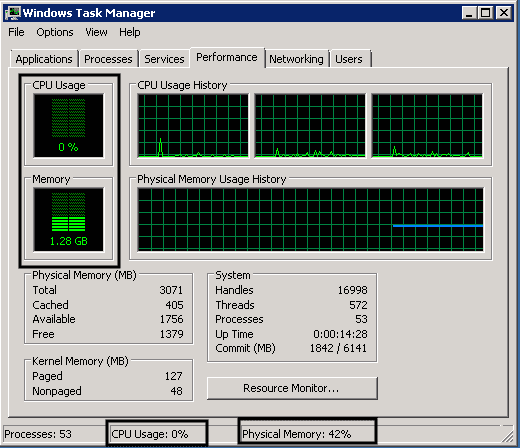
次に、 パフォーマンスタブ.
VPS上のRAMとCPUの現在の使用状況が表示されます。VPS上のRAMおよびCPUの使用率が90%を超える場合、一部のVPSサービスが正常に機能しなくなる可能性があります。
2. VPS のディスク容量使用率を確認する
このステップでは、まず 開始。その後 クリックする コンピューター.
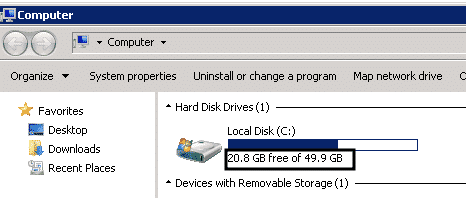
現在のVPSディスク使用量がここに表示されます。ディスク使用量が95%を超えている場合、VPSのサービスの一部が正常に機能しなくなります。ディスク容量を解放するには、不要なデータを削除してください。また、VPSの追加ディスク容量を購入することもできます。この手順を進めるには、まずスタートに移動します。次に、コンピューターをクリックしてください。
3. サービス復旧プロパティの設定
以下のステップに従って、クラッシュ後に Services が自動的に復旧するよう設定します。
- に移動 スタートメニュー
- 実行 実行する
- タイプ services.msc
- クリック OK
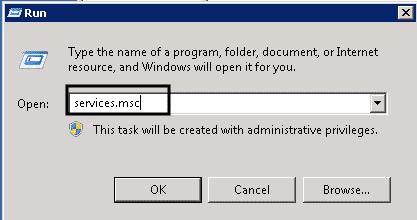
- 「サービス」ウィンドウで、設定したいサービスを見つけます。
- 名前を右クリックして サービス
- 次をクリック: プロパティ.
- Service Properties Window で、以下をクリックしてください 復旧タブ.
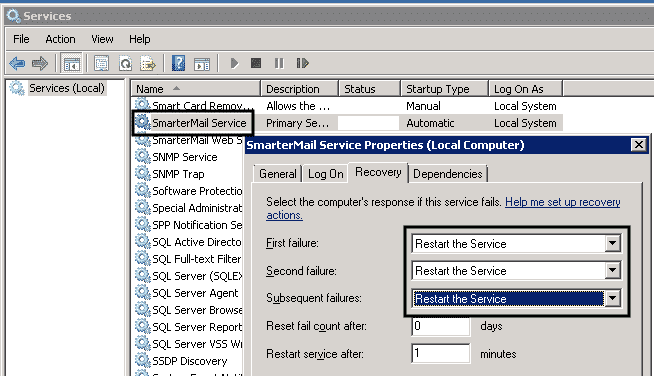
- ドロップダウンオプションから以下を選択してください サービスを再起動する の中に 最初のエラー。
- に 2回目の失敗 ドロップダウンから選択 サービスを再起動する.
- 選択してください サービスを再起動する の中に 3度目の失敗 ドロップダウンオプション。
- 次をクリック: 適用する そして OK.
次のような他のプロパティも設定できます サービスを再起動する 1分後または 失敗カウンターをリセット クラッシュが発生してから n 日後。自動復旧を設定したいサービスごとに、上記の手順を繰り返してください。
4. サービス停止の根本原因を特定する
Windows VPS でランダムサービスクラッシュを解決したい場合は イベント ビューアー以下の手順を実行してください:
- に移動 スタートメニュー
- 実行する。
- タイプ eventvwr コマンド
- クリック OK.
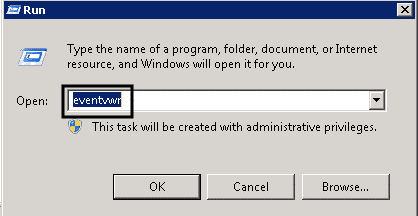
- 以下を検索します Windows ログ in イベントビューアーウィンドウ。
- 確認 アプリケーションおよびシステムログ。
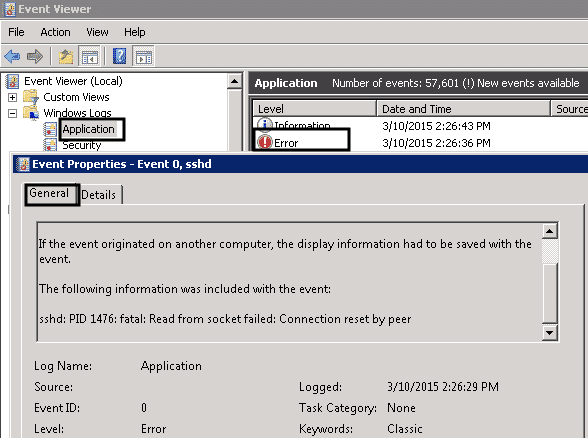
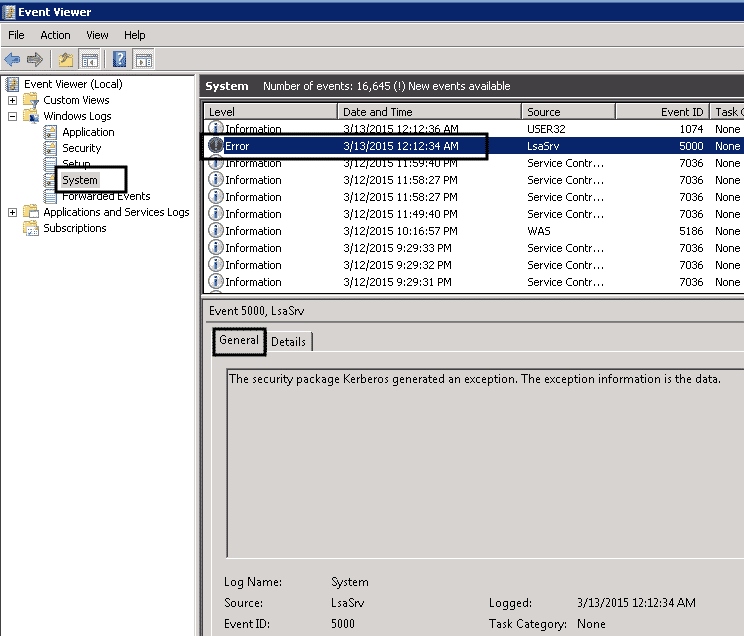
- そのサービスについて最近登録されたエラーログを探します。
- 次をクリック: ログエントリ
注: イベントビューアーは、VPS に登録されたさまざまな警告やエラーのログを確認するために使用されるツールです。アプリケーション/プログラムまたはサービスがクラッシュするたびに、イベントビューアーにログが記録され、ほとんどの場合、エラーまたは問題の所在地に関する十分な情報が含まれます。Windows VPS のランダムサービスクラッシュは、ここで簡単に解決できます。
イベントビューアーは通常、C:\Windows\system32\eventvwr.exe で利用でき、起動時にアプリケーションイベントログを表示します。「全般」タブで、エラーログの完全な説明が利用可能です。
イベント ID、ユーザー、ソース、例外コード、その他の履歴に関する貴重な情報が提供されます。登録されたログの詳細については、例外ウィンドウを使用して Go で検索できます。例外コードはこのエラーの意味を説明しているためです。
あわせて読みたい: Windows で TeamSpeak サーバーをセットアップする方法
Windows VPS でのランダムなサービスクラッシュに対する恒久的な解決策
述べたとおり、Windows VPS でランダムサービスクラッシュが発生する主な理由は、ユーザーが使用している低品質の VPS ホスティングサービスです。このため、VPS で Windows を実行することを検討している場合は、優れた品質の VPS ホスティングサービスを購入できるファーストレートで適格な VPS プロバイダーを探す必要があります。
その結果、Windows VPS でランダムサービスクラッシュが発生するなどの問題について心配する必要はありません。 ここで、世界中で最高の VPS サービスの 1 つとして認識されている Cloudzy VPS が登場します。世界中の何千人ものユーザーに高速で高品質の VPS ホスティングを提供することを誇りに思っています。
また、当社の顧客は 24/7 オンラインサポートチームの恩恵を受け、必要な時に必要なサポートが得られます。さらに、もう 1 つの驚くべきことは RoutherHosting 格安 VPS ホスティング の価格は信じられないほど安く手頃です。つまり、世界で最も経済的な価格で、当社の非常に有利な VPS サービスを利用できます。
フル管理者権限でどこからでもWindows 10 VPSにアクセス。
Windowsデスクトップ VPS結論
上記の記事では、Windows VPS でランダムサービスクラッシュを修正する方法について包括的に説明しました。また、これらのクラッシュの原因と、ユーザーに生じる可能性のある問題についても説明しました。ランダムサービスクラッシュが発生する可能性がありますが、それらを引き起こしている問題または障害を検出することで簡単に管理できると結論付けることができます。
ただし、最良の解決策は、ファーストクラスの VPS プロバイダーから優れた VPS プランを取得し、Windows VPS でこれらのクラッシュの発生の可能性を減らすことです。言うまでもなく、ファーストクラスの VPS ホスティングプロバイダーを探している場合は、 当社の格安 VPS を最初に検討する必要があります。



ディスカッション
コメント
ログインしてディスカッションに参加してください。