

確かに cPanel の使用は、ビジネスをステップバイステップで発展させるための重要な資産を確立することで得られる、最も賢明な選択の 1 つです。今、 CentOS は無料でオープンソースのクロスプラットフォームコンテンツ管理システムで構築された CMS を実装します。
CentOS 8へのCpanelのインストール方法を学ぶことが重要です。これはアップストリームソースRed Hat Enterprise Linuxと互換性があり、CentOS Linuxは無料でオープンソースのコンピューティングプラットフォームを提供しています。マーケティング戦略でCentOS上のCpanelを使用することがいかに有益かは明らかです。このチュートリアルでは実践的な定義をいくつか説明してから、CentOS 8へのCpanel/WHMのインストール方法を説明します。
cPanelとは
Cpanelはウェブホスティングサーバーの運用とLinuxベースのホストを管理できるコントロールパネルです。ウェブホスティングプロバイダーはこの強力なコントロールパネルを使用して、データベース、ファイルマネージャー、メールアカウントの作成と管理、動的情報のバックアップ、サブドメインの作成、WordPressのインストールなどのサービスを一元的に設定できます。
cPanelは2つの異なるユーザーインターフェースで構成されています。1つはウェブサイトの要件を実行するためにログインできるクライアントベースのインターフェースです。もう1つはサーバー管理インターフェースで、ユーザーは利用できません。このLinuxベースの最も一般的なウェブホスティングプラットフォームは、ウェブ開発者コミュニティで際立っています。無料で使いやすいという2つの貴重な利点があるためです。

わずか数クリックでCentOS環境を作成。
CentOSプランを見るWHMとは
WHMは次の略です ウェブホストマネージャーこれはホスティングプロバイダーがクライアントのアカウントを管理できるウェブホスティング管理パネルです。実際には、cPanelに基づいて動作する複数のウェブサイトを同時に管理します。
WHMを使用すると、ホスティングスペースを他のユーザーに販売できます。このサーバーは高いバンド幅や大容量スペースなど、期待以上の価値のある機能を提供できます。
WHMを使用することで、サーバーを複数のホストに分割し、各ホストを1対1のユーザーに販売できます。これにより、異なるサイトを管理する際により大きな柔軟性とコントロールをもたらす管理者アクセス権の利点を得られます。
cPanel と WHM の主な機能
cPanelとWHMはLinux OSに設計されたツールで、ユーザーフレンドリーなグラフィカルユーザーインターフェースを通じてウェブホスティングタスクを自動化するのに役立ちます。
では、それぞれの特徴と機能を個別に見ていきましょう
cPanel の利点
- 使いやすいインターフェースを提供
- 使いやすい
- 充実した学習リソースを用意
- ソフトウェアの自動インストールに対応
- IPv6対応
- 簡単に学べます
- 完全なサポートを提供
- すべてのウェブブラウザに対応
- 読み込み速度を向上
- サブドメイン、ドメインパーク、追加ドメインを作成
cPanel の機能
1. ファイルを管理
- ファイルマネージャー
- FTP接続
- FTPアカウント
- ディスク使用量
- バックアップ
- ファイルとディレクトリの復元
2. データベースを作成する
- MySQLデータベース
- PHP myAdmin
- リモート MySQL
3. ドメインの管理
- サブドメインの追加または削除
- リダイレクト
- エイリアスを作成
- DNS管理
- リダイレクトを使用
4. メールとカレンダーを起動
- メーリングリストを使用
- メールルーティングに対応
- グローバルメールフィルタリングを提案
- カレンダーと連絡先アプリケーションおよびインターフェースを備える
5. MySQL 5.7サポート
あわせて読みたい: cPanel の最良の無料代替案
WHM の利点
- セキュリティ
- プライバシー
- 簡単管理
- 手頃な価格
WHM の機能
- 簡単な cPanel の移行を提供
- カスタマイズ可能なダッシュボードまたはパネルを備える
- 高度な監視ツールを含む
- 多層的なシステムセキュリティを提供
- cPanel ユーザーアカウントとホスティングパッケージを作成
- AutoSSL の通知を管理
- cPanel を使用するためのドキュメントにアクセス可能
- サーバー情報とそのステータスを確認
- 強固なセキュリティを提供: サイトとパスワードを監視・管理します。
- cPanel アカウント管理: cPanel アカウントの作成、削除、停止。
cPanel を CentOS8 にインストールするための前提条件
- 最小1GB(最大2GB)のRAMが必要です
- 最小20GBの空きディスク容量(最大40GB)が必要
- cPanelから有効なcPanelライセンス
- 標準ホスト名「FQDN」:完全修飾ドメイン名
- 64ビットオペレーティングシステム、CentOS / RHEL / CloudLinux

即時デプロイでより高速なWordPress VPSを起動。
WordPress VPSを入手cPanel/WHM を CentOS 8 にインストールする方法(ステップバイステップ)
ウェブサイトの管理者やテクニカルチームがビジネス向けのウェブサイトを設計する必要はありません。ブラウザのコントロールパネルにはすべてのツールが用意されていますが、管理者にとってCpanelをCentOS 8にインストールする方法は不可欠です cPanel 適切な方法で実行してください
ステップ 1: サーバーホスト名を作成

ホストサーバーに「FQDN」がない場合は、「Hostname.yourdomain.com」のようにホスト名を設定してください
hostnamectl set-hostname cPanel.Roterhosting.lan
ステップ2: サーバーへのPerlのインストールを確認する

CpanelはPerlで記述されているため、サーバーにPerlがインストールされているかどうかを確認する必要があります。インストールされていない場合は、次のコマンドでインストールしてください:
yum install perl
ステップ3: cPanelスクリプトをダウンロードしてインストールする


コマンドは必要ありません。cURLコントロールが必要です。Curlコマンドがインストールされていない場合は、cURLコマンドを使用してcPanelインストーラースクリプトをダウンロードし、最初にインストールしてください:
yum install curl
ステップ4: 最新のインストーラースクリプトをダウンロードして実行する

このコマンドを入力してディレクトリをホームに変更し、最新のインストーラースクリプトをホームディレクトリにダウンロードしてください
cd /home
curl -o latest -L https://securedownloads.cpanel.net/latest
sh latest
次に、以下のコマンドを入力して自動インストーラスクリプトを実行します。
# sh latest
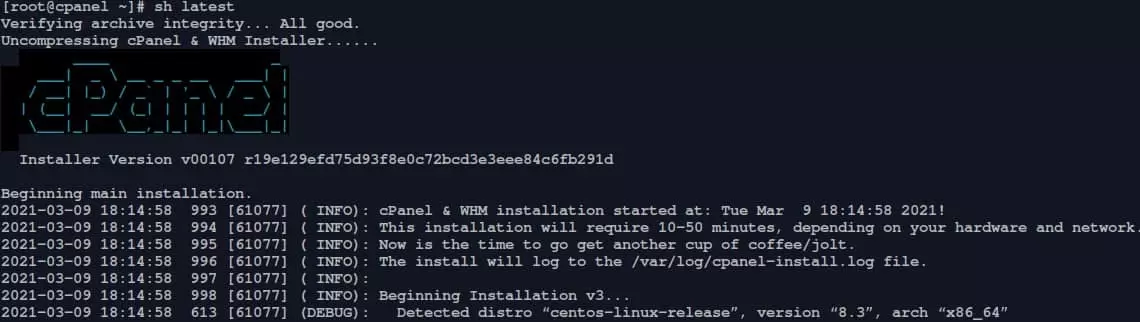

サンプル出力
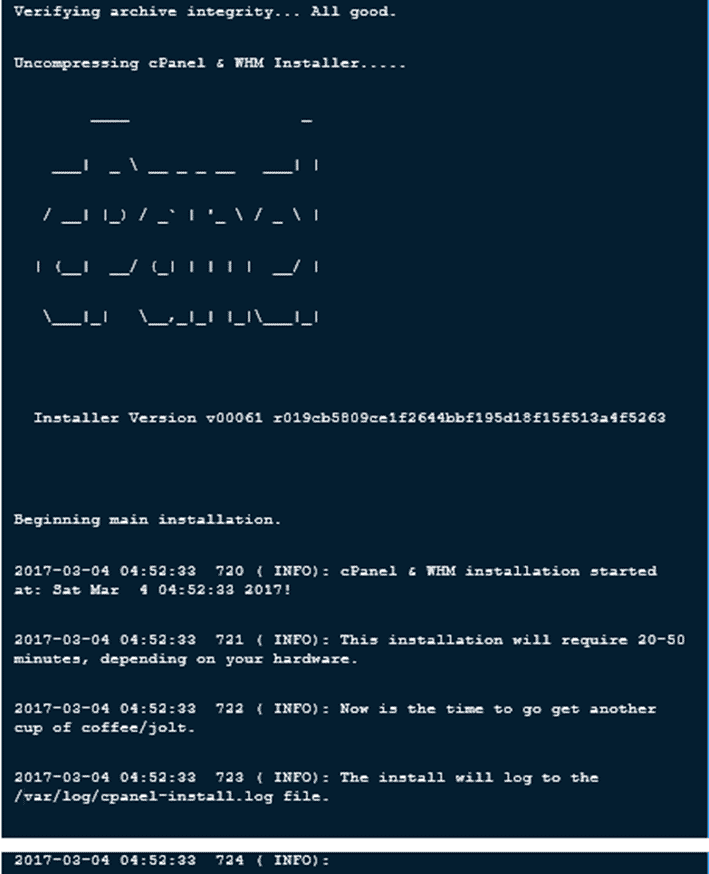
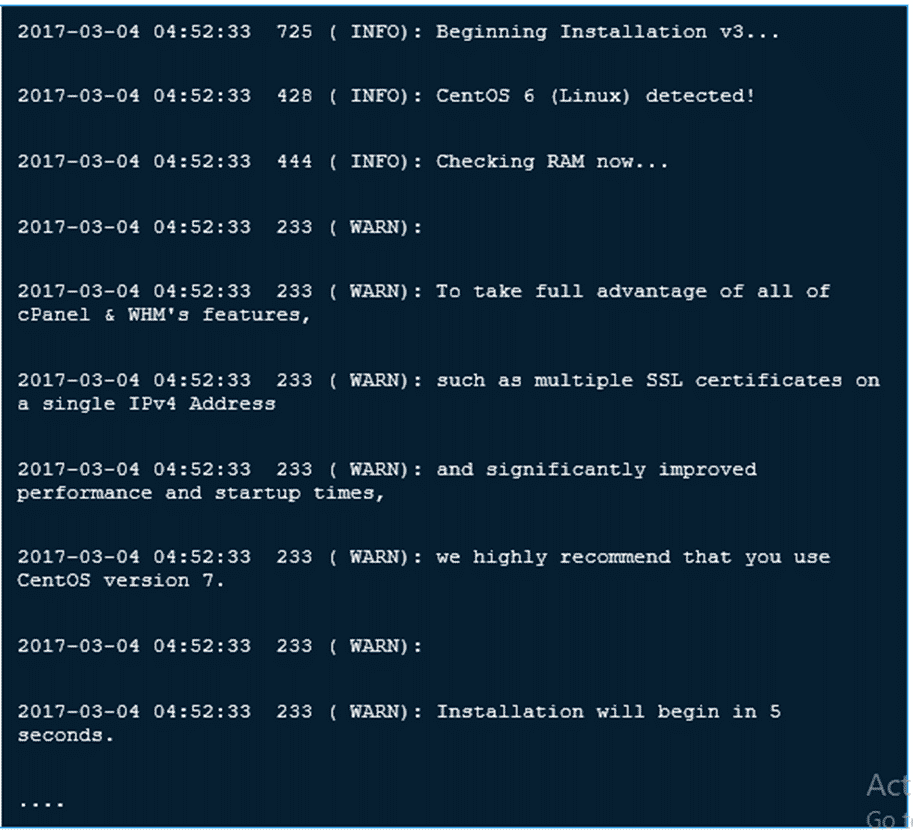
注意: SSHプロトコルを使用してサーバーに接続する場合、ネットワークの中断中も継続的にアクティブなシェルセッションを作成するscreenモードでcPanel自動インストーラースクリプトを実行することをお勧めします
screen
OSがパスにscreenを持っているかどうか確認したい場合は、screenコマンドを実行してください。システムは/を返しますusr/bin/screen システムにscreenが存在し、パスに存在するかどうか確認してください
screenがインストールされていない場合は、yum install screenコマンドでインストールできます。
わずか数クリックでCentOS環境を作成。
CentOSプランを見るステップ5: cPanel WHMにアクセスする
インストールが完了したら、ウェブベースのインターフェースからセットアップウィザードを実行し、このURLでWHMにアクセスしてください。
https://SERVER_IP:2087
注意: このステップでは、ユーザー名「root」とパスワードでログインしてください。cPanelのインストールを完了するにはあと数ステップあります。.
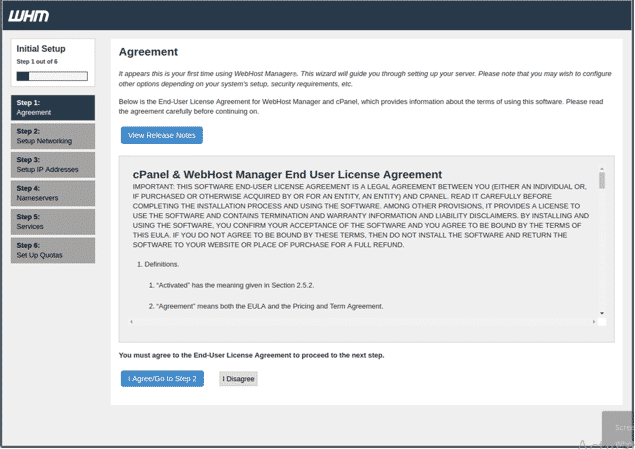
ステップ6: エンドユーザーライセンス契約を確認する
次に、ライセンス契約に目を通し、条件に同意してください。
ステップ7: cPanelを有効化する
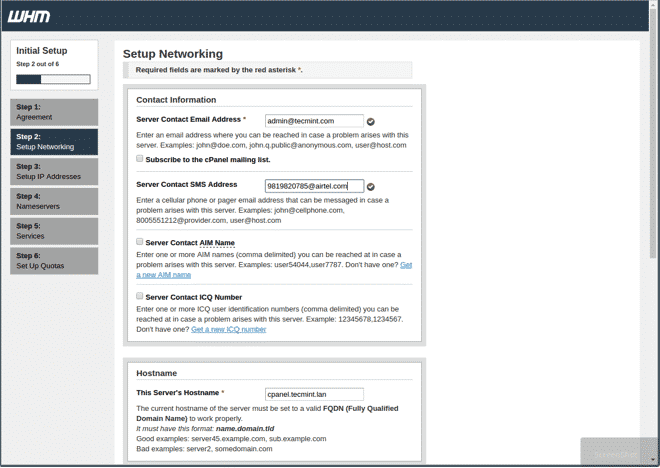
利用規約に同意したら、ネットワーク設定に進み、メール通知とSMS通知用のメールアドレスと連絡先電話番号を入力してください。
注記このステップでcPanelが必要なすべての通知をメールで配信できるようになります。
ステップ8: ISPリゾルバーを追加する
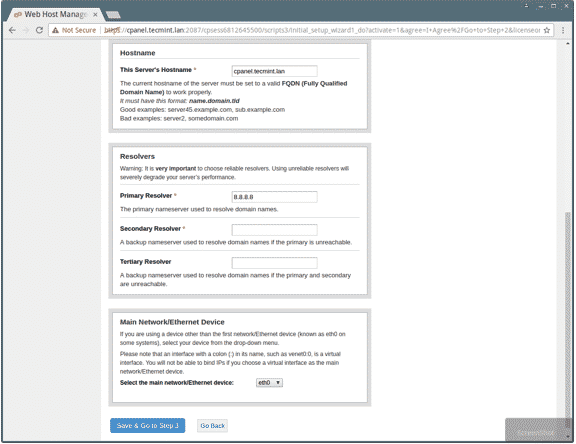
その後、「ホスト名」セクションに移動してネットワーク設定に進み、有効なFQDNとサーバーリゾルバーの値を入力してください。
ステップ9: メインネットワーク/イーサネットデバイスに移行する
次に、メインネットワーク/イーサネットデバイスを選択します。事前定義されたIPアドレスはサーバーのプライマリIPアドレスと同じである必要があります。
ステップ10: サーバーの静的IPアドレスを設定する
ネットワークインターフェースに複数のIPアドレスがある場合は、メインサーバー用の特定のIPを追加する必要があります。
ドロップダウンリストからIPを選択し、「Go to Setup 4」をクリックしてください。
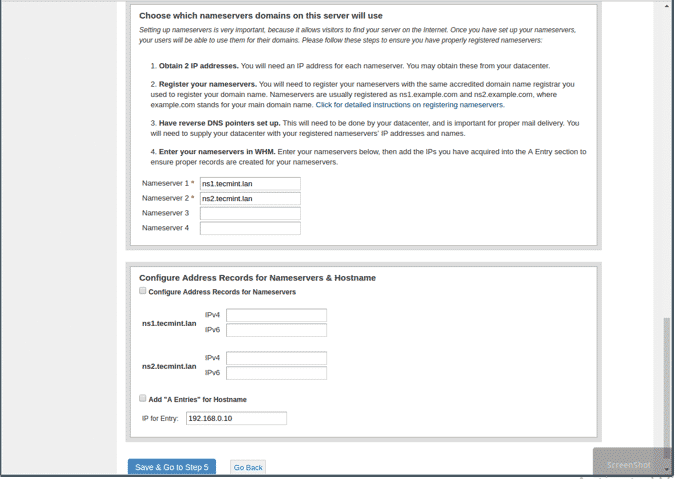
次に、必要に応じて「A Entries」(DNS)をネームサーバー用に空白フィールドに入力します。ns1/ns2.example.comを入力してから、サーバーのホスト名を追加してください。チェックボックスを選択することで、ホスト名とネームサーバーのエントリを追加することもできます。その後、「Save & Go to Step 5」ボタンをクリックしてください。
ステップ11: CentOS 8インストールでクォータを有効化し、cPanel/WHMの設定を完了する
クォータを有効にするとディスク使用量を確認できます。「ファイルシステムクォータを使用」をクリックしてから「セットアップウィザードを完了」をクリックしてインストールを完了してください。
cPanelのインストールが完了しました。
あわせて読みたい: CentOS 8にGnomeをインストールするには?
cPanelをlocalhostにインストールできますか?
cPanel/WHMソフトウェアはウェブホスティングビジネス向けに設計されているため、localhostにインストール可能な個人ライセンスは現在ありません。
即時デプロイでより高速なWordPress VPSを起動。
WordPress VPSを入手結論
CentOSでcPanelをインストールする方法を理解することは、ウェブサイトを最適化するための最も重要なタスクの1つです。cPanelはウェブホスティングコントロールパネルとして一般的に知られており、ウェブホスティングサービス向けの最適で直感的な商用コントロールパネルです。初心者向けと上級者向けの両方を提供しています。cPanel VPS と CentOS サーバー 初心者向けと上級者向けの両方を提供しています。
そのため、簡単で安全なインターフェースを提供することで、中小企業がウェブサイトのホスティングを簡素化するうえで重要な役割を果たします。全体的に、CentOS上でcPanelを使用することで、サーバーの安定性と最大限のサーバーリソースを実現するのが最適です。 CentOS終了 CentOS 8の機能は引き続き使用できます。
よくあるご質問
cPanelをCentOS 8にインストールできますか?
CentOSをお使いの場合、cPanelまたはWHMをインストールしたいとお考えでしたら、朗報です。CentOS 8にcPanel/WHMバージョン94をトラブルなくインストールできるようになりました。
cPanelはCentOSで動作しますか?
cPanelはCentOS上で問題なく動作します。CentOS 7および8にcPanel/WHMを簡単にインストールできます。
cPanelはCentOS Streamをサポートしていますか?
彼らの中で cPanel による CentOS 8 のサポートcPanel は CentOS Stream をサポートしないことを正式に発表しましたが、XQNT0075ZZ 8 ユーザーはサードパーティ製アップデートで対応を続けられます。
cPanelはどのオペレーティングシステムをサポートしていますか?
cPanel は多くの Linux オペレーティングシステムに対応しています。CentOS 7 および 8、Red Hat Enterprise Linux 7 および 8、CloudLinux 6、7、8、AlmaLinux 8、Ubuntu 20.04 LTS などです。



ディスカッション
コメント
ログインしてディスカッションに参加してください。