


友人のコンピュータを修理するのを手伝ったり、新しいサーバーを購入してノートパソコンから接続する必要があったり、どの場合でも「リモートデスクトップ」ソリューションが必要になります。リモートデスクトップ接続は、リモートコンピュータに完全にアクセスでき、まるで目の前にあるかのように操作できる状態です。 もちろん、あるコンピュータやデバイスから別のコンピュータやデバイスに接続する方法は数え切れないほどあります。さまざまなプロトコル (RDP、VNC など) を使用した「リモート接続」を提供するアプリは多数あります。では、リモート接続アプリケーションとして Chrome を使用することを検討する価値があるでしょうか? 他のアプリにはない利点は何でしょうか? それが本記事の前半のテーマです。既に決定済みで、使用方法の指示を探している場合は、次のセクションに進んで Chrome リモートデスクトップ接続をすばやく設定するために必要な手順を確認できます。 Chrome リモートデスクトップ接続をすばやく設定するために必要な手順を確認できます。
What Is Chrome リモートデスクトップ?
Chrome リモートデスクトップについて、そしてそれが検討する価値があるかどうかについて話す前に、背景知識があると役に立つと思います。そこで、リモートデスクトップ接続とそれに関連する一般的なアプリケーションおよびプロトコルについて簡潔に説明し、より良い理解を助けます。時間がない場合は、以下にスキップして Chrome リモートデスクトップの利点についてお読みください。.
リモートデスクトップ接続とは、物理的に目の前にないコンピュータにアクセスする方法です。もちろん、これが唯一の方法というわけではありません。SSHのようなプロトコルの中には、LinuxターミナルやWindowsのコマンドプロンプトといったコマンドラインインターフェース(CLI)を使って作業を済ませるものもあります。ただし、そうした方法はより高度な技術が必要で、一般ユーザーには向きません。リモートデスクトップを使えば、自分のPCを操作しているのと同じ感覚で使えます。まるで自分のモニターからリモートコンピュータのOSデスクトップを直接操作しているような、非常に自然な体験になります。
GoogleがChrome Remote Desktopを開発する前から、リモートデスクトップ接続をセットアップするアプリケーションやプロトコルは多数存在していました。Windowsを実行しているコンピュータの場合、最も一般的な方法はマイクロソフトが開発したRemote Desktop Protocol(RDP)を使うことで、Remote Desktop Connectionというアプリケーションで実現されます。このアプリケーションはWindowsにプリインストールされていることがほとんどなので、追加の手順を踏まずに使える可能性が高いです。TeamViewerやSplashTopのような他のアプリケーションはRDPを採用し、より高度なリモートサービスを提供するために拡張しています。
Windows以外のオペレーティングシステム(LinuxやMacなど)では、VNCといった他のプロトコルや、マイクロソフトのRDPのオープンソース実装であるXRDPが使用されます。ほとんどのサードパーティ製アプリはこれらのプロトコルに対応しており、RemminaのようなLinux専用アプリケーションも利用できます。

即時セットアップ、フルroot権限、NVMeストレージを備えたRDPサーバーを。
RDPを購入ご覧のとおり、リモートデスクトップ接続を中心に構築された、膨大なエコシステムのツールとアプリケーションが既に存在しています。そのため、Chrome Remote Desktopであれ他のアプリケーションであれ、それがあなたにとって最良の選択肢なのか、他のアプリの方が優れているのか、自分自身に問いかける必要があります。まずはChrome Remote Desktopが提供するものを見てみましょう。それがあなたの判断に役立つはずです。
Chrome Remote Desktop: 機能、メリット、デメリット
ここでは、Chrome Remote Desktopの機能とメリットのいくつかを紹介し、リモートデスクトップツールとして使用するかどうかの判断をお手伝いします。
⭐Chrome Remote Desktop: 機能
Chrome Remote Desktopは多くの優れた機能を備えており、その中には非常に便利なものもあります。主要な機能を簡潔にまとめました:
- 完全に無料です
- Chromeはすでにインストールされている可能性が高い
- 完全なクロスプラットフォーム対応
- 軽量インストール
- 無人アクセスに対応
- コンピュータ間でのクリップボード同期に対応
- キーボードマッピングに対応
無料であることは特に驚くべきことではありません。Google製品は通常、インストールと使用が無料だからです。また、Chromeは最も人気のあるブラウザの1つなので、デバイスにはすでにインストールされている可能性が高く、必要なのは拡張機能のインストールだけです。ChromeはすべてのプラットフォームとOSで動作します。Windows、Mac、Linux、Android、iOSを含みます。つまり、アプリを切り替えたり、クロスプラットフォーム機能を備えた有料版にアップグレードしたりする必要がありません。
Chrome Remote Desktopの使用: メリットとデメリット
✅ メリット
- 無料
- クロスプラットフォーム
- 頻繁なアップデート
- セキュア
- 無人アクセスに対応(リモートコンピュータにユーザーがログインしている必要がない)
🔻欠点
- コンピュータ間でのプリンタサポートなし
- チャット機能なし
- 大量のリソースを消費する
ご覧のとおり、Chrome Remote Desktopを使用することには本当に多くの素晴らしいメリットがあります。もちろん、これらの機能の一部は他のアプリケーションにも存在しますが、ここではすべてが一か所に集約されています。Chromeが短期的な接続と長期的な無人接続の両方をサポートしている点が、最大の強みです。
Chrome Remote Desktopの最も重要な欠点の1つは、メモリと処理リソースをどれだけ消費するかということです。Chrome自体は大量のリソースを消費することで悪名高く、さらにその上でリモート接続を実行すると、問題はより深刻になります。Chromeが他のブラウザと比べてどの程度リソースを消費するかを理解するには、 2022年にRAMの使用量が最も少ないブラウザに関する私の記事をご覧ください。古いホームコンピュータを使用している場合は、よりリソース効率の良い選択肢を検討した方がよいかもしれません。それ以外の場合は、Chromeを新しいリモートデスクトップアプリケーションとして導入することをお勧めします。
即時セットアップ、フルroot権限、NVMeストレージを備えたRDPサーバーを。
RDPを購入Chrome リモート デスクトップの設定方法と使い方
🗄️サーバー側のセットアップ
サーバーはあなたが接続するリモートコンピューターです。サーバーでは以下の手順を実行する必要があります。友人のサポートをする場合は、その人に実行させてください。自分のサーバーに接続する場合は、まずプロバイダーが推奨するリモート接続方法を使用してこれらの手順を実行する必要があります。セットアップが完了したら、Chrome に切り替えることができます。Cloudzy では、コントロールパネルから提供する Web ベースの VNC アプリケーションから始めることをお勧めします。
ステップ 1: Chrome リモート デスクトップのウェブサイトにアクセス
ブラウザーを Google の Chrome リモート デスクトップのウェブサイトにアクセス.
ステップ 2: ログインして開始
そこで「始める」を選択し、求められたら Google アカウントにログイン
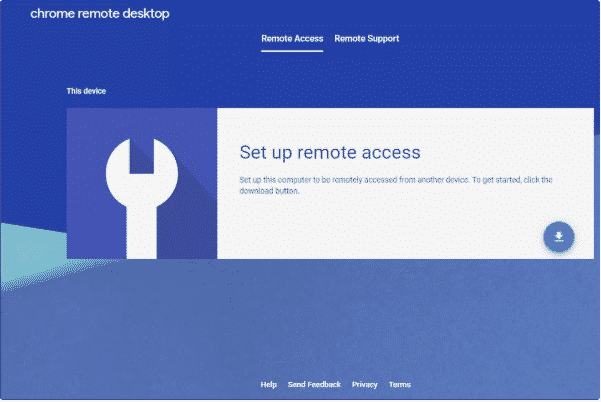
ステップ 3: Chrome 拡張機能をダウンロード
「ダウンロード」ボタンをクリックして、 Chrome に拡張機能をインストールします。
ステップ 4: インストール開始
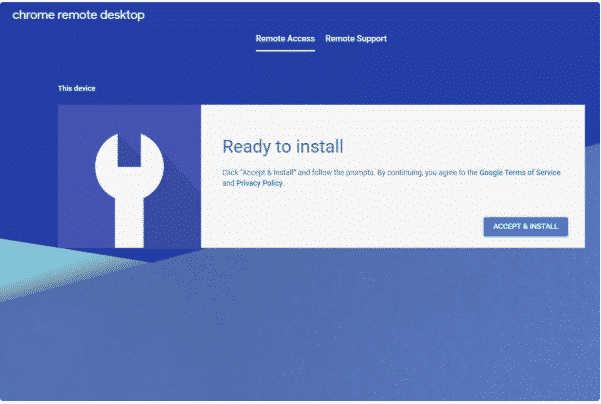
「同意してインストール」を選択 インストール準備完了 画面
ステップ 5: プロンプトに従って続行
インストール プロンプトに従い、Chrome リモート デスクトップ ホストのインストール完了を待つ。Web ページに「キャンセル」ボタンが表示されなくなったらインストール完了です。
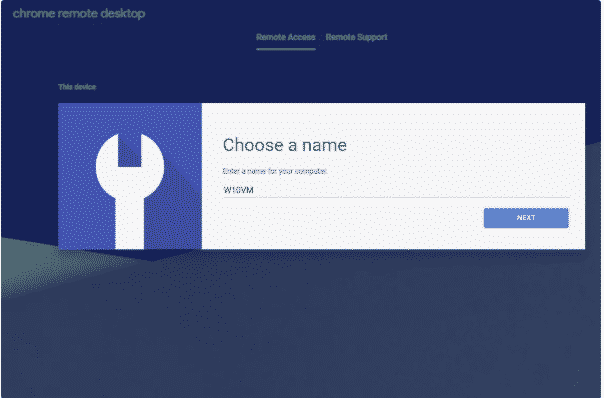
ステップ 6: リモートコンピューターの名前を決定
Chrome リモート デスクトップページでそのコンピューターの名前を決め、「次へ」を選択。
ステップ 7: PIN を設定
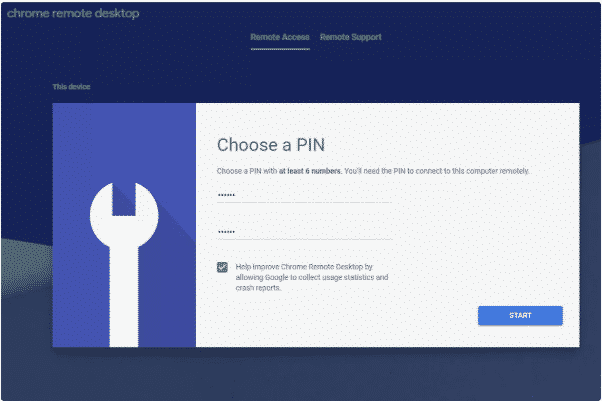
ホストに接続するために使用する PIN を設定。数値のみで、6 桁以上である必要があります。
ステップ 8: インストール完了とサービス開始
「スタート」を選択して確認するか、ポップアップメッセージを許可してください。コンピュータは署名済みの Google アカウントに登録され、以下が表示されたら完了です。 オンライン コンピュータ名のすぐ下。
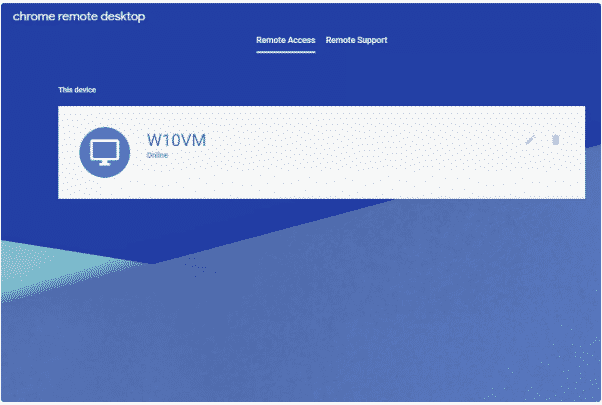
注意: Chrome リモート デスクトップを使用して友人のコンピュータへの無人アクセスを実行する場合は、初回セットアップ時にそのコンピュータで認証情報を使用してログインする必要があります。初期インストール後はログイン状態を維持する必要がありません。つまり、完全にログアウトしてもプログラムはバックグラウンドで拡張機能として実行され続けます。
あわせて読みたい: 2022年で最もRAM使用量が少ないブラウザは?
👨🏽💻クライアント側のセットアップ
クライアントがホストに接続してリモート制御するために必要な手順は以下の通りです。
ステップ1: Chrome を開いて Chrome リモート デスクトップページにアクセスします。
ステップ2: ページの上部にある「リモート アクセス」タブを開き、Google アカウントにログインします。
注意: これは上記で説明したホストリモートアクセスのセットアップ時に使用したのと同じ Google アカウントである必要があります。
ステップ3: 「リモート デバイス」セクションからホストコンピュータを選択します。
注意: このセクションに「このデバイス」の下にデバイスが表示されている場合は、それがあなた自身のコンピュータなのでログインしないでください。ログインするとバグが発生する可能性があります。
ステップ4: ホストコンピュータで作成された PIN を入力してリモートセッションを開始します。
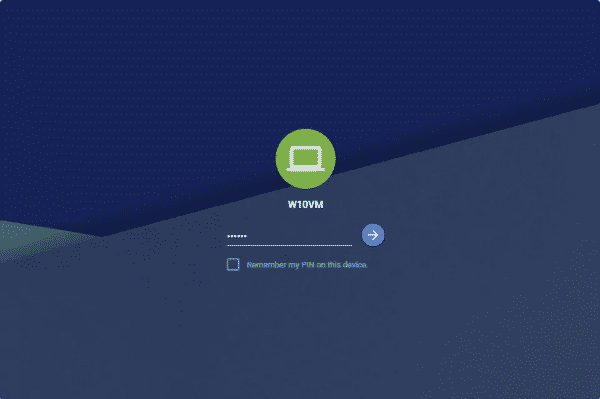
クライアントがホストコンピュータに接続すると、ホストに次のようなメッセージが表示されます。あなたのデスクトップは現在 <メールアドレス> と共有されていますしたがって Chrome リモート デスクトップは一部のリモートアクセスプログラムとは異なり、こっそりログインしません。
あわせて読みたい: Forex VPS 用に Chrome リモート デスクトップをセットアップ
一時アクセスコードでの接続
最初にアクセス設定をしていない他のユーザーでも、自分のコンピュータに接続させる必要がある場合は、以下の手順に従う必要があります。
ステップ 1: ワンタイムアクセスコードを取得
Chrome リモート デスクトップのリモートサポートタブを開いて、 サポートを受ける を選択すると、自分のコンピュータに接続する人と共有できるワンタイムアクセスコードが取得できます。(Chrome リモート デスクトップ拡張機能がまだインストールされていない場合はインストールするよう求められます。)
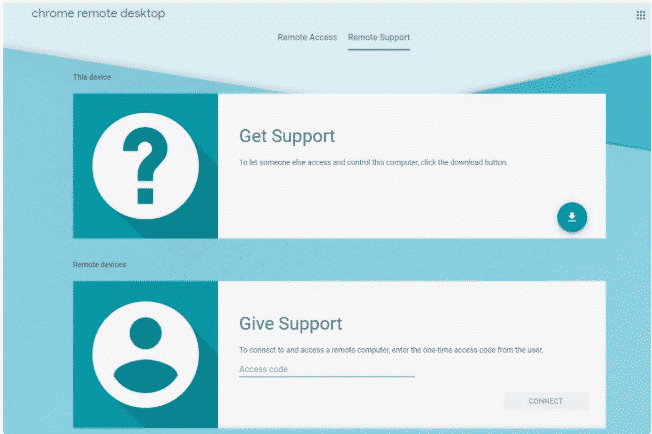
ステップ 2: クライアント側が「サポート提供」に同意する
ユーザーは同じウェブページをコンピューターで開き、以下を選択する必要があります サポートを提供する
ステップ 3: 接続をテストする
ここまでで完了です。その後、Google アカウントでログインし、正しいコードを入力すれば、あなたのコンピューターを制御できます。
Chrome リモートデスクトップ拡張機能
Google の Chrome リモートデスクトップ拡張機能を使えば、優れたリモートアクセスが実現します。より高度な機能とカスタマイズオプションにアクセスできます。リモートデスクトップのウェブサイトを毎回開く代わりに、Google の Chrome ウェブストアから拡張機能をダウンロードできます。 この拡張機能は無料で、定期的に更新されます。
即時セットアップ、フルroot権限、NVMeストレージを備えたRDPサーバーを。
RDPを購入Chrome リモートデスクトップユーザーの数は確実に増加しており、他のリモートデスクトッププラットフォームと比べてさらに成長することが予想されます。 チームビューアー またはAny Desk。
拡張機能をダウンロードするには、次のリンクにアクセスしてください: Chrome RDP 拡張機能 – Chrome ウェブストア
他のユーザーがあなたのコンピューターにアクセスできるようにする
あなたのコンピューターへのアクセスを許可するには、以下の手順を実行してください:
- 共有ボタンをクリックする必要があります
- 一度限りのアクセスコードが生成されます。
- このコードをアクセス許可を求めている人に伝えます。
指示に従うと、相手はあなたの画面を見ることができます。
あわせて読みたい: Windows サーバー 2012 で RDP を有効にするには?
他のコンピューターに接続する
他のコンピューターにアクセスするには、前のセクションとほぼ同じ手順を実行してください:
- 相手がアクセスコードを送信したら、テキストボックスに入力してください。
- 接続をクリックすると、拡張機能がコードを確認します。その後、他のコンピューターの画面が見えるようになります。
これで、ブラウザの中に他人のコンピュータがある状態になります。
Chrome リモートデスクトップのセキュリティ
もちろん、コンピューターにリモートアクセスすることにはリスクや不安がつきものです。しかし Google は可能な限りセキュアな環境を実現するための対策を講じています。 SSL によるセキュアな接続を使用すれば、ホストとリモートアクセスするデバイスの両者の活動が誰にも知られることはありません。さらに AES 暗号化により、セキュリティがもう一段階強化されます。
あわせて読みたい: VDI と DaaS の違い
AES暗号化
これは約 256 ビットの鍵長を使用する共通鍵暗号です。同じ鍵を使用してデータの暗号化と復号化の両方を行います。これにより、 Chrome リモート デスクトップ永続アクセス 非常にセキュアで、破ることができない接続を実現できます。これが Google Chrome リモートデスクトップの主要な特徴です。
セキュリティをさらに強化するにはどうすればよいか
Chrome リモートデスクトップを安全にご利用いただくため、以下のセキュリティ対策を実施することをお勧めします。
- PIN は定期的に変更し、複雑で一意なものを設定する。
- マシンに脆弱性がないか確認する。
- 第三者が関わる場合は、信頼できる相手であることを確認する。
- 信頼できない相手のデバイスからは、自分のコンピューターにアクセスしない。
- 使用後はログアウトすることが最善の方法です。
モバイルから Chrome リモートデスクトップでアクセス
前述のとおり、Google Chrome リモートデスクトップは Android と iOS の両方のオペレーティングシステムで使用でき、これらは現在モバイルデバイスで一般的に採用されています。ただし、これら以外のオペレーティングシステムを搭載したモバイル(非常に稀ですが)はこのサービスを利用できない場合があります。以下のポイントに注意してください。
- モバイルとターゲットコンピューターに同じ Google アカウントでログインしていれば、そのコンピューターはモバイルに自動で表示されます。
- このアプリケーションを使用すると、コンピューターの画面全体が表示されます。
- 画面は一般的に大きいため、スクロール、ズインズアウトで操作できます。
- iOS と Android の両方でトラックパッドモードが利用でき、シングルタップとダブルタップでマウスの左クリックと右クリックを実現できます。
モバイルからのリモートアクセスのメリット
モバイルでのリモートアクセスにより、以下のメリットが得られます。
- 緊急時にコンピューターにアクセスできる。
- コンピューターを実質的に持ち運ぶことができる。
- すぐに使い方をマスターできる。
もちろん、小さなモバイル画面でデスクトップを操作することには課題がありますが、慣れるにつれて使いこなせるようになります。
即時セットアップ、フルroot権限、NVMeストレージを備えたRDPサーバーを。
RDPを購入今はどうしますか?
Chrome Remote Desktopをインストールして、気に入ったならば、次のステップを考えましょう。リモートデスクトップサーバーのセキュリティ強化など、やることはいろいろあります。あるいは 追加のセキュリティ対策を施すこともできます。さらに RDPを試してみたい と思うかもしれません。まだ持っていなければ、 自分用のリモートデスクトップサーバーを用意することも検討してください。このチュートリアルでご覧いただいたように、リモートデスクトップはファイルやアプリケーションをいつでもアクセスできるようにしたり、従業員に必要なソフトウェアがインストールされた仮想オフィスへのアクセスを提供したりするのに便利です。Cloudzyは、NVMeストレージやDDR4 RAMを含む、最高性能のハードウェアを搭載した信頼性の高いリモートデスクトップサーバーを提供しています。世界14カ所以上のデータセンターから、あなたや従業員に最も近い場所にあるリモートデスクトップサーバーが見つかります。
よくあるご質問
Chrome Remote Desktopとは
GoogleがChrome向けに開発したリモートデスクトップソリューションです。Chrome Remote Desktopを使うと、Chromeブラウザからリモートデスクトップを表示して操作できます。
Chrome Remote Desktopを使うのにアプリをインストールする必要がありますか
いいえ、必要ありません。Chrome Remote Desktopに必要なのは、両方のシステムにChromeがインストールされていることだけです。
Chrome Remote DesktopでLinux VPSに接続できますか
もちろんできます。オープンソースのChromiumブラウザを Linux VPS にセットアップしてから、それを使ってリモート接続することができます。



ディスカッション
コメント
ログインしてディスカッションに参加してください。