


ビデオゲーム愛好家なら、ワイルドな冒険ほど現実世界から心を奪うものはないことを知っているでしょう。そしてどんなワイルドな冒険が恐竜との冒険より良いでしょうか?Ark: Survival Evolvedは2017年の初期リリース以来、プレイヤーに素晴らしいビデオゲーム体験をもたらしています。このブログ記事では、Arkサーバーをセットアップすることでその体験をさらに豊かにする方法について説明します。Arkサーバーをホストする理由と方法を学ぶために、引き続きお読みください。
独自のArkサーバーをセットアップすべき理由は?
Arkは、友人と一緒に広大でオープンな環境でプレイでき、ワイルドな恐竜でいっぱいで、恐竜を手なずけるチャレンジを受けられるディープなゲームプレイ体験です。Arkサーバーをホストする方法を学ぶことで、PvEおよびPvPのゲームプレイモードでプレイしたり、資源を強化するためのシェルターを構築したりする機会も得られます。Arkの人気を高めるもう1つの機能は、ほぼすべてのデバイスと互換性があることです。PC、Xbox、PlayStation、Nintendo Switch、さらにはスマートフォンでArkをプレイできます。Arkをプレイする興奮と喜びに説明の余地はありません。しかし、ArkサーバーがあなたのArk体験をどのように向上させるかについて、まだ疑問に思うかもしれません。自分は経験豊富なプレイヤーで、プライベートサーバーなしでArkをプレイしてここまで来た、と思うかもしれません。また反対に、Arkの世界では初心者だと考えており、独自のサーバーをホストすることは不要に思えるかもしれません。そこで、この記事のこのセクションでは、今日Arkサーバーをホストする方法を学ぶべき3つの理由をレビューします!
1. 完全なコントロールを手に入れる
デフォルト設定の制限があなたのビジョンと体験を阻害していると感じていますか。プライベート Ark サーバーをホストする最大のメリットは、ゲーム体験の自由度が大きく向上することです。プライベートサーバーでは難易度、プレイヤー数の上限、リソース獲得率など、様々な設定をカスタマイズできます。こうしたカスタマイズにより、あなたの好みに合わせたゲーム環境を構築できるのです。
2. レイテンシの削減
パブリックサーバーは、その名の通り誰でもアクセスできます。多くのプレイヤーが接続するため、サーバーリソースの使用率が高くなります。その結果、データの遅延やラグが発生しやすくなります。オンラインゲームではラグが起こるだけで、楽しさが大きく失われてしまいます。一方、Ark プライベートサーバーなら接続するプレイヤー数をあなたが決められます。サーバーのリソースはあなただけのものなので、スムーズなゲーム体験が得られます。特に優れたインフラとリソースを提供するサーバープロバイダーを選べば、ストレスも減り、より快適にプレイできます。
3. プライバシーの強化
Ark サーバーの作成方法を学ぶことで、友人や家族だけで構成されたクローズドなコミュニティを作れます。赤の他人の干渉を受けず、安全かつプライベートな環境でゲームを楽しめるのです。パスワード設定、プレイヤーのホワイトリスト化、アクセス権限の管理など、サーバーへのアクセスを細かく制御できます。
一般的に、Ark 専用サーバーのホスト方法を学ぶことは、ゲーム体験を最適化する重要な決断です。サーバーを完全にコントロールでき、ラグも最小限に抑えられるからです。また、友人や家族とビデオゲームという共通の興味を通じて、つながりを深める機会にもなります。Ark を友人とプレイするなら、プライベートサーバーのホストが唯一の最適な方法です。
Ark プライベートサーバーをホストするための要件は何ですか?
Ark サーバーのホスト方法は複雑ではなく、特別な施設も必要ありません。まず必要なのはホストになるマシンです。これには 2 つの選択肢があります。個人用パソコンを使うか、 サーバーを購入する。パソコンを使う方が簡単に思えるかもしれませんが、パソコンの日常利用に制限が出てしまいます。そのため、便利さと優れた技術インフラへのアクセスのために、専用サーバーの購入を強くお勧めします。

高速NVMe VPSホスティングでラグのないゲームサーバーを。
ゲーミング用VPS個人用パソコンを使う場合でも、専用サーバーを購入する場合でも、マシンはいくつかの技術的要件を満たす必要があります。
RAM: 8 GB
CPU: 3.0 GHz 以上の 2 コアプロセッサ
ディスク容量: 最低でも 20 GB のストレージ
接続するプレイヤー数が増えるにつれ、リソースをスケールアップして、サーバー上のすべてのプレイヤーがスムーズなゲーム体験を得られるようにする必要があります。
Ark 専用サーバーソフトウェアは、Ark サーバーをホストするための基本的な必要要件です。
Ark サーバーをホストする方法(詳細ガイド)
VPS で Ark サーバーをホストする方法を学ぶには、いくつかの簡単なステップに従う必要があります。
1. ローカルコンピュータから VPS に接続する
Windows を使っている場合、このステップには 2 つの方法があります。コマンドラインで VPS への接続を確立するか、PuTTY などのファイル転送アプリケーションを使用できます。PuTTY は仮想マシンやリモートデスクトップへの接続を可能にするファイル転送アプリケーションで、コマンドラインインターフェイスも提供しています。技術的背景がない人にとっては、PuTTY はより使いやすいツールです。このチュートリアルでは、PuTTY とそのコマンドラインを使用して VPS への変更を加え、Ark サーバーをセットアップします。
PuTTY を使用するには、まずそれをダウンロードする必要があります。 ここ インストールプロセスを完了してください。
PuTTY を使用して VPS に接続する方法は以下の通りです。
まず VPS の IP アドレスを入力してください。
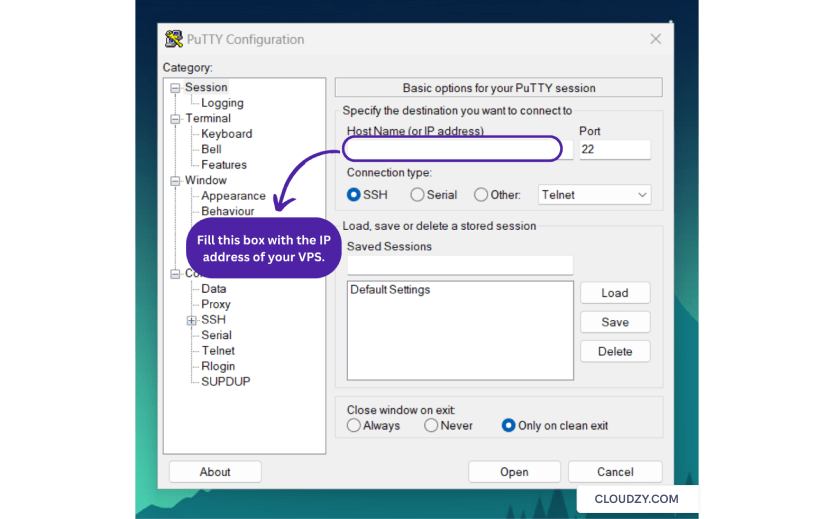
その後、PuTTY のターミナルが表示されます。接続を成功させるには、ターミナルに VPS の認証情報を入力する必要があります。VPS プロバイダーのウェブサイト上のあなたのプロフィールからユーザー名とパスワードを取得し、PuTTY のターミナルに貼り付けてください。情報を貼り付けるには、ターミナル内で右クリックしてください。
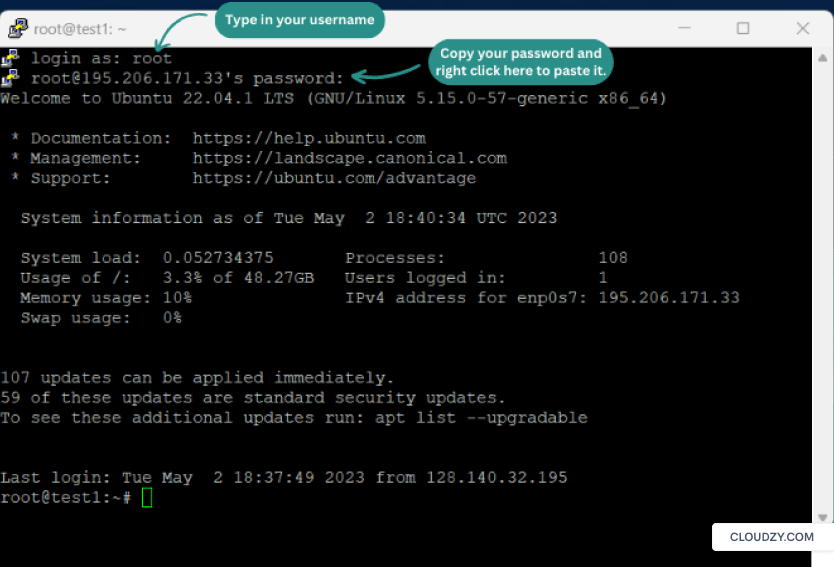
コマンドラインを使用するには、 Windows Subsystem for Linux コンピュータにインストールされた後、次のコマンドを入力することで、サーバーへの SSH 接続を簡単に確立できます。
ssh username@IPaddress

サーバーへのログインに成功したら、次のステップに進みます。
2. サーバーを更新する
VPS パッケージは常に更新することをお勧めします。 PuTTY のターミナルで次のコマンドを実行します。
sudo apt update
sudo apt upgrade
3. SteamCMD とその依存関係をダウンロード・インストールする
64 ビットの Linux システムに SteamCMD をダウンロードするには、次の各行を順番に実行します。
sudo add-apt-repository multiverse
sudo apt install software-properties-common -y
sudo dpkg --add-architecture i386
sudo apt update
sudo apt install lib32gcc-s1 steamcmd -y
これで必要な依存関係がすべて揃いました。
4. ファイル修正:
Ark サーバーが正常に動作するためには、サーバーファイルをいくつか変更する必要があります。
まず、次のコマンドを入力してファイルを開きます。
sudo nano /etc/sysctl.conf
下矢印キーを使ってファイルをスクロールします。ファイルの最後に次の行を追加します。
fs.file-max=100000
この行を入力した後、ファイルは次のようになります。
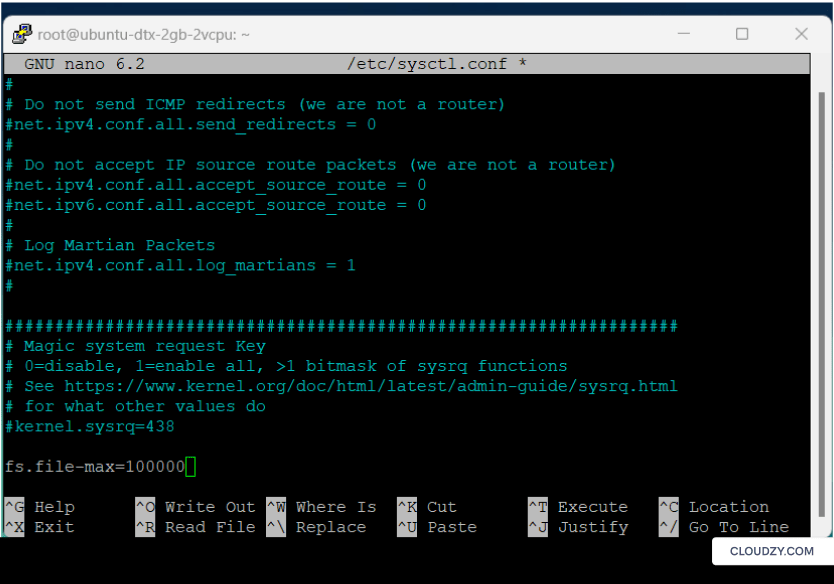
では、押してください Ctrl+x、その後タップ Yを入力して Enter キーを押して変更を保存します。
次のファイルを変更するには、次のコマンドを入力します。
sudo nano /etc/security/limits.conf
ファイルの最後までスクロールして、次の 2 行を追加します。
*  soft nofile 100000
*  hard nofile 100000

では、押してください Ctrl+x、その後タップ Yを入力して Enter キーを押して変更を保存します。
最後のファイルを変更するには、次のコマンドを入力します。
sudo nano /etc/pam.d/common-session
ファイルの最後までスクロールして、次の行を入力します。
session required pam_limits.so

では、押してください Ctrl+x、その後タップ Yを入力して Enter キーを押して変更を保存します。
以上です。必要なファイルはすべて変更されました。システムを再起動してもう一度ログインします。
5. ポートを開く (オプション)
このオプションステップでは、Ark が使用するポートをサーバーが許可することを確認します。このステップは非常に簡単です。次の行に従うだけです。
sudo ufw enable
sudo ufw allow 27015
sudo ufw allow 7777
6. 新しいユーザーを作成する
サーバーに新しいユーザーを追加して、Steam という名前にします。
sudo useradd -s /usr/bin/bash steam
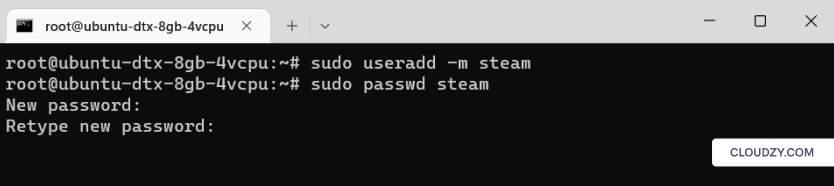
新しいユーザーに切り替え:
su - steam
7. 新しいディレクトリを作成する:
この行で新しいディレクトリが作成されます:
mkdir arkserver
次に、ディレクトリをこの新しいフォルダに変更します:
cd arkserver/
タイプ pwd 作業ディレクトリを確認します。この行の出力をコピーしてください。数ステップ後で必要になります。
8. SteamCMDを初期化する:
現在のディレクトリで以下を入力します steamcmd すべてのファイルがダウンロードされるまで待ちます。
次に、この行を入力した後、コピーした作業ディレクトリを続けます:
force_install_dir [paste the directory]
この行を入力して Steam にログインします:
login anonymous
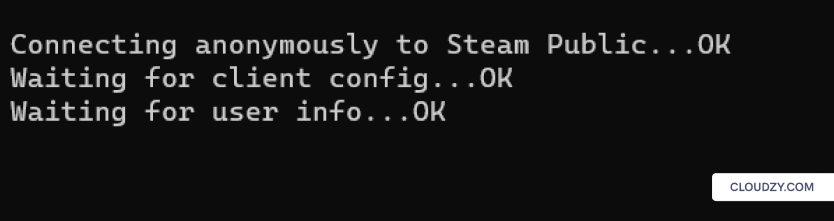
ここまで待っていたステップです。このコード行を入力します:
app_update 376030 validate
Ark サーバーのすべてのファイルがダウンロードされるまで、辛抱強くお待ちください。
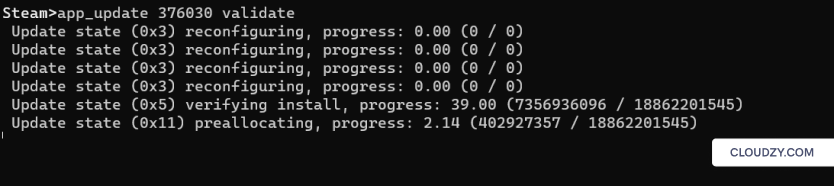
exit を入力して Steam から出ます。
9. サーバー設定ファイルを作成する:
ディレクトリをこの場所に変更します:
cd ShooterGame/Binaries/Linux
この場所で新しいファイルを作成します:
nano startserver.sh
開いた空のファイルをこのテキストで埋めます:
ulimit -n 100000
./ShooterGameServer TheIsland?listen -server -log
では、押してください Ctrl+x、その後タップ Yを入力して Enter キーを押して変更を保存します。このファイルを実行可能にするには、このコマンドを入力します:
chmod a+x startserver.sh
次に、このコマンドを入力して Screen を開きます:
screen -S server
次に、作成したサーバー設定ファイルを実行するこのコマンドを入力します:
./startserver.sh
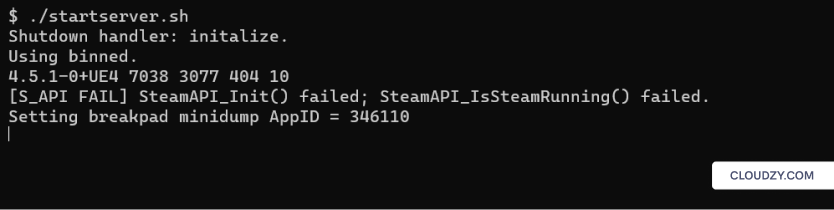
Ark サーバーが起動して実行されています。スクリーンを終了したい場合は Ctrl+a+d.
10. Ark サーバーを設定する:
Ark サーバーをさらにカスタマイズするには、ディレクトリを変更してこの場所に移動します:
arkserver/ShooterGame/Saved/Config/LinuxServer
入力すると ls このディレクトリで、変更できるすべての既存ファイルのリストが表示されます。

例えば、以下を開いて GameUserSettings.ini ユーザー設定を変更できます。
11. サーバーをサービスとして実行する(オプション):
最後のオプションステップでは、Screenアプリの代替案を紹介します。Screenはarkサーバーの実行と管理に優れたツールです。ターミナルウィンドウを閉じてもバックグラウンドプロセスとしてサーバーを実行し続けることができます。ただし、サーバーを systemd ファイルで実行すると、サーバーをより細かく制御でき、管理が向上します。このオプションを使用するには、サーバーの起動、管理、および必要に応じて再起動するための全情報を含むサービスユニットファイルを作成する必要があります。
Ark サーバーを実行するために使えるサービスユニットファイルは以下の通りです。
ステップ1:
nano /etc/systemd/system/shootergameserver.service
ステップ2:
開いたファイルに以下の情報を入力してください:
[Unit]
Description=ark server steam

[Service]
Type=simple
User=steam
Group=steam
DefaultLimitNOFILE=100000
ExecStart=/home/steam/arkserver/ShooterGame/Binaries/Linux/ShooterGameServer TheIsland?listen -server -log
TimeoutStartSec=0

[Install]
WantedBy=multi-user.target
ステップ3:
これら3行を実行してファイルを実行可能にします:
systemctl daemon-reload
systemctl restart shootergameserver.service
systemctl enable shootergameserver.service
ステップ9と10は順序立っていますが、どちらもステップ11の後に実行できます。
arkサーバーのサーバー管理とメンテナンスで必要なことは何ですか?
arkサーバーのサーバー管理とメンテナンスに関しては、いくつかの重要な側面があります。また、arkサーバープロバイダーを選択する際には、念頭に置く必要がある特定の機能があります。サーバー管理とプロバイダー選択の観点から見るべき重要なポイントを以下に示します:
1. コントロールパネル:
ユーザーフレンドリーなコントロールパネルまたはサーバー管理インターフェースは、管理タスクを簡素化するための優れたツールです。サーバー設定、modの管理、プレイヤー管理、サーバー監視などの機能を備えた、使いやすいコントロールパネルを提供するプロバイダーを探してください。
2. サーバー構成:
サーバー設定を簡単に変更できる機能は非常に重要です。レート、ゲームルール、プレイヤー数制限など、サーバーのさまざまな側面をカスタマイズできるようにコンフィグファイルへのrootアクセスを提供するプロバイダーを探してください。
3. バックアップソリューション:
サーバーデータのバックアップは、予期しない問題またはデータ損失の場合にサーバーのデータを保護するために不可欠です。プロバイダーが自動または手動のバックアップオプションを提供しているか確認してください。こうすることで、望まない災害が発生した場合、サーバーを以前の状態に復元できます。
4. セキュリティ対策:
サーバーセキュリティは、不正アクセスを防止し、arkサーバーを潜在的な脆弱性から保護するための重要な側面です。DDoS保護、ファイアウォール、定期的なセキュリティアップデートなどのセキュリティ対策を実装しているプロバイダーを探してください。これにより、サーバーとそのデータの安全性が確保されます。
これら全ての要素に加えて、優れたarkサーバープロバイダーは、信頼性が高く稼働率が保証された高性能なサーバーを提供する必要があります。様々なロケーションを備えた大規模なサーバーネットワークを保有することも、サーバーのパフォーマンスにとって重要です。レイテンシーとデータラグを低減するには、自分の場所にできるだけ近い場所にあるサーバーを選ぶ必要があるためです。
プレイヤーベースの成長が予想される場合、簡単にスケーリングできるプロバイダーを選択することは賢明な決定です。優れたarkサーバープロバイダーは、ニーズの増加に合わせてリソースを拡張できるスケーラブルなプランを提供しています。
最後に、対応が素早く知識豊富なカスタマーサポートを提供するプロバイダーを探してください。これにより、発生する可能性のある問題や技術的な困難をすばやく解決できます。
高速NVMe VPSホスティングでラグのないゲームサーバーを。
ゲーミング用VPSこれらすべての重要な機能を考慮すると、 Cloudzyの ARK VPS プラン は必要なすべてを備えており、最も機能的な形でこれら全ての機能を提供しています。当社のARK VPSは24時間365日サポート、99.95%の稼働率保証、迅速で簡単なセットアップを備えています。最も重要なのは、最先端のテクノロジーで構築されているため、あなたが価値のある最高レベルのサーバーインフラストラクチャを確保できます。ためらわずにCloudzyでarkサーバーをセットアップしてください!
まとめ
このポストでは、arkサーバーの基本について説明し、arkサーバーの作成方法について説明しました。独自のゲームサーバーをホストすることは、高額で贅沢な行為である必要はありません。実際のところ、適切なVPSプロバイダーを選択することで、ゲーム体験をリーズナブルな価格で向上させることができます。
よくあるご質問
独自の専用サーバーでarkをプレイできますか?
はい、arkサーバーのホスト方法を学ぶことで、より高い品質でarkをプレイできるだけでなく、友人や家族をサーバーに招待してカスタマイズされたゲーム環境を作成できます。
プライベート Ark サーバーの料金はいくらですか?
プライベート Ark サーバーの料金はプロバイダーと選択するプランによって異なります。一般的に、月額 $4~$120 の範囲で変動します。
プライベート Ark サーバーをホストする理由は何ですか?
セキュリティ、プライバシー、高速で安定した接続、サーバーの管理権など、Ark サーバーのパフォーマンスに関わるすべての重要な要素を考慮してください。Ark サーバーをホストする方法を学ぶことで、これらの要素をすべて向上させながら、より安全でスムーズなゲーム体験が得られます。



ディスカッション
コメント
ログインしてディスカッションに参加してください。