
GPUを安全にオーバークロックする方法を探して、上位表示されたガイドを開くと、そこに並ぶ数字はどれも1秒あたりのフレーム数です。コアクロックを上げ、FPSカウンターが伸びるのを眺めて、終わり。しかしGPUの一生の大半はゲームの中で過ごすわけではありません。Blenderでレンダリングし、ローカルでモデルを動かし、配信し、あるいはその三つを組み合わせて使っているのに、そのガイドはどれについても何も語りません。存在する処理は自分が想定した一つだけであるかのように、グラフィックスカードを扱っているのです。
この空白こそが、本ガイドの存在理由です。オーバークロックには数十年の歴史があり、ゲーマー向けには徹底的に文書化されています。しかし、それ以外のすべての人にとって話の枠組みを変える一つの考え方は、ほとんどページに載りません。すなわち、何をオーバークロックするかは、どれだけ上げるかと同じくらい重要だということです。コアクロックとメモリクロックは、同じ仕事を助けるわけではありません。自分の処理に対して誤ったレバーを選べば、得られるのは熱と不安定さ、そしてほとんど動かないベンチマーク結果だけです。実測した処理上のボトルネックに合わせて調整すれば、その変更が測定可能な改善につながる可能性ははるかに高くなります。
そこで本稿では、GPUを安全にオーバークロックする一つの手順を示し、続いてゲーム、レンダリング、AI推論、配信、ノートPCを、NVIDIA・AMD・Intel Arcにわたって処理ごとに見ていきます。全体的なテスト手法は共通ですが、ボトルネック、利用できる設定項目、得られる効果は共通ではありません。
短いバージョン
最も重要な点は、あらゆるGPUに通用する安全なオーバークロック値は存在しないということです。定格設定から始め、一度に一つの変数だけを変更し、エラー、発熱の問題、性能の低下、あるいはブーストクロックが電力上限に繰り返し抑えられる状況が現れたら、そこで手を止めてください。
コアとメモリの比較: コアクロックを上げるとシェーダーや演算がボトルネックの処理に効き、メモリクロックを上げると帯域幅がボトルネックの処理に効きます。ゲーム、レンダラー、AI処理はこれらのボトルネックの間を移動しうるため、どちらか一方が常に重要だと決めつけず、二つのクロックを個別にテストしてください。
温度: お使いのカードまたはノートPCそのものについて公表されているGPU温度とホットスポット温度の上限値を用いてください。一つの温度範囲をあらゆるGPUにとって安全とみなすのではなく、それらの上限より下に運用上の余裕を残しておきます。
手順: 定格状態でのベースラインを記録し、コアを小刻みに調整し、いったん定格に戻してメモリを個別に調整し、そのうえで安定した設定を組み合わせ、複数のテストと実際の処理で検証します。
ツール: まずはお使いのGPUに対応した最新のNVIDIA・AMD・Intel純正ユーティリティから始めてください。ドライバーとファームウェアが必要な設定項目を公開している場合、MSI Afterburnerはメーカーをまたいだ手動調整に引き続き有用です。
本ガイドが扱わない範囲
ここで扱うのは、一般的な空冷または水冷と、ソフトウェアが公開している設定項目を用いた、安全で日常的なオーバークロックです。いくつかの隣接する話題は、リスクの性質が異なり、対象とする読者も違うため、意図的に対象外としています。
- 液体窒素をはじめとする常温以下の冷却を用いた極限オーバークロック。ルールの異なる別競技です。
- メーカー製ツールが公開している範囲を超えたBIOSの書き換えや電力上限の解除。一般向けガイドで扱うにはリスクが大きすぎます。
- 暗号資産マイニング向けのチューニング。最適化の目標が異なります(ピーク性能ではなく、ワットあたりの効率)。
- AI 学習 のオーバークロック。学習は推論とは異なる形でカードに負荷をかけるため、AIに関して本ガイドは推論のみを扱います。
コアクロック、メモリクロック、電力上限は実際に何をしているのか
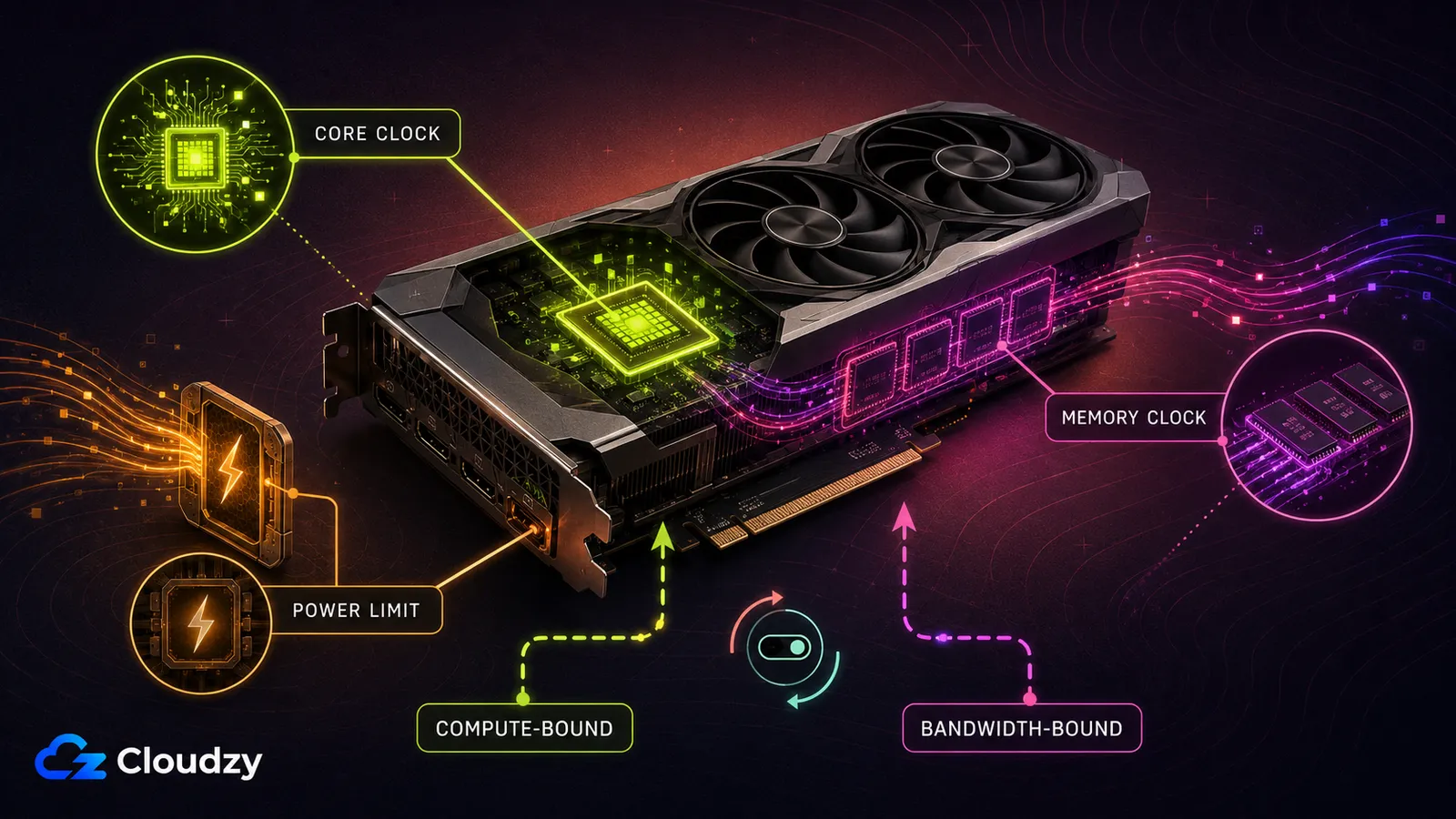
コアクロックはGPU内の演算ユニットの動作周波数を制御します。メモリクロックはVRAMの実効転送レートを制御します。電力上限は、ブースト動作が周波数を下げざるを得なくなるまでにGPUが使用できるボード電力量を定めます。これらの設定はいずれも、単独で性能向上を保証するものではありません。
GPUの演算ユニットが主なボトルネックになっているとき、その処理は演算律速です。VRAMとGPUの間のデータ移動が制約要因になっているときは、帯域律速です。これらは固定的なラベルではありません。ボトルネックはゲーム、シーン、モデル、推論のフェーズ、設定、バッチサイズによって移り変わります。
まずは既定の電力上限から始めます。モニタリングの結果、電力上限がカードのブーストクロックを繰り返し抑え込んでおり、電源・冷却・カードの仕様に十分な余裕があるなら、公認のチューニングユーティリティが提示する範囲内で引き上げてかまいません。上限を最大にすることは安全なオーバークロックの前提条件ではなく、初心者は電圧を既定値のままにしておくべきです。
このセクションの要点: ボトルネックは実測で特定してください。あらゆるゲームがコアクロックの上乗せを必要とするとか、あらゆるレンダリング処理やAI処理がメモリクロックの上乗せを必要とする、と決めつけないことです。
2026年に使うべきGPUオーバークロックツールはどれか
MSI Afterburner は、引き続き公式に提供されているメーカー横断のチューニング・モニタリングユーティリティです。ただし、公開される設定項目はGPU、ドライバー、ファームウェア、ソフトウェアのバージョンによって変わります。これは発売間もないGPUやIntel Arcのカードで特に重要なので、プロファイルを適用する前に、お使いの型番そのものが対応しているか確認してください。
現行のメーカー製ユーティリティは、NVIDIA App、AMD Software: Adrenalin Edition、そして Intel Graphics Softwareです。NVIDIA Appには Automatic Tuningがあり、NVIDIAはこの機能がGPUを損傷させることも、保証を無効にすることもないとしています。 AMD Adrenalin は、対応するRadeonカードでGPU、VRAM、ファン、電力の自動および手動チューニングを提供します。Intelは一部のデスクトップ向けArc製品でチューニングを開放していますが、モバイル版Intel Arc GPUはIntelがサポートする方法ではオーバークロックできません。
安定性テストは一つで済ませないでください。FurMarkは非常に高い負荷のもとで冷却と電力の挙動をあぶり出すのに有用ですが、唯一の安定性テストにすべきではありません。OCCT、3DMark、Unigineといったベンチマークやストレステストと、実際に動かしているゲーム・レンダリング・計算ジョブを組み合わせてください。
自動チューニングは一般に扱いやすく、手動チューニングはより細かく制御できます。手動が自動をどれだけ上回るかを示す信頼できる固定の割合は存在しないため、両方の方法を自分のカードと自分の処理で比較してください。
| ツール | 対応ハードウェア | 保証上の注意 | 主な用途 |
|---|---|---|---|
| MSI Afterburner | 設定項目が公開されている複数メーカー | カードメーカーと故障原因によって異なる | 手動オフセット、ファンカーブ、モニタリング、V/Fチューニング |
| NVIDIA App | 対応するNVIDIA GPU | NVIDIAはAutomatic Tuningが保証を無効にしないとしている | 控えめなワンクリック調整 |
| AMD Software: Adrenalin Edition | 対応するAMD Radeon GPU | AMDは定格仕様を超えた動作がAMD製品保証を無効にするとしている | Radeon GPU、VRAM、ファン、電力のネイティブ調整 |
| Intel Graphics Software | 一部のデスクトップ向けIntel Arc GPU | IntelはこれでIntelブランドのカードをオーバークロックしても保証は無効にならないとしている。パートナー製カードはボードメーカーの規定に従う | 公式にサポートされたArcの性能チューニング |
| OCCT、3DMark、Unigine、FurMark | 個々のテストによって異なる | チューニング用ツールではない | 温度、電力、ベンチマーク、VRAM、安定性のテスト |
GPUを段階を追ってオーバークロックする手順
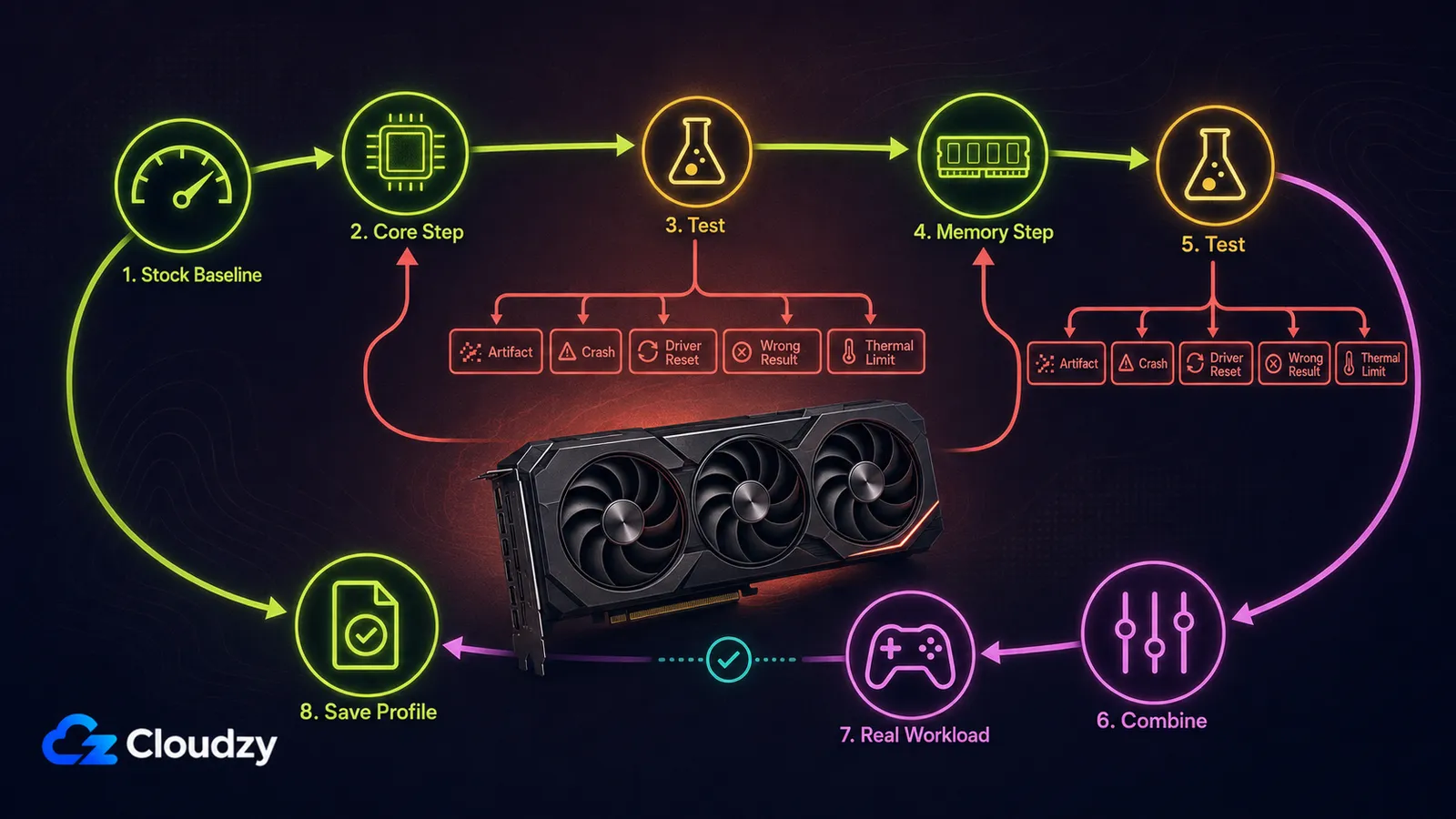
安全な進め方は、定格状態のベースラインを確立し、一度に一つの項目だけを調整し、変更のたびにテストし、最初に不安定になった設定より下に余裕を残すことです。最終検証を通過するまでは、起動時にオーバークロックを自動適用しないでください。
- チューニングに対応しているか確認する。 GPUドライバーとチューニングユーティリティを更新し、メーカーが公表している温度と電力の仕様を確認し、電源と冷却システムが十分かを確かめます。すべてのチューニング項目を定格値に戻してください。
- 定格状態のベースラインを記録する。 チューニング時に使う予定のものと同じベンチマークまたは処理を実行し、GPUの温度が安定するまで待ちます。スコアまたは完了時間、維持できたクロック、温度、取得できる場合はホットスポット温度、消費電力、ファン回転数を記録してください。
- 冷却と電力の設定を整える。 必要ならファンカーブを調整します。電圧は定格のままにします。電力上限は、モニタリングでそれがブーストクロックを繰り返し抑え込んでいることが確認でき、かつカードに十分な温度・電力の余裕がある場合にのみ引き上げてください。
- コアクロックを調整する。 一般的には15〜25 MHzずつの小刻みな幅で引き上げ、そのつど短いテストを再実行します。エラー、クラッシュ、ドライバーのリセット、画面の乱れ、発熱の問題、あるいはスコアの低下が出るまで続けてください。そのうえで最後に安定していた設定まで戻し、余裕を残すためにわずかに下げます。
- メモリは個別に調整する。 コアを定格に戻してから、表示される小刻みな幅でメモリを引き上げます。一般的には50〜100 MHz程度です。ユーティリティやメモリ世代によってオフセットの表示方法は異なるため、別のツールや別のGPUの数値をそのまま持ち込まないでください。表示の乱れ、アプリケーションのエラー、計算結果の誤り、性能低下がないかをテストします。
- 安定したコア設定とメモリ設定を組み合わせる。 個別には通ったコア設定とメモリ設定でも、組み合わせると失敗することがあります。両者は電力と温度の余裕を共有しているからです。組み合わせたプロファイルが不安定なら、どちらかの設定を下げてください。
- 最終検証を実施する。 ベンチマークや負荷パターンを複数使い、そのうえで実際のゲーム・レンダリング・配信・計算処理をフルセッションで回してください。レンダリングや計算処理では、アプリケーションが落ちるかどうかだけに頼らず、再現可能な正当性チェックを組み込みます。
プロファイルの保存や「起動時に適用」の有効化は、組み合わせた設定が最終検証を通過してからにしてください。
プロのヒント: 画面の乱れだけでは、どこが不安定なのかを確実に特定することはできません。コアの不安定、メモリの不安定、電力不足、過度な発熱、ドライバーの問題は、いずれも表示エラーやクラッシュを引き起こしえます。不具合が出たら、最後に正常だった設定に戻し、あらためて変数を切り分けてください。
オーバークロックは自分の処理にどう効くのか
得られる効果は処理によって大きく異なります。要点を言えば、GPU律速のゲームはコアクロックから最も恩恵を受けることが多く、レンダリングは演算、メモリ帯域、VRAM容量、あるいはパイプラインの別の箇所で頭打ちになりえます。AI推論は演算負荷の高いprefillと帯域に敏感なdecodeの間を行き来します。ハードウェアエンコーダーの画質はどちらのクロックを上げても向上しません。ノートPCでの伸びは、多くの場合は発熱で頭打ちになるか、メーカーによって固定されています。
| ワークロード | コアクロックの伸びしろ | メモリクロックの伸びしろ | 現実的な期待値 |
|---|---|---|---|
| GPU律速のゲーム | 有効なことが多い | 帯域負荷の高い設定では効くことがある | 多くはわずか。ゲームと設定ごとに実測する |
| Blender/Cyclesでのレンダリング | 重要になりうる | シーンとバックエンド次第 | 万能な数値はない。実際のシーンで測る |
| LLM推論 | プロンプト処理により効く | 小バッチのdecodeでより効くことが多い | モデル、バッチサイズ、コンテキスト長、ランタイムによる |
| ハードウェアエンコードでの配信 | ゲーム側の余裕を増やせる場合がある | エンコード品質への直接的な効果はない | エンコード品質はオーバークロックでは向上しない |
| ノートPCのGPU | OEMと冷却設計次第 | OEMと冷却設計次第 | 多くはロック済みか発熱で頭打ち |

オーバークロックでゲームのFPSはどれだけ伸びるのか
本当にGPU律速のゲームでは、コアクロックを上げるのが最も明確に効くことが多く、メモリクロックは高解像度やメモリ負荷の重い設定で効いてくることがあります。CPU律速やエンジン律速のゲームでは、ほとんど改善が見られないこともあります。内蔵ベンチマークを同一条件で回して比較し、平均FPSだけでなくフレームタイムも確認してください。オーバークロックがカクつきや不安定さを招くなら、平均値が上がっても意味がないからです。
オーバークロックでBlenderやレンダリングは速くなるのか
速くなることはありますが、大きなシーンが自動的にメモリ帯域律速になるわけではありません。Blender Cyclesは、シーンとバックエンドによって、シェーダーやレイトレーシングの演算、VRAMの帯域、VRAMの容量、あるいはレンダリングパイプラインの別の箇所で頭打ちになりえます。メモリクロックを上げてもVRAM容量は増えないため、容量を超えるシーンが収まるようにはなりません。
同じBlenderのシーンと同じレンダリングバックエンドで、コアとメモリを個別にテストしてください。出力を変えることなく、またエラーを起こすことなく、レンダリング時間を測定可能な形で短縮できた設定だけを残します。他所で目にした固定のレンダリング短縮率は、カードの型番、シーン、バックエンド、定格時の結果、調整後の結果、再現可能なベンチマークが揃っていない限り、未検証として扱ってください。土台となるハードウェア選びの参考としては、Cloudzyの CAD向けGPUガイド.
オーバークロックはAI・LLM推論に効くのか
効く場合もありますが、どの設定が有効かは推論のフェーズによります。プロンプト処理、すなわちprefillは 一般に演算負荷が高く、一方で自己回帰的なトークン生成、すなわちdecodeは、通常メモリ帯域に制約されます バッチサイズが小さい場合の話です。バッチを大きくすること、長いコンテキスト、量子化、アテンションカーネル、推論ランタイムによって、このバランスは変わりえます。
メモリのオーバークロックはdecodeの速度を改善しうる一方、コアのオーバークロックはプロンプト処理により効く可能性があります。最初のトークンまでの時間と、1秒あたりの出力トークン数は別々に測定してください。特定のRTX 4090のメモリオフセットが固定のトークン毎秒の向上をもたらすという話は鵜呑みにせず、自分のモデル、ランタイム、量子化、バッチサイズ、コンテキスト長で実測してください。
コンシューマー向けの調整手順を、A100のようなデータセンター向けアクセラレーターに当てはめるのも避けるべきです。クラウドやホスティングのGPUでは、クロックと電力の制御権は通常、管理者かプロバイダー側にあります。
オーバークロックで配信の画質は上がるのか
いいえ、オーバークロックはハードウェアエンコーダーの品質を直接は改善しません。NVIDIA NVENCと、AMFを通じて利用するAMDのハードウェアエンコーダーは、いずれも専用のエンコード回路を使います。配信品質を主に決めるのは、エンコーダーの世代、コーデック、ビットレート、解像度、プリセット、そして配信設定です。
ゲームがGPU律速であれば、オーバークロックでフレームレートが上がることはありますが、同時に長時間配信の安定性を損なうこともあります。ゲーム単体ではなく、ゲームと配信を合わせた処理全体で検証してください。
ノートPCのGPUはオーバークロックできるのか
できる場合もありますが、可否はGPUとノートPCメーカーによります。Intelは モバイル版Intel Arcグラフィックスはオーバークロックできない と、同社がサポートするチューニング手法について述べています。NVIDIAとAMDのノートPC向け設定項目は、OEM、ファームウェア、GPUの電力構成、冷却設計によって異なります。
95〜100°Cを、ノートPCのGPUにとって普遍的に正常な動作範囲とみなさないでください。お使いのノートPCとGPUそのものについて文書化されている上限値に従い、ファームウェアのロックを回避しないでください。発熱に制約のあるノートPCでは、冷却系の清掃、エアフローの改善、ファンプロファイルの調整、あるいはサポートされた範囲でのアンダーボルトのほうが、オーバークロックより持続性能を高められることがあります。
GPUはどこまで安全にオーバークロックできるのか
すべてのカードにとって安全な、アーキテクチャ単位のオフセット値というものは存在しません。同じGPUを使う二枚のカードでも、工場出荷時のクロック、ボード電力上限、クーラー、ファームウェア、VRAMモジュール、シリコンの品質は異なりえます。あるRTX 4090やRX 7900 XTX、Arc B580で通ったオフセットが、別の個体では失敗することもあります。
どのクロックもゼロから始め、その個体の限界をテストで見つけてください。また、オフセットの数値はMSI Afterburner、AMD Adrenalin、Intel Graphics Softwareのあいだで直接比較できるものではありません。
このセクションの要点: 安全なオーバークロックとは、特定の一枚のカードで実測された結果であって、アーキテクチャ別の一覧表から写した数値ではありません。
| 設定 | 安全な出発点 | 変更してよい条件 | 基本の方針 |
|---|---|---|---|
| コアクロック | オフセット0 | 定格動作が安定していて温度も抑えられている | 小刻みに上げ、そのつどテストする |
| メモリクロック | オフセット0 | コアのテストが完了し、メモリを切り分けて試せる | 組み合わせる前に個別にテストする |
| 電力上限 | デフォルト | 電力上限がブーストクロックを繰り返し抑え、なお十分な余裕がある | 反射的に最大にしない |
| 電圧 | デフォルト | 利用者がV/Fチューニングを理解し、追加のリスクを受け入れている | 初心者の調整では触らない |
| 起動時に適用 | 無効 | 組み合わせたプロファイルが最終検証を通過している | 完全に検証したうえで有効にする |
どの温度と兆候ならオーバークロックは安全と言えるのか
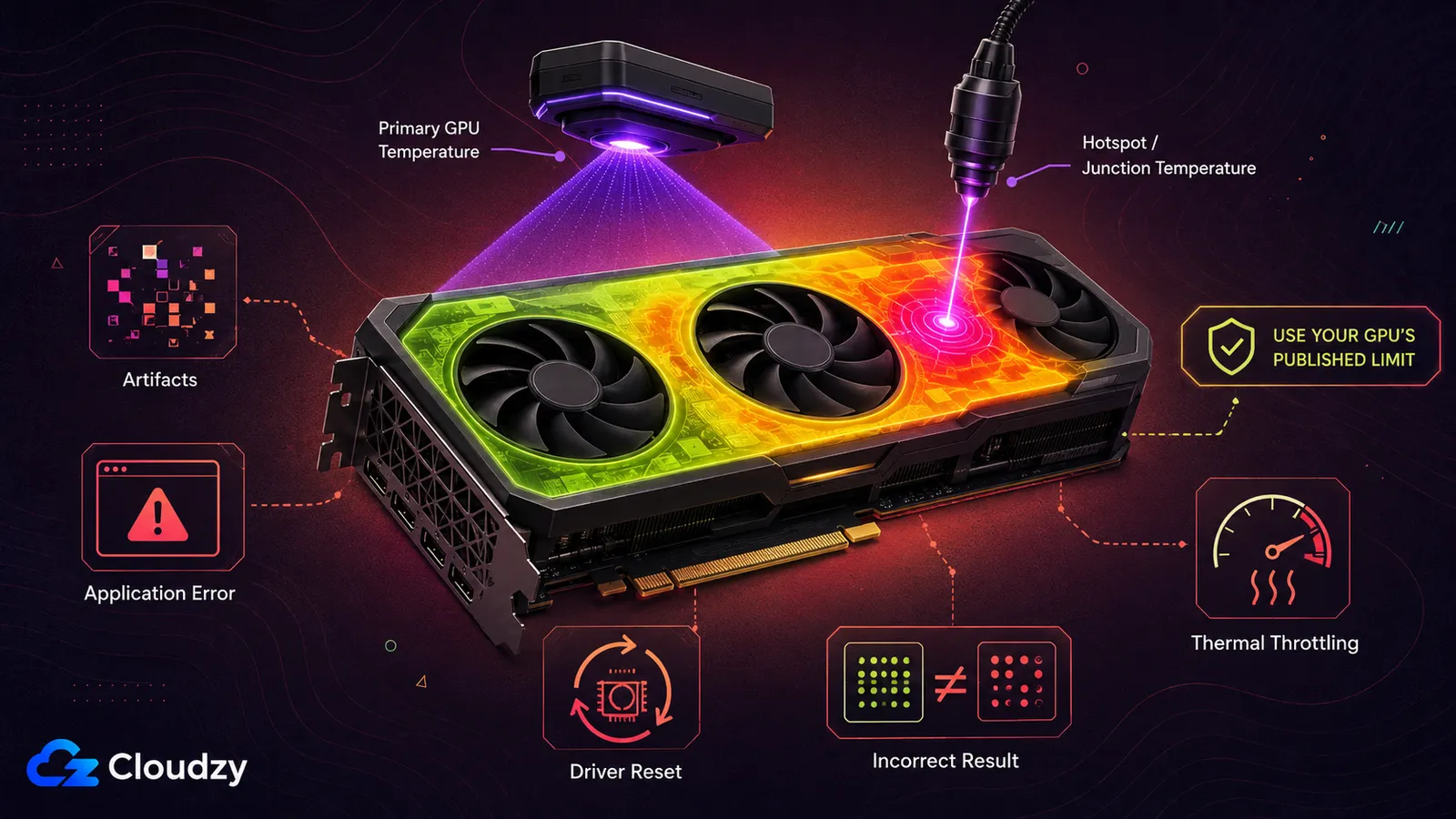
あらゆるGPUに通用する単一の温度上限はありません。リンク先のNVIDIA GeForceの仕様は、あくまで特定モデルの一例にすぎません。 GPUの最高温度 はカードごとに異なります。お使いのカードまたはノートPCそのもののメーカーが公表しているGPU温度、ホットスポット温度、ジャンクション温度の上限を用いてください。これらの値は運用時の目標ではなく上限として扱い、室温の変化、ほこりの蓄積、ファンの経年劣化、より長時間の処理に備えて十分な余裕を残してください。
モニタリングツールは、主となるGPU温度と、ホットスポット温度またはジャンクション温度を別々に表示することがあります。これらの値の算出方法も用途もメーカーによって異なるため、主となる値がダイ全体の平均だとか、どのGPUにも共通の温度制御入力だと決めつけないでください。ホットスポット温度やジャンクション温度は、対応GPUにおいて報告される最も高温のセンサー位置を反映しているのが通常です。一般には高い値になりますが、二つの読み取り値とその差は、その型番の仕様と平常時の挙動に照らして判断してください。
不安定さは、画面の乱れ、ブラックスクリーン、アプリケーションのエラー、ドライバーのリセット、再起動、ベンチマーク結果の誤り、あるいはサーマルスロットリングによる性能低下として現れることがあります。コアの不安定とメモリの不安定は症状が重なりうるため、画面が乱れたからといってコアクロックだけが原因だとは言えません。
GPUが設定された温度上限に繰り返し達するなら、オーバークロックを控えるか冷却を改善してください。80〜85°Cを誰にとっても安全、88〜90°Cを一般的な警告域、95〜100°CをすべてのノートPCで正常、などと言い切るガイドには懐疑的であってください。
オーバークロックでGPUの保証は無効になるのか
オーバークロックについて、メーカー横断で共通の保証ルールはありません。NVIDIAは、NVIDIA Appの Automatic Tuning がGPUを損傷させることも、その保証を無効にすることもないとしています。 AMDは、いかなるAMDプロセッサーであれ定格仕様を超えて動作させれば、該当するAMD製品保証は無効になるとしています。これは、その設定項目をAMD自身のハードウェアやソフトウェアが提供している場合でも同様です。 Intelは、Intelブランドのデスクトップ向けArcカードをIntel Graphics Softwareでオーバークロックしても保証は無効にならないとしています。ただし、オーバークロックによってカードが損傷したり寿命が縮んだりする可能性は残ると警告しています。他社が製造したArcカードについては、Intelはそのボードメーカーの規定を確認するよう案内しています。ノートPCメーカー、販売店、システムビルダーが独自の追加条件を設けている場合もあります。
損傷がオーバークロックに起因すると証明できる場合にだけ保証が危うくなる、という緩い解釈を前提にしないでください。判断の基準になるのは、お使いのカードそのものの保証条件です。保証の保護を重視するなら、メーカーがサポートするチューニングユーティリティを使い、BIOSの書き換えやサポート外の電圧変更は避け、定格の構成を保存しておき、調整を始める前に当該カードまたはノートPCの保証内容を読んでください。
結論
安全なGPUオーバークロックとは、ネットでオフセット値を見つけて写すことではありません。管理された実験です。定格状態のベースラインを定め、変数を一つだけ変え、結果を測定し、最初に不安定になった設定より下に余裕を残す。コアクロック、メモリクロック、電力、冷却の正しい釣り合いは、そのカードとその処理によって決まります。
オーバークロックで得られるのがごくわずかな向上と、より多くの熱、そして信頼できない結果だけなら、定格に戻してください。ベンチマークのスコアより、安定性と結果の正しさのほうが重要です。そして本当の制約がVRAM不足や演算能力不足であれば、どんなオーバークロックでも解決しません。その場合は、より大きなローカルGPUか GPU VPS のほうが、より的を射たアップグレードです。
よくある質問
GPUのオーバークロックは安全か
たいていは安全です。サポートされたソフトウェアを使い、一度に一つの設定だけを変え、そのGPU固有の温度・電力上限を監視し、しっかりテストするならばの話です。サポート外の電圧変更、BIOSの改変、不十分な冷却、検証していない起動時プロファイルは、リスクを大きく高めます。
コアクロックとメモリクロック、どちらを上げるべきか
別々にテストしてください。コアクロックは演算律速の処理に、メモリクロックは帯域律速の処理に効きえます。ゲーム、レンダラー、AI推論はボトルネックの間を移り変わるため、実際の処理で取った実測値を根拠にしてください。
MSI Afterburnerは2026年でもまだ使えるのか
使えます。MSIは現在もAfterburnerを配布しています。利用できる設定項目は、GPU、ドライバー、ファームウェア、ソフトウェアのバージョンによって変わります。発売間もないハードウェアでは、対応状況を確認するか、GPUメーカーの最新チューニングユーティリティを使ってください。
自分のGPUはどこまでオーバークロックできるのか
同じGPUを積んだ二枚のカードのあいだですら、普遍的に安全なオフセット値はありません。ゼロから始めて一つのクロックを小刻みに上げ、最初のエラー、発熱の問題、性能低下、不安定さが出た時点で引き返し、そのうえで組み合わせたプロファイルを実際の処理で検証してください。
オーバークロック後にGPUが安定しているとどう判断するか
テストは複数使ってください。温度、クロック、電力上限、画面の乱れ、ドライバーのエラー、ベンチマーク結果の一貫性、出力の正しさを確認し、そのうえで実際の処理をフルに走らせます。これらを通過するまで、起動時にプロファイルを適用しないでください。



ディスカッション
コメント
ログインしてディスカッションに参加してください。