

ゲーム向けのオーバークロック解説は共通の前提に立っています。ベンチマーク中に数秒間維持できる最高のシングルコアクロックを求める、という前提です。ゲームではこの前提が成り立ちます。Blenderのレンダリング、カーネルのコンパイル、FEAシミュレーションでは成り立ちません。ゲーム向けのオーバークロック手法をプロ用途のワークロードに持ち込むと、性能は改善するどころか悪化することがあります。
操作そのものは同じで、ファームウェア上でCPUのクロック周波数を工場出荷時の仕様より高く設定します。しかし、何を最適化するのか、安定性をどう検証するのか、どの熱的な挙動が重要なのかは、ワークロードが数分ではなく数時間動くようになった途端に大きく変わります。
本ガイドではレンダリング(Blender Cycles)、コンパイル(GCC、Clang、Rust)、CAD(SolidWorks、Fusion 360)を扱います。オーバークロックが各ワークロードに具体的に何をもたらすのか、どんなときに効果があり、どんなときに逆効果になるのか、そして長時間動作する業務用途でAMDとIntelの設定をどう正しく決めるのかを解説します。
要約
- レンダリング: CPUが熱や電力による制限を受けずに高い実効クロックを維持できるなら、オーバークロックでBlender Cyclesのレンダリング時間を短縮できます。同じシーンを定格設定とオーバークロック設定の両方でテストしてください。
- コンパイル: CPUがボトルネックになる並列ビルドは、持続クロックが高いほど有利になり得ます。ただしメモリ、ストレージ、リンク処理、直列のビルド段階が実際の効果を削ります。本番ビルドでオーバークロックを使う前に、テストスイート全体を実行してください。
- CAD: シングルコア性能が高いと、一部の対話的な操作が速くなることがあります。2017年のSolidWorksテストでは、その特定の構成で平均5.9〜7.9%の向上が測定されましたが、あらゆるCPUやCADワークロードで同じ結果が出ると考えるべきではありません。
- シミュレーション: 検証していないオーバークロックを本番のFEAやCFD作業に使わないでください。わずかな速度向上より、安定性と再現性のほうが重要です。
- AMD: PBOとCurve Optimizerの結果は、CPU、マザーボード、冷却、ファームウェア、ワークロードによって変わります。あらゆる環境で安定するマイナスオフセットは存在しません。
- Intel: XTU 7.14はアンロック版の第14世代Coreプロセッサとそれ以前のモデルに対応します。XTU 10.0はアンロック版のCore Ultra Series 2プロセッサとそれ以降のモデルに対応します。AI Assistは現時点でCore i9-14900K、14900KF、14900KSに限定されています。
- 検証: 最初の関門としては持続負荷のベンチマークを使います。本当の関門は実際のワークロードで、熱や安定性の問題が表に出るだけの時間を回すことです。
ゲーム向けオーバークロックは瞬間的な負荷に最適化されている:プロ用途のワークロードでは何が変わるのか
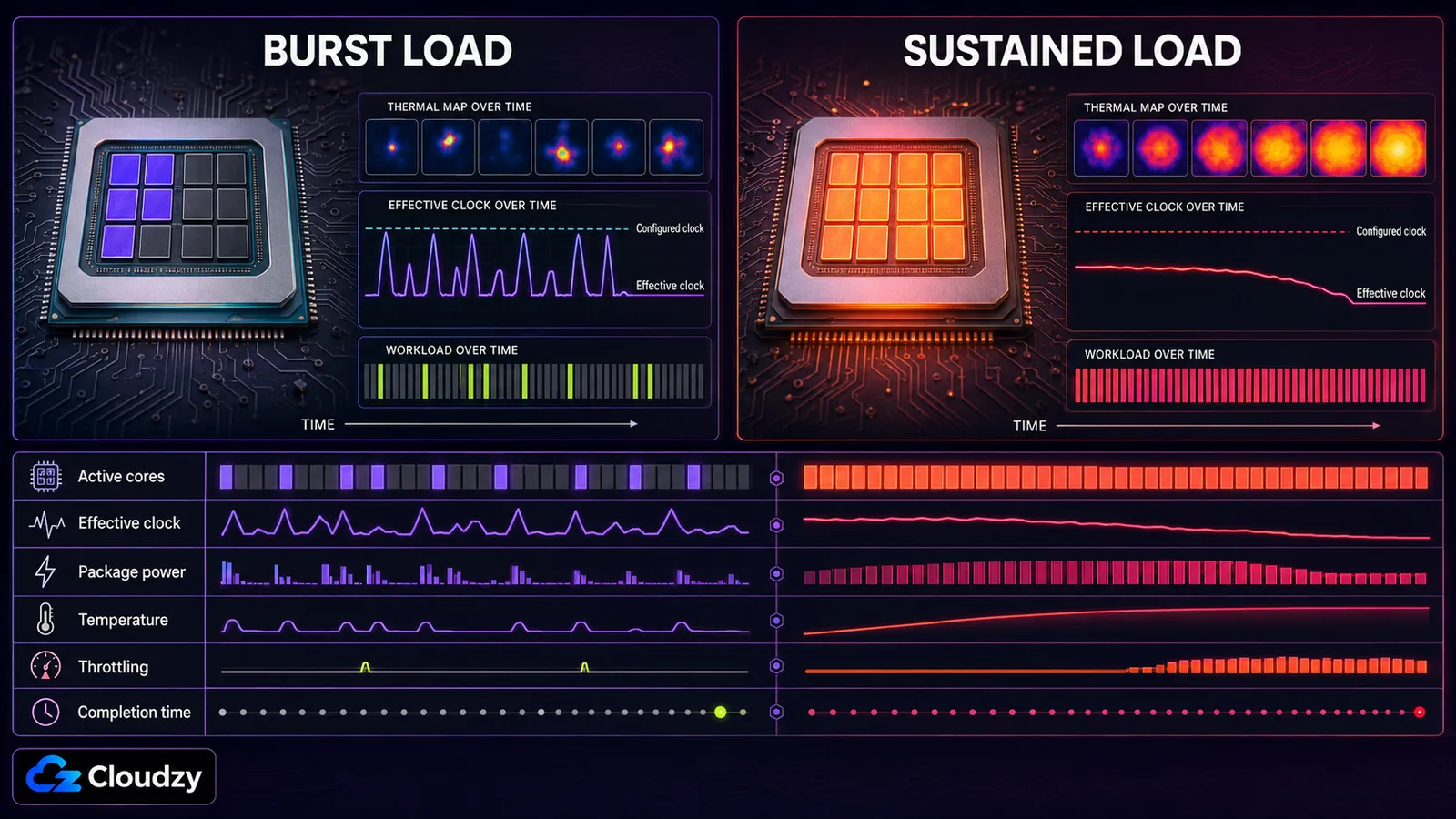
ゲームのワークロードは、スレッド数の少ない処理とCPU負荷の高い短い区間を行き来することが多くあります。一方でレンダリング、大規模な並列ビルド、エンジニアリング用ソルバーは多数のコアを長時間占有するため、実際に維持されるクロックは冷却、電力制限、電流制限、マザーボード設定によって決まります。
CPUが公称する最大ブーストクロックは、特定の負荷、温度、電力の条件下で到達するピーク周波数であり、多くの場合1つか数個のコアでしか出ません。最大ブーストが続く時間に決まった長さはなく、クロックが下がる幅にも共通の割合はありません。現行のAMDおよびIntelのCPUは、負荷と残っている余裕に応じて周波数を絶えず調整します。
だからこそ、公称のブーストクロックよりも定格設定でのベースライン測定のほうが重要です。実際のワークロードを定格設定で走らせながら、実効クロック、パッケージ電力、温度、スロットリング表示、完了時間を記録してください。オーバークロック後に同じテストを繰り返します。
短時間のベンチマークは、クーラーやマザーボードの電源回路、ケース内の空気が定常温度に達する前に通過してしまうことがあります。攻めたオーバークロックは、スロットリングや不安定さが出た時点で定格より遅くなることもあります。
合成ベンチマークは安定性の最初の関門にすぎません。最後の関門は実際の業務ワークロードであり、再現可能な定格ベースラインと比較する必要があります。
レンダリング:Blender CyclesとCPUレンダラー
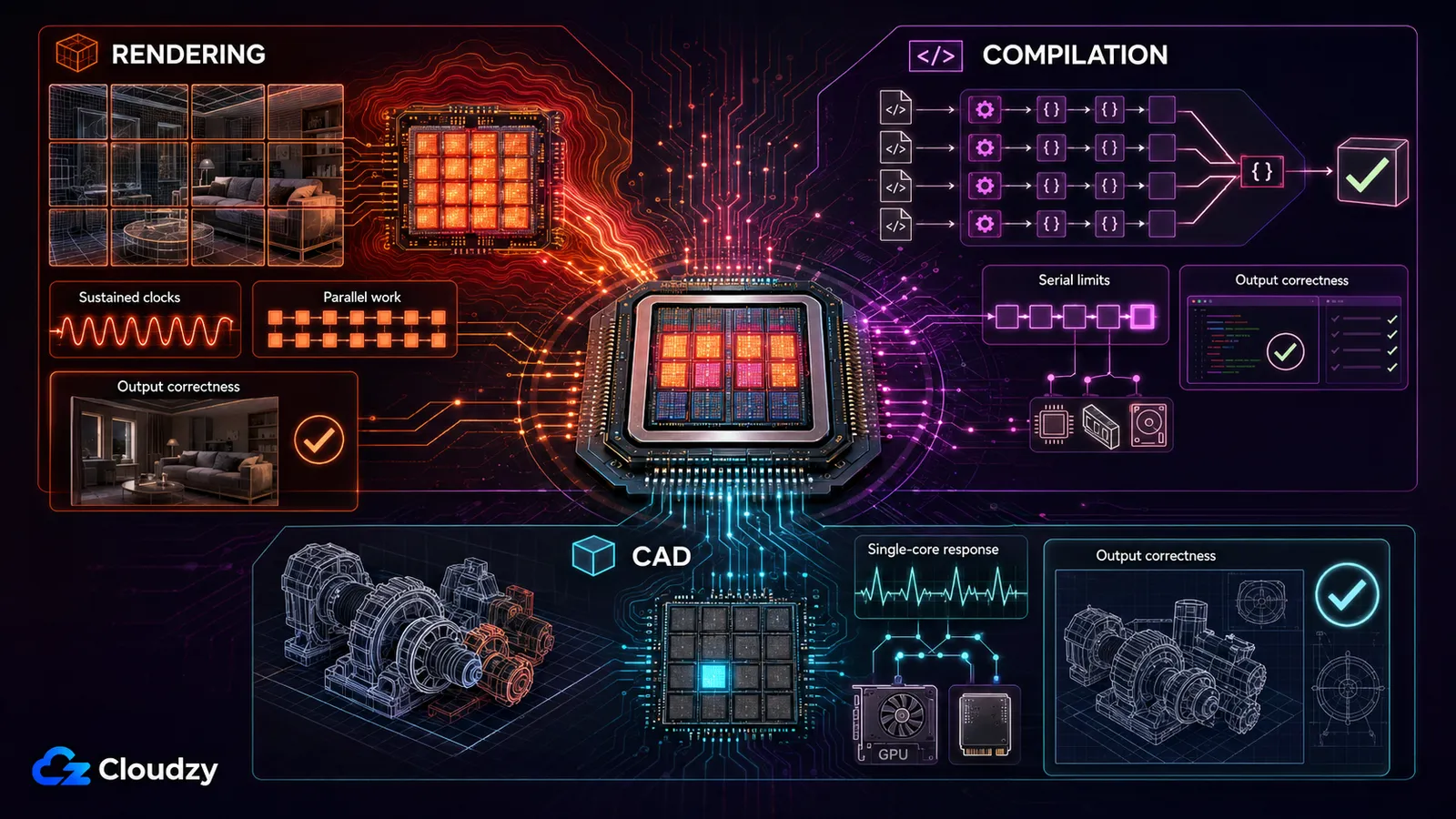
Blender CyclesのCPUレンダリングは、コアあたりのわずかなクロック上昇よりもコア数の増加から得るものが大きい場合が多くあります。それでもオーバークロックが効くことはありますが、CPUが熱や電力制限によるスロットリングなしに高い実効クロックを維持できる場合に限られます。熱がこもって速度が落ちるようなら、同じレンダリングが定格設定のときより遅く終わることもあります。

BlenderはCPUをどう使うのか
Blender CyclesはCPUレンダリングを利用可能なレンダースレッドへ分散できますが、スケーリングは完全な線形ではありません。コア数の増加と持続クロックの向上はスループットを上げる一方、シーンの複雑さ、メモリの挙動、レンダー設定、スケジューリングのオーバーヘッドが効果を削ります。スループットが持続的に10%上がっても、レンダリング時間が減るのは10%まるごとではなく約9.1%です。重要な数値は、同じシーンを通して維持された実効クロックであって、BIOSに入力した倍率ではありません。
Cyclesは最適化されたベクトル命令の経路を使うこともあり、その場合はゲームとは異なる電力・熱の特性になります。一部のIntel製CPUとマザーボードはAVX関連のクロック設定を備えていますが、どの環境にも通用する共通のAVXオフセットはありません。機種ごとの調整と考え、実際のレンダリングで検証してください。
オーバークロックがレンダリングに効くとき
冷却が十分で実際に熱的な余裕がある構成なら、控えめなオーバークロックでCPUレンダリング時間を短縮できることがあります。次の3つの条件がすべて満たされる場合にのみ維持してください。
- CPUが熱や電力制限によるスロットリングなしに、長時間のレンダリングを完了する。
- 同じシーンを通して、全コアの実効クロックが定格時の結果より高いまま維持される。
- レンダリングがより速く終わり、期待どおりの出力が得られる。
お使いのCPUそのものの最大動作温度は、メーカーの仕様で確認してください。AMDやIntelの温度上限をひとつ決めて全モデルに当てはめないでください。AVXオフセットについても同じで、CPUとマザーボードがその項目を備えているなら、小刻みに調整し、変更のたびに実際のワークロードで検証してください。
オーバークロックがレンダリングに悪影響を与えるとき
ここでの故障モードは、熱または電力制限によるスロットリングです。AMDやIntelのCPU全般にひとつの温度しきい値を当てはめるのではなく、お使いの機種に規定された最大動作温度を確認し、HWiNFOの熱スロットリングと電力スロットリングの表示を監視してください。オーバークロックによって実効クロックが下がったり、レンダリング時間が定格より長くなったりするなら、そのオーバークロックは性能を損なっています。
数時間に及ぶレンダリングでは、クーラーやマザーボードの電源回路、ケース内の空気が定常温度に達するにつれて、これがさらに悪化することがあります。開始時点では問題なく見えるオーバークロックが、作業の後半でスロットリングを起こす場合もあります。
プロのヒント: まず定格設定で30分のレンダリングを実行し、HWiNFOの全コアクロックと総レンダリング時間を記録します。次にオーバークロックを適用し、同じレンダリングを同じ指標で記録しながら実行します。同等かそれ以下の温度でオーバークロックのほうが速く終わるなら、その設定を残してください。温度が跳ね上がるのにレンダリング時間が変わらないか長くなるなら、そのオーバークロックは害になっています。
レンダリング向けオーバークロックの検証
最初の安定性の関門として、持続負荷のマルチコアベンチマークから始めます。
- 実行時間の下限を設定できるため、システムが熱くなるにつれてクロックやスコアが下がる様子を可視化できます。解説はこちら: MaxonのCinebenchベンチマークページ。テストの間ずっと、実効クロック、パッケージ温度、パッケージ電力、スロットリング表示を監視してください。
- 次に、同じBlenderのシーンを定格設定とオーバークロック設定の両方でレンダリングします。冷却システムとケース内温度が定常状態に達するだけの長さのシーンを使ってください。30分は有効な出発点ですが、4時間かかる本番レンダリングでは、はるかに長い検証実行が必要になることもあります。
- 完了時間、実効クロック、温度、スロットリング表示、出力の正しさを比較します。
Cinebenchを通過しても、Blenderでの安定性が証明されるわけではありません。この2つのワークロードは、電力、メモリ、命令の特性がまったく同じにはならないからです。最終的な検証役はレンダリング作業そのものです。
コンパイル:GCC、Clang、Rust、カーネルビルド
ビルドが主にCPU律速で、十分な並列作業を提供できる場合、安定した控えめなCPUオーバークロックはコンパイル時間を短縮できます。ただし実際の効果はクロック上昇分より小さいのが普通です。前処理、リンク、ストレージアクセス、メモリ帯域、依存関係の順序、直列のビルド段階が、いずれもCPU周波数どおりにはスケールしないためです。性能が持続的に10%上がった場合、理論上の完了時間短縮は9.1%であり、これはこうした制約を織り込む前の数字です。
プロジェクトに十分な独立した処理があれば、Ninjaのような並列ビルドツールは多数のコアを動かし続けられます。コア数に合わせたジョブ数を指定したGNU Makeも同様です。 make -j$(nproc)
クロック周波数だけで結果が決まると決めつけず、クリーンビルド全体を実測してください。
CPUやメモリの構成が不安定だと、クラッシュ、コンパイラのエラー、ファイルシステムの破損、計算結果の誤りが起こり得ます。とはいえ、GCCやClangの最適化パスを一律にAVX負荷が高いものとして説明すべきではありませんし、わずかに誤ったバイナリを、ぎりぎりのオーバークロックで日常的に起きることのように示すべきでもありません。実務上の要点はもっと単純です。本番用のビルドマシンには、検証済みのハードウェア安定性が必要だということです。
プロのヒント: 実際のコードベースをクリーンビルドし、自動テストスイートを全件実行してオーバークロックを検証してください。成果物のチェックサム比較は、プロジェクトが再現可能ビルドに対応している場合にのみ行います。通常のバイナリにはタイムスタンプ、パス、ビルドIDなど毎回変わるデータが含まれることがあり、チェックサム比較は当てになりません。
コンパイル向けのAMDとIntelの設定
AMDの場合:対応するCPUでは、PBOとCurve Optimizerが持続周波数と電圧の挙動を変えられます。Curve Optimizerの値をより深いマイナスにしたからといって、コンパイル時に自動的に良くなったり安定したりするわけではありません。過度な低電圧化は、ゲームが安定して見えていても特定のワークロードでだけエラーを起こすことがあります。調整は小刻みに行い、エラーが出たらマイナスオフセットの幅を小さくしてください。
Intelの場合:対応チップセットを備えたアンロック版CPUでは、そのプロセッサ世代向けに指定されたXTUのバージョンを使うか、BIOSから控えめに設定を変更してください。AVXオフセットの対応可否と挙動はCPUとマザーボードによって異なるため、推奨できる共通の値はありません。その設定を本番で安定と見なす前に、クリーンビルドとテストスイート全体を実行してください。
CAD:SolidWorks、Fusion 360、Siemens NX
SolidWorksの対話的な操作の多くはひとつか数個のCPUスレッドに大きく依存しますが、CPU、GPU、ストレージ、ネットワークの比重は操作ごとに変わります。Puget Systemsによる2017年のSolidWorks検証では、Core i7-7700Kのテスト機を4.7〜4.8 GHzにオーバークロックした後、平均5.9〜7.9%の向上が測定されました。これは特定のハードウェアとソフトウェア構成で得られた過去の結果であり、現在のシステムで保証される向上幅ではありません。
CADはCPUをどう使うのか
フィーチャーツリーの再構築、合致の計算、ファイルを開く処理やモデリングの一部といったSolidWorksの操作は、CPUのシングルスレッド性能に強く依存することが多くあります。一方でビューポートの性能は、GPU、グラフィックスドライバー、表示設定、アセンブリの複雑さにも大きく左右されるため、CPUだけで決まる処理として扱うべきではありません。
持続的なシングルスレッドクロックが高いと、CPU律速の対話的な操作が速くなることがありますが、その効果は対象のCADアプリケーション内で測定する必要があります。Fusionは操作に応じてローカル計算とクラウド計算の両方を使うため、ローカルのCPUオーバークロックは一部のモデリング作業には効いても、Autodeskのクラウドサービスが処理するジョブにはほとんど影響しません。
シミュレーション精度のリスク
FEAやCFDの作業では、CPUやメモリの構成が不安定だと、クラッシュ、ソルバーのチェック失敗、計算結果の誤りが起こり得ます。解析が最後まで走ったというだけでは、そのハードウェア構成が信頼できる証拠にはなりません。
警告: 業務用のエンジニアリングシミュレーションは、再現性と検証済みの結果の上に成り立っています。オーバークロックを正解の分かっている参照ケースで検証し、組織がそのリスクを明示的に受け入れた場合を除き、システムは定格設定のままにしてください。シミュレーション性能をもっと必要とするなら、クロックを上げる前に、適切なコア数、メモリ容量、メモリ帯域を優先してください。
本番のシミュレーションに使わないマシンでの対話的なCAD作業なら、検証済みでシングルコア重視のオーバークロックがCPU律速の操作を改善することがあります。最も重いアセンブリを開き、フィーチャーの再構築を実行し、同じビューポート操作を定格設定とオーバークロック設定で繰り返してください。その比較のほうが、合成ベンチマークのスコアより意味があります。
ソフトウェアごとのGPU選びについては、次の記事を参照してください: CAD向けGPU選定ガイド(Cloudzy).
AMDとIntel:プロ用途のワークロードで設定を正しく決める
プロ用途のワークロードでは、AMDもIntelも調整項目は機種ごとに異なります。PBOとCurve OptimizerはAMDのブースト挙動を変えられ、XTUはIntelの対応する調整項目を提供します。どちらの経路も安定性を保証するものではなく、固定のAVXオフセットをCPU、マザーボード、冷却システム、ワークロードをまたいでそのまま使い回すのは安全ではありません。
AMD:PBO + Curve Optimizer
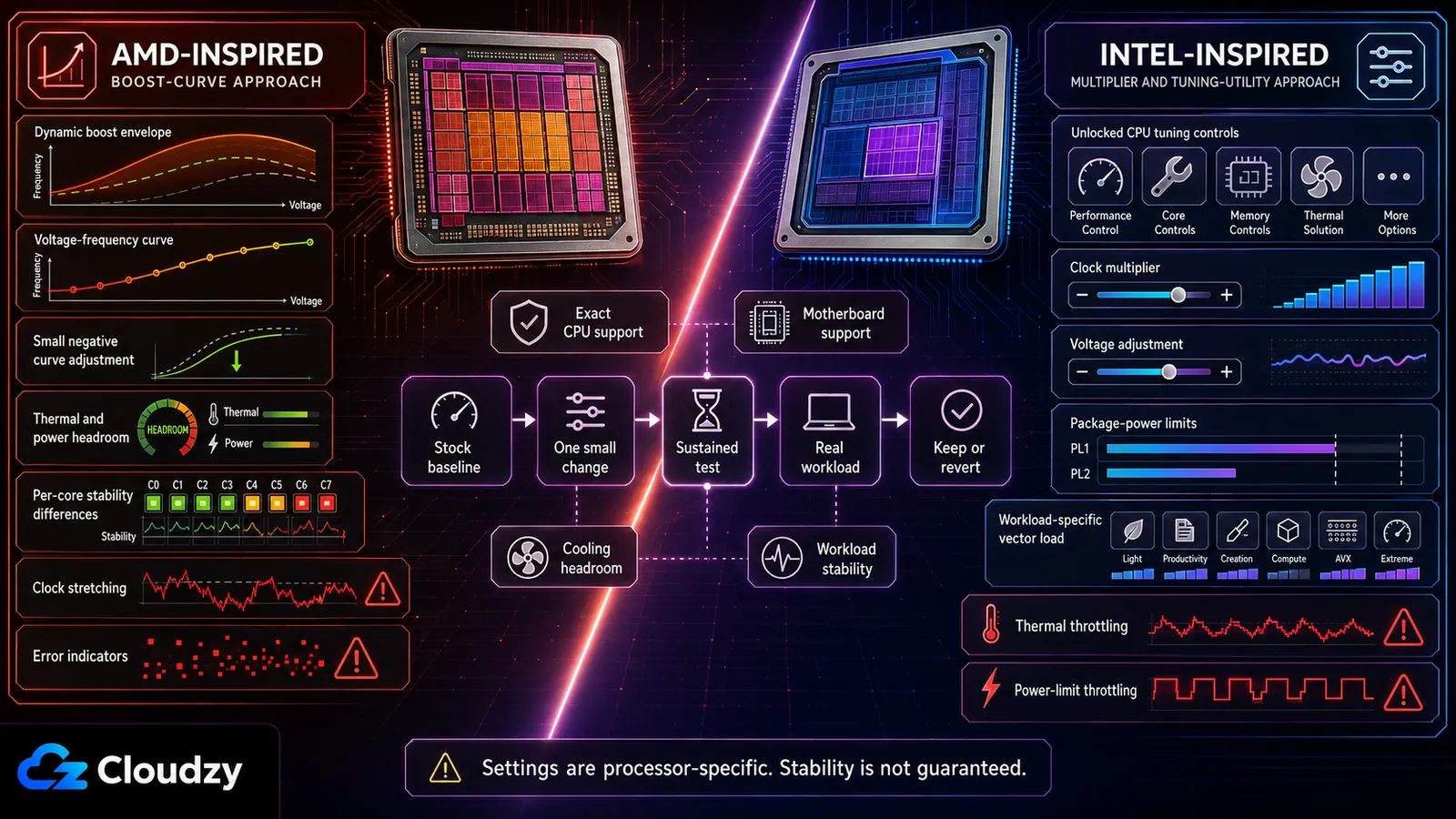
AMDによるPrecision Boost Overdriveの説明によれば、PBOは対応するCPUがソケットの既定の電力・電流上限を超えて、マザーボードと冷却環境が許す限界まで動作できるようにします。これはすべての制限を取り払うものではなく、定格のPrecision Boostの挙動と同じでもありません。
Curve OptimizerはCPUの電圧-周波数カーブをずらします。マイナス値は、そのカーブ上の特定の点でより低い電圧を要求することを意味します。その個体のCPUが安定を保てるなら、電力効率が上がり、ブーストの余裕も増える可能性があります。利用できる項目はプロセッサによって異なります。
控えめな進め方は次のとおりです。
- 定格設定でワークロードのベースラインを記録する。
- CPUとマザーボードが対応している場合にのみPBOを有効にする。
- Curve Optimizerを小幅に調整する。
- 持続負荷、スレッド数の少ない処理、アイドルへの遷移、そして実際の業務ワークロードをテストする。
- エラー、再起動、クロックストレッチ、性能低下が見られたら、オフセットの幅を小さくする。
コアごとの調整は、全コア一律の値より良い結果を出すことがありますが、その分はるかに多くの検証を要します。優先コアが常により大きなマイナスオフセットに耐えるとか、決まった性能向上を約束するなどと決めつけないでください。結果を決めるのは、シリコンの品質、冷却、ファームウェア、マザーボードの制限、そしてワークロードの挙動です。
Intel:XTUの対応状況とワークロードでの検証
XTU 7.14はアンロック版の第14世代Coreプロセッサとそれ以前のモデルに対応し、XTU 10.0はアンロック版のCore Ultra Series 2プロセッサとそれ以降のモデルに対応します。どちらも、フルオーバークロックに対応したマザーボードのチップセットを含む互換プラットフォームを必要とします。インストール前に、お使いの正確な機種を次のページで確認してください: IntelのXTUダウンロードおよび対応状況ページ.
IntelはAI Assistを、Core i9-14900K、14900KF、14900KS向けのプレビュー機能として案内しています。これらのCPUはXTU 10.0ではなく、XTU 7.14の対応系列に属します。このツールは個々のシステムに合わせた設定を提案しますが、提案された設定であっても、温度、安定性、実際のワークロードでの検証は依然として必要です。解説はこちら: IntelのXTU向けAI Assistサポートページ.
手動でチューニングする場合は、どの環境にも通用するとされる倍率、電圧値、電圧刻み、AVXオフセットを鵜呑みにしないでください。安定する設定は、使っているCPU、マザーボード、BIOS、冷却システム、ワークロードによって決まります。定格でのベースラインを記録し、一度に一つだけ控えめに変更し、実効クロック、スロットリング表示、完了時間、出力の正しさを比較してください。
プロ用途ワークロードの検証手順
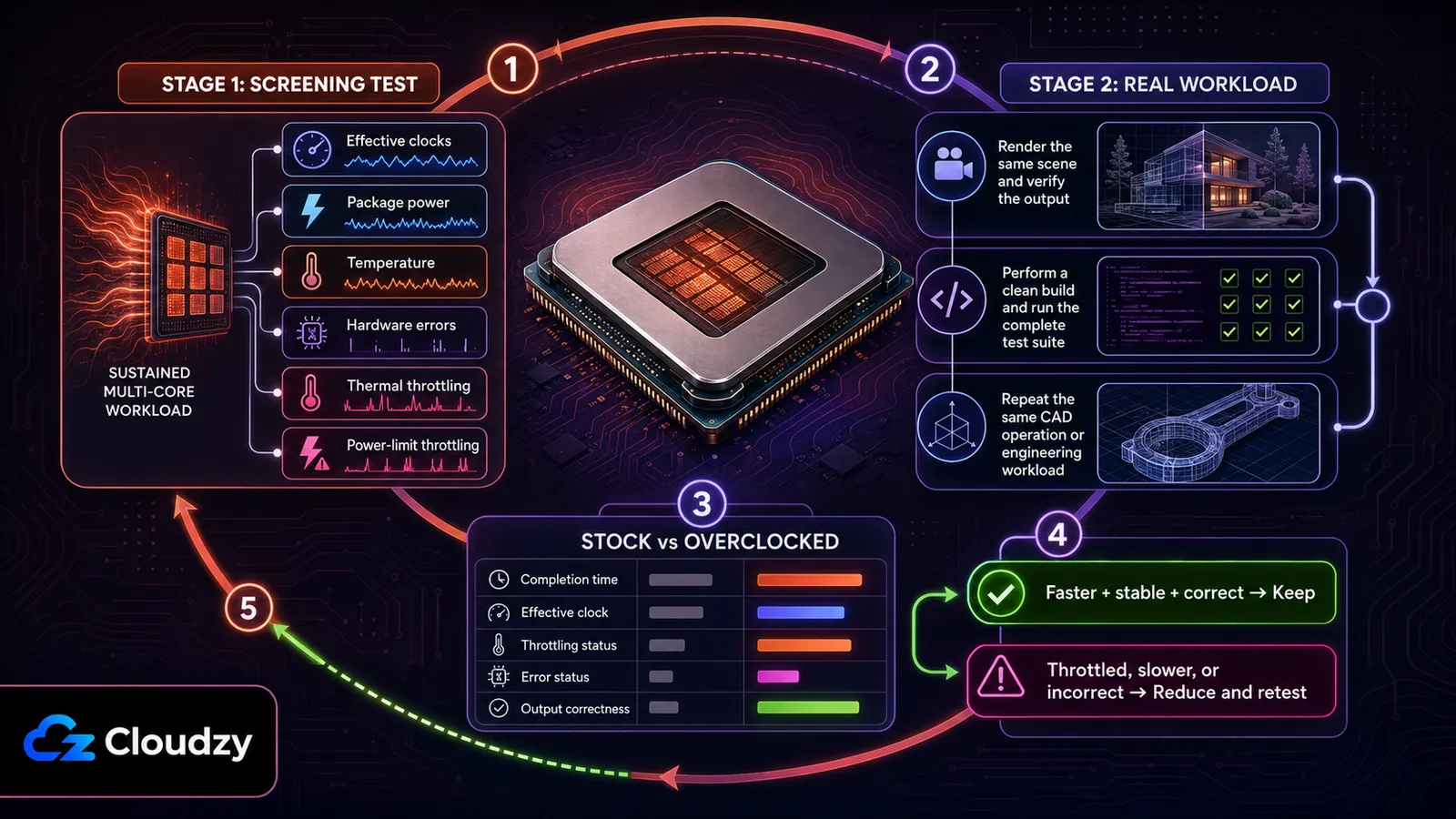
業務ワークロードの検証には、再現可能なスクリーニングテストと実際のワークロードの両方が必要です。どちらも恒久的な安定性を証明するものではありませんが、組み合わせれば短時間のベンチマーク単体よりずっと多くの問題を洗い出せます。
ステージ1.スクリーニングテスト: 持続負荷のマルチコアベンチマークを実行しながら、実効クロック、パッケージ電力、温度、ハードウェアエラーの報告、熱または電力制限によるスロットリングを監視します。AMDやIntelの一般的なしきい値ではなく、お使いのCPUについて文書化された最大動作温度を基準にしてください。
ステージ2.ワークロードテスト: 実際のレンダリング、ビルド、CAD操作を、普段どおりの発熱の推移が再現されるだけの時間実行してください。それを同一条件の定格ベースラインと比較します。オーバークロックしたシステムは、より速く終わり、報告されるエラーやスロットリングがなく、期待どおりの出力を出すはずです。
コンパイルならテストスイートを全件実行し、成果物の比較は再現可能ビルドの場合にのみ行います。レンダリングなら同じシーンと同じ設定を使います。CADなら同じアセンブリ、同じ再構築、同じ解析手順を繰り返します。どちらかの段階で不合格になったら、状況に応じて倍率、電圧の調整量、電力制限、Curve Optimizerのオフセット幅を下げてください。そのうえで両方のテストをやり直します。
プロ用途のワークロードでオーバークロックすべきでない場面
本番のFEAやCFDシミュレーションを回している場合、レンダーファームや共有インフラを使っている場合、冷却の余裕がほとんどない場合、あるいはファームウェアと冷却設計が想定していないノートPCを調整しようとしている場合は、オーバークロックを避けてください。
本番のシミュレーション: ごくわずかな不安定さであっても、浮動小数点演算の精度に及ぼすリスクは、設計判断の根拠となるエンジニアリングシミュレーションでは容認できません。定格設定で実行してください。
レンダーファームと共有インフラ: 規模が大きくなるほど、ノードごとのわずかなクロック向上より、信頼性と再現性のほうが重要になります。エラー率が低くても、数十台から数百台に広がればコストは無視できません。ノード単位のオーバークロックを考える前に、適切なCPU選定、ノード数、スケジューリング、冷却によってスループットを高めてください。

NVMeストレージ搭載のAMD EPYCプロセッサによるオンデマンドクラウドVPS。
時間単位でCloud VPSを購入冷却が足りない場合: 実際のワークロードで、定格設定のままでもすでに温度や電力の上限に張り付いているなら、オーバークロックで持続的な効果が出ることはまずありません。さらに詰める前に、冷却を改善するか、そのワークロードの電力制限を下げてください。
実務上の既定の選択: CPUは定格設定のままにして、周波数の制御はプロセッサ本来の動作枠内でAMD Precision Boost 2やIntel Turbo Boostに任せてください。PBOは定格のPrecision Boostと同じものではなく、XTUも既定のブーストモードではなく調整ユーティリティです。どちらを使うにしても、上で述べた検証プロセスを最後までやり切れる場合に限ってください。
よくある質問
オーバークロックはBlenderのレンダリングに効果がありますか?
効果が出ることはありますが、それはレンダリングの最後まで、CPUが熱や電力制限によるスロットリングなしに高い実効クロックを維持できる場合に限られます。同じシーンを定格設定とオーバークロック設定で比較し、クロック、温度、消費電力、完了時間を監視してください。オーバークロックでスロットリングが起きたり完了が遅くなったりするなら、効果は出ていません。
オーバークロックでコンパイル時間は短くなりますか?
ビルドが主にCPU律速で、並列に処理できる作業が十分にあれば短くなり得ますが、効果は通常クロック上昇分より小さくなります。クリーンビルドとテストスイート全体で検証してください。チェックサムの比較は、プロジェクトが再現可能ビルドに対応している場合にのみ行います。
SolidWorksやCADでCPUのオーバークロックは安全ですか?
対話的なCAD作業であれば、検証済みのオーバークロックがCPU律速の操作を改善することはありますが、どの環境でも5〜8%上がるといった数字はありません。本番のFEAやCFDシミュレーションでは、定格設定のほうが安全な既定です。わずかな速度向上より、信頼性と再現性のほうが重要だからです。
プロ用途のワークロードにおいて、AMD PBOとIntel XTUはどう違いますか?
AMDのPBOとCurve Optimizerは、対応するRyzenプロセッサでブーストの上限と電圧-周波数カーブを変更します。Intel XTUは対応するアンロック版プロセッサ向けの調整項目を提供し、AI AssistはCore i9-14900K、14900KF、14900KS向けに設定を提案します。これら第14世代プロセッサに対応するのはXTU 10.0ではなくXTU 7.14です。どちらの方法も安定性を保証しませんし、手動調整より自動的に安全になるわけでもありません。いずれも機種ごとの温度検証とワークロード検証が必要です。



ディスカッション
コメント
ログインしてディスカッションに参加してください。