

したいですか VPSサーバーにFedoraをインストールFedoraがあなたに適したディストロなのかを知りたいですか。WiFi接続やGUIのインストールなどのインストール後の設定についてはどうでしょう。すべてがここにあります。ウェブを検索して必要な情報を探す手間が省けます。最初から始めて、 Fedora Server 34とその機能について学ぶことも、目次を使ってインストールチュートリアルやインストール後ガイドにスキップすることもできます。
VPSサーバーにFedoraをインストール
Fedoraサーバーイメージのダウンロード
Cloudzy VPSを使用している場合、インターネット経由でかさばるISOファイルをダウンロードするのに時間を無駄にする必要はありません。すでに済んでいます。Cloudzyを使用していない場合、システムに最適なFedoraサーバーイメージを取得できます。 ここISOファイルをマウントしてインストール準備を進めましょう。

root権限、NVMe、AMD EPYCのパワーを備えたLinux VPSで開発を。
Linuxプランを見るISOイメージファイルのマウント
以下の手順はCloudzy VPSのお客様を念頭に書かれています。他のVPSプロバイダーを使用している場合、コントロールパネルから実行方法を確認する必要があります。Cloudzyの素晴らしいお客様であれば、これらの簡単な手順に従うだけです。
クライアントエリアにログイン
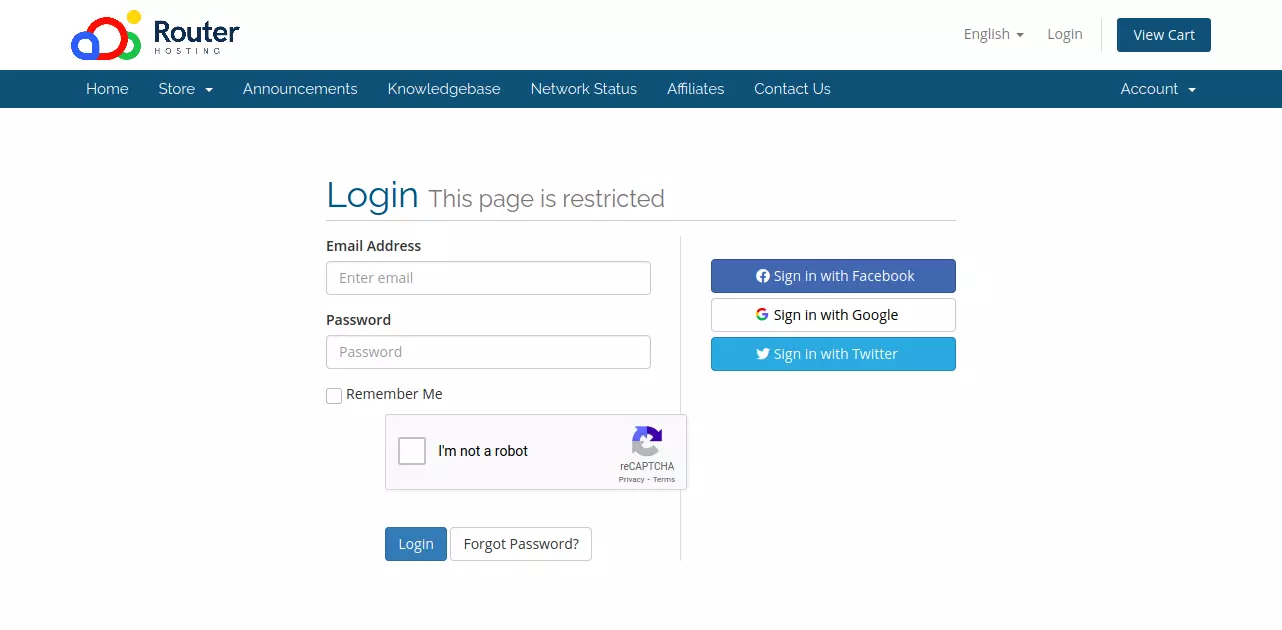
まずクライアントエリアにアクセスする必要があります。 ログインページ アカウント設定時に提供したログイン情報を入力してください。パスワードをリセットしたい場合は、いつでも「パスワードを忘れた」機能を使用できます。ログイン後、クライアントエリアが表示されます。
ありません: と共に Cloudzy のカスタム ISO VPS 代わりに、新しくセットアップされたプリセット済みのオペレーティングシステムをデプロイすることで、これらの問題をすべて回避できます。クリーンな環境をセットアップする場合でも、プロジェクト用の信頼性の高いサーバーが必要な場合でも、 カスタム ISO VPS システムファイルの破損や面倒な修復について心配することなく、スムーズでストレスのない体験を提供します。トラブルシューティングに費やす時間を減らし、実際の作業に充てる時間を増やしましょう。
VPSサービスを選択
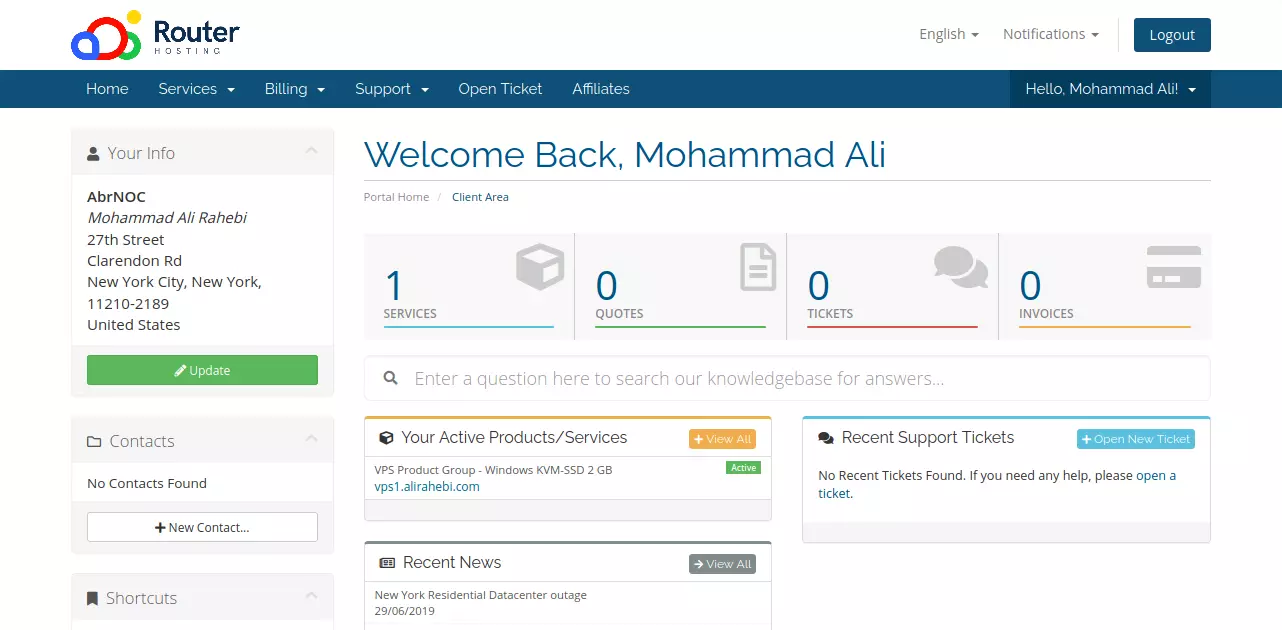
「アクティブな商品/サービス」で、購入したVPSプランの一覧が表示されます。ここでこの記事を書くために作成したアカウント(基本的なWindows VPSプラン)が確認できます。複数のVPSプランがある場合もあるため、Fedora Serverを実行するプランを慎重に選択してください。正しいVPSプランをクリックするとVPS管理ページが開きます。
あわせて読みたい: WordPress での 301 リダイレクト
VPSを構成
コントロールパネルが読み込まれるまで数秒待つ必要がある場合があります。読み込まれると、以下のような画面が表示されます。
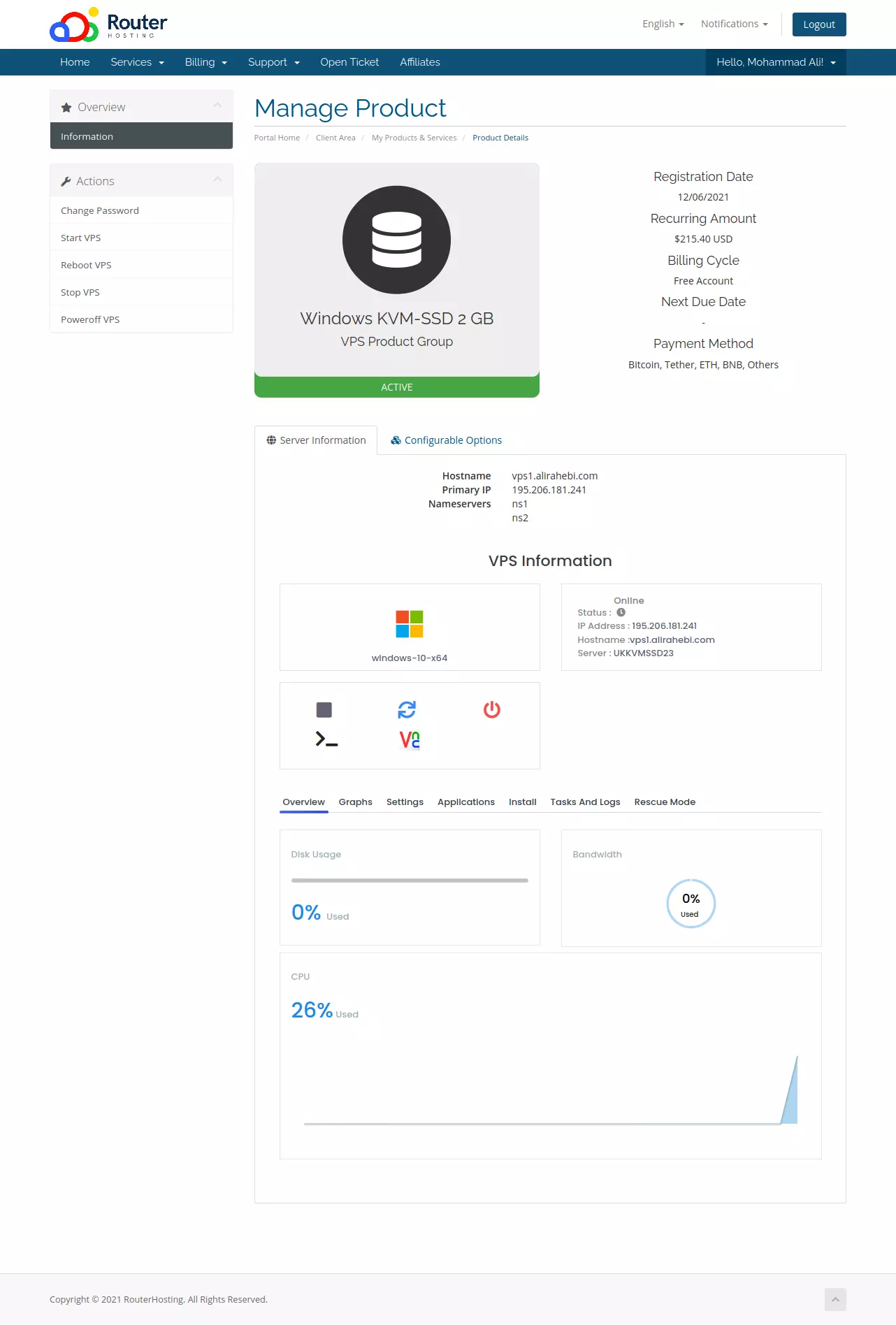
これはCloudzyのウェブベースのVPS管理パネルで、VPSの起動/停止と設定ができるほか、リソース使用状況の概要も表示されます。パネルからSettings(設定)タブを選択してください。設定オプションが以下のように表示されます。
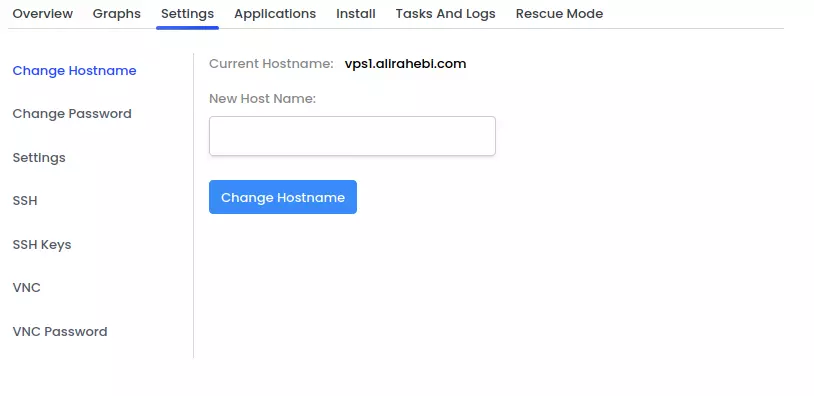
サイドバーメニューからSettings(設定)を選択してください。Settings → Settingsには、ブート関連とキーボードレイアウトのオプションが含まれています。
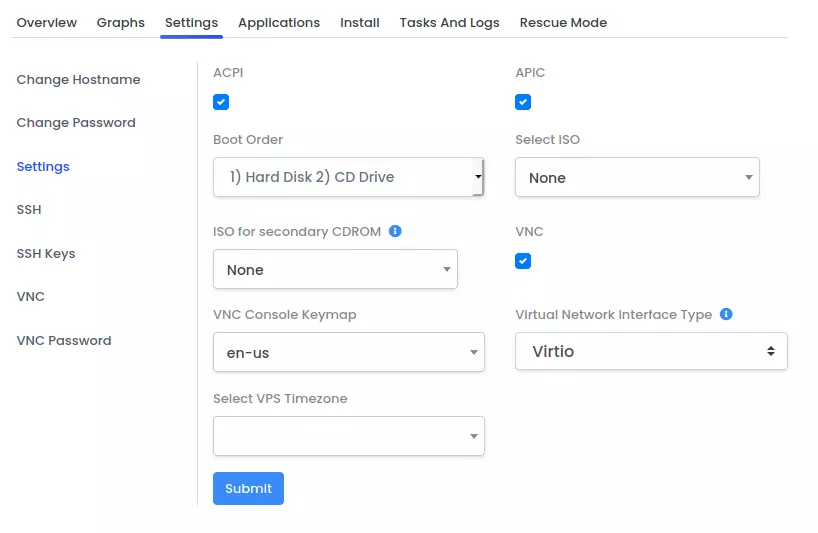
デフォルトのBoot Order(ブート順序)ドロップダウンメニューでは、Hard Disk(ハードディスク)がブートローダーの最初の検索場所に設定されており、ハードディスクでブートローダーが見つからない場合のみディスクドライブを確認することになります。既にハードディスクから起動する完全に機能するOSがあるため、ブート順序を変更して、ディスクドライブを最初に設定する必要があります。メニューから「1) CD Drive 2) Hard Disk」を選択してから、ディスクドライブにマウントするISOを選択に進みます。Select ISOメニューをクリックしてFedora Server 34を検索してください。
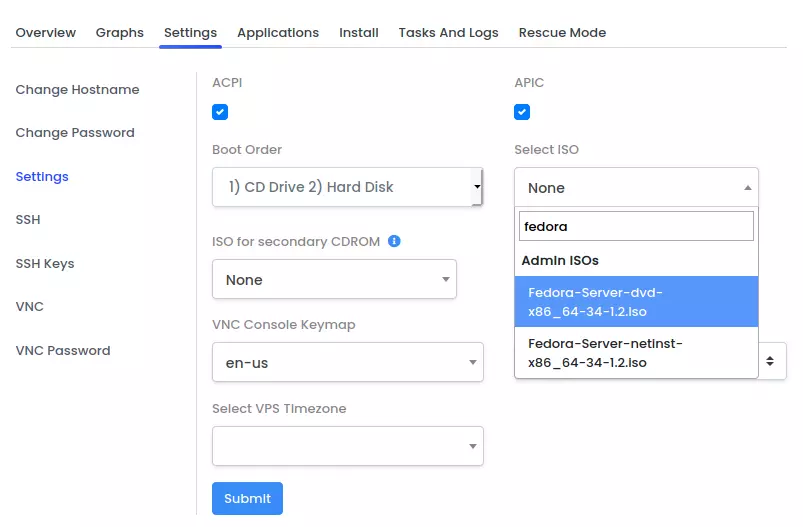
Submitボタンを押して変更を保存します。新しい設定を有効にするにはVPSを再起動する必要があります。
VPSを再起動
CloudzyのコントロールパネルにはVPSを停止/起動するためのGUIボタンが表示されます。
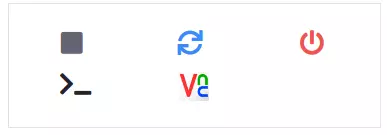
変更を有効にするために、グレーの四角(VPSの起動/停止)をクリックします。これによってVPSが停止されます。コントロールパネルが再読み込みされるまで待ってから、四角をもう一度クリックしてVPSを起動します。コントロールパネルが完全に読み込まれたら、VNC経由で接続してインストールを開始できます。
root権限、NVMe、AMD EPYCのパワーを備えたLinux VPSで開発を。
Linuxプランを見るVNCで接続中
Fedora Server 34、またはその他のOSをインストールするには、VPSへのVNC接続が必要です。VNCはリモートデスクトッププロトコルで、リモートデスクトッククライアントと呼ばれる専用ソフトウェアを使ってVPSのデスクトップを表示できます。VNC対応のクライアントは多数あるため、ニーズに最適なものを選択できます。
私はUbuntu 20.04をVPSに接続するノートパソコンで使用しており、デフォルトのリモートデスクトッククライアントであるRemminaが有効な選択肢であることを確認しました。このチュートリアルではRemminaを使用しますが、別のクライアントを選択することもできます。
VNC経由でVPSに接続するには、IPアドレスとポート番号が必要です。これらはCloudzyのコントロールパネルで確認できます。同じボックス内に以下のようなボタンがあります。

このボタンをクリックするとクライアント設定に使用できるIPアドレスとポートが表示されます。
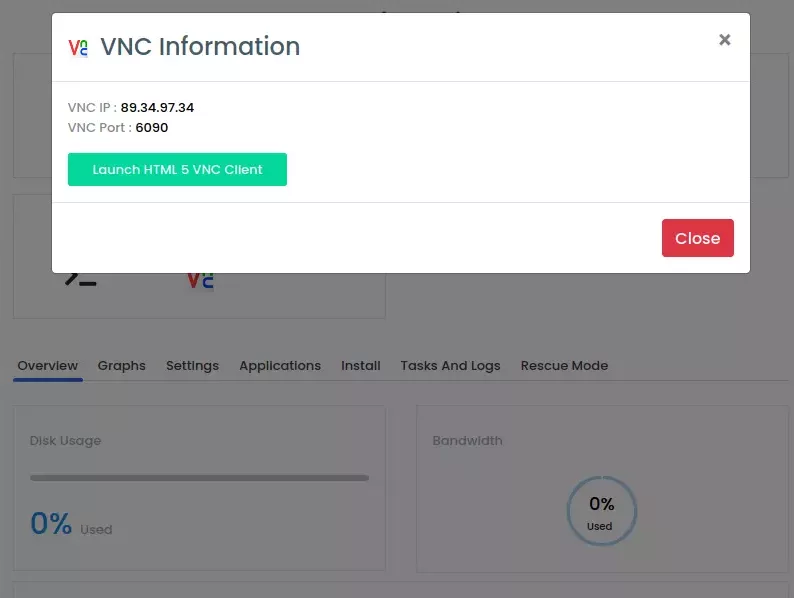
Cloudzyではブラウザから簡単にVPSに接続することもできます。特にシステムにリモートデスクトッククライアントがない場合は、これで大幅に簡素化できます。オンラインVNCクライアントを使用する場合、ブラウザはHTML 5をサポートしている必要がありますが、ほとんどのブラウザがサポートしているため、問題が生じることはほぼありません。
オンラインクライアントは設定が不要ですが、Remminaなどの他のクライアントを使用する場合は、簡単なセットアップ手順があります。クライアントを準備する前に、完了すべきステップが1つあります。VNC接続用のパスワードを設定する必要があります。これはコントロールパネルから設定できます。Settings → VNC Passwordに進んで、強力なパスワードを選択してください。
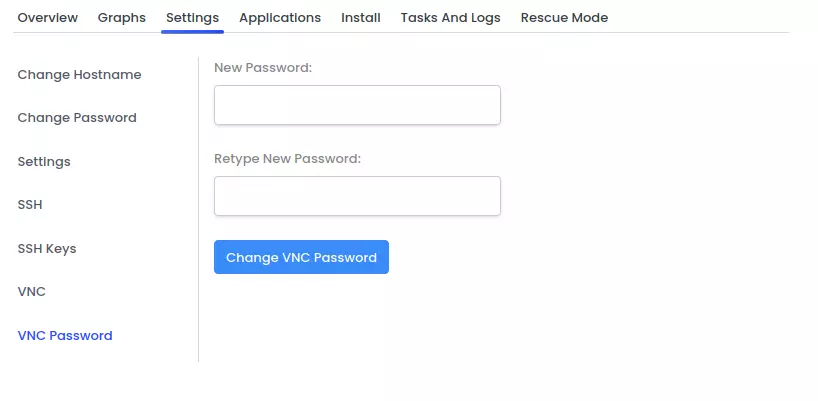
パスワードを選択したら「Change VNC Password」をクリックして、パネルが再び反応するまで待ちます。その後、VNCクライアントの設定に進みます。
Remmina のセットアップ
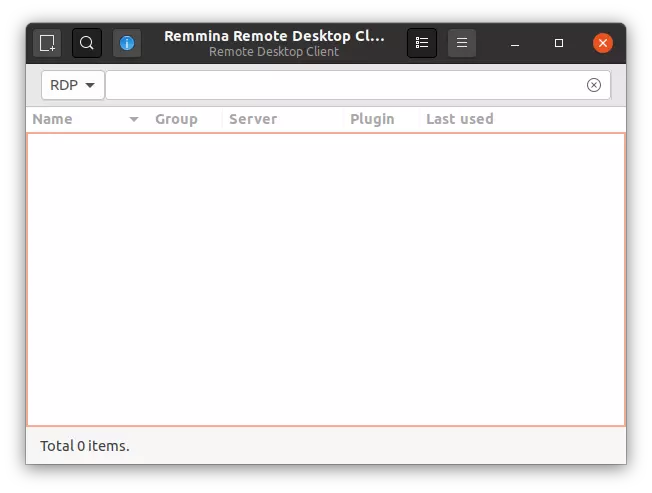
これはRemminaのメインGUIです。まず新しい接続プロファイルを作成する必要があります。左上のボタンをクリックするとセットアップウィンドウが表示されます。
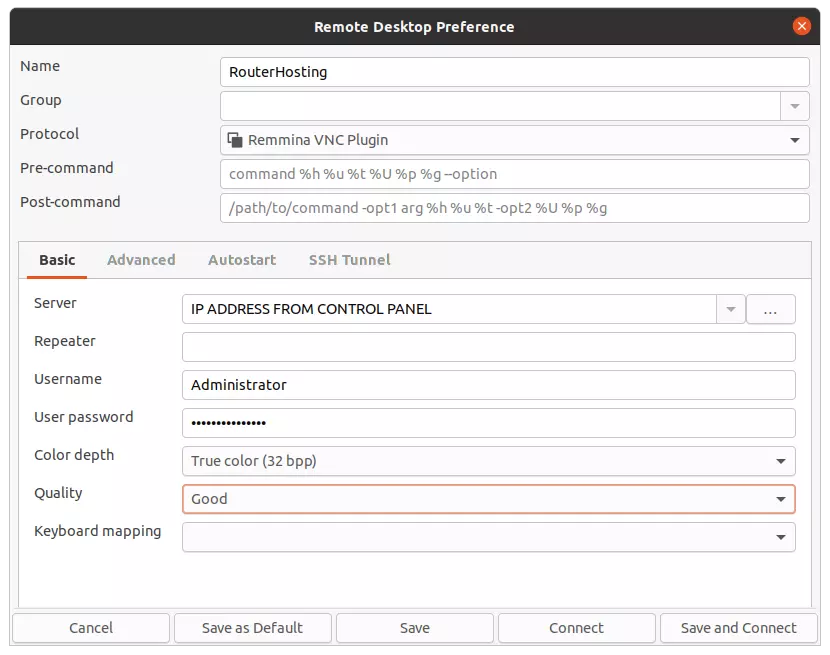
まず、接続プロファイルの名前を入力する必要があります。例として Cloudzy を選択しました。接続プロトコルとして Remmina VNC Plugin を選ぶことを忘れずに。サーバーのテキストボックスにはコントロールパネルから取得した IP アドレスを入力します。IP: ポート の形式で入力してください(例:1.1.1.1:6090)。
ユーザー名は Administrator に設定してください。次のテキストボックスには前のステップで設定したパスワードを入力します。色深度は 32 bpp に設定し、接続品質を Good に設定しました。インターネット接続が遅い場合は、品質を Medium または Poor(Fastest)に下げてみることができます。これらのフィールドを入力したら、保存して接続をクリックします。
root権限、NVMe、AMD EPYCのパワーを備えたLinux VPSで開発を。
Linuxプランを見るインストールを開始
Remmina が VPS に正常に接続すると、次の画面が表示されます。これは Fedora Server 34 インストーラーのブートローダーです。
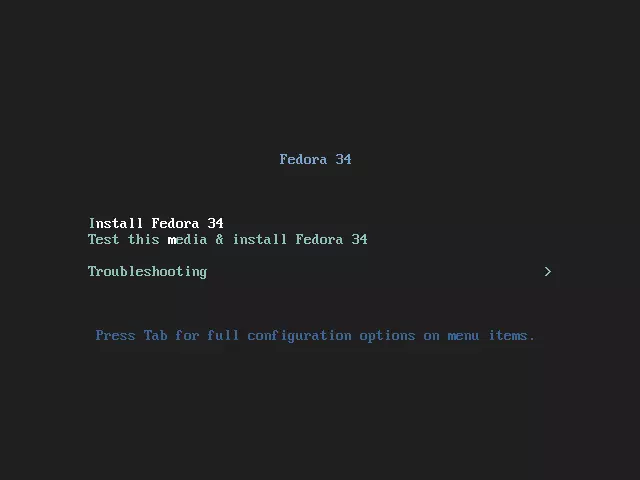
最初のオプションを選択するとインストールが開始されます。グラフィカルインストーラーは起動に時間がかかり、その間、次のような画面が表示されます。
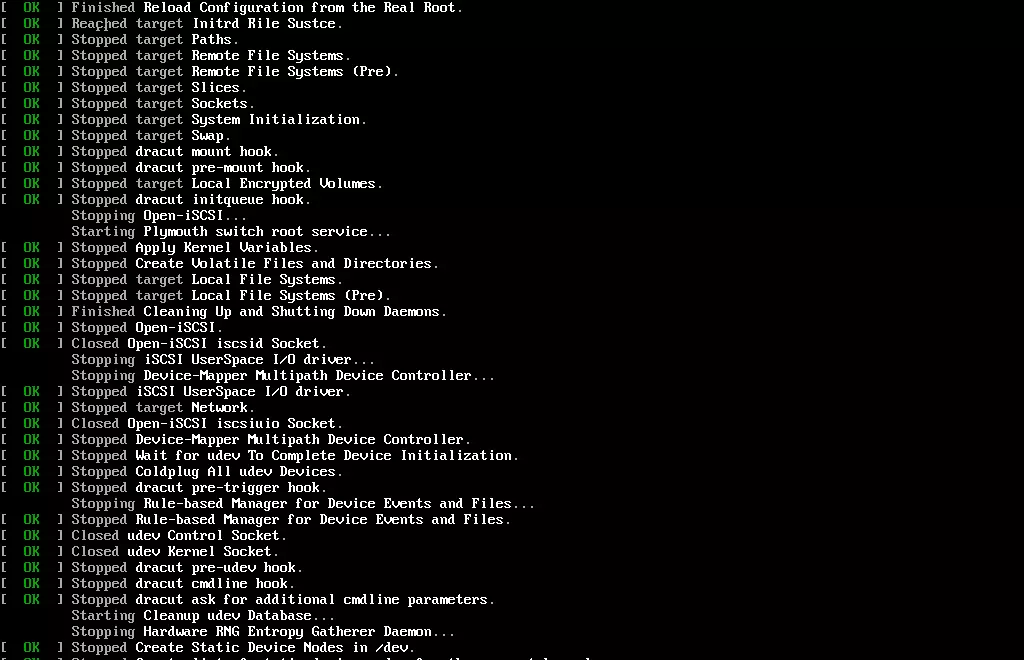
最初に表示される画面は言語設定の画面です。標準 ASCII 文字以外の文字を含む言語を使用したい場合は、英語も選択してください。パスワードやその他の設定を入力する際に、非ラテン文字がサポートされていない可能性があります。
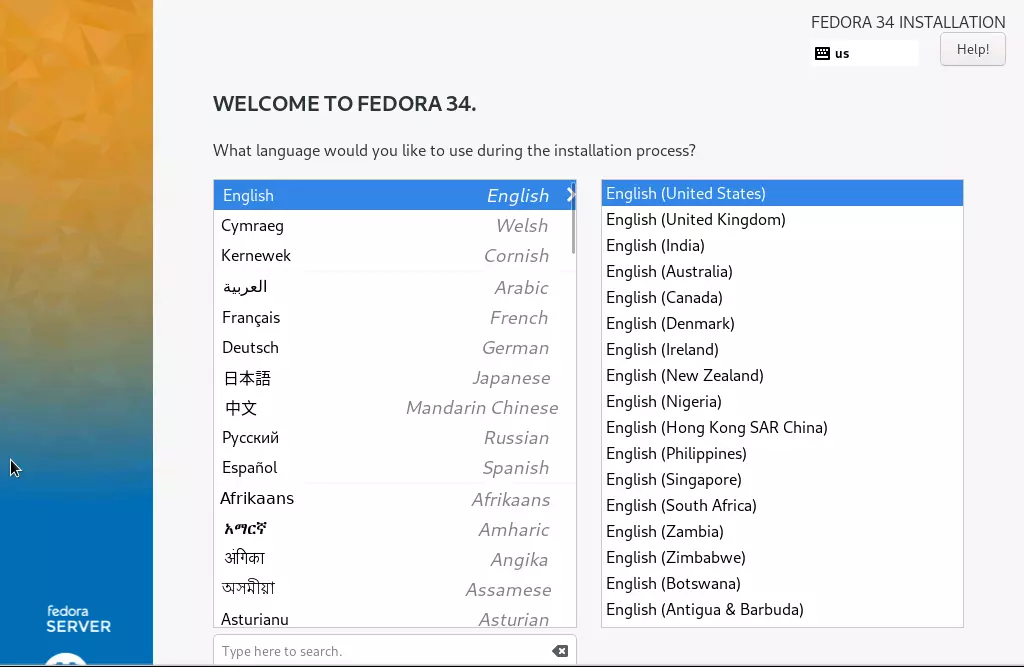
必要なすべての言語とキーボードレイアウトを追加したら、次のステージ、インストール概要に進む準備ができています。
インストールを構成
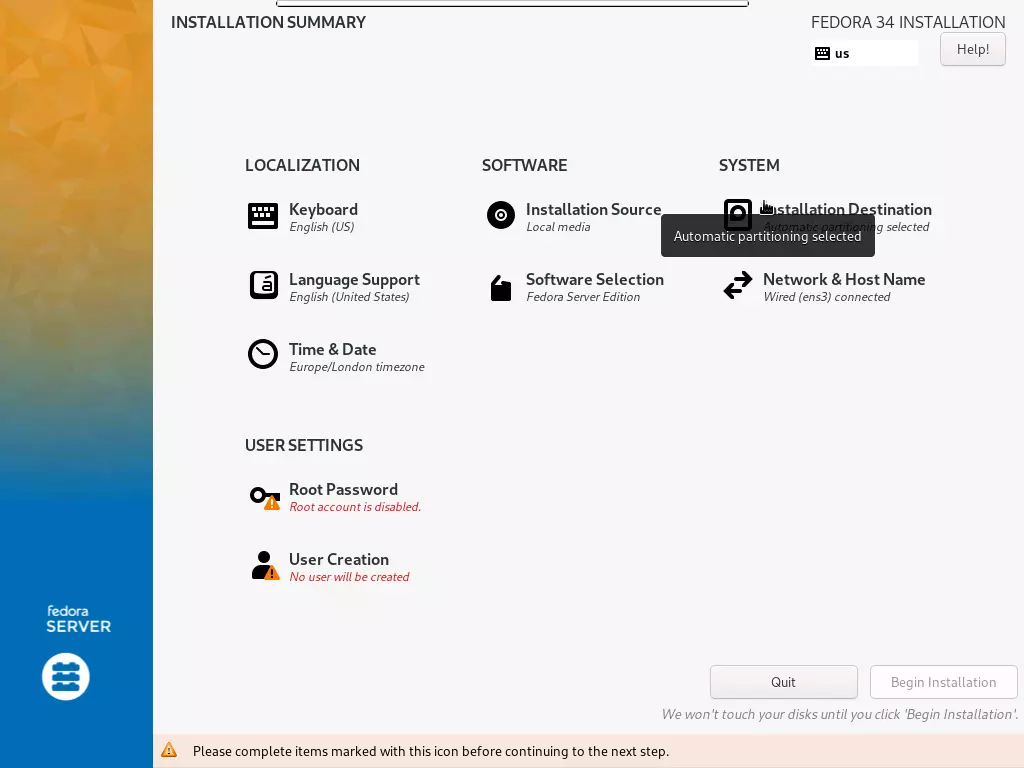
ほぼすべての他の OS インストーラーと異なり、Fedora Server ではインストール設定を行う順序を選択できます。インストール概要画面では、セットアップしたい項目を選択できます。オプションは 4 つのセクション(ローカライゼーション、ソフトウェア、システム、ユーザー設定)に分かれています。キーボードと言語サポートの設定は既に完了しているので、時刻と日付を見てみましょう。
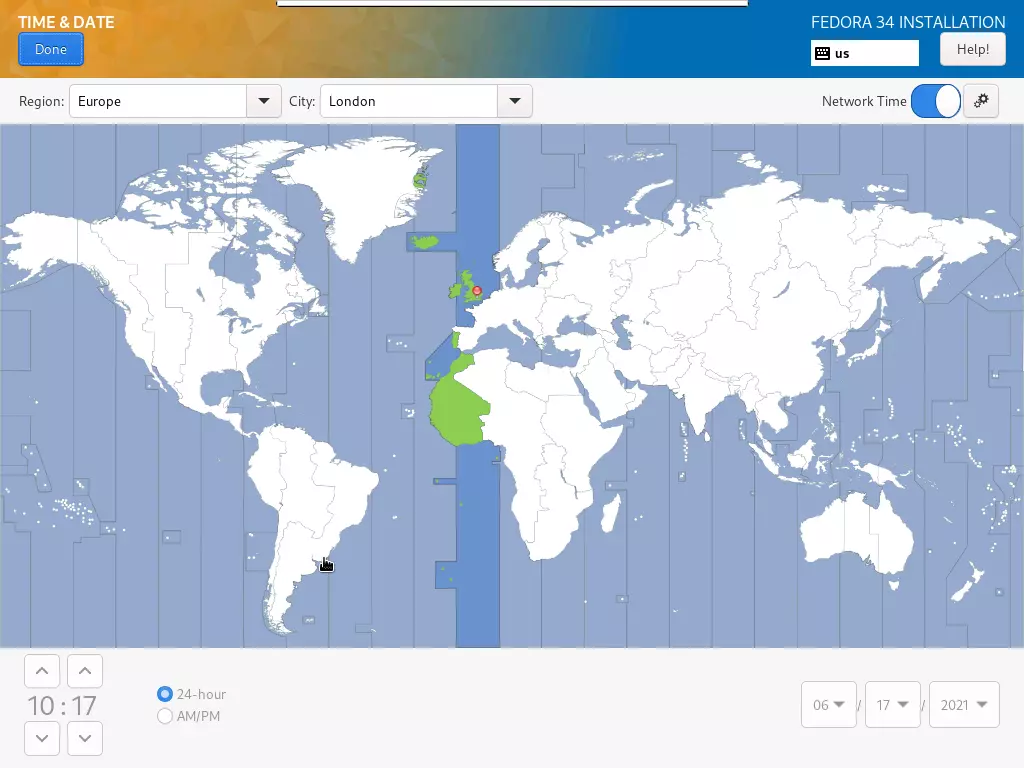
地球のマップにはタイムゾーンが明確に表示されているため、適切なタイムゾーンを簡単に見つけて設定できます。時刻と日付を手動で設定することも、ネットワークを使用して自動的に取得することもできます。完了したら、完了をクリックして概要画面に戻ります。インストールソースを変更する必要はないので、ソフトウェア選択に進みましょう。
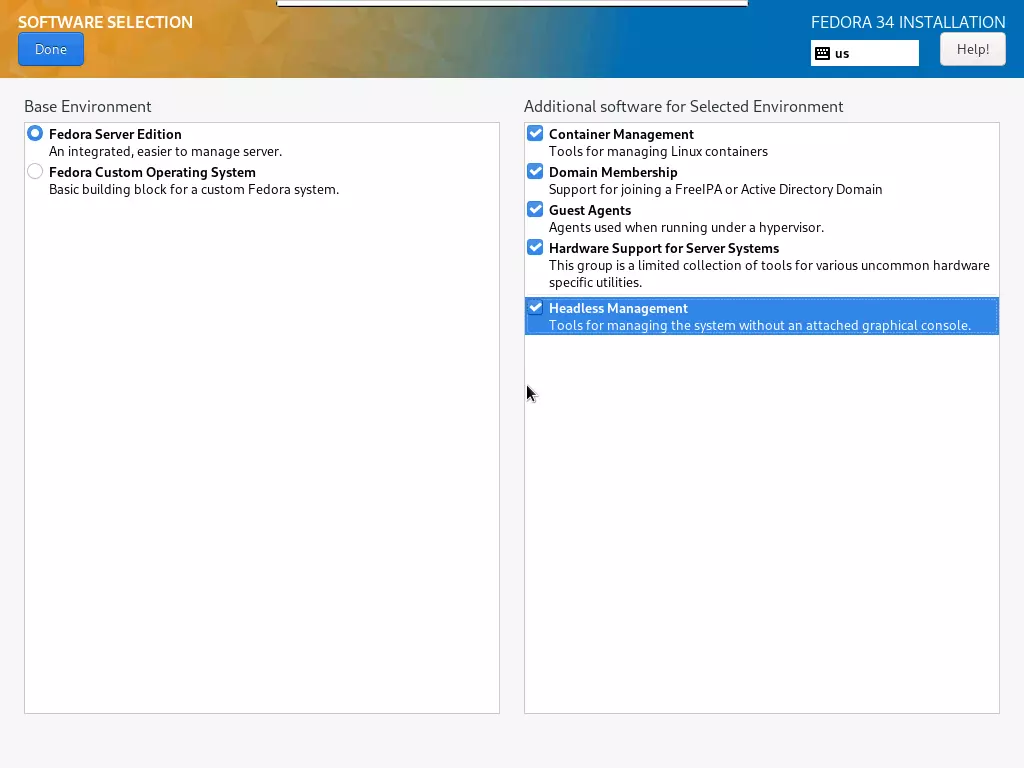
ここで Fedora Server Edition をインストールするか、後でカスタマイズできる最小インストールを選択できます。前者のオプションを選択しました。これはシンプルです。右側から OS の追加パッケージを選択できます。私はすべて選択しました。
あわせて読みたい: VPS 上のデータをバックアップおよび復元する
後でいつでも必要なパッケージをインストールできるため、このステージで何も選択しないのは問題ありません。その後、完了をクリックして前の画面に戻ります。次に進みましょう。これはハードドライブをパーティション化し、OS の配置先を設定する重要なステップです。
ハードドライブをパーティション
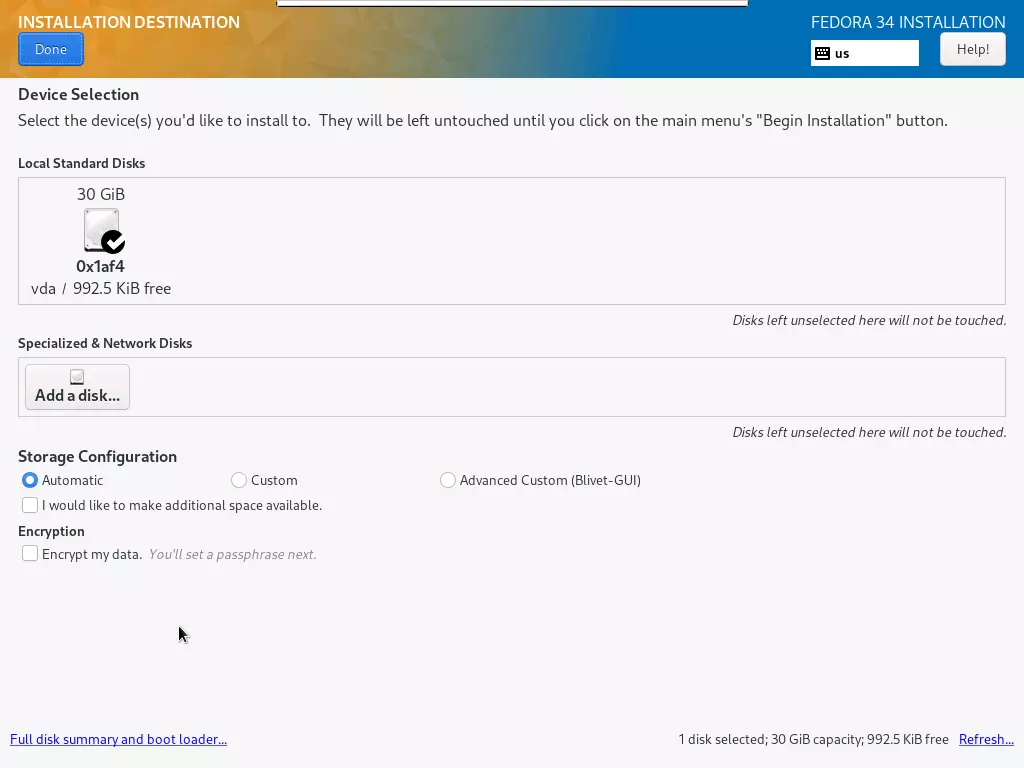
ローカル標準ディスクの下に、Cloudzy がすべての VPS ソリューションで提供する SSD ハードドライブが表示されます。このチュートリアル用に作成したアカウントは最も基本的なプランで、SSD ハードディスク容量は 30GB のみです。これは Fedora 34 の最小要件をわずかに上回っています。Fedora Server 34 を使用する予定がある場合は、リソースが多いプランを選択することをお勧めします。
root権限、NVMe、AMD EPYCのパワーを備えたLinux VPSで開発を。
Linuxプランを見るでは、始めましょう。ディスクをインストール用に準備する方法は 2 つあります。1 つは自動ストレージ設定を選択することで、これはハードドライブ全体をフォーマットします。この方法ははるかにシンプルで、インストールやブートの問題が発生しません。重要なデータがない場合は、自動が推奨されます。より技術的な方法をお望みでしたら、チュートリアルに手動手順も含めました。
手動インストールの場合は、自動ではなくカスタムを選択して完了をクリックします。次の画面が表示され、必要に応じてパーティションを割り当てることができます。
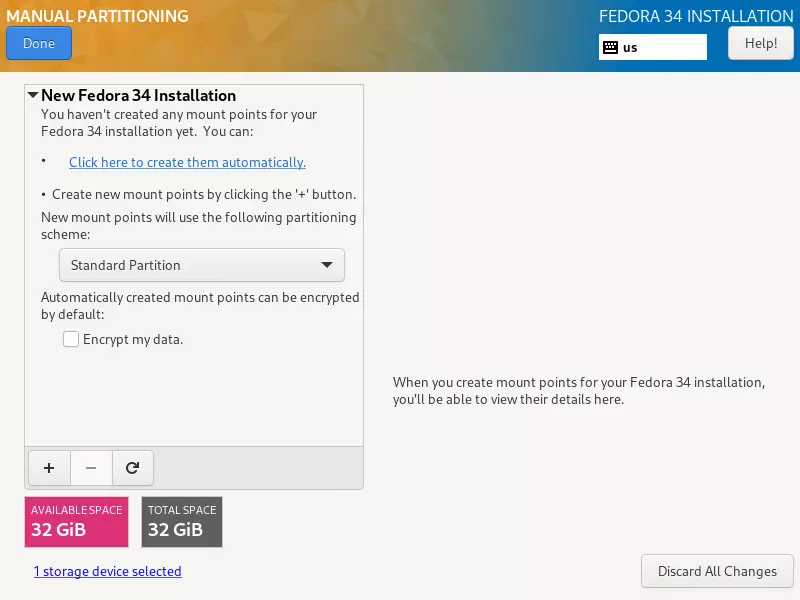
下部には、ハードディスクの利用可能な容量が表示されます。その上に追加(+)ボタンがあります。+ をクリックして新しいパーティションを作成します。最初に作成する必要があるパーティションは root 分割
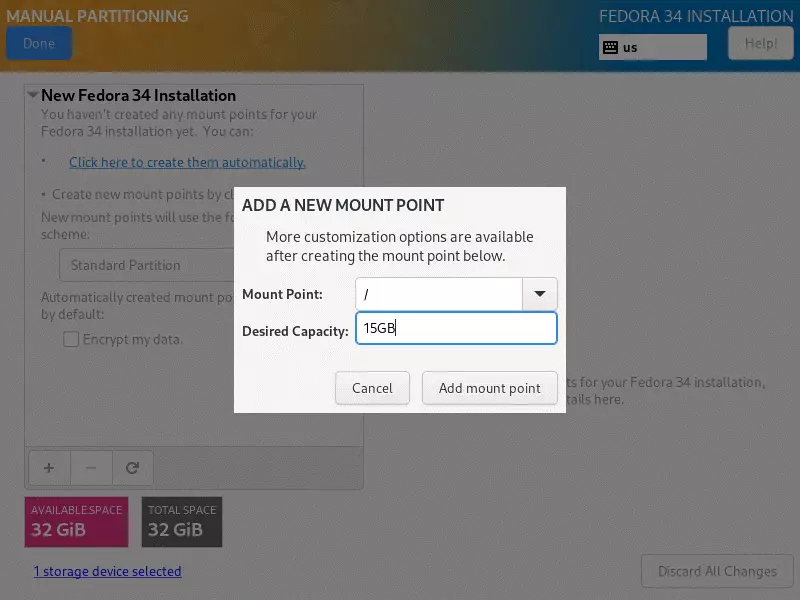
ルートパーティションは / にマウントする必要があるため、マウントポイントでそれを選択してください。次に、ルートパーティションの必要な容量を入力します。少なくとも 15GB を割り当てることを確認してください。これは私が行ったことです。マウントポイントを追加をクリックしてパーティションを作成します。完了したら、ファイルシステムの種類を選択する必要があります。
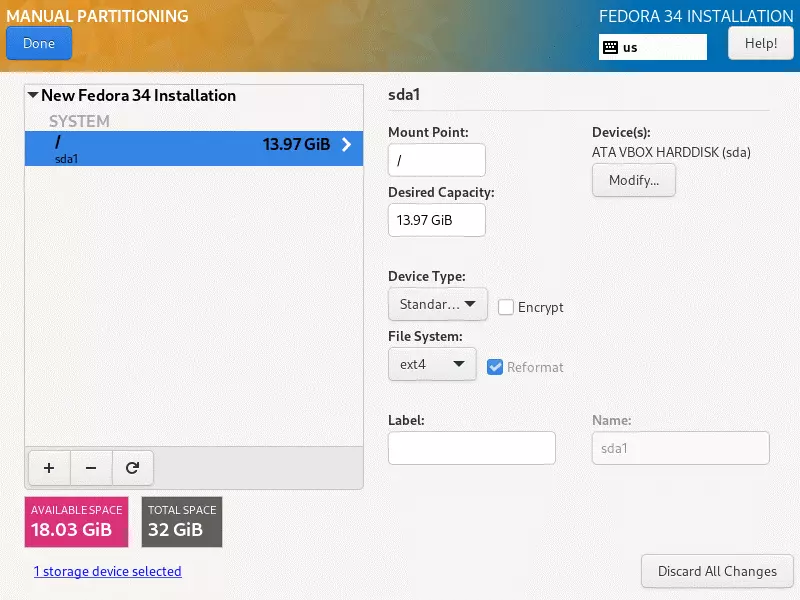
ここでは、Linux オペレーティングシステムに最適な ext4 をファイルシステムとして選択しました。Windows との互換性を保つことが有益だと思う場合は、FAT32 または NTFS を使用できます。
いいですね。ルートパーティションができたので、次に割り当てることを検討するかもしれません。 ホーム パーティション。ユーザープロファイルと個人ファイルを保存できます。このステップをスキップして、利用可能な空き容量のほとんどをルートパーティションに割き当てることもできます。+ をクリックしてホームパーティションを追加します:
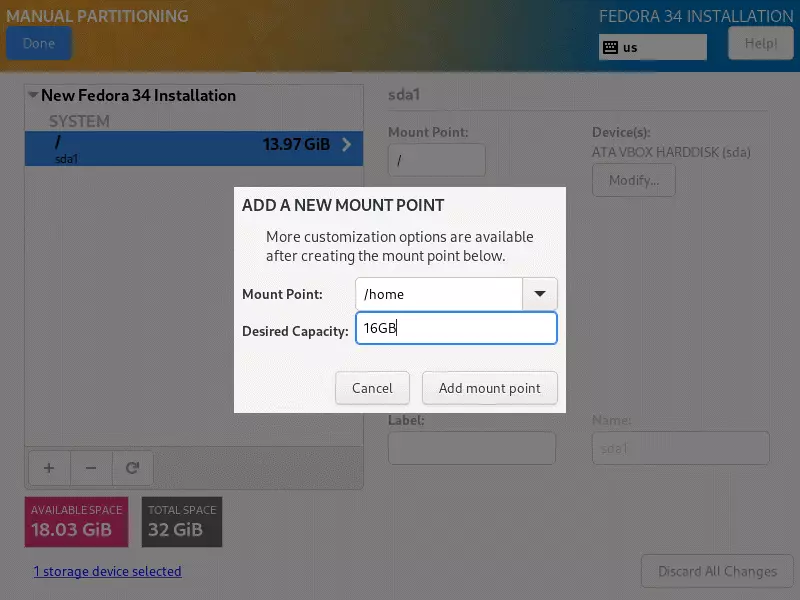
マウントポイントで /home を選択し、利用可能な残りの空き容量から約 2GB を差し引いた容量をこのパーティションに割り当てます (残りはスワップパーティションのために確保します) swap パーティション)。完了したら、マウントポイントを追加をクリックして、ルートパーティションの場合と同じようにファイルシステムを設定します:
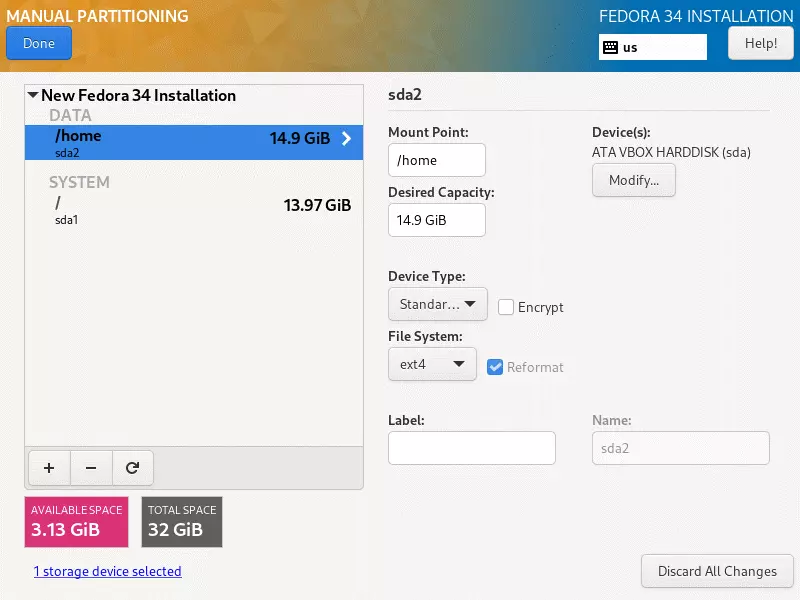
ここでも ext4 を選択できます。同じものを選ぶか、FAT32 のようなより汎用的なものを選ぶこともできます。ホームパーティションの作成が完了したので、残りはスワップパーティションを割り当てることだけです: swap パーティション。インストール中に RAM 容量が不足することがあります。特に VPS の基本プランを選択した場合はそうです。
その場合、インストーラーはスワップパーティションを使用して一部のコンテンツをオフロードし、追加メモリのように機能させることができます。インストールプロセスが失敗または中断されるリスクは避けたいので、スワップパーティションを割り当てることをお勧めします: swap パーティションを設定
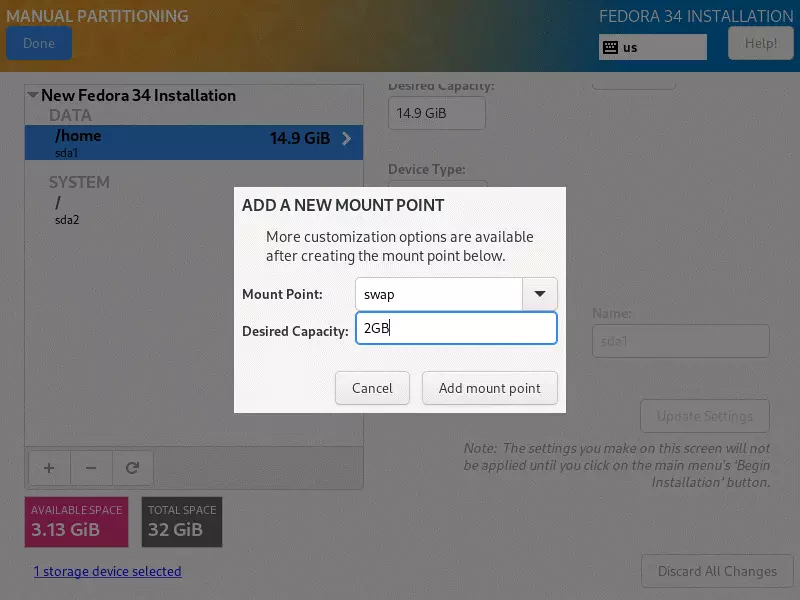
2GBs should be more than enough space for the swap partition. Add the mount point and get back to the partition screen for the last time. Once back, click Done and you’ll be shown a list of the changes the installer will make to your hard disk. Accept Changes and you’ll be taken back to the Summary screen. Next up is the Network and Host Name setup:
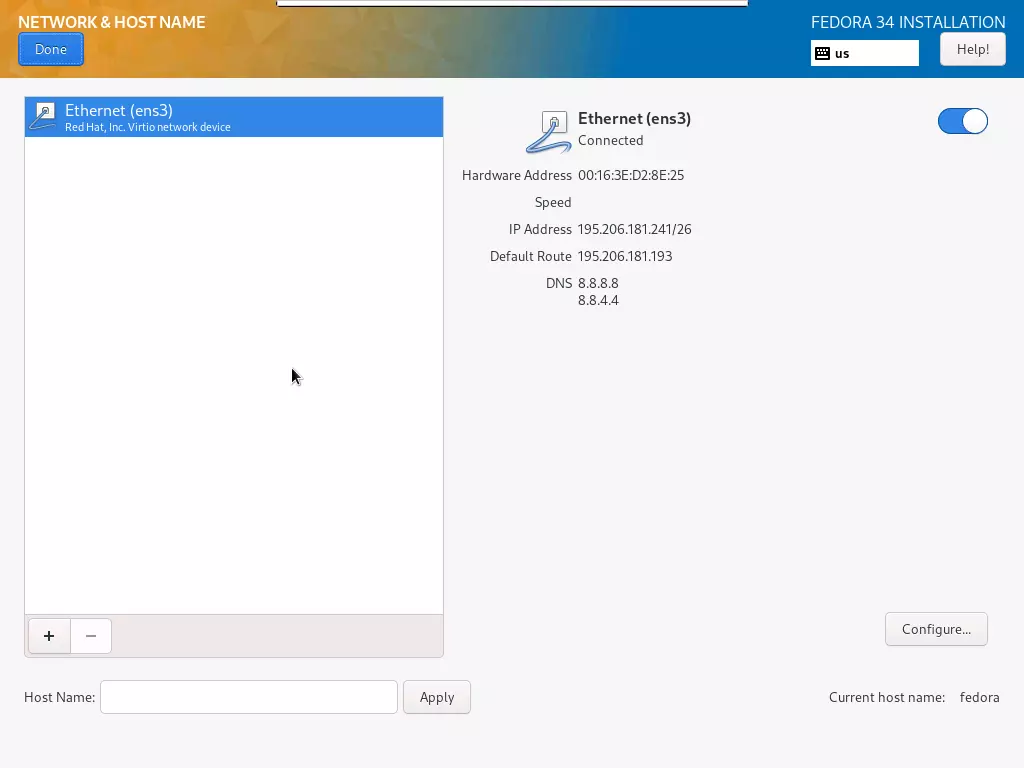
VPS で Fedora を使用する予定があるため、この部分は重要です。VPS はすでにインターネットに接続されており、ネットワークデバイスとして Ethernet (ens3) が表示されます。慎重に設定する必要があるのは、下部のホスト名です。入力するホスト名は、Cloudzy アカウントを作成したときに選択したものです。送信されたメールと管理パネルで確認できます。完了したら、Done をクリックします。後は、ユーザー設定を構成するだけです。まず、ルートアカウント設定を変更しましょう:
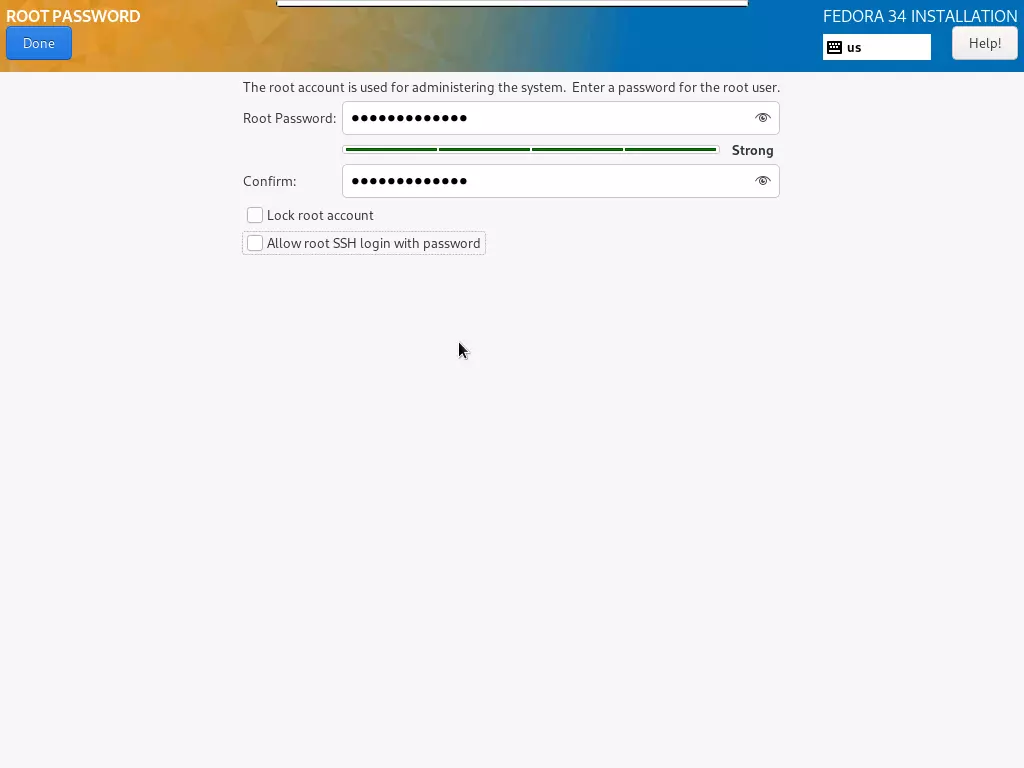
この画面では、ルートアカウント (サーバーのメイン管理者アカウント) のパスワードを設定できます。強力なパスワードを選択してください。最低 8 文字以上で、文字と数字を組み合わせて使用してください。パスワード強度ゲージでパスワードの強度を確認できます。
ルートアカウントのロック (Lock Root Account) チェックボックスをオンにして、ルートアカウントを無効にすることもできます。こうすることでサーバーセキュリティが向上しますが、アクセスの利便性が低下する場合があります。「Allow root SSH login with password」というタイトルのチェックボックスをオンにすると、SSH パスワード (管理パネルで選択したもの) またはここで設定したルートパスワードの両方を使用して、SSH で VPS に接続できます。
root権限、NVMe、AMD EPYCのパワーを備えたLinux VPSで開発を。
Linuxプランを見るこのチェックボックスをオンにすると利便性が向上しますが、セキュリティリスクにもなるため推奨しません。すべての変更が完了したら、Done をクリックします。後は、追加のユーザーアカウントを作成するだけです。これは後回しにすることもできますが、ルートアカウントアクセスをロックしたい場合は、管理者アカウントを設定する必要があります。
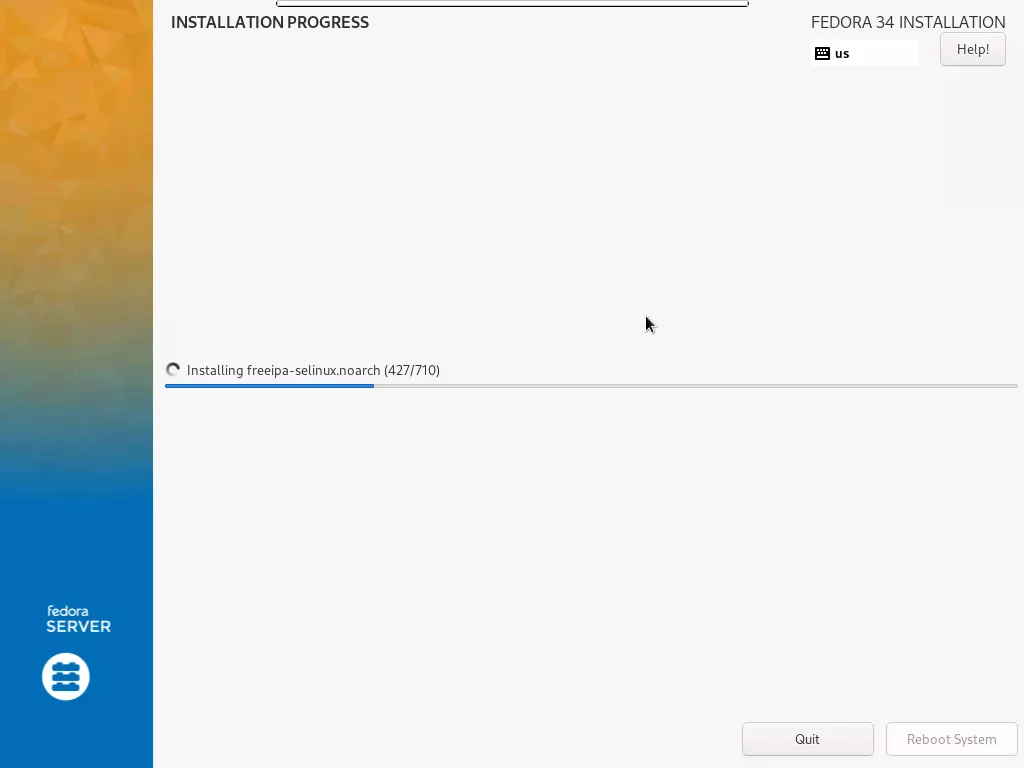
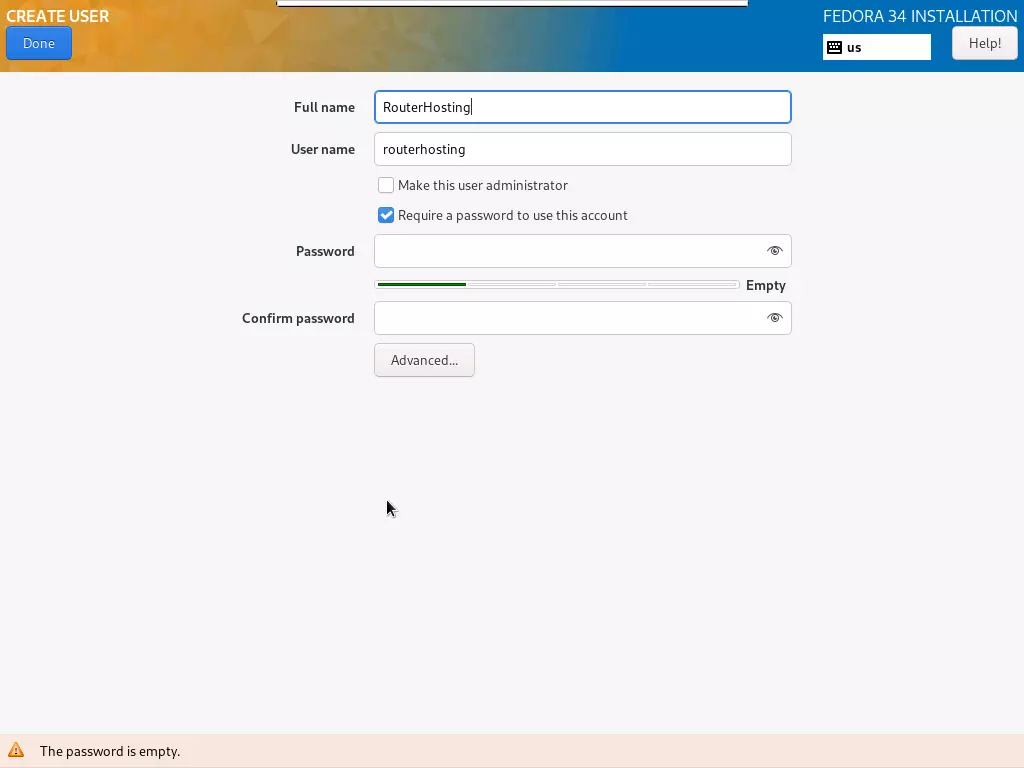
フルネームはログイン画面に表示される名前で、ユーザー名はシステムファイルと設定に使用される名前です。作成するアカウントに管理者アクセス権を付与する場合は、「Make this user administrator」というタイトルのチェックボックスをオンにしてください。繰り返しになりますが、強度ゲージで示されているように、強力なパスワードを選択してください。Done をクリックするとセットアップが完了します。サマリー画面に戻ったら、Begin Installation をクリックして設定を確定し、インストールプロセスを開始します。
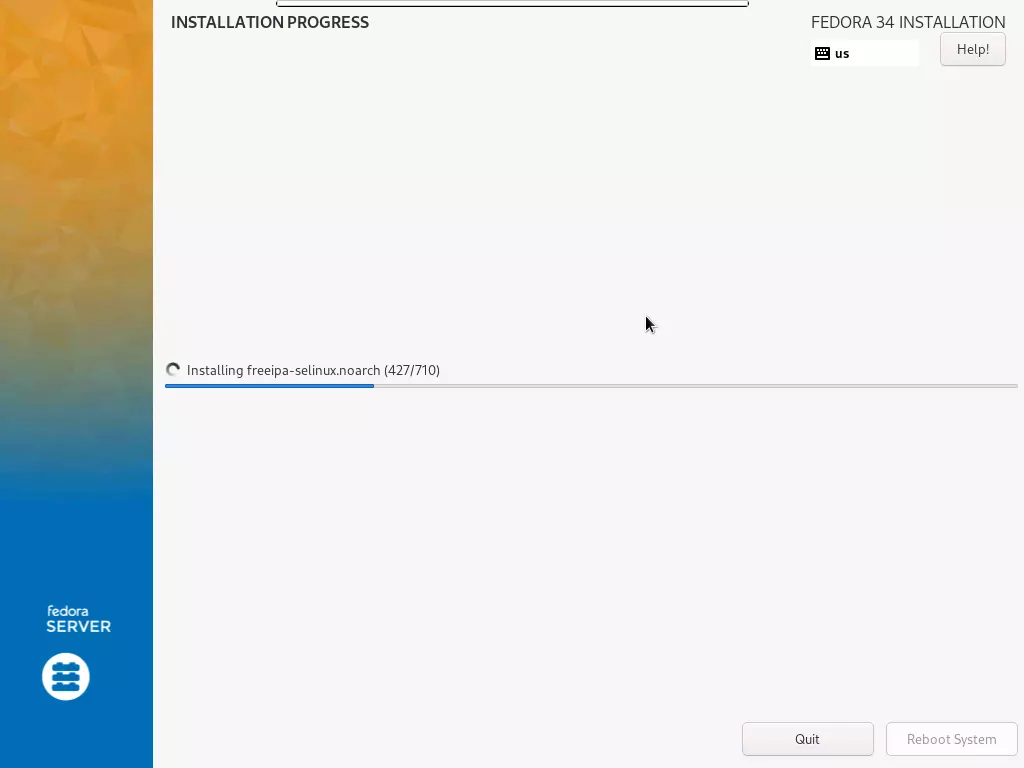
再起動
このステージは VPS のスペックによっては時間がかかることがあります。完了したら、Reboot System をクリックしてシステムを再起動します。システムが再起動するとき、ESC キーを押してブートメニューに入ってください:
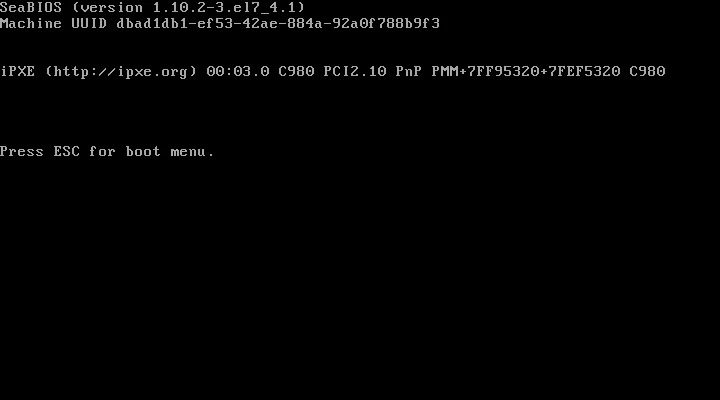
システムをそのまま再起動させると、DVD としてマウントした ISO イメージから再度ブートします。先に進む前に、VPS の Cloudzy 管理パネルに戻り、ISO とブート順序の変更を元に戻してください。
あわせて読みたい: CentOS 7 で SELinux を有効にする方法
それが完了したら、VPS を停止してから再度起動し、変更を反映させます。Remmina を起動して VPS に再度接続します。Fedora Server 34 はコマンドラインインターフェース (CLI) として起動します。つまり、GUI は自分でインストールする必要があります。しかし心配しないでください。このページでそのやり方をお伝えします。
Fedoraの起動
Fedora Server 34 を Cloudzy VPS にインストール完了です。次のような画面が表示されているはずです。
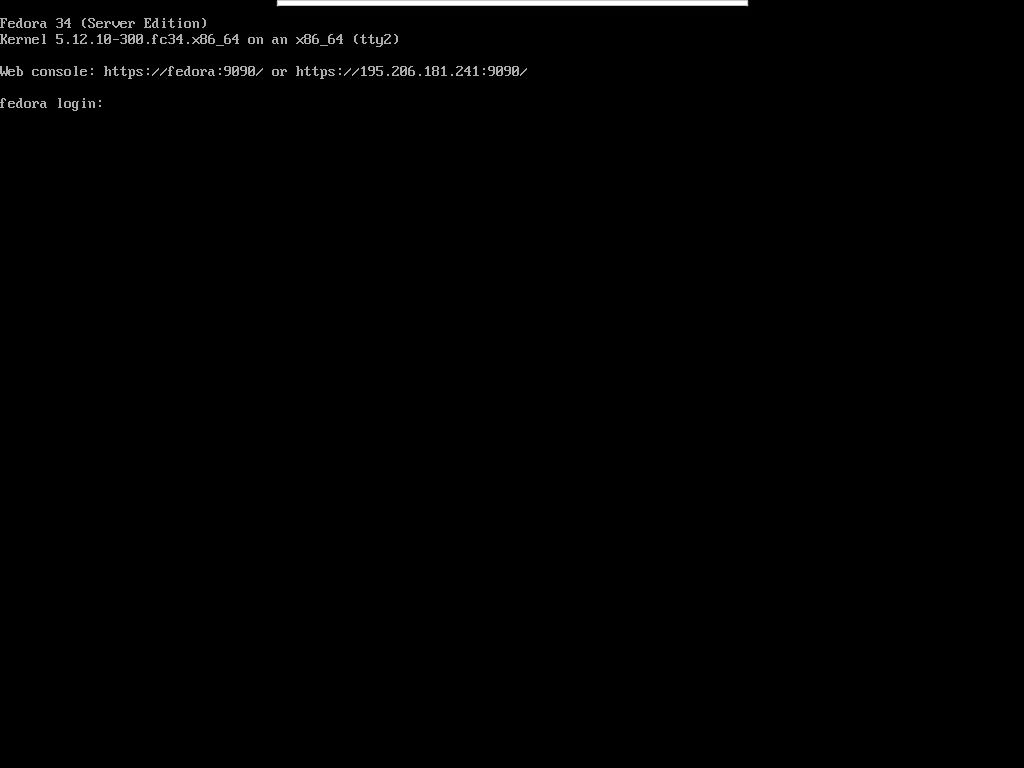
デスクトップ画面は地味かもしれませんが、あと数個のコマンドを実行するだけで、最新の GNOME 40 デスクトップと素晴らしい GUI が VPS で使えるようになります。
あわせて読みたい: Windows Server 2012 で RDP を有効にする方法
GUIのインストール
もちろん KDE Plasma や Xfce など他のデスクトップもインストールできますが、新機能の充実と完全なリデザインを考えると、GNOME 40 は Fedora Server の実力を引き出すのに最適な GUI です。まず、インストール時に作成した root アカウントまたは管理者アカウントで OS にログインする必要があります。ここでは root ユーザーを使いますが、管理者ユーザーでログインする場合は、以下のコマンドの前に「sudo" 」を追加することを忘れずに。
次は Fedora のパッケージマネージャーである YUM をアップデートします。CLI に次のコマンドを入力してください。
# yum update
利用可能なすべてのパッケージがアップグレードされます。VPS のスペックにより時間がかかる場合があります。Cloudzy はすべてのプランで 1 Gbps のインターネット接続を提供しているため、ダウンロードはすぐに完了します。
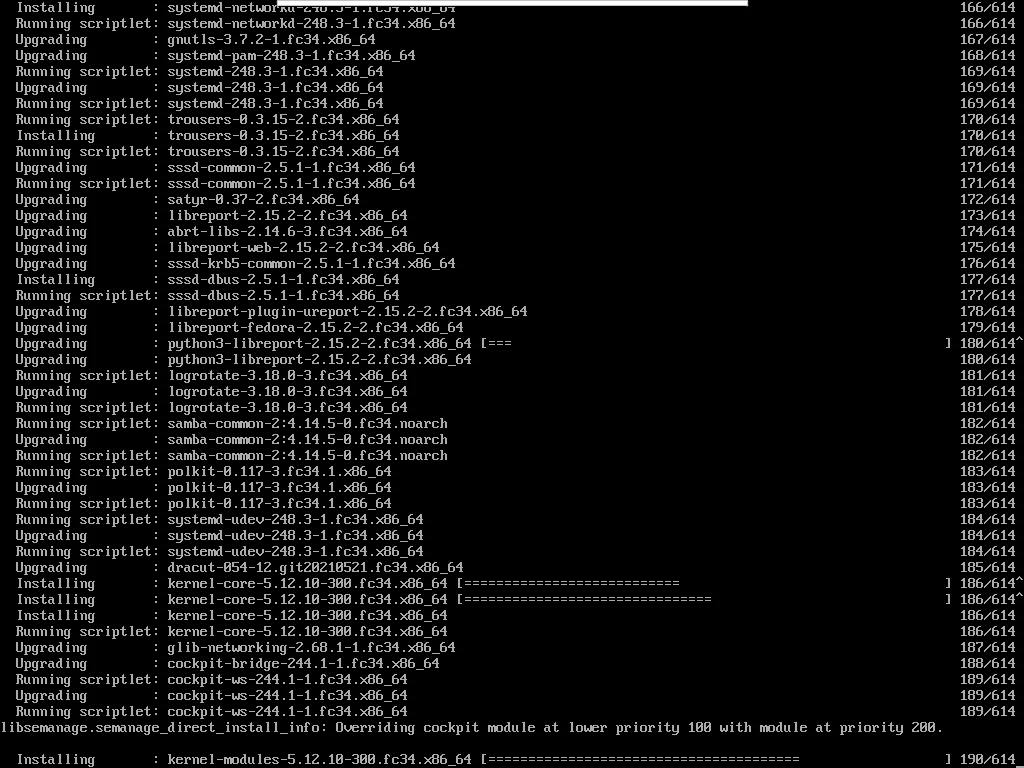
インストールが完了すると、コマンドプロンプトに戻ります。次のステップは GNOME をインストールすることです。デスクトップのダウンロードとインストールを開始するには、次のコマンドを入力してください。
# yum group install Gnome
GNOME 40 は 1~2 GB 程度です。ダウンロード自体は時間がかかりませんが、インストールには約 5 分かかると見積もっておいてください。
root権限、NVMe、AMD EPYCのパワーを備えたLinux VPSで開発を。
Linuxプランを見る再びコマンドプロンプトに戻りました。あともう 1 つコマンドを実行すれば完了です。Fedora に対して、起動時に GNOME をデフォルト GUI として読み込むよう指定する必要があります。次のコマンドを入力してください。
# systemctl set-default graphical.target
これで完了です。このコマンドでシステムを再起動すると、システムが起動したときに GUI が表示されます。
# reboot
システムの再起動が終わると、GNOME のログイン画面が表示されます。
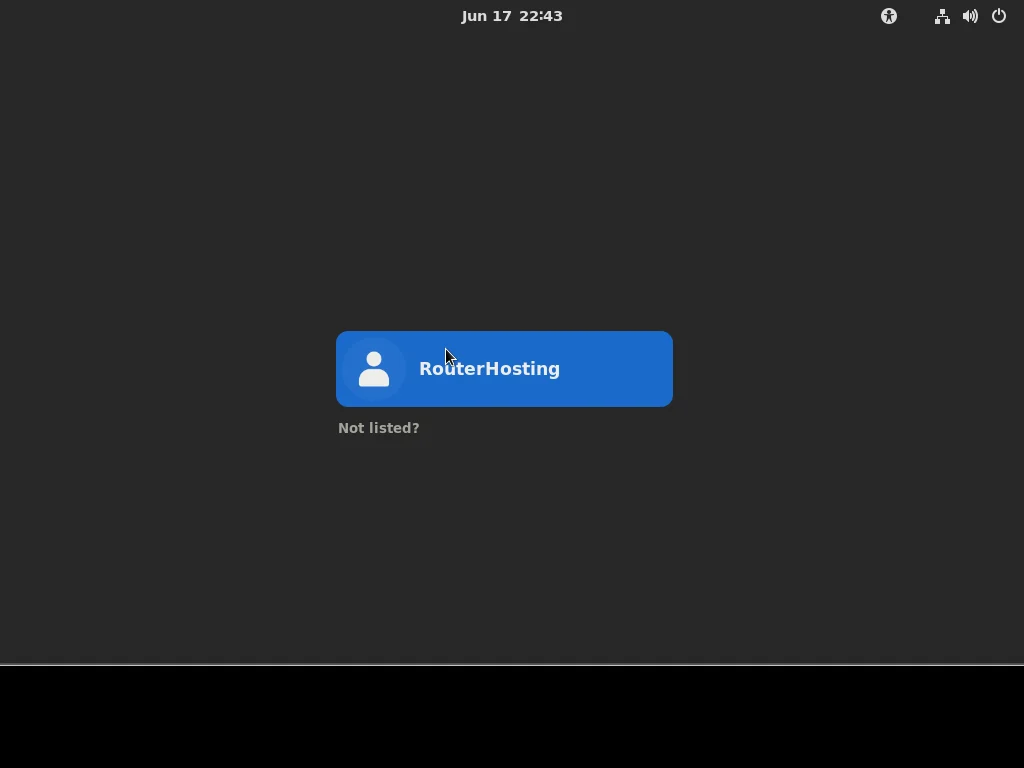
ご覧のとおり、root アカウントは通常アクセスできません。インストール時に作成したアカウントを使ってログインしてください。GNOME デスクトップ環境に初めて入ると、このようなウェルカム画面が表示されます。
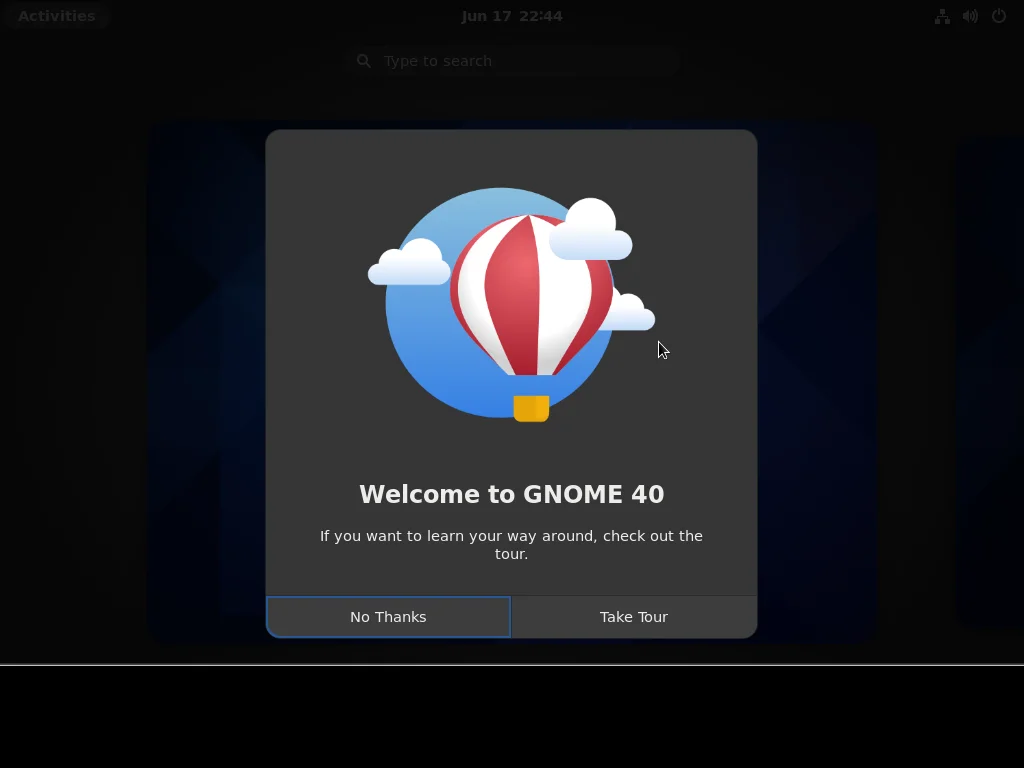
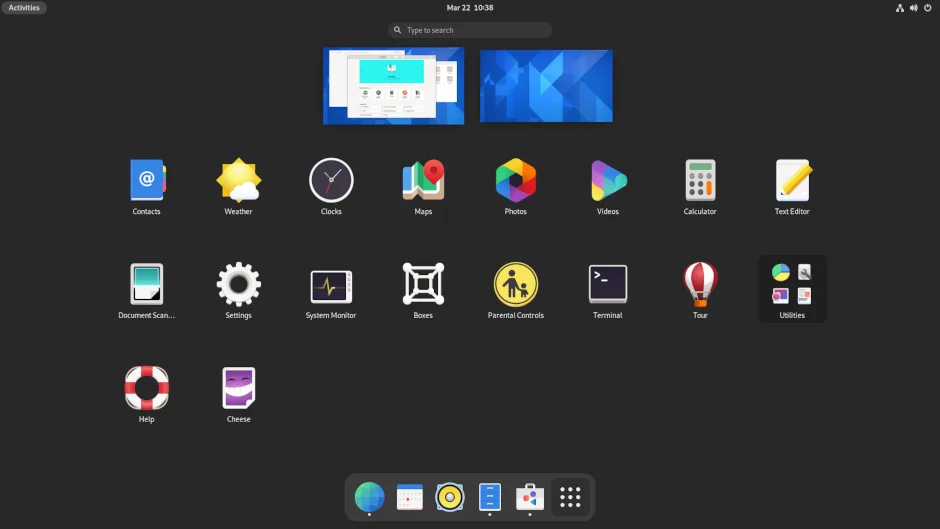
ツアーを実行するか、スキップして自分で確認することができます。新しい GNOME 40 には多くの魅力的なリデザインが施されており、気に入る機能がきっと見つかります。
結論
完了です。新しい Fedora Server 34 を Cloudzy VPS にインストールし、新しい GNOME 40 デスクトップもインストールしました。これで VPS を最大限に活用する準備ができました。Fedora のソフトウェアアプリを使って、必要なソフトウェア (デフォルトではインストールされていないブラウザなど) をインストールできることを忘れずに。



ディスカッション
コメント
ログインしてディスカッションに参加してください。