

Web ホスティングコントロールパネルの中で、cPanel はまさに業界標準です。多くの管理者に支持されている実績のあるパネルで、その理由は明確です。使いやすさは完璧で、ワンダッシュボードですべてを一目で確認できます。
Softacoulous を使った豊富なアプリ統合に対応しており、最も人気の高い 3 つの CMS を含めて利用できます。 WordPress, Joomla、そして Drupal。開発者向けの充実した機能を備えており、phpMyAdmin、Ruby on Rails、Perl Pears、Git対応が含まれます。また、多要素認証に対応した唯一のコントロールパネルであり、サーバーのセキュリティを大幅に強化できます。

フル管理者権限でどこからでもWindows 10 VPSにアクセス。
Windowsデスクトップ VPS自管理型 VPS への WHM/cPanel のインストール方法
VPS にログインする
まず、SSHを使ってVPSにログインします。ログイン方法がわからない場合は、こちらのチュートリアルを参照するか、カスタマーサポートに電話してください。すぐにログインして利用開始できます。
Perlをインストール
まず、WHM/cPanel の実行に必要な Perl をインストールする必要があります。ここでは CentOS を使用していると想定していますが、Ubuntu と Debian でも同じコマンドをわずかな変更で実行できます。CentOS のコマンドラインインターフェイス(CLI)に以下のコマンドを入力して Perl をインストールします。
yum install perl
次に、インストーラーをダウンロードするために使用するのは curl コマンド。おそらくすでにインストール済みですが、まだの場合は次のようにインストールできます。
yum install curl
Perl のインストールが完了すれば、WHM (cPanel のサーバー側コンポーネント) をインストールする準備がほぼ整いました。インストールファイルをダウンロードする必要があるため、当然のことながら安定したインターネット接続が必要です。ダウンロードとインストールにはしばらく時間がかかります。リモート接続を使用している場合は、 screen インターネット接続が突然切れてもダウンロードが途中で失われないようにするためです。実行するには「スクリーン" 単に入力してください
screen
これで準備完了です。以下のコマンドを使用してWHMをダウンロードしてインストールしてください:
cd /home && curl -o latest -L https://securedownloads.cpanel.net/latest && sh latest
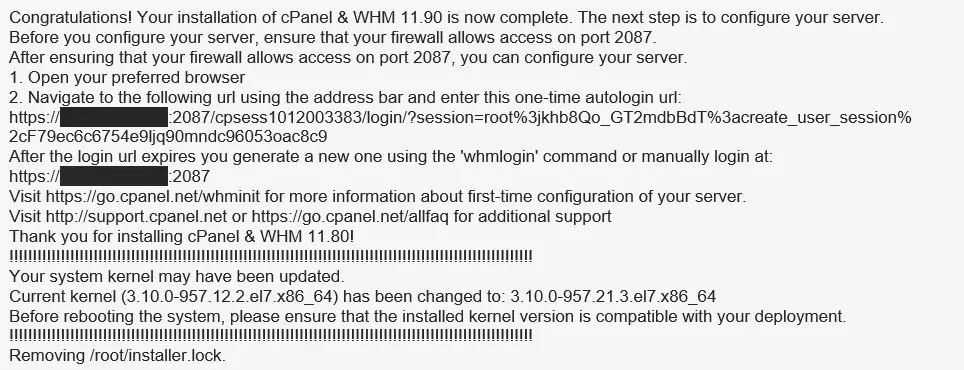
rootユーザーまたは管理者のパスワード設定を求められることがあります。強力なパスワードを使用してください。このパスワードを使ってWHMアカウントにログインします。ダウンロードとインストールが完了すると、以下のような画面が表示されます(プライバシー保護のため白いボックスで隠してありますが、ここにはサーバーのIPアドレスが表示されます):
インストールが完了しました。以下を使用してください 再起動 サーバーを再起動するためのCLIコマンド:
reboot
後の作業は Firefox や Chrome といった通常のウェブブラウザで行います。インストール完了時に提供される一度限りの自動ログイン認証情報 URL を使用して WHM にログインしてください。上記のアドレスでは、2087 が WHM のデフォルトポートです。後でこれを変更してセキュリティを強化できます。ログイン後すぐに WHM/cPanel のライセンス契約書が表示されます。内容をよく読んでから利用規約に同意してください。
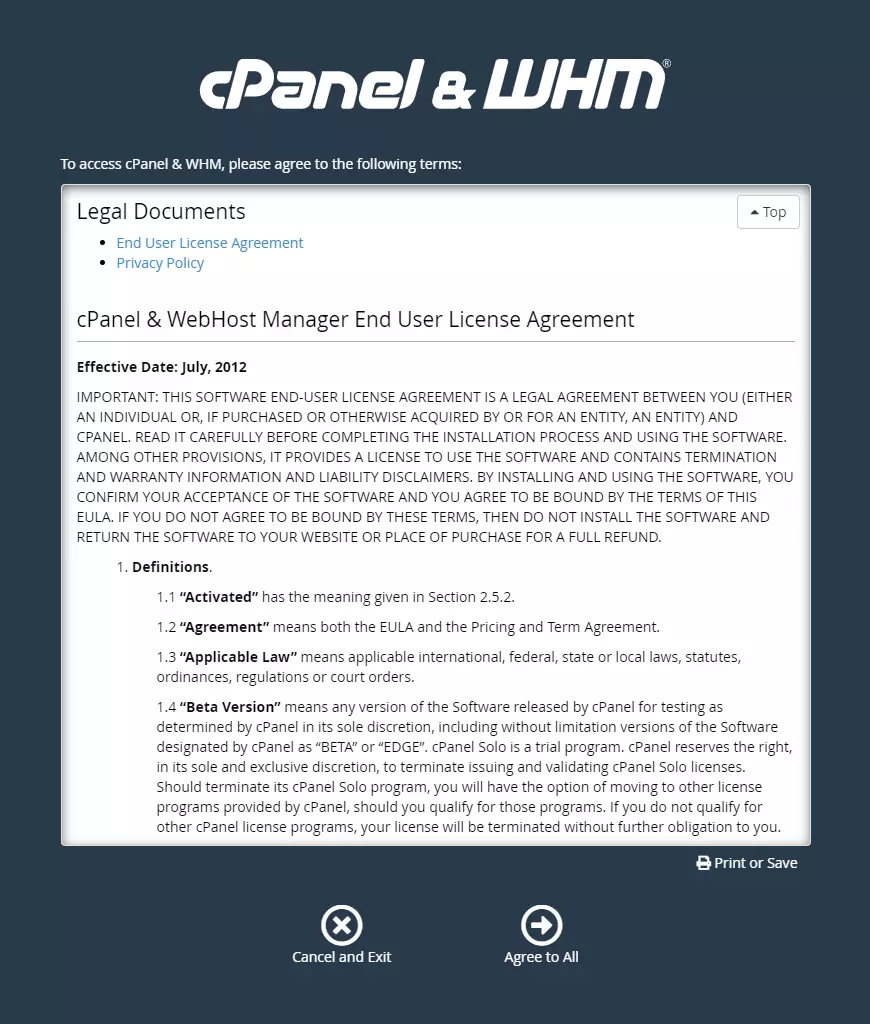
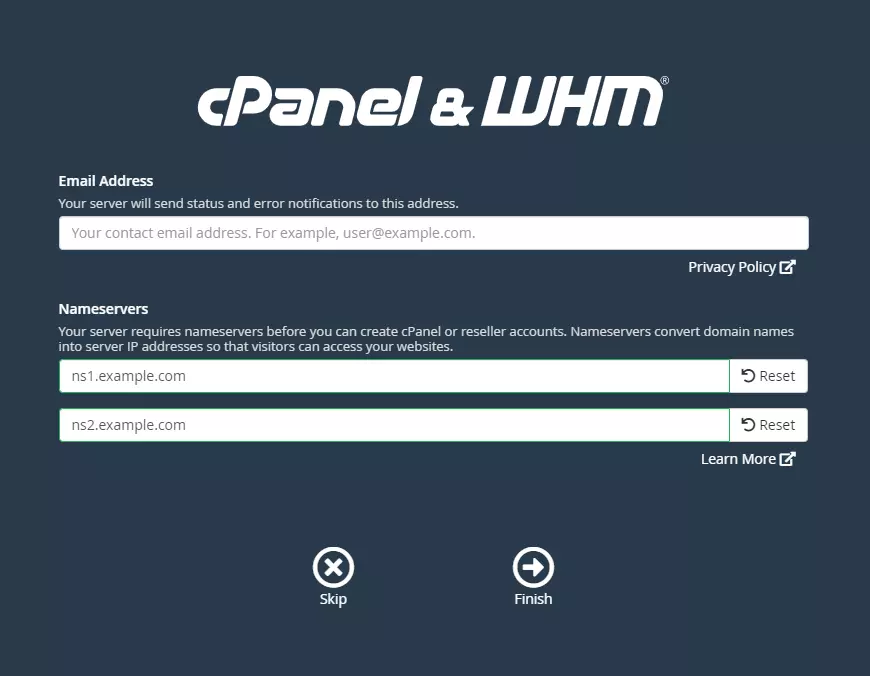
「すべてに同意」をクリックすると、ネームサーバーを設定するページに移動します。Cloudzy cPanel VPS プランを契約した際に、ネームサーバーの情報を既に受け取っているはずです。まだ受け取っていない場合は、カスタマーサポートまでお電話ください。対応させていただきます。
あわせて読みたい: CentOS 8 に Cpanel/WHM をインストール
あと数クリックで完了です。サーバー管理パネル WHM を設定するだけです。その後 cPanel を構成すれば、新しい VPS の準備が整います。
新しい cPanel を作成
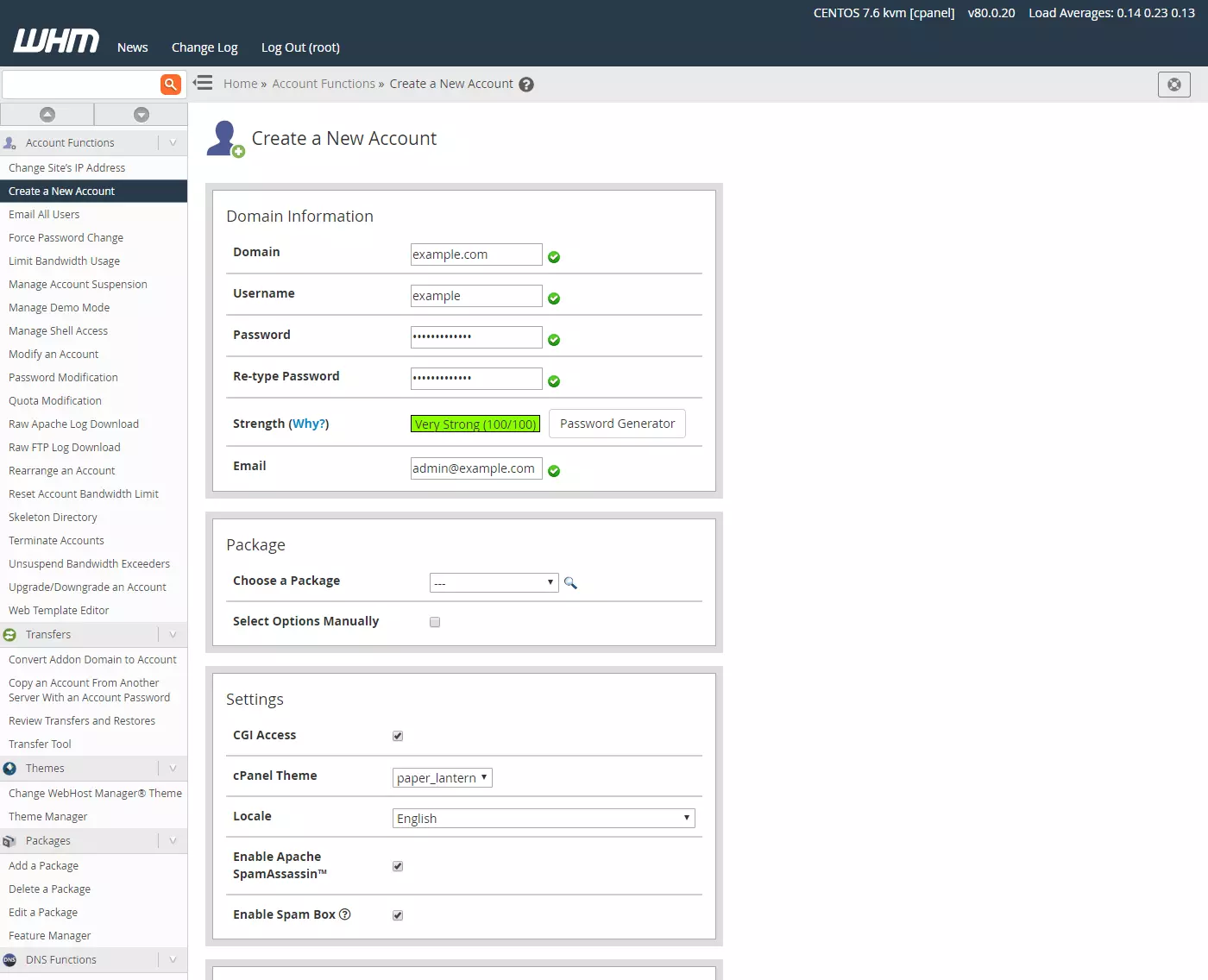
ユーザー側の cPanel を作成するには、新しいアカウントを作成する必要があります。左側のサイドバーを見ると、「新規アカウント作成」メニューが表示されます。それをクリックすると、以下のページが表示されます。
お好みに合わせて情報を入力し、をクリックしてください 作成 ボタンをクリックします。うまくいけば、最初のcPanelが正常に作成されました。ブラウザで以下のアドレスにログインしてテストできます:
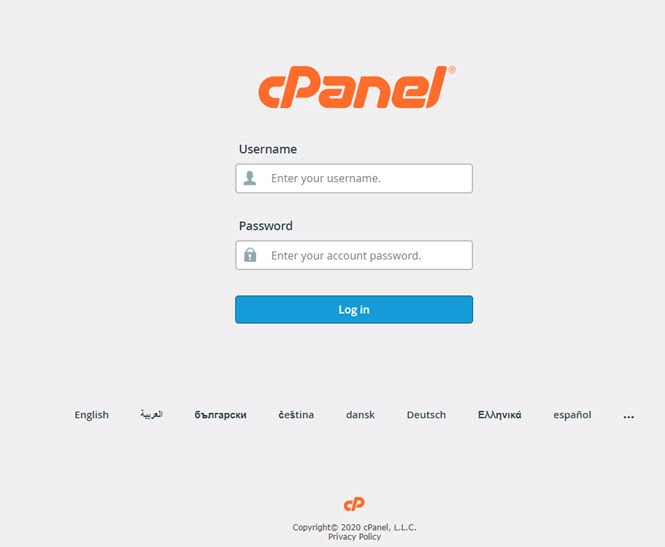
https://cpanel.example.com:2083
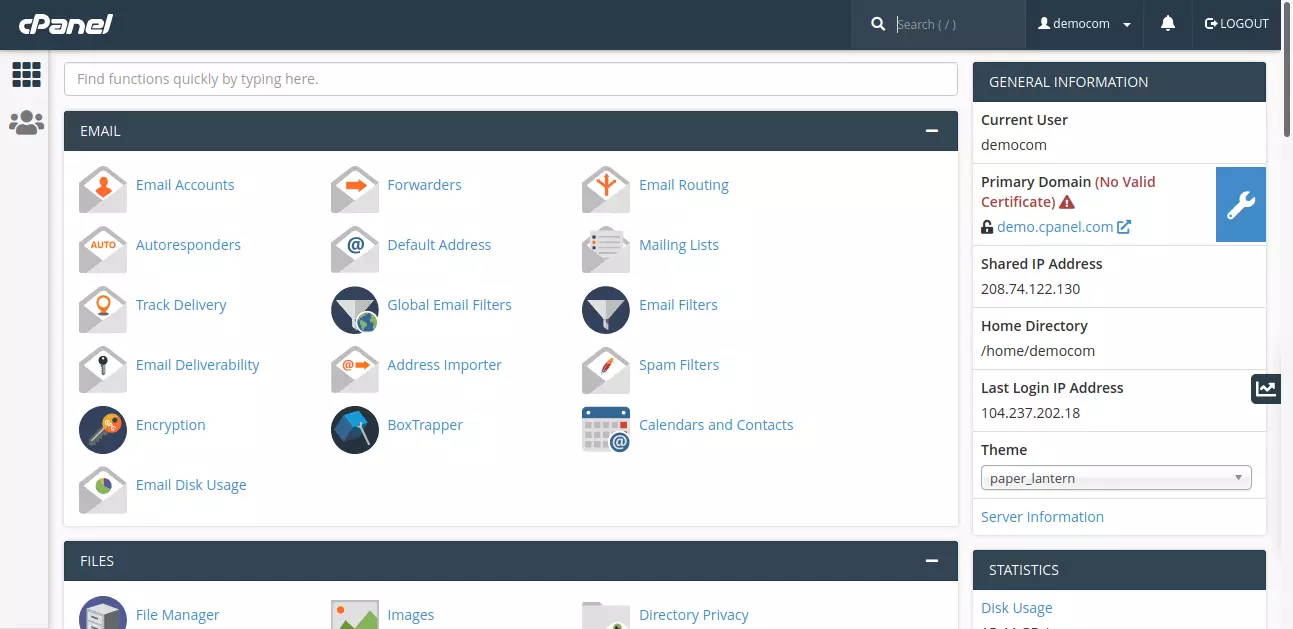
次のような画面が表示されます:
完了です。WHMとcPanelを新しいCloudzy VPSにセットアップしました。セキュリティを強化するため、以下の利用をお勧めします: cPanel アンチウイルスオプション をご利用ください。お疲れ様でした。
あわせて読みたい: cPanel/WHMのライセンスファイル読み込みエラーを解決する
信頼できるcPanelホスティングプランを選んで、オンラインでの存在感を高めよう。
セルフマネージド版をお試しください cPanel VPS プラン システム管理者と開発者向けにカスタマイズされています。または、手頃な価格のマネージドVPSプランを選択することもできます。また、以下をホストできます: cPanel無料代替案。私たちは廉価なcPanel VPSプランで妥協しません。CentOS 7、Ubuntu 20、Debian、CloudLinuxなど、幅広いオプションから希望するLinuxディストリビューションを選択できます。12以上のサーバーロケーションにより、自分やお客様に近い場所でホストでき、最小限のレイテンシーと最大限のアップタイムを実現します。

AMD EPYC搭載のcPanel VPSでウェブサイト管理を簡単に。
60秒でcPanelをデプロイ結論
VPSを選ぶとき、効率とパフォーマンスはすべてです。リソースが限定されているため、割り当てられたリソースは最高の状態である必要があります。それが当社のCloudzyで提供しているものです。KVMパワードの仮想プライベートサーバーは業界最先端のインフラストラクチャで動作します。
信じられないほどの手頃な価格で最高のものを入手してください。他では提供していない価格です。すべての廉価なVPSプランにはSSDハードドライブが搭載されており、最高速度と最新のハードウェアでビジネスを効果的かつ効率的に展開できます。



ディスカッション
コメント
ログインしてディスカッションに参加してください。