

Windows を十分に使用していれば、プログラムのインストールまたは更新時に .NET Framework という言葉に遭遇する可能性があります。.NET Framework は Microsoft が開発したソフトウェア フレームワークで、プログラマが C++、C#、Visual Basic などの言語で記述されたソフトウェアを作成および実行するのに役立ちます。Windows 10 には最新バージョンの .NET Framework が既にインストールされて有効になっています。ただし、古いバージョンの .NET Framework に基づいて構築された古いアプリケーションをインストールする場合など、状況によっては Windows 10 に .NET Framework を手動でインストールする必要があります。反対に、古いバージョンの Windows を所有しており、アプリケーションがフレームワークの新しいバージョンを必要とする場合は、アップデートする必要があります。
.NET Framework には 3.x と 4.x という 2 つのメジャー バージョンがあります。前述のように、Windows 10 には常に最新バージョンのフレームワークが付属しており、この記事の作成時点ではバージョン 4.8 です。バージョン 4.8 は .NET Framework バージョン 4.0 から 4.8 までをカバーしています。したがって、バージョン 4.8 がある場合、バージョン 4.2 や 4.6 などをインストールする必要はありません。バージョン 3 の .NET Framework の最後の公式リリースはバージョン 3.5 で、バージョン 1.0 から 3.5 までをカバーしています。この記事では、Windows 10 に .NET Framework をインストールする方法と、Windows 10 で .NET Framework をアップデートする方法を説明します。
Windows 10 にはどの .NET Framework がインストールされていますか?
定期的なソフトウェア インストール時に .NET Framework がないというエラーが表示された場合は、通常プロンプト ウィンドウに表示されるバージョンを記録してください。その後、以下の手順に従って Windows 10 に .NET Framework をインストールします。Windows 10 にはフレームワークの最新バージョン 4 が付属しています。したがって、オペレーティング システムにインストールされているフレームワークのバージョンを確認することをお勧めします。
Windows にインストールされている .NET Framework バージョンを確認するには:
ステップ1: 立ち上げ Windows スタート
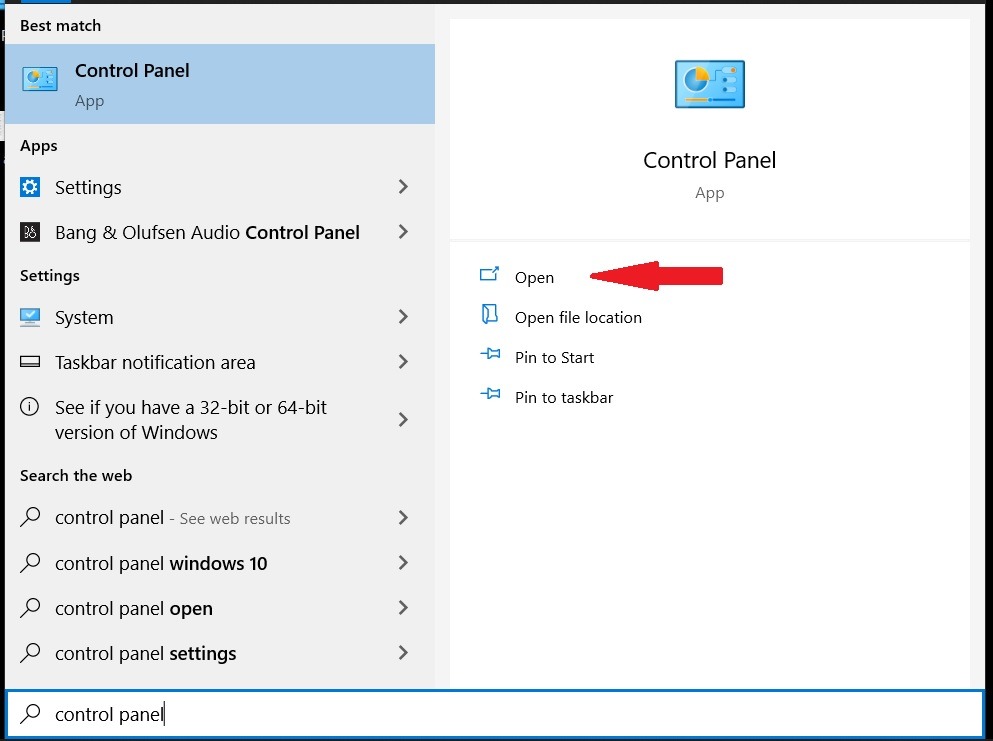
ステップ2: 開く コントロールパネル
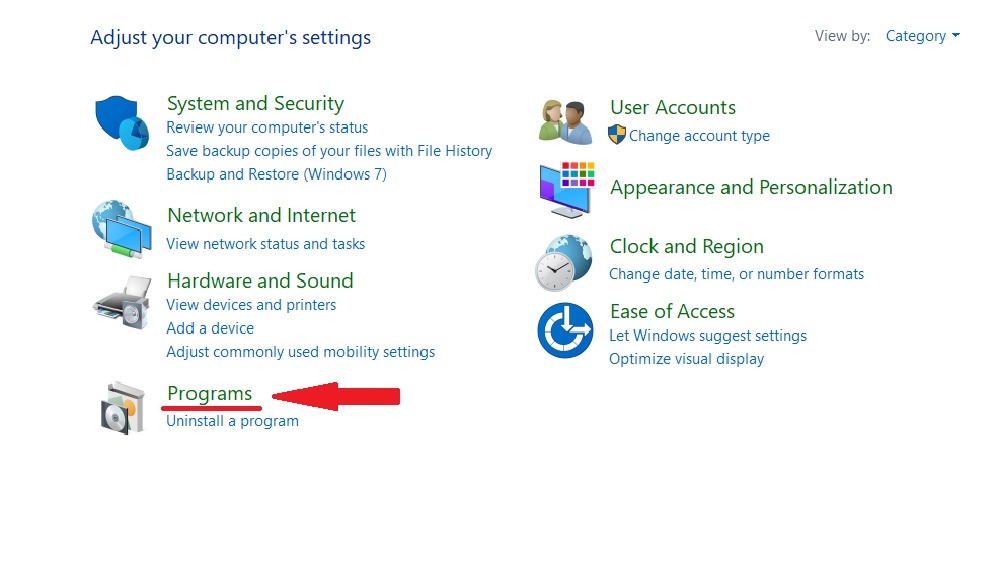
ステップ3: 次をクリック: プログラム.
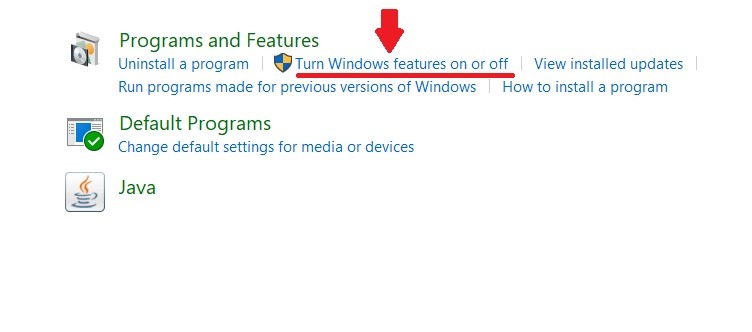
ステップ4: に プログラムと機能 セクション、クリック Windows の機能をオンまたはオフにする.
ステップ5: Windows の機能ウィンドウが表示されたら、リストの最初の項目が .NET Framework 3.5 であることに気づくでしょう。.NET 3.5 の横のチェックボックスが黒く塗りつぶされている場合は、インストール済みです。
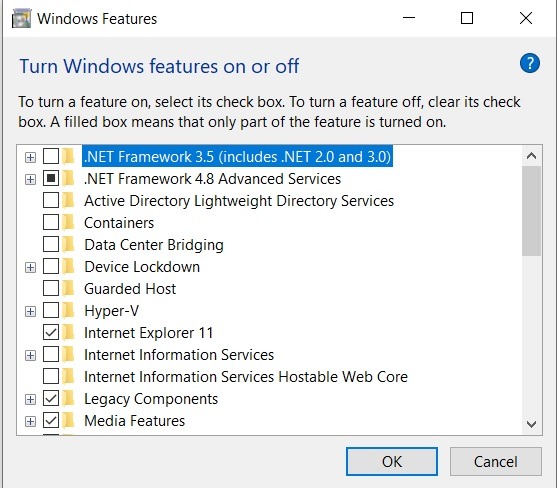
ただし、チェックボックスが空白の場合は、.NET Framework 3.5 が Windows 10 にインストールされていないことを意味します。その場合は、以下のいずれかの方法を使用して .NET Framework をインストールする必要があります。

Windows 機能を使用して .NET Framework をインストール
前のセクションの手順に従って Windows の機能にアクセスします。次に、.NET 3.5 の横のボックスをクリックしてから、 okをクリックします。下のようなプロンプトウィンドウが表示されます。
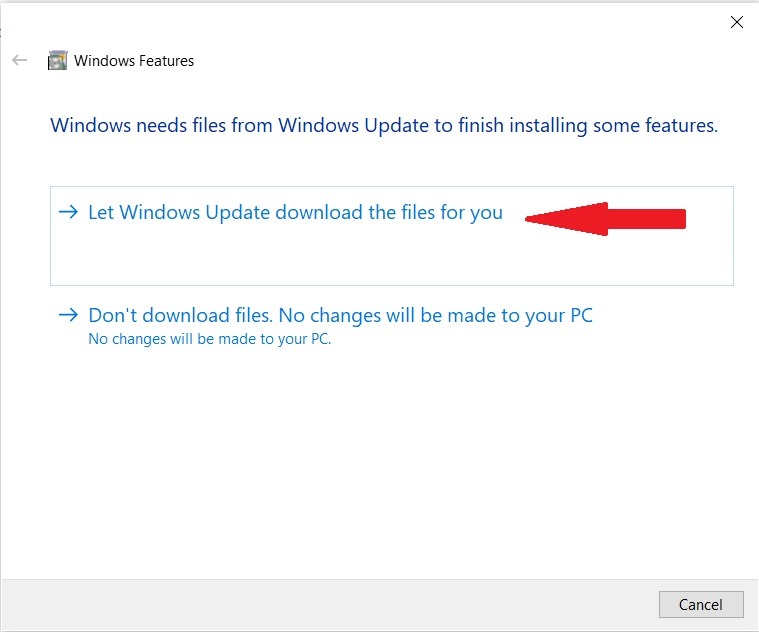
次をクリック: Windows Update にファイルのダウンロードを任せる。Windows は .NET Framework を Windows 10 にダウンロードしてインストールし続けます。インストールが完了したら、PC を再起動してプロセスが完了します。

フル管理者権限でどこからでもWindows 10 VPSにアクセス。
Windowsデスクトップ VPSを使用してインストール Dism コマンド
インターネットにアクセスできない場合、Windows 10 DVD または 起動可能な USB ドライブがある場合は、以下の方法を使用して .NET Framework 3.5 をインストールできます。このプロセスは簡単で、時間がかかりません。
- インストールメディアを PC に挿入し、割り当てられたドライブ文字を確認します。たとえば、F ドライブまたは G ドライブなどとしてマウントされているかどうかを確認する必要があります。
- 押す Windows のスタートキー + R、入力 cmdを押し、Ctrl + Shift + Enter キーを押してコマンドプロンプトを管理者として起動します。
- 次のコマンドを実行します。
Dism /online /enable-feature /featurename:NetFX3 /All /Source:X:sourcessxs /LimitAccess
X を Windows の DVD または USB ドライブのドライブ文字に置き換えます
4. インストールが完了したら、PC を再起動します。
あわせて読みたい: Windows 10 に IIS をインストールする方法
オフラインインストーラを使って Windows 10 に .NET Framework をインストールする
何らかの理由で Windows 10 に .NET Framework をインストールできなかった場合は、 Microsoft Web サイトの .NET セクションからフレームワークのインストーラーファイルを直接ダウンロードできます。ただし、インストーラーファイルをダウンロードする前に、サポートされているバージョンの .NET Framework をダウンロードしていることを確認してください。
.NETのウェブページにアクセスすると、Microsoftがサポートしている.NETフレームワークのリストと、サポートされていないバージョンの非表示リストが表示されます。サポートされていないバージョンは更新されなくなり、セキュリティパッチと更新を受け取りません。
この方法を使用してWindows 10に.NETフレームワークをインストールするのは非常に簡単です。インストーラーファイルをダウンロードして、インストーラーをダブルクリックしてインストールを開始するだけです。完了後、PCを再起動してください。
フル管理者権限でどこからでもWindows 10 VPSにアクセス。
Windowsデスクトップ VPS.NET Framework 3.5 のインストール成功を確認する
特定のバージョンの.NETフレームワークがWindows 10にインストールされているかどうかを確認するには、以下の手順に従ってください。
手順 1: コマンド プロンプトを起動
押す Windows のスタートキー + R、入力 cmdを押し、Ctrl + Shift + Enter キーを押してコマンドプロンプトを管理者として起動します。
手順 2: コマンドを入力
次のコマンドを入力してEnterキーを押します。
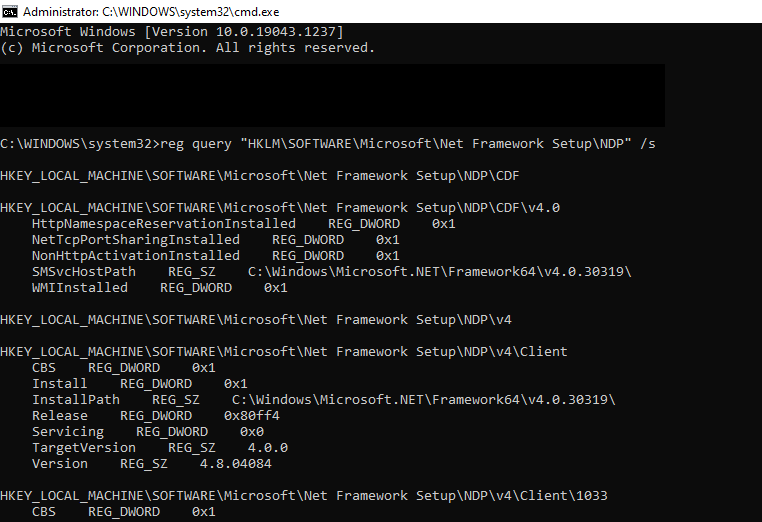
reg query "HKLM\SOFTWARE\Microsoft\Net Framework Setup\NDP" /s
手順 3: インストール済みバージョンを確認
下の画像でわかるように、Windows 10にインストールされている.NETフレームワークのすべてのバージョンが画面に表示されます。
フル管理者権限でどこからでもWindows 10 VPSにアクセス。
Windowsデスクトップ VPSWindows 10 で .NET Framework をアップデート
Windows 10の.NETフレームワークの更新は2つの方法で実行できます。有効なライセンスを持つWindows 10がある場合は、Windows 10を更新するだけで、Microsoftがサポートしているインストール済みの.NETフレームワークのすべてのバージョンが自動的に更新されます。ただし、ライセンスが期限切れになっているか、クラックされたバージョンのWindows 10を使用している場合は、上記で説明されているように最新バージョンを手動でダウンロードしてインストールできます。
結論
この記事がWindows 10への.NETフレームワークのインストールに役立つことを願っています。Cloudzyでは、当社の Windows 10 VPSサーバーは 常に最新で、.NETフレームワークがすでにインストールされて更新されているなどの必要な機能がすべて付属しています。当社のWindows 10 VPSサービスの1つを選択すると、この記事で説明されているような技術的問題に悩まされることはありません。当社の専門のサポートスタッフは、お客様が遭遇する技術的な問題に対処するのをいつでもお手伝いする準備ができています。最後に、当社のサービスについて質問がある場合は お問い合わせ.



ディスカッション
コメント
ログインしてディスカッションに参加してください。