

Python は、多くの分野で使われている高水準でオブジェクト指向の強力なプログラミング言語です。この言語は多くの優れた機能を提供し、プログラミング業界に革新をもたらしています。Python は Web アプリケーション開発からコンピュータゲーム制作まで、様々なユースケースで使用できます。
Python のほとんどのキーワードはシンプルで理解しやすく、初心者の学習とコーディングが容易です。多くのプログラミング言語と異なり、Python には複雑さがなく、ロジックも完全に理解できます。加えて、オープンソース言語なので、充実したライブラリのおかげで短期間で Python を習得して使用できます。
さらに、PythonはLinux、Windows、Macintosh、モバイルシステム、PlayStationなど、ほとんどのプラットフォームで実行できるスクリプティングプログラミング言語です。問題は、Pythonを VPS サーバーへのインストール方法についての質問はありませんか?Python を Linux、Windows、または VPS にインストールするにはどうしたらいいのでしょう。この記事ではこれらの質問にお答えし、ステップバイステップでインストール方法をご説明します。サーバーへの Python のインストールについて詳しく説明する前に、プログラミング言語として Python を導入する主な目的をご紹介しておくことが重要です。
Python プログラミング言語の主なメリットは何ですか?
このプログラミング言語は以下の理由で設計されています。
- Pythonは強力なプログラミング言語で、他の言語と十分競争できます。シンプルで、初心者にも分かりやすいからです。
- Python はオープンソースの言語で、あなたを含む他の開発者が開発に参加できます。
- Pythonのシンプルさにより、英語のテキストとして読みやすく、最短時間でプログラムを開発できます。
また、スクリプトやさまざまなボット(例えば スニーカーボットVPS 上に Python をインストールする方法について疑問に思っているかもしれません。VPS サーバー (Linux と Windows) での手順を見てみましょう。
Linux VPSにPythonをインストール
Python を Linux VPS にインストールする前に、デフォルトで既にインストールされているかどうかを確認してください。ほとんどの Linux VPS ディストリビューションでは既に利用可能です。確認するには、Linux VPS サーバーのターミナルで次のコマンドを入力してください。
python3
Linux VPS Server に Python がすでにインストールされている場合、以下のように表示されます。 出力:
Python 3.8.5 (デフォルト、2021年1月27日、15:41:15)
[GCC 9.3.0] Linux上
詳細については「help」「copyright」「credits」または「license」と入力してください。
>>>
Python が Linux VPS にインストールされていない場合、ターミナルに以下のように表示されます 出力:
コマンド 'python3' が見つかりません。もしかして:
snap python0 (0.9.1) の 'python0' コマンド
deb python3 (3.8.2-0ubuntu2) の 'python3' コマンド
deb python2 (2.7.17-2ubuntu4) の 'python2' コマンド
'snap info <snapname>' で追加バージョンを確認できます。

root権限、NVMe、AMD EPYCのパワーを備えたLinux VPSで開発を。
Linuxプランを見るVPS に Python をインストールするには?ステップバイステップガイド
ステップ 1: Linux サーバーを更新する
まず、Linux サーバーを下記のコマンドで更新する必要があります。Linux のバージョンによって異なるコマンドが必要な点に注意してください。また、 ルートアカウントでログインしている場合は Sudo を使う必要はありません。すべての必要な権限があるため、各種コマンドを実行できます。
-
Ubuntu と Debian
sudo apt update
-
CentOS
sudo yum update -y
ステップ 2: Python 3.x をインストール
以下のコマンドで Python を Linux VPS の異なるディストリビューションにインストールできます。
-
Ubuntu と Debian
sudo apt install python3
-
CentOS
sudo yum install python3
ステップ 3: Python のインストール確認
Python を VPS サーバーにインストールしたら、ターミナルで下記のコマンドを実行して正しくインストールされたか確認してください。
python3
ステップ 1 で説明したように、以下の 出力 は Python が Linux VPS にインストールされていることを確認します。
Python 3.8.5 (デフォルト、2021年1月27日、15:41:15)
[GCC 9.3.0] Linux上
詳細については「help」「copyright」「credits」または「license」と入力してください。
>>>
もう一つの質問として、Python を Windows VPS にインストールするにはどうするのかが挙げられます。
Windows VPS に Python をインストール
Python プログラミング言語は Windows にデフォルトではインストールされていません。ただし、簡単にインストールしてその機能を使えます。
ステップ 1: Python をインストール
Python は Windows Server 2019 から Windows 10 までのすべてのバージョンにインストール可能です。ここでは Windows Server 2019 OS を搭載した Windows VPS に Python をインストールする方法を説明します。Windows VPS を購入して Python をインストールすると、プロジェクトをより安全にアクセスしやすくできます。Windows に Python をインストールするには、Python のダウンロードセンターにアクセスして適切なバージョンを選択してください。
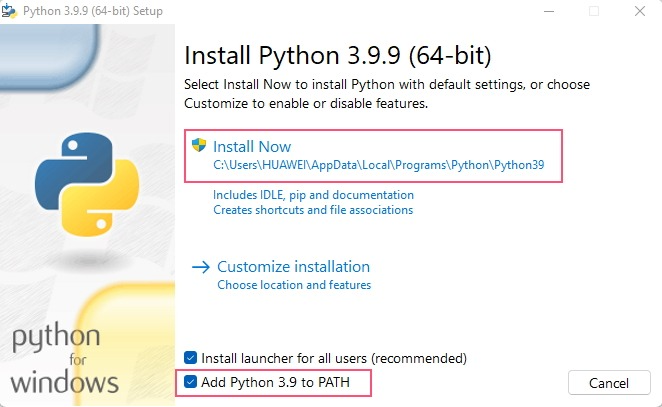
次に Windows インストーラー (64ビット) として 推奨 バージョンを選択します。画面に最初の画面が表示されたら、 「Python 3.7 を PATH に追加」 オプションを有効にして「今すぐインストール」をクリックしてください。
ステップ 2: パスの長さ制限を無効化する
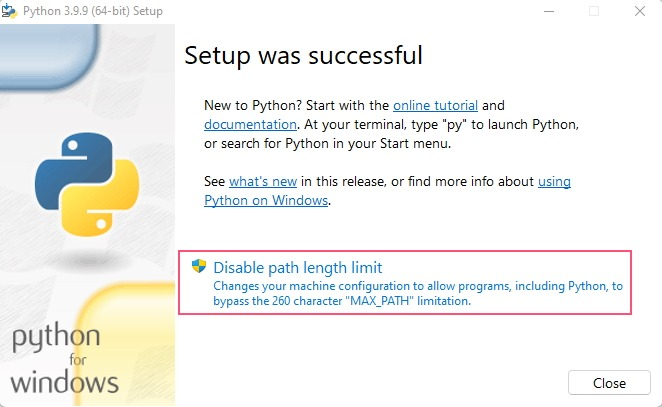
このオプションは MAX_PATH変数に対する既存の制限を削除します。このオプションを選択してもオペレーティングシステムや他の機能に問題は発生しないことに注意してください。つまり、パス制限を無効にすると、Python が「Path」変数に対してより長い名前を使用できるようになります。
パス変数の名前の長さについて言えば、Linux とそのほとんどのディストリビューションに制限はありません。そのため、Python を Windows VPS にインストールするときは、このオプションを選択することで今後のこの分野の問題を解決するのに役立ちます。ただし、path MAX_PATH 変数のこの制限を削除したくない場合は、このステップをスキップできます。最後に「閉じる」ボタンをクリックして、Windows VPS での Python インストールプロセスを完了してください。
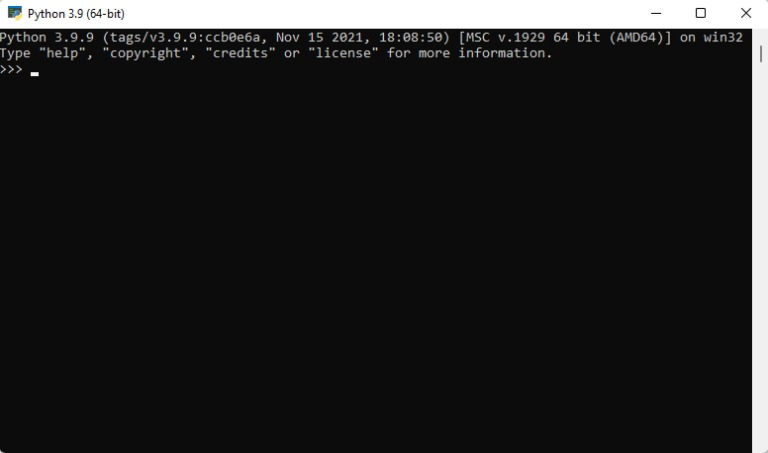
Windows VPS に Python をインストールしました。上記の通りです。Python を実行すると、コマンドプロンプトに下記の出力が表示されます。
VPS (VPS) の管理者であれ、ソフトウェア開発者であれ、ユーザーであれ、システムに pip をインストールする必要があるかもしれません。pip を使えば、Python プログラミング言語で書かれた各種ソフトウェアパッケージを、強力なパッケージ管理システムとしてインストールできます。以降では、pip とは何か、どのように動作するのか、VPS に pip をインストールする方法について説明します。
pipとは何か、そして何に使うのか
pip のインストールチュートリアルに進む前に、pip が何であり、どのように動作するかを理解することが重要です。Pip の意味は pipはパッケージをインストールします で、Python で書かれたソフトウェア向けのコマンドライン パッケージ管理システムです。pip をインストールすると、コマンドラインまたはターミナルから Python パッケージをインストールおよび管理できます。簡単に言えば、pip は Python モジュールとパッケージのインストールと管理を支援します。これは Pythonパッケージインデックス (PyPI).
に接続しているためです。pip を使用して Python パッケージをインストールすると、パッケージ マネージャーはすべての依存関係を解決し、選択したソフトウェア パッケージが既にインストールされているかどうかを確認します。ソフトウェア パッケージがインストールされていない場合、pip がそれらをインストールします。
VPS に pip をインストールする方法
ほとんどの Python インストールには pip がプリインストールされていますが、マシンに pip を手動でインストールする必要がある場合があります。ほとんどの Linux ディストリビューションを含む、すべての主要なオペレーティング システムに pip をインストールできます。このガイドでは、CentOS、Ubuntu、および Windows 10 オペレーティング システムに pip をインストールしてテストする方法を説明します。Linux を使用している場合は、まず SSH 経由でログインしてください。
また読む: Linux で SSH ポートを変更する方法
CentOS に pip をインストールする
ステップ1: pip をインストールする前に、EPEL リポジトリを追加する必要があります。
ステップ2: 次に、以下のコマンドを使用して 更新 マシンを更新してください。
yum -y update
ステップ3: これで、以下のコマンドで pip をインストールできます。
yum -y install python-pip
ステップ4: pip のインストールが成功したかどうかを確認するために、いくつかの簡単なコマンドを実行できます。
- pip で利用可能なコマンドのリストを取得する:
pip --help
- pip のバージョンを確認する:
pip -v
Ubuntu に pip をインストールする
Ubuntu に pip をインストールするには、apt パッケージ マネージャーを使用する必要があります。
ステップ1: 前のセクションで説明したように、まず Ubuntu マシンを更新する必要があります。
sudo apt update
ステップ2: 次に、以下のコマンドを使用してマシンに pip をインストールしてください。
sudo apt install python-pip
ステップ3: 最後に、以下のコマンドを実行して、pip が正しくインストールされていることを確認できます。
pip --version
Windows 10 に pip をインストールする
ステップ1: を開く必要があります。 コマンドプロンプト.
ステップ2: pip がマシンに既にインストールされているかどうかを確認してください。
Python
ステップ3: 次に、Python Package Authority (PYPA) から pip (.py ファイル) をダウンロードする必要があります。
https://bootstrap.pypa.io/get-pip.py
ステップ4: これで、以下のコマンドを使用して pip をインストールできます。
python get-pip.py
ステップ5: 最後に、次のコマンドでpipのインストールを確認できます:
pip help
pipが正しくインストールされていれば、以下のような出力が表示されます:
pip 18.0 from c:\users\path\to\pip は c:\users\path\to\pip からの pip 18.0
Pipの詳細、メリット・デメリット、一般的なガイドをカバーした別の記事をご覧ください: pipのインストール、アンインストール、ダウングレード、アップグレード方法について!
これでVPS上のPythonのインストール方法を理解しただけでなく、VPS上でPythonスクリプトを実行する方法も学びました。
まとめると: VPS サーバーに Python をインストールするには?
ここではVPS上のPythonのインストール方法について説明しました。特にLinuxおよびWindowsを対象としています。このチュートリアルがVPSサーバーの知識を広げるための役立つリソースとなることを願っています。また、当社では様々な Pythonホスティング ソリューションを提供し、お客様とビジネスに最適なサービスを提供することに注力しています。当社のPythonサーバーホスティングにより、Pythonの機能を制限なく利用できます。最適化された Cloud VPS 環境で、任意のLinuxディストリビューションを使用できます。ご質問がある場合は、お気軽に お問い合わせ.
よくあるご質問
サーバーから Python スクリプトを実行するにはどうすればよいですか?
Pythonスクリプトはpythonコマンドで実行できます。コマンドラインを開き、Pythonと入力してから、スクリプトのパスを続けます。例えば、 Python hello.py
VPS で何ができますか?
主にVPSを使用してウェブサイトをホストし、ウェブアプリを開発、テスト、公開できます。さらに、VPSを利用してFX自動売買ボットやエキスパートアドバイザーを実行することもできます。
pip のインストールがうまくいかないのはなぜですか?
PipはPython 3.xの内部コマンドまたは外部コマンドとして認識されません。このエラーは通常、Pythonのインストール問題またはPATH変数が正しく設定されていないことを示しています。問題を解決するには、Pythonとそのすべてのコンポーネントを再インストールすることをお勧めします。



ディスカッション
コメント
ログインしてディスカッションに参加してください。