

オンラインの世界では、不要なトラフィックはほぼ避けられません。これまで、さまざまな方法で不要なトラフィックをリダイレクトする試みが数多くありました。しかし、ポート転送ほど効果的に対処できる方法はありません。ポート転送は技術的に難易度の高いタスクで、相応のコーディングとネットワークの知識が必要です。そのため、この作業を簡単にしてくれるサードパーティアプリケーションを使うほうが賢明です。MikroTik の RouterOS はそうしたツールの1つです。この記事では、MikroTik ポート転送について詳しく解説します。
RouterOS ポート転送の複雑なステップバイステップガイドに入る前に、基本的な定義を確認しておきましょう。MikroTik、RouterOS、ポート転送の定義をまず説明した上で、実際のポート転送プロセスに進みます。
MikroTikとは
MikroTik はラトビアの企業で、ネットワーク関連製品をソフトウェアとハードウェアの両方のレベルで製造しています。ルーター、モデム、ネットワークツール、アクセスポイント、その他のネットワーク製品を提供しています。1998年にラトビアで小さな企業として創設されたものの、現在では世界のほぼすべての地域でこうした製品提供の市場リーダーとなっています。この記事では MikroTik 自体やそのハードウェア製品の詳細は必要ありません。ここで使う MikroTik ポート転送のツールは、フラッグシップソフトウェアの RouterOS です。
RouterOSとは
RouterOS は名前の通り、既存のハードウェアやコンピュータを高性能なルーターに変える専用のオペレーティングシステムです。RouterOS は MikroTik のrouterboard に接続することで機能します。接続後、コンピュータはスーパールーターに変わり、ポート転送や サイト間接続 VPNの作成、セキュリティレベルを高めるための高度なネットワークファイアウォールの構築が可能になります。
ただし、RouterOS は無料ではなく、ライセンスは相応の費用がかかります。しかし、その高度な機能と RouterOS ポート転送を簡単にするために必要なことを考えれば、購入する価値は十分にあります。RouterOS は Linux V2 をベースに開発されているため、Linux ディストロと組み合わせて使うことを強くお勧めします。Windows よりもはるかに互換性が高いためです。
Winboxとは
次に使う MikroTik 製品は Mikrotik Winbox です。Winbox は RouterOS の管理ツールとして設計されています。ネットワーク上の RouterOS のあらゆる側面を管理することは、ルーターに変わったコンピュータからは非常に困難です。そこで MikroTik は Winbox を開発しました。
Winbox を使うと、ダウンロード、アップロード、ルーター自体から送受信されるファイルを含む、すべての受信および送信トラフィックを監視できます。Winbox は小さなプログラムで、インストールも簡単です。RouterOS にインストールするだけで完了です。Winbox は Windows 環境で動作するときに予期しない問題が発生することがあります。Microsoft フォントパックもインストールしておくことをお勧めします。プログラムのサイズは小さく、使いやすいながら、この一連のプロセスを Winbox ポート転送と呼ぶほど重要な役割を果たします。
ポートフォワーディングとは
ポート転送はネットワークのデータトラフィックを再ルーティングするネットワーク技術です。このネットワークではデータは通常、特定のIPアドレスと特定のポートにルーティングされます。再ルーティングにより、このデータは別のメトリクスを持つ新しい宛先に向かいます。デフォルトでは、このプロセスは非常に複雑で、実行するには数時間の設定とコーディングが必要です。しかし、Winbox と RouterOS を使用すれば、MikroTik ポート転送ははるかに簡単になります。ポート転送の主な用途は不要なトラフィックを迂回させることですが、他にも仕事のグループ内で特定のタスク向けにネットワークを構成するなどの用途があります。
MikroTik ポート転送は、追加のセキュリティを備えたサービス提供も実現します。たとえば、ビジネス上の理由でリモートサーバーアクセスを他者に提供したいものの、セキュリティ上の理由からIPアドレスとポートを共有したくないケースがあります。ポート転送を使用して VPS のデータを相手のネットワークにリダイレクトすれば、IPアドレスと元のポート番号を提供することなく、サーバーアクセスを許可できます。
Cloudzyは、便利なカスタムISOアップロード機能を提供し、次のように簡単に作成できます。 Mikrotik VPS 自分のMikrotik ISOをアップロードすることで。これにより、ポートフォワーディングやその他のルーター負荷の高い操作を、リモートかつ安全に実行できます。13リージョン、堅牢なセキュリティ対策、そして暗号資産やさまざまな請求プランを含む柔軟な支払いオプションにより、Cloudzyはあなたの多様なニーズに応えるよう設計されています。
一方、既にサーバーまたはVPSを持っており、Mikrotikポート転送ツールを装備したい場合は、以下のガイドを参照してください。 VPSにMikrotik CHRをインストールする方法。了解しました。次は、Winboxポート転送に関するステップバイステップガイドに進みましょう。
Winbox を使った MikroTik ポート転送: ステップバイステップガイド
このガイドはWinboxおよびRouterOSのグラフィカルユーザーインターフェース内で動作するため、コーディングはほぼ不要です。単にステップバイステップで進めるだけで、すぐにRouterOSのポート転送を実行できます。
前提条件
RouterOSとWinboxがインストールされたローカルマシンまたはVPSが必要です。このガイドでは、Winboxを使用して内部ネットワークへのポート転送を行う方法をカバーしていることに注意してください。
ステップ 1: ログインして準備する
Mikrotikサーバーに必要な権限でログインするために、Winboxをサーバー管理者として使用します。そこから、左側のパネルの IP セクション をクリックします。新しいメニューが開きます。ここで ファイアウォール をクリックします。ファイアウォールメニューで、 NAT セクション
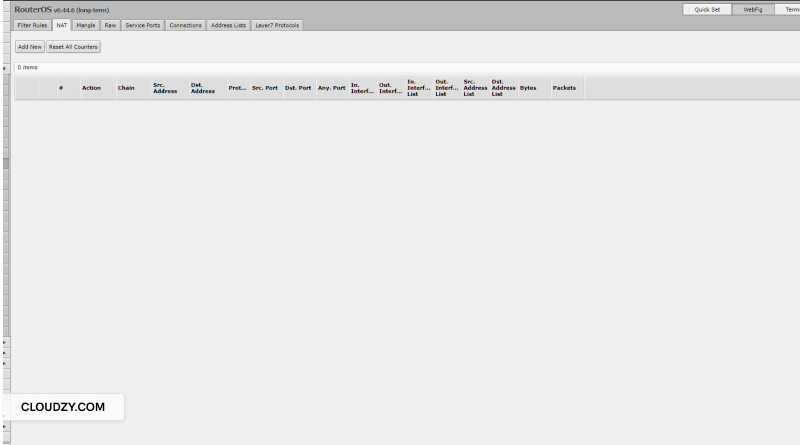
に移動します。次に、 新規追加 オプションを押して、 NAT ルール ウィンドウにアクセスします。ここから下にスクロールして、 一般 セクションに進み、別のメニューにアクセスします。
ステップ 2: ポートを設定する
ここで、デフォルトのMikrotik WAN IPアドレスを Dst.Address 入力に入力する必要があります。これは 12.50.-.198である必要があります。別のIPアドレスからすべてのリクエストを転送したい場合は、代わりにそれを入力してください。
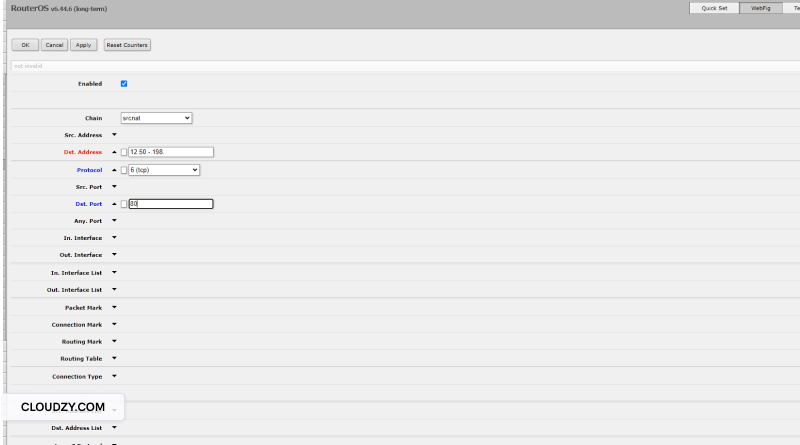
次に、 プロトコル ドロップダウンメニューまで下にスクロールします。ここにさまざまなエントリがありますが、最初に 送信先ポート エントリを入力する必要があります。このエントリは、受信データをすべて転送するポートを決定します。デフォルトのネットワークポート番号を入力します。私のネットワークでは、番号は80です。80はほぼすべてのウェブサーバーの一般的なポート番号で、その他は443、5222、22などです。
ステップ 3: MikroTik ポート転送を実行する
次に、アクションタブまで下にスクロールします。ここで、 dst-nat オプション内の アクション セクションを選択します。 宛先アドレス ウェブサーバーのIPアドレスを入力して入力します。これは、ステップ2で指定したIPとポートへの受信トラフィックすべてが転送されるアドレスです。 ポートへ セクションでは、ネットワークのメインポート(通常はポート80)も設定する必要があります。必ず確認してください。
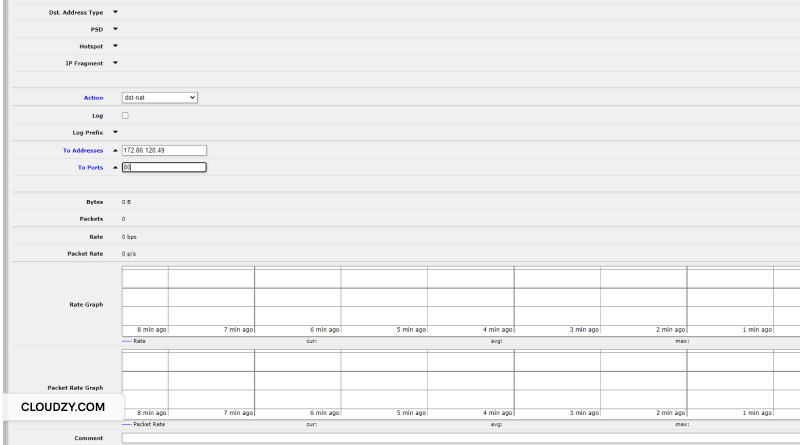
最後に、をクリックしてください 適用する その後で OKこれでMikrotikのポート転送設定が完了します。ローカルネットワーク外のウェブブラウザーでMikrotik WAN IPを入力することで、ウェブサーバーに簡単にアクセスできます。Mikrotikのポート転送は想像より簡単です。
よくあるご質問
MikroTik の他の用途は
Mikrotikのソフトウェアおよびハードウェア製品は、ネットワークに関するほぼすべてのタスク(ファイアウォール設定、アクセスポイント追加、仮想ルーター作成など)に使用できます。
ポート転送は安全か
はい。ポート転送は安全なプロセスであるだけでなく、実際のIPアドレスとポート番号を隠すことで、既存のセキュリティレベルを高めます。特にMikrotikのポート転送は、セキュリティレベルがさらに高くなります。
MikroTik Winbox は無料か
はい。RouterOS プログラムは有料ですが、RouterOS の管理機能を持つ Winbox は無料であり、簡単にダウンロードしてインストールできます。
ポート転送は難しいか
はい。補助プログラムやプロトコルなしでポート転送を行うのは非常に難しいものです。ただし Mikrotik ポート転送を使用すれば、コーディングの複雑さは GUI の入力フィールドに集約され、最小限の難度で RouterOS ポート転送を簡単に実行できます。



ディスカッション
コメント
ログインしてディスカッションに参加してください。