

.htaccess ファイルは、ウェブサイト管理者がディレクトリレベルでサーバー動作を制御できる設定ファイルです。.htaccess ファイルの役割を理解することで、サーバーレベルのアクセスや高度な技術知識がなくても、ホスティング環境から直接 URL リダイレクト、パスワード保護、カスタムエラーページ、セキュリティ対策を実装できます。
.htaccessファイルとは

.htaccessファイルはApacheウェブサーバー用の分散設定ファイルとして機能します。.htaccessの名称は「Hypertext Access」に由来し、ウェブサイト管理とサーバー設定のための強力なツールを表しています。
この設定ファイルは配置されたディレクトリレベルで動作し、その下のすべてのサブディレクトリに影響します。グローバルなサーバー設定とは異なり、.htaccessファイルはサーバーの再起動やルートレベルのアクセス権を必要とせずに即座に変更を反映させます。
.htaccessファイルのコア機能
ウェブサイト管理者は、複数の重要な目的で.htaccessファイルを利用しています:
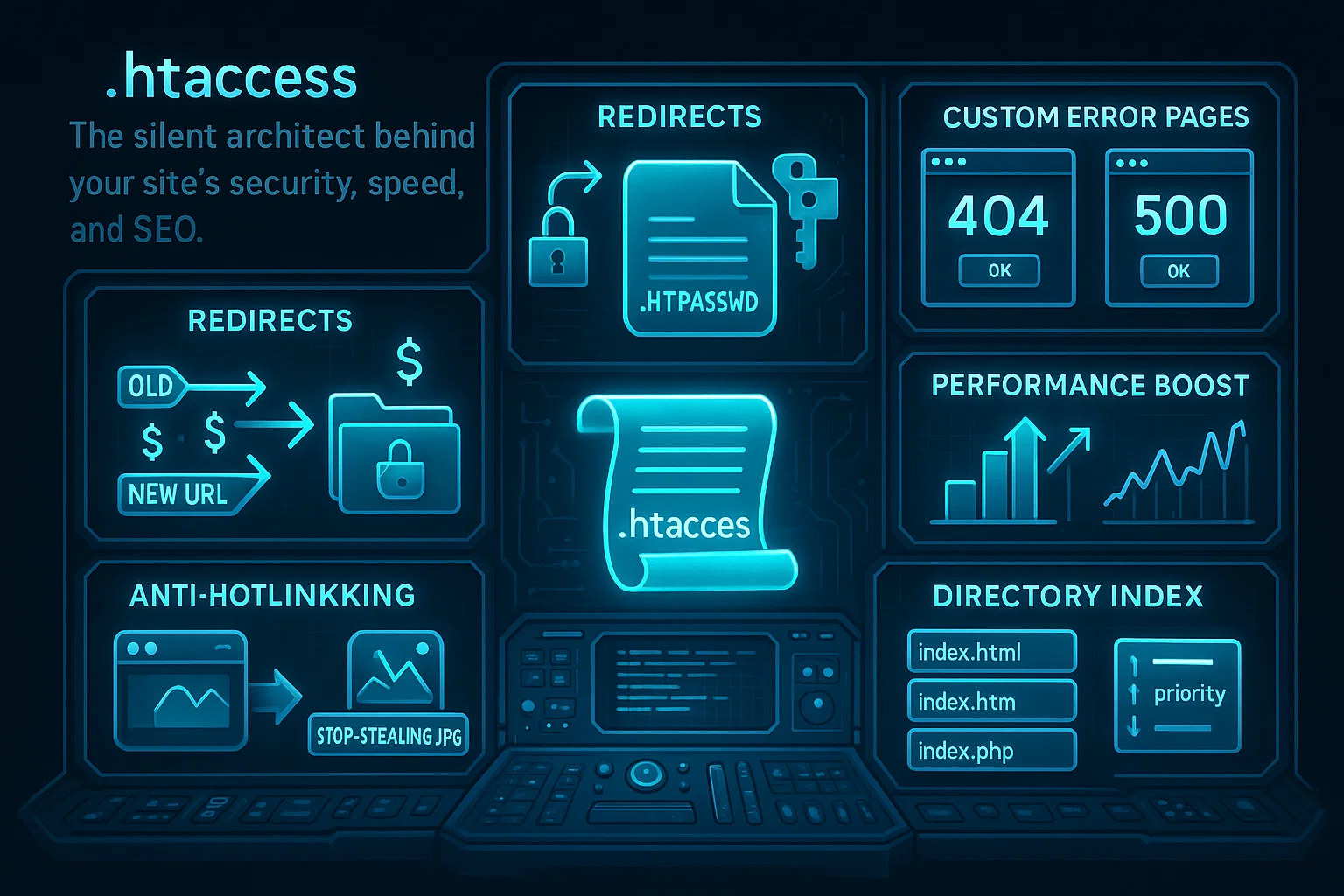
URLの管理: クリーンなURLを実装し、リダイレクトを設定し、SEOパフォーマンス向上のためのURLリライトルールを確立します。
アクセス制御ディレクトリをパスワード保護し、不要なIPアドレスをブロックし、ユーザー権限を効果的に管理します。
エラー処理: 404や500エラーなどの一般的なHTTPステータスコードに対してカスタムエラーページを表示します。
パフォーマンス最適化キャッシング設定、圧縮、ブラウザキャッシング指示を設定します。
セキュリティ強化: 機密ファイルを保護し、ホットリンクを防止し、セキュリティヘッダーを実装します。
デフォルトファイル構成: ユーザーがディレクトリにアクセスする際に、デフォルトで読み込むファイルを指定します。
.htaccessファイルの中核的な用途を理解したところで、サーバー上でこれらの設定ファイルがどこに配置されているのかを確認しましょう。
.htaccessファイルはどこに配置されていますか?
.htaccessファイルの保存場所を理解することは、効果的なウェブサイト管理のために不可欠です。.htaccessは通常、ウェブサイトのルートディレクトリに配置されており、一般的には以下のように名付けられています。 public_html または www。〜であることを踏まえると Apacheは現在、すべてのウェブサイトの20.70%を動かしています Netcraftの包括的なウェブサーバーサーベイによると、適切な.htaccess設定は世界中の数百万のウェブサイトに影響を与えています。
各ディレクトリは独自の.htaccessファイルを持つことができ、サブディレクトリのファイルは親ディレクトリのルールをオーバーライドします。この階層構造により、ウェブサイトの異なるセクションに対して細かい制御が可能になります。
.htaccessの配置場所を把握することで、必要に応じてサーバー設定に迅速にアクセスして変更できるようになります。
異なる環境での.htaccessファイルの検索
場所はホスティング設定とサーバー構成によって異なります。最も一般的な配置場所は以下の通りです。
共有ホスティング: cPanelファイルマネージャーやFTPクライアントアプリケーションを使用して、ドメインのルートフォルダに移動します。
WordPress サイト: wp-config.phpと同じディレクトリに配置されており、通常は以下の場所です。 /public_html/ または /www/.
VPS/専用サーバー: ドキュメントルートディレクトリにあり、しばしば以下の場所です。 /var/www/html/ または /var/www/yourdomain.com/.
.htaccessファイルが見つからないのはなぜですか?

ドット(.)で始まるファイル名は、ほとんどのオペレーティングシステムでは隠しファイルです。.htaccessファイルが見つからない場合は、ファイルマネージャーやFTPクライアントで「隠しファイルを表示」を有効にしてください。
ファイルマネージャー設定: コントロールパネルで「隠しファイルを表示」、「ドットファイルを表示」、「隠しファイルを表示」などのオプションを探してください。
FTPクライアント構成: ほとんどのFTPプログラムには隠しファイルを表示するサーバー設定が含まれています。Server、View、またはPreferencesメニューを確認してください。
コマンドライン使用 ls -la ターミナルで実行して、隠しファイルを含むすべてのファイルを表示してください。
ディレクトリに.htaccessファイルが存在しない場合は、手動で作成する必要があります。
.htaccessファイルの作成方法は?
.htaccessファイルの作成には、適切な機能を確保するための特定のステップが必要です。
方法 1: テキストエディタでの作成
- プレーンテキストエディタを開く(Notepad++、Sublime Text、または標準のNotepadなど)
- ファイルを保存 .htaccess ASCIIフォーマット(UTF-8ではなく)
- ファイル拡張子が追加されないことを確認してください(.txt、.htmlなど)
- ウェブサイトのルートディレクトリにFTPまたはファイルマネージャー経由でアップロードしてください
方法2: WordPressの自動生成
WordPressダッシュボードの設定 > パーマリンクに移動し、「変更を保存」をクリックしてください。WordPressは基本的な書き換えルールを含む.htaccessファイルを自動的に生成します。
方法 3: コントロール パネルから作成
ホスティングコントロールパネルのファイルマネージャーを使用して、という名前の新しいファイルを作成してください .htaccess サーバー上で直接編集する。
.htaccessファイルを安全に編集するにはどうすればよいですか?

.htaccessファイルに変更を加える前に、以下の重要な安全対策に従ってください。
バックアップを作成編集前に必ず現在の.htaccessファイルをバックアップしてください。コンピュータにコピーをダウンロードするか、ファイル名を変更してください。 .htaccess-backup.
ローカルでテストローカルコピーで変更を加えてからテストし、その後、ライブサーバーにアップロードしてください。
段階的な変更一度に1つの変更を加え、他のディレクティブを追加する前に徹底的にテストしてください。
構文検証わずかな構文エラーでもサイトが破損し、500内部サーバーエラーメッセージが表示されることがあります。正しい.htaccessコマンドの構文を理解することは、設定エラーを防ぐために重要です。
サーバーログを監視変更を加えた後、エラーログを確認して、問題をすばやく特定してください。
一般的な .htaccess コマンドと設定
この包括的な.htaccessガイドでは、すべてのウェブサイト管理者が理解すべき重要な.htaccessコードをカバーしています。.htaccessの用途を学ぶことで、強力なサーバー設定を効果的に実装できます。
.htaccessコマンドの理解
.htaccessコマンドはウェブサーバーにさまざまな状況への対応方法を指示する特定の命令です。「.htaccessとは何か」という機能についての質問に答えるサーバー管理者のために、これらの.htaccessコードはサーバー側のウェブサイト管理の基盤を形成しています。
最も重要な.htaccessコマンドには、リダイレクトルール、アクセス制御ディレクティブ、エラーハンドリング命令が含まれます。これらの基本的な.htaccessコードを習得することで、ウェブサイトのサーバー動作を包括的に制御できます。
セキュリティ設定のベストプラクティス
ウェブサイトセキュリティの設定ミスは重大な脆弱性を示しています。 OWASPの調査によると、テストされたアプリケーションの90%は 何らかのセキュリティ設定ミスを示しており、ウェブサイトセキュリティのための適切な.htaccess実装の重要性が強調されています。
重要なファイル安全チェックリスト
.htaccessファイルを編集する前に:
- バックアップコピーをダウンロード 現在のバージョンをコンピュータに保存
- ステージングサイトでテストする ライブサイトを直接編集しないでください
- 一度に1つずつ変更 – ルールを追加、テスト、繰り返す
- 構文を慎重に確認してください スペースがないとすべてが壊れます
- エラーログを監視する – 変更後の500エラーを監視してください
クイックリファレンス:重要な .htaccess コード
このテーブルは、最も一般的に使用される.htaccessディレクティブを、すぐに実装できるコピー済みの構文で提供しています。
| 機能 | コード例 | ユースケース |
| 301リダイレクト | Redirect 301 /old-page.html /new-page.html | 壊れたリンクを修正し、SEOを維持する |
| HTTPS を強制 | RewriteEngine On<br>RewriteCond %{HTTPS} off<br>RewriteRule ^(.*)$ https://%{HTTP_HOST}%{REQUEST_URI} [L,R=301] | SSL セキュリティを強制する |
| 特定のIPをブロック | <RequireAll><br>すべて承認が必要<br>Require not ip 192.168.1.100<br></RequireAll> | 悪意のあるアクセスを停止 |
| カスタム404ページ | ErrorDocument 404 /error-pages/404.html | より良いユーザー体験 |
| パスワード保護 | 認証タイプ Basic<br>AuthName "保護されたエリア"<br>AuthUserFile /path/to/.htpasswd<br>有効なユーザーが必要です | 機密ディレクトリを保護する |
| ホットリンクを防ぐ | RewriteEngine on<br>RewriteCond %{HTTP_REFERER} !^$<br>RewriteCond %{HTTP_REFERER} !^http(s)?://(www\.)?yourdomain.com [NC]<br>RewriteRule \.(jpg|jpeg|png|gif)$ – [F] | 帯域幅を節約する |
| 圧縮を有効にする | <IfModule mod_deflate.c><br>AddOutputFilterByType DEFLATE text/html text/css text/javascript<br></IfModule> | ページ読み込み速度の向上 |
URLリダイレクトと書き換え
URLのリダイレクトと書き換えは、ウェブサイトのトラフィックフローを管理し、SEO価値を維持するための.htaccessの基本的な機能です。これらのテクニックにより、訪問者をあるURLから別のURLへ自動的に誘導し、ユーザーフレンドリーなURLを作成し、サイト構造が変わってもシームレスなナビゲーションを確保できます。.htaccessを通じたURL操作を理解することは、ウェブサイトのメンテナンス、SEOの保全、およびユーザー体験の最適化に不可欠です。
301 永続的なリダイレクト 新しいURLsへのSEO価値の転送を行い、「.htaccessファイルとは何か」という質問に対して中核的な機能を実証します。
Redirect 301 /old-page.html https://example.com/new-page.html

Redirect 301 / https://newdomain.com/
WordPressユーザーの場合、実装 WordPress での 301 リダイレクト .htaccessを通じてプラグインベースのソリューションよりも優れた制御を提供します。
HTTPSリダイレクト セキュア接続を強制:
RewriteEngine On

RewriteCond %{HTTPS} off

RewriteRule ^(.*)$ https://%{HTTP_HOST}%{REQUEST_URI} [L,R=301]
ディレクトリインデックス設定
ディレクトリにアクセスしたときにファイル名を指定せずにデフォルトで読み込まれるファイルを指定します。
DirectoryIndex index.php index.html home.html default.htmこのディレクティブは Apache に左から右の順でファイルをチェックするよう指示します。index.php が存在する場合、最初にロードされます。見つからない場合、Apache は index.html をチェックしてリストを続けます。
カスタムエラーページ
汎用的なサーバーエラーメッセージを、ブランド化された役立つページに置き換えます。
ErrorDocument 400 /errors/bad-request.html

ErrorDocument 401 /errors/unauthorized.html

ErrorDocument 403 /errors/forbidden.html

ErrorDocument 404 /errors/not-found.html

ErrorDocument 500 /errors/server-error.html
カスタムエラーページは、有用なナビゲーションオプションを提供し、ウェブサイトのブランディングを維持しながら、何が起こったかを説明する必要があります。
パスワード保護の実装
.htaccessと.htpasswdファイルを使用してパスワード保護されたエリアを作成する:
AuthType Basic

AuthName "Private Member Area"

AuthUserFile /home/username/.htpasswd

Require valid-user
.htpasswdファイルには、暗号化されたusername:passwordペアが1行に1つ含まれています。オンラインジェネレーターまたはを使用してください。 htpasswd 暗号化されたパスワードを作成するコマンド。
パフォーマンス最適化ソリューション
ウェブサイトのパフォーマンスはユーザーエクスペリエンスと検索ランキングに直接影響します。最近のデータによると、 GoogleのChrome User Experience Reportでは、ウェブサイトの51.0%のみが すべてのメトリックにおいて良好なCore Web Vitalsスコアを達成しており、.htaccess設定によるパフォーマンス最適化の重要性が強調されています。
ウェブサイトをHTTPSに移動しましたが、混合コンテンツの警告が表示されていますか?
RewriteEngine On

RewriteCond %{HTTPS} off

RewriteRule ^(.*)$ https://%{HTTP_HOST}%{REQUEST_URI} [L,R=301]
古いページを削除し、トラフィックをリダイレクトする必要がある場合
Redirect 301 /deleted-page.html /new-page.htmlフォルダを素早くパスワード保護する必要がある場合
AuthType Basic

AuthName "Private Area"

AuthUserFile /path/to/.htpasswd

Require valid-user
画像が盗まれていますか?
RewriteEngine on

RewriteCond %{HTTP_REFERER} !^http(s)?://(www\.)?yourdomain.com [NC]

RewriteRule \.(jpg|jpeg|png|gif)$ /stop-stealing.jpg [NC,R,L]
ブラウザキャッシュ
キャッシュヘッダーでパフォーマンスを向上させる:
<IfModule mod_expires.c>

ExpiresActive On

ExpiresByType image/jpg "access plus 1 month"

ExpiresByType image/jpeg "access plus 1 month"

ExpiresByType image/gif "access plus 1 month"

ExpiresByType image/png "access plus 1 month"

ExpiresByType text/css "access plus 1 month"

ExpiresByType application/pdf "access plus 1 month"

ExpiresByType text/javascript "access plus 1 month"

ExpiresByType application/javascript "access plus 1 month"

</IfModule>
高度な .htaccess 設定
高度な.htaccess設定は、基本的なリダイレクトと認証を超えて、洗練されたサーバー動作、セキュリティ対策、パフォーマンス最適化を実装します。これらの設定にはApacheディレクティブとウェブサーバーアーキテクチャのより深い理解が必要です。複雑な書き換えルール、セキュリティヘッダーの実装、カスタムMIMEタイプの定義、および高度なキャッシング戦略が含まれており、ウェブサイトの機能と保護を大幅に向上させることができます。
しかし、高度なレベルで.htaccessファイルは何ができるのでしょうか?これらの設定は、分散されたApache設定管理の真の力を実証しています。
MIME タイプ構成
Add support for custom file types:

AddType application/x-font-woff .woff

AddType application/x-font-woff2 .woff2

AddType application/vnd.ms-fontobject .eot

AddType application/x-font-ttf .ttf
セキュリティヘッダー
最新のセキュリティプラクティスを実装する:
Header always set X-Content-Type-Options nosniff

Header always set X-Frame-Options DENY

Header always set X-XSS-Protection "1; mode=block"

Header always set Strict-Transport-Security "max-age=63072000; includeSubDomains; preload"
ファイル保護
機密ファイルをパブリックアクセスから非表示にする:
<FilesMatch "^(wp-config\.php|\.htaccess|\.htpasswd|readme\.html|license\.txt)$">

    Require all denied

</FilesMatch>
圧縮設定
GZIP圧縮を有効にして高速読み込み:
<IfModule mod_deflate.c>

    AddOutputFilterByType DEFLATE text/plain

    AddOutputFilterByType DEFLATE text/html

    AddOutputFilterByType DEFLATE text/xml

    AddOutputFilterByType DEFLATE text/css

    AddOutputFilterByType DEFLATE application/xml

    AddOutputFilterByType DEFLATE application/xhtml+xml

    AddOutputFilterByType DEFLATE application/rss+xml

    AddOutputFilterByType DEFLATE application/javascript

    AddOutputFilterByType DEFLATE application/x-javascript

</IfModule>
.htaccessエラーのトラブルシューティング

「.htaccessは何の略か」という質問への答えを理解することは、一般的なサーバー設定の問題をトラブルシューティングする際に役立ちます。このセクションでは、最も頻繁に発生する問題とその解決策をカバーしています。
よくあるエラーメッセージ
500 内部サーバーエラー:通常は .htaccess ファイルの構文エラーを示します。このようなサーバーエラーが発生した場合 502 Bad Gateway または 504 Gateway Timeout .htaccessの変更と同時に発生します。設定の競合がないか確認してください。
403 Forbidden エラー:アクセスルールが過度に制限されているか、ファイルのアクセス権限が正しく設定されていない可能性があります。
リダイレクトループ:リダイレクトルールが無限ループを作成している場合に発生します。リダイレクトロジックを詳しく確認してください。
ユーザーが経験している場合 505 HTTP バージョンがサポートされていません エラー、.htaccessの設定がサーバーのHTTPバージョン処理と競合する可能性があります。
デバッグ手順
- .htaccess の名前を変更:.htaccess ファイルの名前を一時的に次のように変更してください .htaccess-disabled 問題の原因かどうかテストするために
- エラーログを確認:サーバーのエラーログで具体的なエラーメッセージを確認してください
- 構文を検証:オンラインの .htaccess バリデーターを使用してコード構文をチェックしてください
- 段階的にテストする:ルールを 1 つずつ追加して、問題のあるディレクティブを特定してください
サーバーモジュール要件
多くの .htaccess ディレクティブは、サーバーで有効になっている特定の Apache モジュールが必要です。
| モジュール | 必須 | 可用性 |
| mod_rewrite | URL書き換え、リダイレクト | ほとんどのホストで標準 |
| mod_expires | キャッシュ有効期限ヘッダー | ほとんどのホストで標準 |
| mod_deflate | GZIP圧縮 | ほとんどのホストで標準 |
| mod_headers | カスタムHTTPヘッダー | ほとんどのホストで標準 |
| mod_auth_basic | パスワード保護 | ほとんどのホストで標準 |
| mod_authz_core | アクセス制御 (Apache 2.4+) | Apache 2.4 以上で標準 |
重要:Apache 2.4+ では、以前のバージョンとは異なるアクセス制御構文が使用されます。このガイドの例は Apache 2.4+ の構文を使用しており、これは最新のホスティングプラットフォームの標準です。
ホスティングプロバイダーに連絡してください。必要なモジュールが利用できない場合は。
.htaccess ベストプラクティス
.htaccess のベストプラクティスを実装することで、サーバー設定の最適なパフォーマンス、セキュリティ、保守性を確保できます。これらのプラクティスは、適切なファイル管理、セキュリティに関する考慮事項、パフォーマンス最適化、ホスティング互換性のガイドラインを網羅しています。確立されたベストプラクティスに従うことで、一般的な設定エラーを防ぎ、セキュリティの脆弱性を最小化し、異なるホスティング環境および Apache バージョン間で .htaccess ファイルが確実に機能するようになります。
パフォーマンスに関する注意事項
.htaccess ファイルがパフォーマンスに与える影響を理解することで、ウェブサイトを最適化できます。.htaccess ファイルは柔軟性を提供しますが、サーバーのパフォーマンスに影響を与える可能性があります。リクエストのたびに、Apache はドキュメントルートからリクエストされたファイルの場所までのすべてのディレクトリで .htaccess ファイルをスキャンします。
トラフィック量の多いウェブサイトの場合、この包括的な .htaccess ガイドでは、可能な限り .htaccess ルールをメインサーバー設定ファイルに移動することを推奨しています。.htaccess ファイルのオーバーヘッドについて学ぶことで、ホスティングについてより適切な判断ができます。
ファイルアクセス権限とセキュリティ
.htaccessセキュリティのための正しいファイルパーミッションを設定してください:
chmod 644 .htaccessセキュリティのベストプラクティス:
- 777のパーミッションに設定しないでください(世界中で書き込み可能)
- .htaccessファイルには644を使用してください(所有者は読み取り/書き込み、グループと他のユーザーは読み取り専用)
- ウェブディレクトリ外に.htpasswdファイルを保存
- 作業構成の定期的なバックアップ
検証済みエラーコード:
- 400 不正なリクエスト(形式が正しくありません)
- 401 – 未認可(認証が必要です)
- 403 アクセスが拒否されました
- 404 見つかりません(リソースが存在しません)
- 500 – 内部サーバーエラー(サーバー設定の問題)
- 502 Bad Gateway(アップストリームサーバーエラー)
- 503 サービス利用不可(一時的なサーバー過負荷)
- 504 ゲートウェイタイムアウト(アップストリームタイムアウト)
ホスティング互換性
ホスティングプロバイダーによって.htaccessのサポートレベルが異なる場合があります。共有ホスティングは通常.htaccessの完全な機能を提供していますが、一部のマネージドホスティングサービスでは特定のディレクティブに制限を課す場合があります。
VPS ホスティングソリューション(例えば以下が提供するもの) WordPress ホスティング VPS プロバイダーであれば、.htaccess 設定を完全に制御でき、制限なく高度なサーバーカスタマイズが可能です。Cloudzy の VPS ソリューションは完全なルートアクセスと Apache モジュール対応を提供し、包括的な .htaccess 機能が必要なユーザーに最適です。
.htaccess が多く使用されるウェブサイト向けのホスティングプロバイダーを選択する場合は、完全なサーバー制御が可能なアンマネージド VPS オプションを提供するプラットフォームを検討してください。こうすることで、.htaccess 設定がすべてのモジュールとディレクティブで確実に機能します。
結論
.htaccess ファイルについて完全に理解することで、ウェブサイトの所有者はサーバーに直接アクセスすることなく、強力なサーバーレベルの設定を実装できます。URL 管理からセキュリティ強化まで、.htaccess ファイルは最新のウェブサイト管理に必要な機能を提供します。
URL のリダイレクト、ディレクトリの保護、パフォーマンスの最適化など、適切な .htaccess 実装により、ウェブサイトの機能とセキュリティを大幅に向上させることができます。必ず変更前にファイルをバックアップし、安全な環境で修正を十分にテストしてください。
包括的な .htaccess 機能をサポートする信頼性の高いホスティングプラットフォームを探しているユーザーは、完全なサーバー制御と制限のない設定機能を提供する VPS ソリューションを検討してください。



ディスカッション
コメント
ログインしてディスカッションに参加してください。