

MagentoをVPSインフラストラクチャにインストールすると、本格的なeコマース運用に必要な制御と柔軟性が得られます。このプラットフォームは、 世界中で131,000以上のウェブサイトを支援し、毎年1,550億ドル以上の取引を処理しています。
VPSホスティングは、トラフィックスパイク時にも一貫性を保つ専用RAM、処理能力、ストレージを提供します。このステップバイステップのUbuntu上へのMagentoインストールガイドは、3つのインストール方法をカバーしており、カスタマイズ可能な機能的なMagentoストアの構築を支援します。
VPS上にMagentoをインストールする理由は?
仮想プライベートサーバーは、共有ホスティング環境と比較してMagentoのインストールで明確な利点を提供します。VPSホスティングは、Magentoストアが共有ホスティングで直面することが多いパフォーマンス、セキュリティ、スケーラビリティの課題に対処します。
Magentoホスティング向けの最適なVPSを探している企業にとって、現在のニーズと将来の成長の可能性の両方を理解することが重要です。さまざまなコンテンツ管理プラットフォームの中でも、Magentoは 最高のCMS エンタープライズレベルのeコマースの選択肢として際立っています。

MagentoをVPS上にインストールする際の主な利点
VPSホスティングは、専用リソース、強化されたセキュリティ、環境の完全な制御を提供することで、Magentoストアのパフォーマンスを変革します。これらの利点は、ストアの速度、信頼性、ビジネスの成長に伴うスケーリング能力に直接的に影響します。
パフォーマンスと速度
VPSホスティングは、専用CPU、RAM、帯域幅を提供し、プロモーションキャンペーンやシーズンピークのトラフィック増加時でも、商品ページとチェックアウトプロセスを高速に保ちます。Portentの調査によると、1秒で読み込まれるサイトは 2.5倍優れた転換率を実現 5秒かかるサイトより優れており、これはストアの売上に直接的に測定可能な差をもたらします。

成長に向けたスケーラビリティ
ビジネスが拡大するにつれて、VPS プランは新しいインフラストラクチャへの移行を必要とせずに垂直スケーリングが可能です。追加の製品画像の処理用に RAM を追加したり、フラッシュセール時のより多くの同時顧客処理用に CPU をアップグレードしたりできます。すべてダウンタイムやファイル転送の手間なしです。

完全な制御とカスタマイズ
VPS のルートアクセスにより、特定の PHP バージョンをインストール、ウェブサーバー設定を構成、データベースのパフォーマンスを Magento に合わせて最適化できます。一方、共有ホスティングではプロバイダーがすべての顧客に提供する構成に固定されるため、Magento 固有のニーズに合わせた最適化の余地がありません。

強化されたセキュリティ
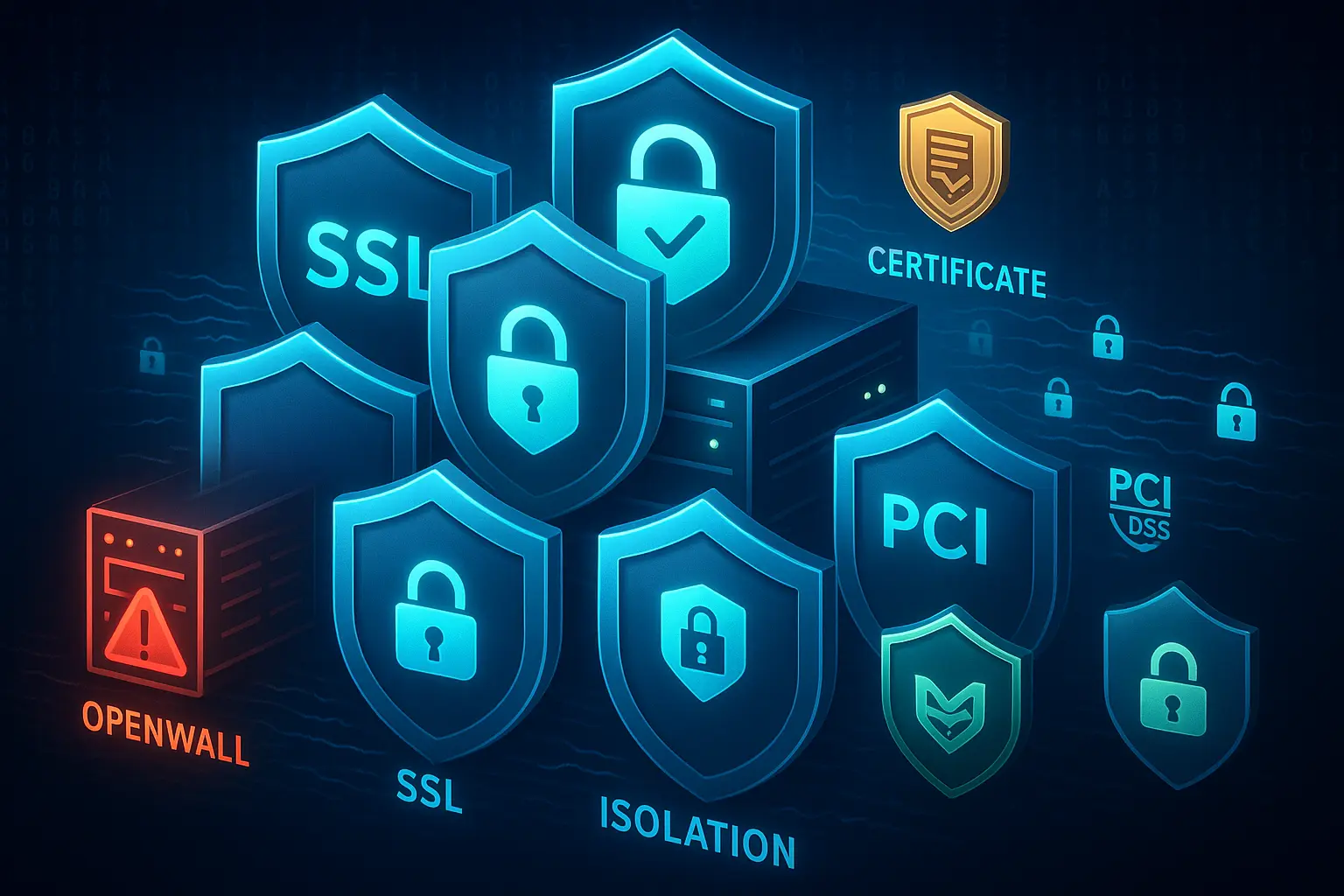
VPS ホスティングは他のユーザーからの環境を分離し、侵害される可能性のあるウェブサイトとリソースを共有することによるセキュリティリスクを軽減します。クレジットカード取引を扱う場合、この分離は特に重要です。PCI コンプライアンス基準の維持に必要になることが多いためです。
地理的な柔軟性
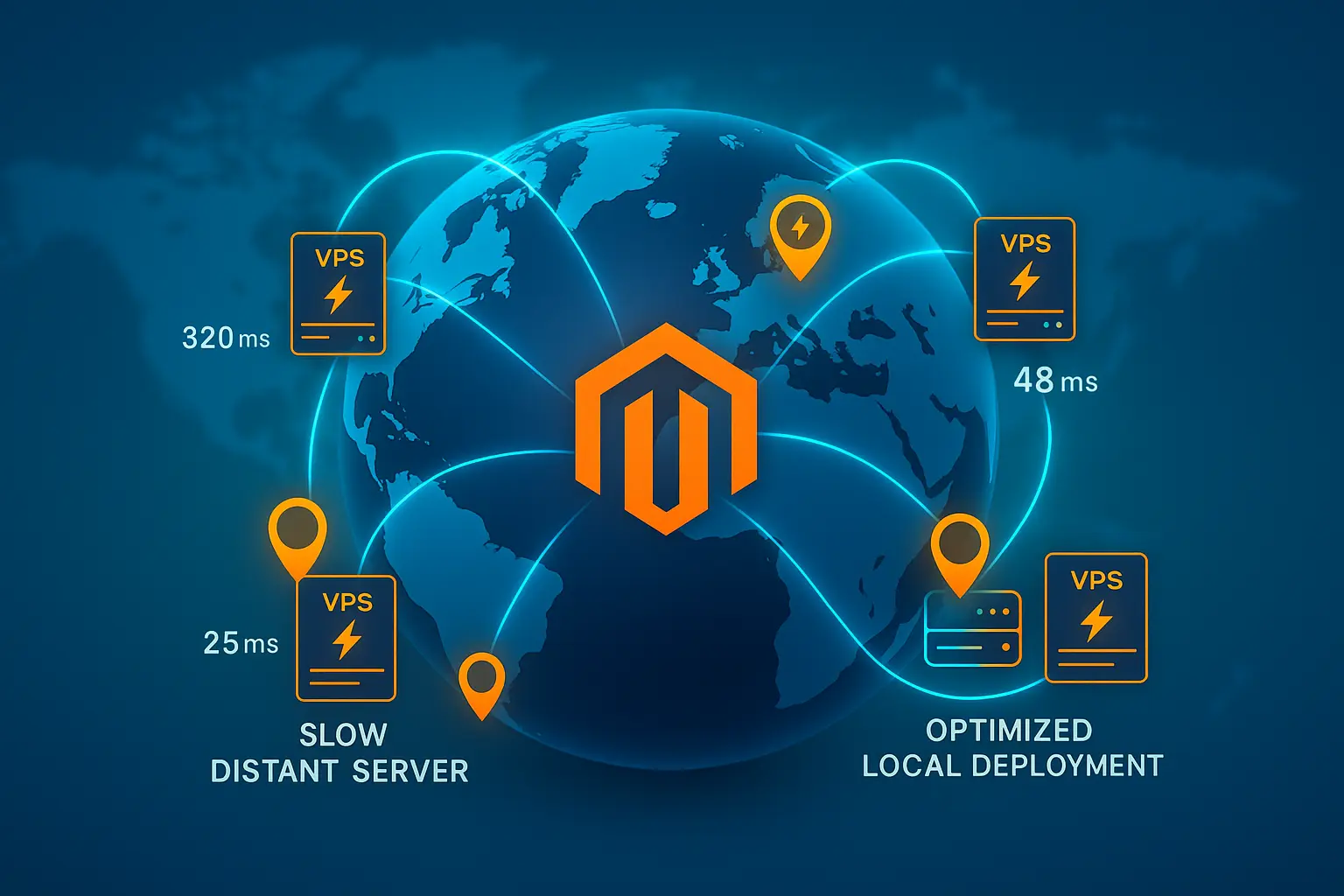
VPS プロバイダーは複数地域にサーバーを提供しているため、ターゲットオーディエンスに近い場所にストアを配置でき、パフォーマンスが向上します。アメリカの企業がヨーロッパの顧客向けに販売している場合、ドイツまたはオランダに VPS をデプロイすれば、読み込み時間が半減し、国際的な訪問者のショッピング体験が向上します。
Ubuntu に Magento をインストールするための要件
インストールプロセスを開始する前に、VPS がハードウェアとソフトウェアの両方の要件を満たしていることを確認してください。Magento 2.4.8-p3(2025年11月時点での現在の安定版リリース)には、VPS に Magento をインストール時に最適なパフォーマンスのための特定の要件があります。
Magento を不十分なハードウェアで実行すると、ページ読み込み速度が遅くなり、チェックアウト時にタイムアウトエラーが発生し、顧客体験が低下して購入者が競合他社のサイトに流れます。
同様に、古いソフトウェアバージョンを使用すると、互換性の問題やセキュリティ脆弱性が発生し、顧客データが危険にさらされる可能性があります。
サーバー要件:
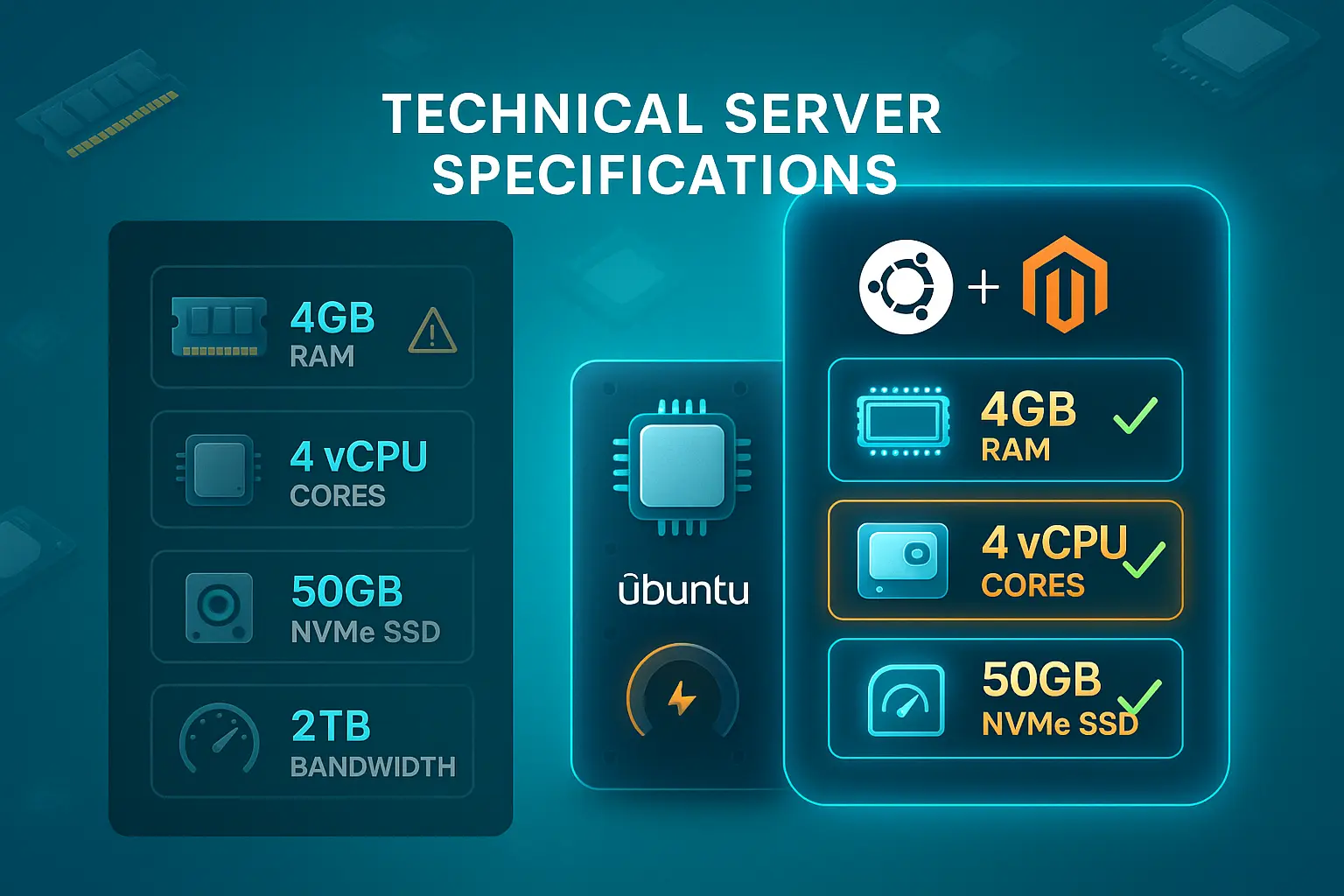
| 要件 | 最小限 | 推奨 |
| RAM | 2 GB | 4 GB or higher |
| vCPU | 2コア | 4コア以上 |
| ストレージタイプ | SSD | NVMe SSD |
| ストレージ容量 | 25 GB | 50 GB or more |
| 帯域幅 | 1 TB/month | 2 TB/month or more |
中程度から高いトラフィックが予想される本番ストアの場合、推奨される仕様ははるかに優れたパフォーマンスと成長の余裕を提供します。NVMe SSD ストレージは、従来の SSD または HDD オプションと比較してデータベースクエリ速度とページ読み込み時間を大幅に改善します。複雑な製品フィルターを実行するときやレポートを生成するときに特に顕著です。
顧客がカタログ検索を実行するとき、または数千の注文レコードをクエリするセールスレポートを生成するときに、その差は顕著になります。
ソフトウェアスタック
Magento には完全な Magento LEMP/LAMP スタックセットアップが必要です。Magento 2.4.8 と互換性のある特定のバージョンは次のとおりです。各コンポーネントは Magento がすべての顧客インタラクション全体でどのように動作するかに重要な役割を果たします。

Magento 2.4.8 と互換性のある特定のバージョンは次のとおりです。Ubuntu 24.04 LTS は長期サポートと豊富なドキュメントがあるため、推奨される選択肢です。ディストリビューション間で決定している場合は、 Ubuntu サーバー対デスクトップ をチェックして、どのバージョンがニーズに適しているかを理解してください。ウェブサーバーの構成では、VPS で Nginx を使用して Magento を設定すると、静的アセットの提供でより優れたパフォーマンスが得られることが多いです。
Magento 2.4.8 と互換性のある具体的なバージョンは以下の通りです。
| コンポーネント | 必要なバージョン | 注意事項 |
| オペレーティングシステム | Ubuntu 24.04 LTS、Ubuntu 22.04 LTS、Ubuntu 20.04 LTS、Debian 12、RHEL 8/9 | Ubuntu 24.04 LTS は長期サポートのため推奨されています |
| ウェブサーバー | Apache 2.4 または Nginx 1.x | 静的アセットのパフォーマンスには Nginx を推奨します。シンプルな設定なら Apache を使用してください |
| データベース | MySQL 8.4、MySQL 8.0、MariaDB 11.4、MariaDB 10.6+、Percona Server 8.0 | MariaDB 11.4 または MySQL 8.4 を推奨します |
| PHP | PHP 8.4 または PHP 8.3 | Magento 2.4.8 には PHP 8.4 を推奨します (アップグレード互換性が必要な場合のみ PHP 8.2) |
| PHPエクステンション | bcmath、ctype、curl、dom、gd、hash、iconv、intl、mbstring、openssl、pdo_mysql、simplexml、soap、xml、xsl、zip、sockets | すべての拡張機能は完全な機能に必須です |
| 検索エンジン | OpenSearch 2.19+ または OpenSearch 3.x | Elasticsearch のサポートは Magento 2.4.8 で廃止されました |
| パッケージマネージャー | Composer 2.8 以降 | PHP の依存関係を管理するために必須です |
| バージョン管理 | Git (最新の安定版) | コード変更の追跡にはオプションですが推奨されます |
| キャッシング | Redis 7.x または Valkey 8.x | セッションストレージと全ページキャッシュに必須です |
| SSL証明書 | Let's Encrypt または商用 CA から有効な SSL | 本番環境では必須、自己署名は決済処理ではサポートされていません |
方法 1: 手動インストール (Apache + PHP + MySQL)
手動インストールなら各コンポーネントを完全にコントロールでき、Magento の動作を深く理解できます。時間はかかりますが、環境について最も詳しく理解できます
Ubuntu 上で Apache を使って Magento をインストールする場合、各ソフトウェアコンポーネントを個別にインストールし、Magento の要件に合わせて設定を調整し、自動スクリプトに頼らずにスタックを構築します。そのため、何が実行されているのかが正確に分かります
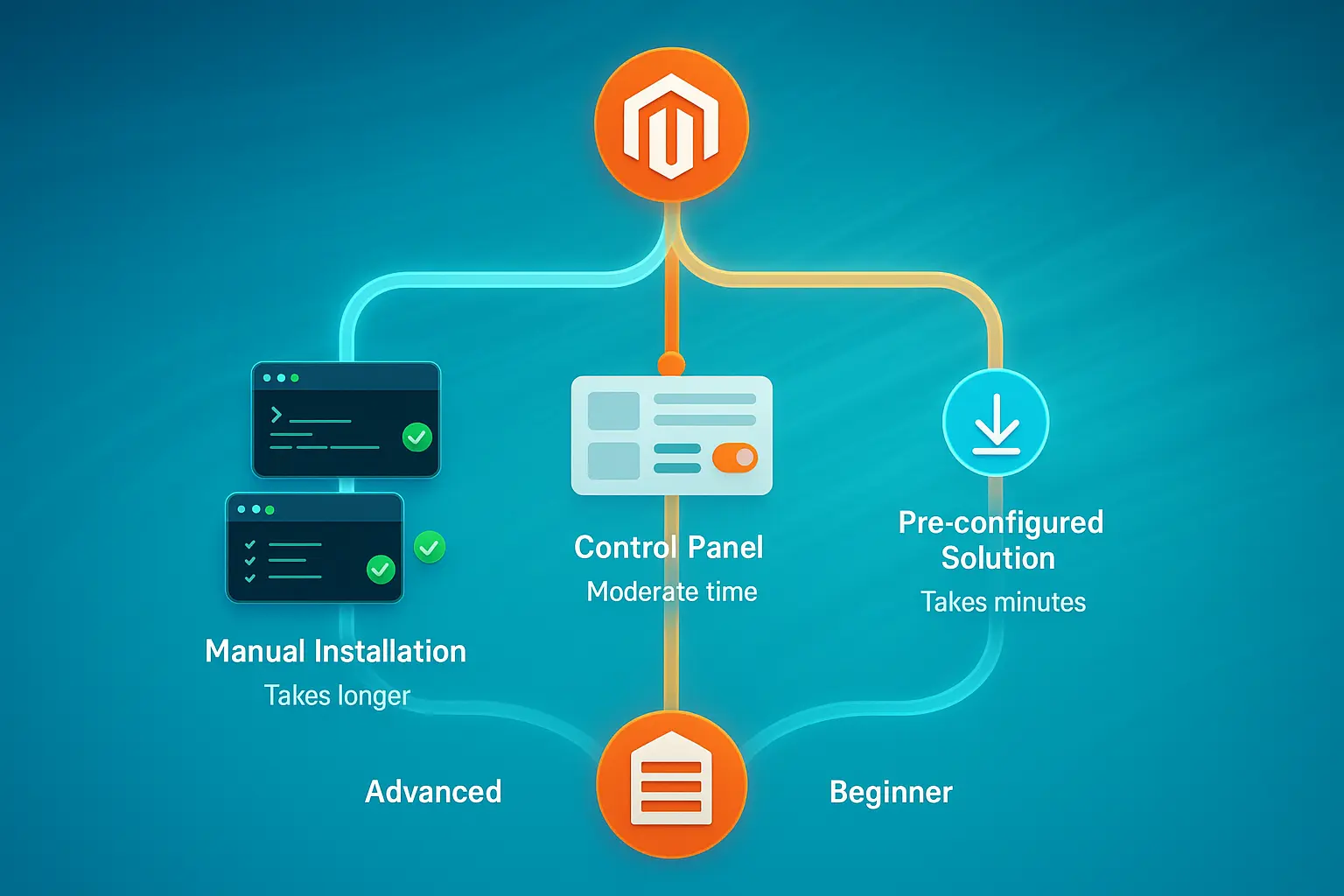
このアプローチは、サーバー設定を完全にコントロールしたい経験豊富なシステム管理者や開発者に最適です。Ubuntu VPS に Magento 2 をインストールする際に完全な透明性が必要な場合、この手動方法がそれを実現します
自動化された方法よりも時間はかかりますが、手動インストールによって Magento インフラの各部がどう連携するかを正確に理解できます。後でトラブルシューティングやパフォーマンス最適化が必要になったとき、どの設定ファイルを確認すべきか、問題発生時にどのサービスを再起動すべきかがわかるため、この知識は非常に有用です
さらに、VPS 上で Magento を手動インストールする方法を理解することで、高度なカスタマイズに向けて準備ができます
ステップ 1: システムをアップデートして Apache をインストール
SSH で Ubuntu VPS に接続し、パッケージリポジトリをアップデートして最新バージョンを取得します
sudo apt update && sudo apt upgrade -yApache ウェブサーバーをインストールします
sudo apt install apache2 -yApacheをboot時に起動して、サービスを開始します:
sudo systemctl enable apache2sudo systemctl start apache2Apacheが実行中か確認するには、ウェブブラウザでサーバーのIPアドレスにアクセスしてください。Apacheのデフォルトページが表示され、ウェブサーバーが接続を受け付けていることが確認できます。
ステップ2: MySQLデータベースをインストール
MySQLサーバーをインストール:
sudo apt install mysql-server -yセキュリティスクリプトを実行して MySQL インストールを保護します。
sudo mysql_secure_installationプロンプトに従って、rootパスワードを設定し、匿名ユーザーを削除し、リモートrootログインを無効化して、テストデータベースを削除します。Magento用のデータベースとユーザーを作成します:
sudo mysql -u root -pMySQLプロンプト内で、これらのコマンドを実行します (PASSWORDを強力なパスワードに置き換えてください):
CREATE DATABASE magentodb;

CREATE USER 'magentouser'@'localhost' IDENTIFIED BY 'PASSWORD';

GRANT ALL PRIVILEGES ON magentodb.* TO 'magentouser'@'localhost';

FLUSH PRIVILEGES;

EXIT;
ステップ3: PHP 8.4をFPMでインストール
PHP 8.4をPHP-FPMと必要な拡張機能でインストール:
sudo apt install php8.4-fpm php8.4-mysql php8.4-cli php8.4-common php8.4-opcache php8.4-curl php8.4-gd php8.4-mbstring php8.4-intl php8.4-soap php8.4-xml php8.4-zip php8.4-bcmath php8.4-xsl php8.4-sockets -yPHP-FPM用の必要なApacheモジュールを有効化:
sudo a2enmod proxy_fcgi setenvif rewrite headers sudo a2enconf php8.4-fpmFPM の php.ini を編集して、 Magento 用に PHP 設定を構成します。
sudo nano /etc/php/8.4/fpm/php.iniこれらの設定を更新:
memory_limit = 2G

max_execution_time = 1800

zlib.output_compression = On
PHP-FPMとApacheを再起動:
sudo systemctl restart php8.4-fpmsudo systemctl restart apache2ステップ4: Composerをインストール
ComposerはMagentoのPHP依存関係を管理し、Ubuntu上でComposerを使用したMagentoのインストールに必須です。ダウンロードしてインストール:
cd ~

curl -sS https://getcomposer.org/installer | sudo php -- --install-dir=/usr/local/bin --filename=composer
インストールを確認:
composer --versionステップ5: OpenSearchをインストール
OpenSearchはMagentoストアの検索機能を提供します。公式APTリポジトリからインストールすると、サービス設定とセキュリティ強化が自動的に行われます。
OpenSearchリポジトリとGPGキーを追加:
curl -fsSL https://artifacts.opensearch.org/publickeys/opensearch.pgp | sudo gpg --dearmor -o /usr/share/keyrings/opensearch-keyringecho "deb [signed-by=/usr/share/keyrings/opensearch-keyring] https://artifacts.opensearch.org/releases/bundle/opensearch/2.x/apt stable main" | sudo tee /etc/apt/sources.list.d/opensearch-2.x.list初期管理者パスワード付きで OpenSearch を更新・インストールします。
sudo apt updatesudo env OPENSEARCH_INITIAL_ADMIN_PASSWORD='StrongPass#1' apt -y install opensearchOpenSearchに必要なカーネルパラメータを設定:
echo "vm.max_map_count=262144" | sudo tee /etc/sysctl.d/60-opensearch.confsudo sysctl --systemOpenSearchを有効化して起動:
sudo systemctl enable --now opensearchステップ6: Magentoをダウンロードしてインストール
Magento用のディレクトリを作成:
sudo mkdir -p /var/www/magentocd /var/www/magentoMagento認証キーを取得します: Magento マーケットプレイス アクセスキーページ。Composer経由でMagentoをダウンロードするために必要な認証情報です。
Composerを使用してMagentoをダウンロードします(プロンプトが表示されたら <public_key> と <private_key> を実際のキーに置き換えてください):
sudo composer create-project --repository-url=https://repo.magento.com/ magento/project-community-edition .ファイルパーミッションを設定:
sudo chown -R www-data:www-data /var/www/magento

cd /var/www/magento

find var generated pub/static pub/media app/etc -type f -exec chmod g+w {} +

find var generated pub/static pub/media app/etc -type d -exec chmod g+ws {} +
ステップ7:Apache バーチャルホストを設定
Apache設定ファイルを作成:
sudo nano /etc/apache2/sites-available/magento.confこの設定を追加します( yourdomain.com を実際のドメインに置き換えてください):
<VirtualHost *:80>

    ServerAdmin [email protected]

    DocumentRoot /var/www/magento/pub

    ServerName yourdomain.com

    <Directory /var/www/magento/pub>

        Options Indexes FollowSymLinks

        AllowOverride All

        Require all granted

    </Directory>

    ErrorLog ${APACHE_LOG_DIR}/magento_error.log

    CustomLog ${APACHE_LOG_DIR}/magento_access.log combined

</VirtualHost>
サイトとApache必須モジュールを有効化:
sudo a2ensite magento.conf

sudo a2enmod rewrite

sudo systemctl restart apache2
ステップ8:CLIからインストール完了
最新のMagentoバージョンではWebセットアップウィザードが削除されたため、コマンドラインからのインストールが必須です。設定内容を指定してインストールコマンドを実行してください:
cd /var/www/magento

sudo -u www-data bin/magento setup:install \

--base-url=http://yourdomain.com \

--db-host=localhost \

--db-name=magentodb \

--db-user=magentouser \

--db-password=PASSWORD \

--admin-firstname=Admin \

--admin-lastname=User \

[email protected] \

--admin-user=admin \

--admin-password=Admin123! \

--language=en_US \

--currency=USD \

--timezone=America/New_York \

--use-rewrites=1 \

--search-engine=opensearch \

--opensearch-host=localhost \

--opensearch-port=9200
データベース認証情報、管理者情報、タイムゾーン、URLsを実際の値に置き換えてください。インストール処理はデータベーススキーマのセットアップとストア設定に数分かかります。
インストール完了後、メンテナンスモードを無効化:
sudo -u www-data bin/magento maintenance:disable方法2:コントロールパネル経由でのインストール(cPanel/Plesk)
コントロールパネルはグラフィカルインターフェイスを提供し、VPS上でMagentoをインストールする際にサーバー管理を簡素化します。この方法は使いやすさとカスタマイズ性のバランスを取り、管理画面の利便性を求めつつ制御を手放したくないユーザーに最適です。
cPanelとPleskは多くの手動設定ステップを自動化し、更新を自動的に処理し、バックアップソリューションが組み込まれています。手動インストールほど学習にはなりませんが、コントロールパネルは大幅な時間短縮を実現し、設定エラーのリスクを低減します。
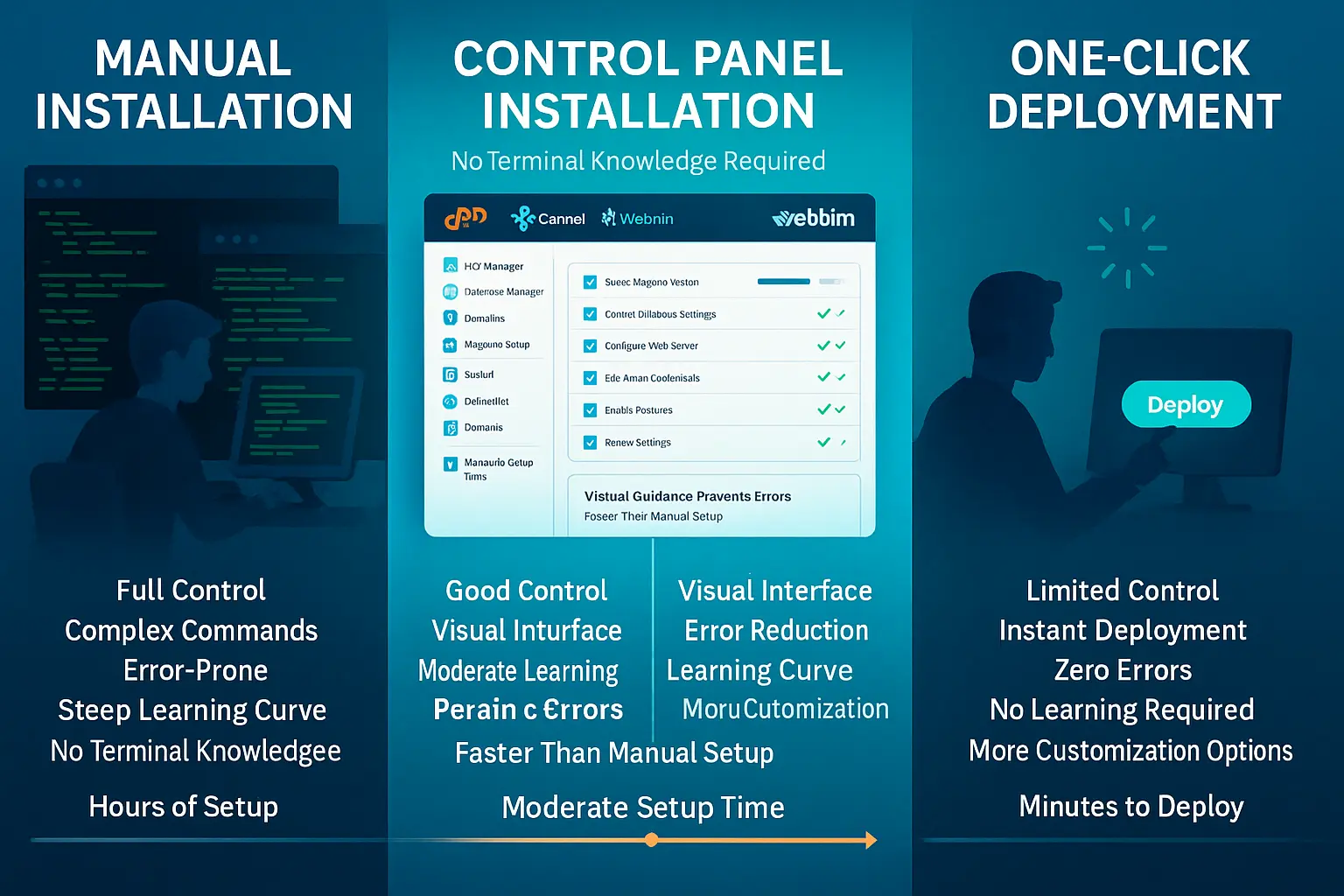
cPanelでSoftaculousを使用
cPanelダッシュボードにログインしてSoftaculous Apps Installerを見つけます。利用可能なアプリケーションリストからMagentoを検索して、インストールボタンをクリックします。
以下の情報を提供してインストールを設定:
- インストール対象ドメインとディレクトリ
- 管理者メールアドレスとパスワード
- ストア名と説明
- データベース名(デフォルトでは自動生成)
「インストール」をクリックして、自動インストールプロセスを開始します。Softaculousがファイルのダウンロード、データベースの作成、基本設定を自動的に行います。通常、5~10分で完了します。
Plesk Application Installerを使用する
Pleskコントロールパネルにアクセスして、アプリケーションに移動します。アプリケーションカタログからMagentoを見つけて、インストールを選択します。
インストールウィザードに従って、以下を設定します:
- ドメインとサブディレクトリの設定
- 管理者認証情報
- 初期ストア設定
- 注文確認メール設定
Pleskは必要なデータベース、ファイル権限、Webサーバー設定を自動的に作成・設定します。インストール後は、管理パネルにアクセスしてストアのカスタマイズを開始できます。
方法3: 事前設定済みMagento VPSソリューション
MagentoをVPSにインストールする際に最速でデプロイするには、すべてがセットアップされ最適化された事前設定済みソリューションを検討してください。Cloudzyなら、 Magento VPSホスティング サーバー設定が完全に不要なため、手動セットアップに数時間かけるのではなく、数分でストアを立ち上げられます。
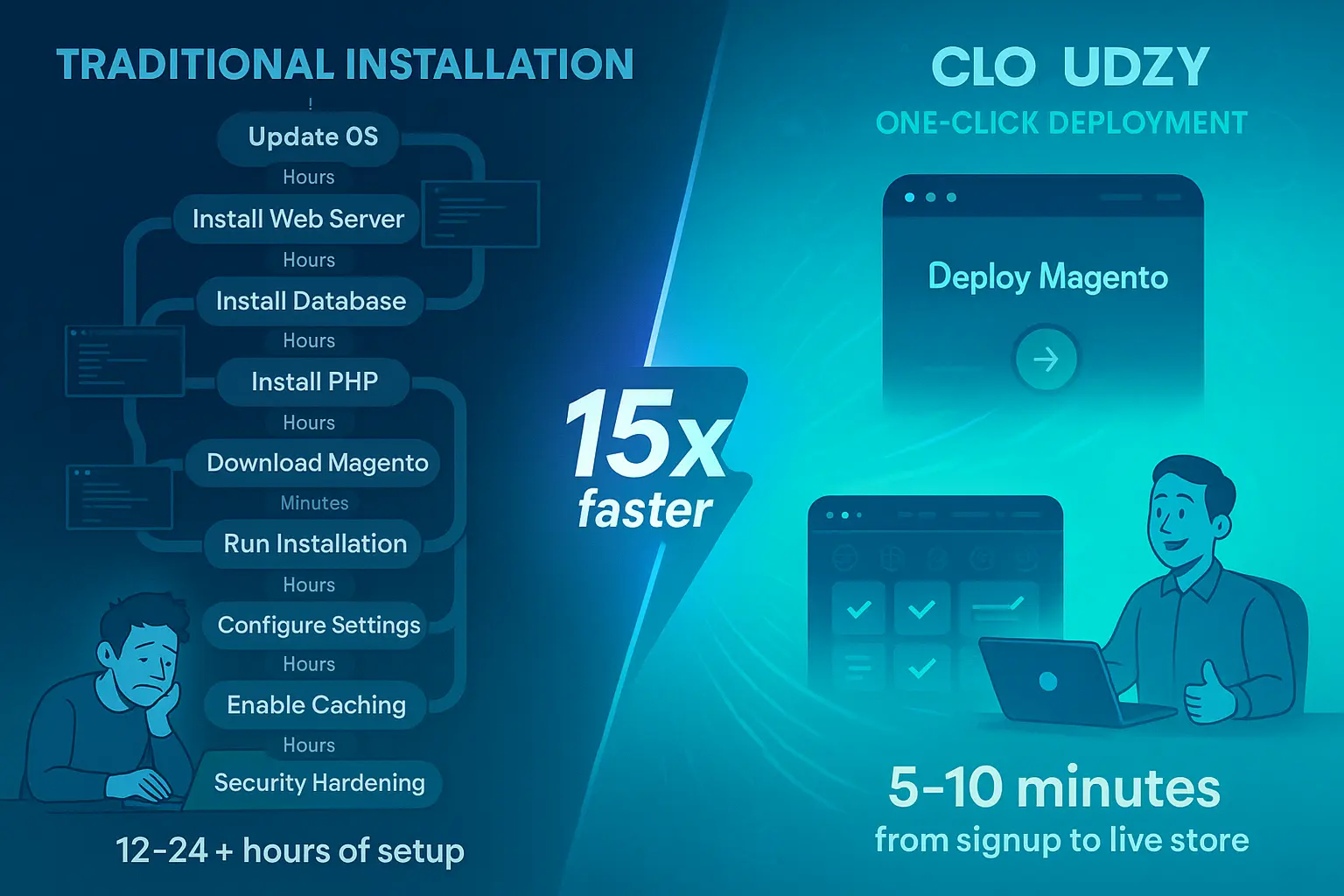
事前設定済みパッケージには、最適化されたMagento 2.4.8-p3、PHP 8.4(必須拡張機能付き)、Magento向けにチューニングされたMySQL 8.4またはMariaDB 11.4、適切に設定されたOpenSearch 2.19以上、セッションとフルページキャッシュ用のRedisキャッシングが含まれます。NVMe SSDストレージとDDR5 RAMは、データベース操作と同時実行顧客セッション中の最高パフォーマンスを提供します。
北米、ヨーロッパ、アジア、中東の12グローバルリージョンにサーバーロケーションを提供し、ストアをターゲット顧客に近い位置に配置します。インフラストラクチャは最大40 Gbpsの帯域幅、複数の支払い方法、24時間対応サポート、99.95%のアップタイム保証、環境を完全にコントロールするためのフルルートアクセスを提供します。
MagentoをVPSにインストール後のセキュリティ設定
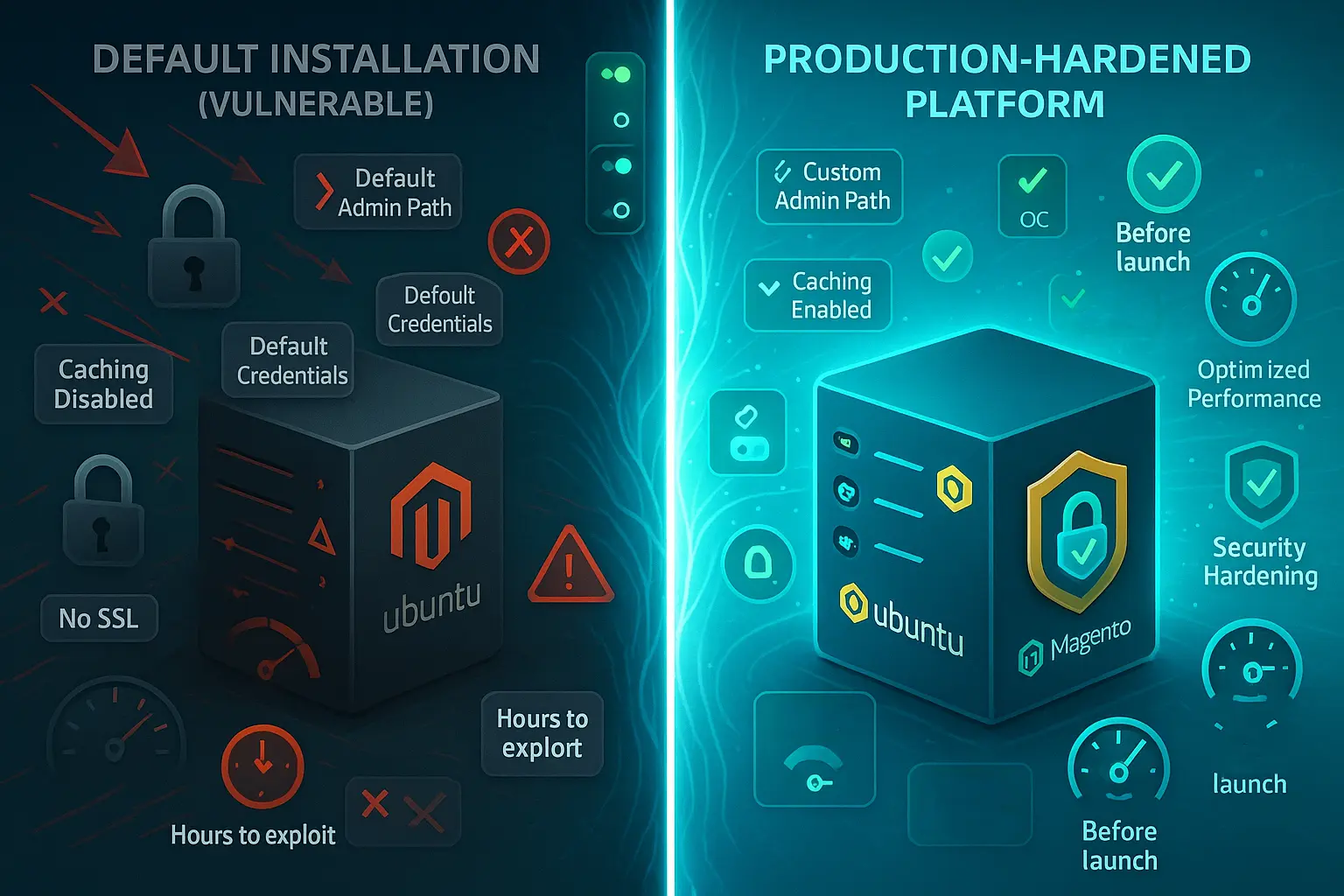
セキュリティは、実際の顧客注文を受け付けたり、Magentoストアで支払い処理を行ったりする前に最優先事項です。VPS上に安全なMagentoインストールを実装するには、さまざまな攻撃ベクトルに対する複数層の保護が必要です。
Magentoストアは、顧客データ、支払い情報、または他のターゲットへの大規模な攻撃に使用するサーバーリソースを狙う攻撃者の標的になります。
各セキュリティレイヤーは、何千ものパスワードの組み合わせを試すブルートフォース攻撃から顧客データを危険にさらす可能性のあるマルウェアインジェクションまで、さまざまな攻撃ベクトルに対する保護を追加します。包括的なガイダンスについては、以下の詳細チュートリアルをご確認ください: Linux VPSを保護する方法.
二段階認証を有効にする
パスワードと認証アプリからの時間ベースコードの両方を必要とする二段階認証で管理アカウントを保護します。GoGoogle認証モジュールをインストール:
cd /var/www/magento

sudo -u www-data bin/magento module:enable Magento_TwoFactorAuth

sudo -u www-data bin/magento setup:upgrade

sudo -u www-data bin/magento cache:flush
二段階認証を有効にする
パスワードと認証アプリからの時間ベースコードの両方を必要とする二段階認証で管理アカウントを保護します。二段階認証はMagento 2.4以降でデフォルトで有効になっているため、プロバイダーを以下のように設定します:
cd /var/www/magento

bin/magento config:set twofactorauth/general/force_providers google

bin/magento cache:flush
設定後、管理パネルで認証アプリを使ってQRコードをスキャンすることで、管理ユーザーを登録します。
ファイアウォールルールを設定する
UFW (Uncomplicated Firewall) を使用して VPS へのアクセスを制限します。必要なポートのみを許可してください。
sudo ufw allow 22/tcp

sudo ufw allow 80/tcp

sudo ufw allow 443/tcp

sudo ufw enable
この設定により、ポート 22 で SSH へのアクセス、ポート 80 で HTTP へのアクセス、ポート 443 で HTTPS へのアクセスが許可され、攻撃に使用される可能性のあるその他すべての着信接続がブロックされます。
SSL 証明書をインストールする
Let's Encrypt を使って HTTPS でストアを保護します。 Certbot をインストールします。
sudo apt install certbot python3-certbot-apache -y証明書を取得およびインストールします。
sudo certbot --apache -d yourdomain.com -d www.yourdomain.comCertbot は自動的に Apache を設定して証明書を使用し、自動更新をセットアップします。ストアはすべてのトラフィックを暗号化された HTTPS 接続で配信し、顧客データを保護します。
適切なファイルパーミッションを設定する
不適切なパーミッションはセキュリティ脆弱性を作成し、攻撃者が悪質なコードを挿入するために悪用します。正しい所有権とパーミッションを設定してください。
sudo chown -R www-data:www-data /var/www/magento

cd /var/www/magento

find var generated pub/static pub/media app/etc -type f -exec chmod g+w {} +

find var generated pub/static pub/media app/etc -type d -exec chmod g+ws {} +
管理者 URL とセキュリティ設定を構成する
管理者 URL をデフォルトパスから攻撃者が簡単に推測できないユニークなパスに変更してください。
sudo -u www-data bin/magento setup:config:set --backend-frontname="custom_admin_path"Web サーバー設定でセキュリティヘッダーを有効にして、クリックジャッキングとクロスサイトスクリプティング攻撃を防ぎます。Apache 仮想ホストを編集して以下を含めてください。
Header always set X-Frame-Options "SAMEORIGIN"

Header always set X-Content-Type-Options "nosniff"

Header always set X-XSS-Protection "1; mode=block"
Magento を VPS にインストールするときのパフォーマンス最適化
Magento のパフォーマンスはコンバージョン率と顧客満足度に直接影響します。適切な最適化により、ストアはピークの効率で動作します。調査によると ユーザーの 47% は 2 秒以内の読み込みを期待しています。最適化されたインフラストラクチャと適切な設定の組み合わせは、売上を駆動するスピードを提供します。

本番モードを有効にする
Magento は 3 つのモードで動作します。本番モードはすべての最適化を有効にして、ライブストアに最高のパフォーマンスを提供します。
cd /var/www/magento

sudo -u www-data bin/magento deploy:mode:set production

sudo -u www-data bin/magento setup:di:compile

sudo -u www-data bin/magento setup:static-content:deploy -f

sudo -u www-data bin/magento cache:flush
Varnish キャッシュを構成する
Varnish はメモリ内のページ全体をキャッシュして、ページ読み込み時間を劇的に改善します。Varnish をインストールしてください。
sudo apt install varnish -yApache をリッスンするように設定してください ポート 8080 Varnish がポート 80 を処理する間。systemd サービスオーバーライドを作成してください。
sudo systemctl edit varnish

Paste this configuration in the editor:

[Service]

ExecStart=

ExecStart=/usr/sbin/varnishd -a :80 -b 127.0.0.1:8080 -s malloc,1G
変更を適用します:
sudo systemctl daemon-reload && sudo systemctl restart varnishMagento を設定して Varnish をフルページキャッシング用に使用し、VCL 設定を生成してください。
bin/magento config:set system/full_page_cache/caching_application 2

bin/magento varnish:vcl:generate --export-version=7 > /tmp/varnish.vcl

sudo cp /tmp/varnish.vcl /etc/varnish/default.vcl
Apache 仮想ホストを更新して、以下にリッスンしてください ポート 8080 とサービスを再起動:
sudo systemctl restart varnish apache2インデックス最適化
インデックスを「保存時更新」ではなく「スケジュール更新」モードで実行してください。パフォーマンスが向上します:
sudo -u www-data bin/magento indexer:set-mode scheduleインデックスを実行:
sudo -u www-data bin/magento indexer:reindex本番モードで Full Page Cache と Varnish を有効にして最適なパフォーマンスを実現してください。調査によると、コンバージョン率は ページの読み込みが 1~2 秒で ピークの 3.05% に達します。ページの読み込み速度は収益に直結します。
パフォーマンスの監視
New Relic やその他のアプリケーション パフォーマンス監視ツールをインストールして、ボトルネックを早期に発見してください。ページ読み込み時間 (ページごと)、データベースクエリパフォーマンス (遅いクエリの検出)、サーバーリソース使用率 (アップグレード時期の把握)、キャッシュヒット率 (キャッシング機能の維持) を追跡してください。定期的なパフォーマンステストにより、商品数が 100 から 10,000 に増えても高速な読み込み時間を維持できます。
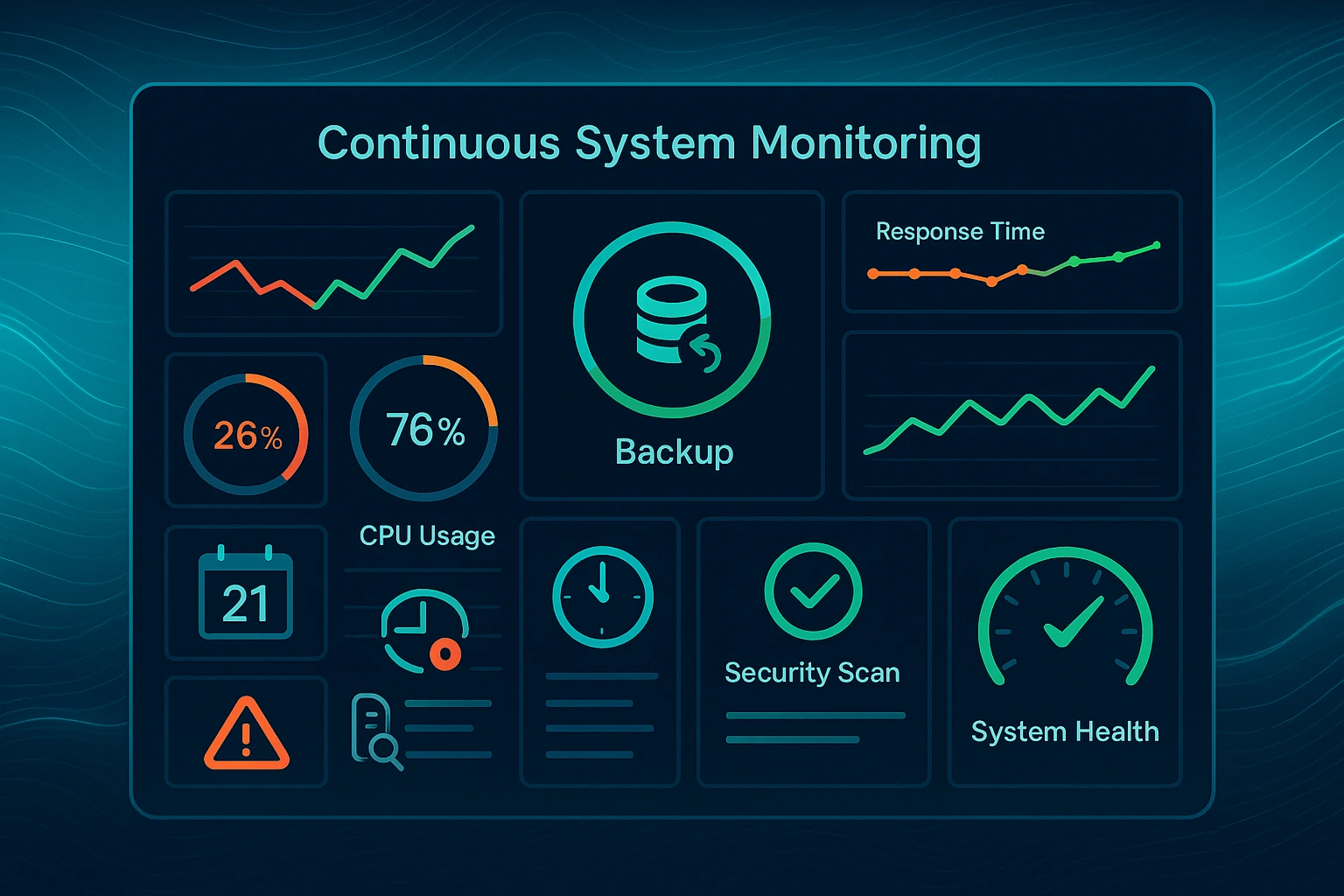
Magento VPS インストール用メンテナンスタスク
継続的なメンテナンスにより、Magento ストアは安全で高速、信頼できる状態を保ちます。メンテナンスを怠ると、セキュリティの脆弱性が生まれて攻撃者に悪用され、パフォーマンスが低下して顧客が離れ、最終的にはシステム障害で数時間から数日間ストアがオフラインになる可能性があります。
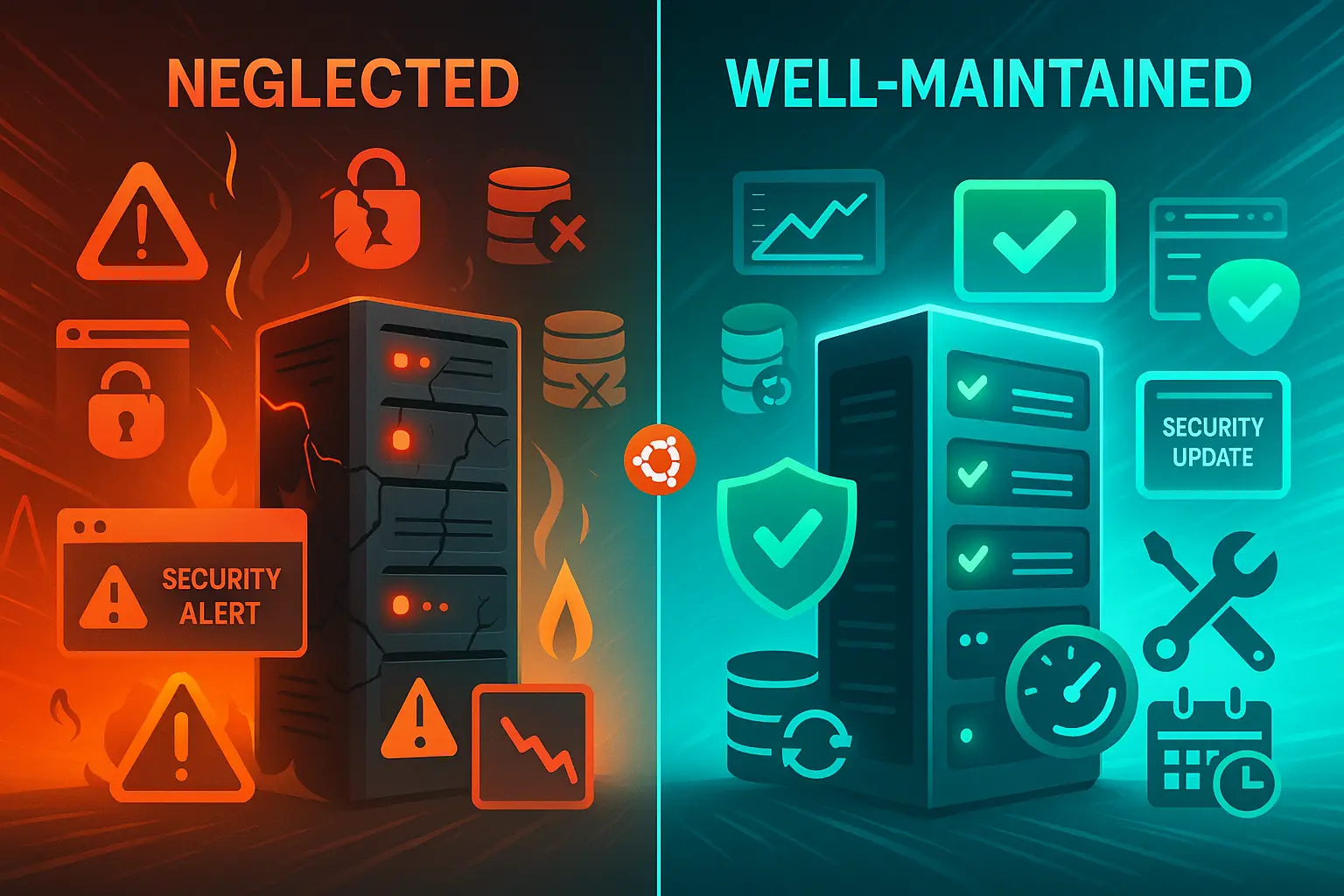
定期的な更新により、攻撃者が実際に悪用する前にセキュリティ漏洞にパッチを当てます。バックアップはハードウェア障害、ソフトウェアバグ、重要な商品データの誤削除などの人的ミスから事業を守ります。
システムが正常に機能しているときはルーチンメンテナンスが面倒に思えるかもしれませんが、これらのタスクは修復にはるかに多くの時間と費用がかかる大問題を防ぎます。これらのアクティビティを定期的にスケジュールして確実に実行し、必要なときにオンラインのままでいられる健全な eコマースプラットフォームを保つことが大切です。
定期的なアップデート
Magento、PHP、システムパッケージを更新してセキュリティ脆弱性にパッチを当てます:
cd /var/www/magento

sudo composer update

sudo -u www-data bin/magento setup:upgrade

sudo apt update && sudo apt upgrade -y
バックアップ戦略
データベース (日次)、メディアファイル (週次)、設定ファイル (変更後) をカバーする自動バックアップを実装します。サーバー障害またはデータセンター障害から保護するため、オフサイトまたは別のデータセンターにバックアップを保存します。
再インデックス化
Magento は顧客が商品を検索するときの高速なデータベースクエリ用にインデックスを保持します。定期的に再インデックスしてください:
sudo -u www-data bin/magento indexer:reindex午前 3 時などのトラフィックが少ない時間帯に自動処理されるようにcron ジョブを設定します。
ログ監視
問題が顧客に影響する前に早期に発見するため、ログを定期的に確認してください:
tail -f /var/www/magento/var/log/system.log

tail -f /var/www/magento/var/log/exception.log
ログローテーションを設定して、ログファイルがディスク領域を過剰に消費し、ドライブが満杯になるのを防ぎます。
結論
VPS に Magento をインストールすると、共有ホスティングでは実現できないパフォーマンス、セキュリティ、コントロールが得られます。紹介した 3 つの方法 (手動インストール、コントロールパネル、事前設定されたソリューション) はそれぞれ異なる利点があり、技術的なスキルと時間に応じて選択できます。
セキュリティと最適化はオプションではありません。これらはインストール直後からコンバージョン率に影響します。SSL 証明書、ファイアウォール、キャッシング、パフォーマンス監視はインストール直後に有効にしてください。
Linux が Magento デプロイメントを支配する理由は明白です。パフォーマンスに優れ、コミュニティサポートが広いため、最適なプラットフォームです。プラットフォームは高速でセキュアなストアにはコンバージョン率の向上で報い、低速サイトにはカート放棄で罰を与えます。ホスティングプラットフォームごとに異なる利点があります。こちらを確認してください: Linux と Windows ホスティングオプションの比較 詳細については、こちらをご覧ください。
技術スキルと利用可能な時間に基づいてインストール方法を選択します。その後は重要なことに集中してください。事業を成長させることです。



ディスカッション
コメント
ログインしてディスカッションに参加してください。