
MacのWindows Appを使用して、リモートデスクトッププロトコル(RDP)経由でCloudzyのWindows VPSに接続します。このMicrosoftアプリは、以前はMicrosoft Remote Desktopという名前でした。
始める前に
次のものを用意してください。
- 現在のWindows Appの要件を満たす、macOS 14以降を搭載したMac。
- リモートデスクトップが有効になっている、稼働中のWindows VPS。
- VPSのパブリックIPアドレス、Windowsのユーザー名とパスワード。
VPSのログイン情報を確認するには、CloudzyダッシュボードでServicesを開き、サーバー名をクリックしてOverviewタブを選択します。
1. Windows Appをインストールする
MacでMac App StoreのWindows Appを開きます。開発元がMicrosoft Corporationであることを確認してから、ダウンロードして起動します。
初回起動時の案内を完了するか、スキップします。MicrosoftアカウントでWindows Appにサインインしなくても、VPSに直接接続できます。
2. VPSを追加する
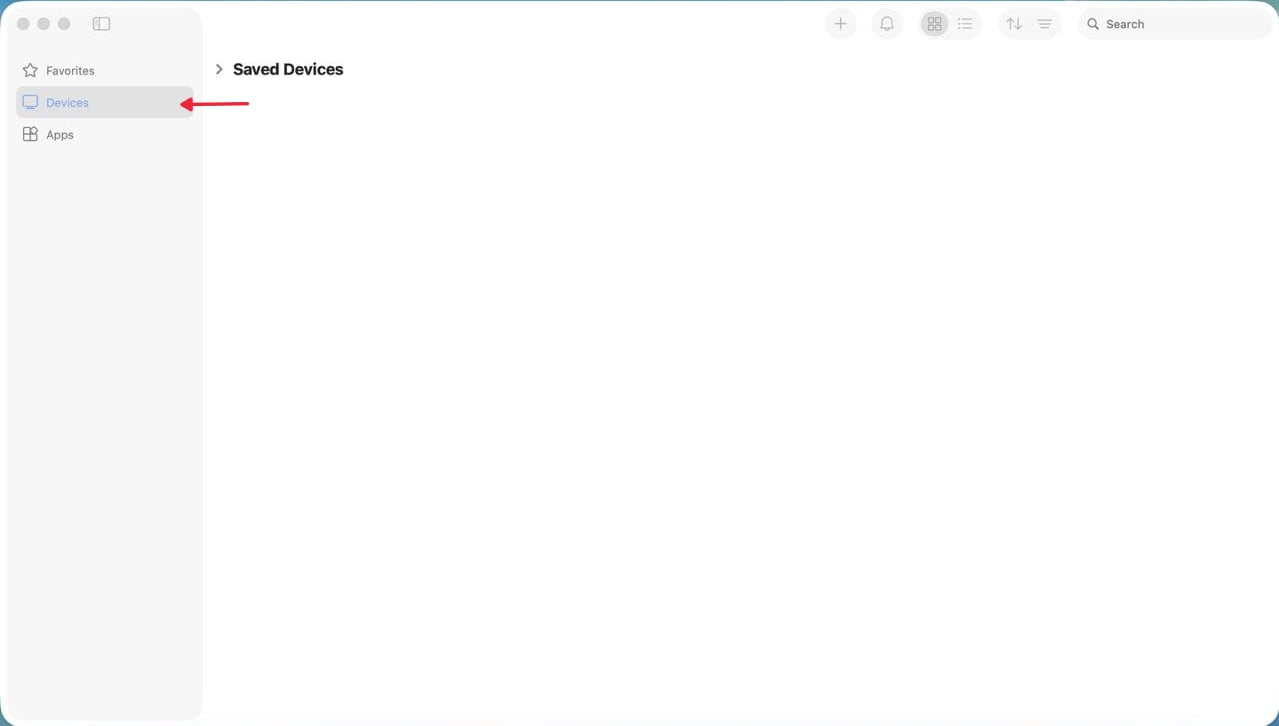
Devicesタブを開きます。
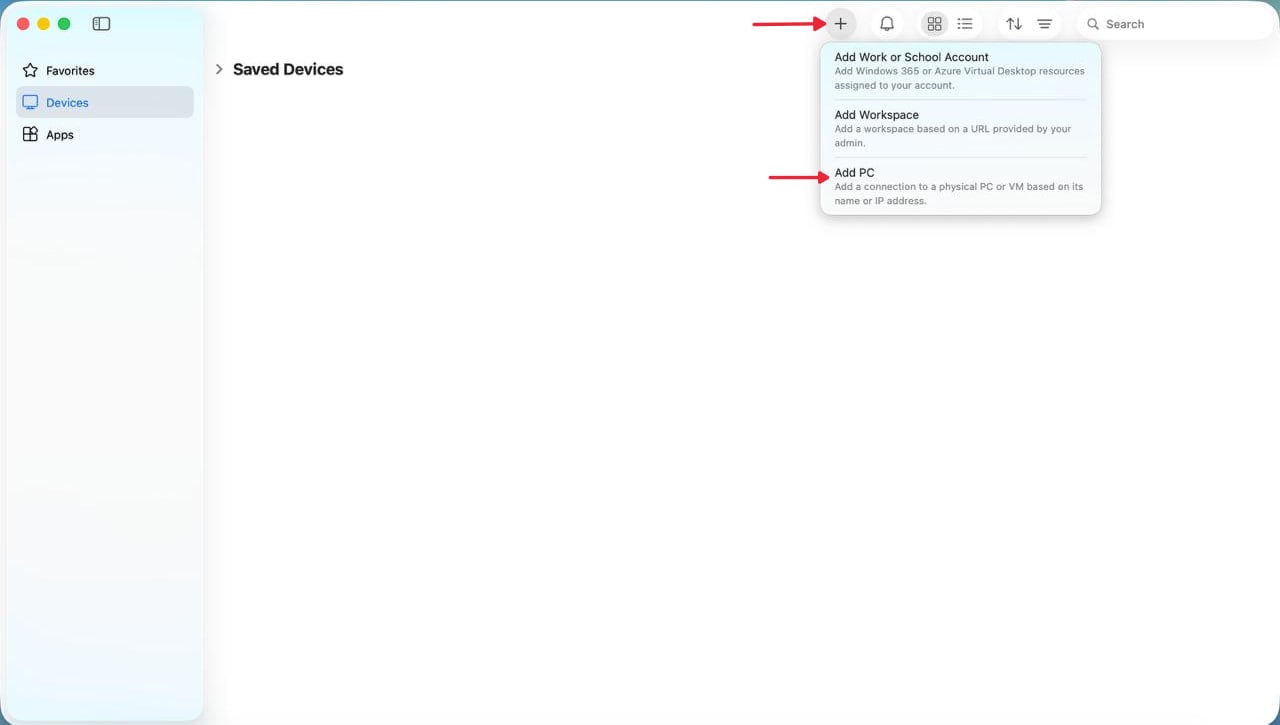
「+」ボタンをクリックし、Add PCを選択します。
PC NameにVPSのパブリックIPアドレスを入力します。
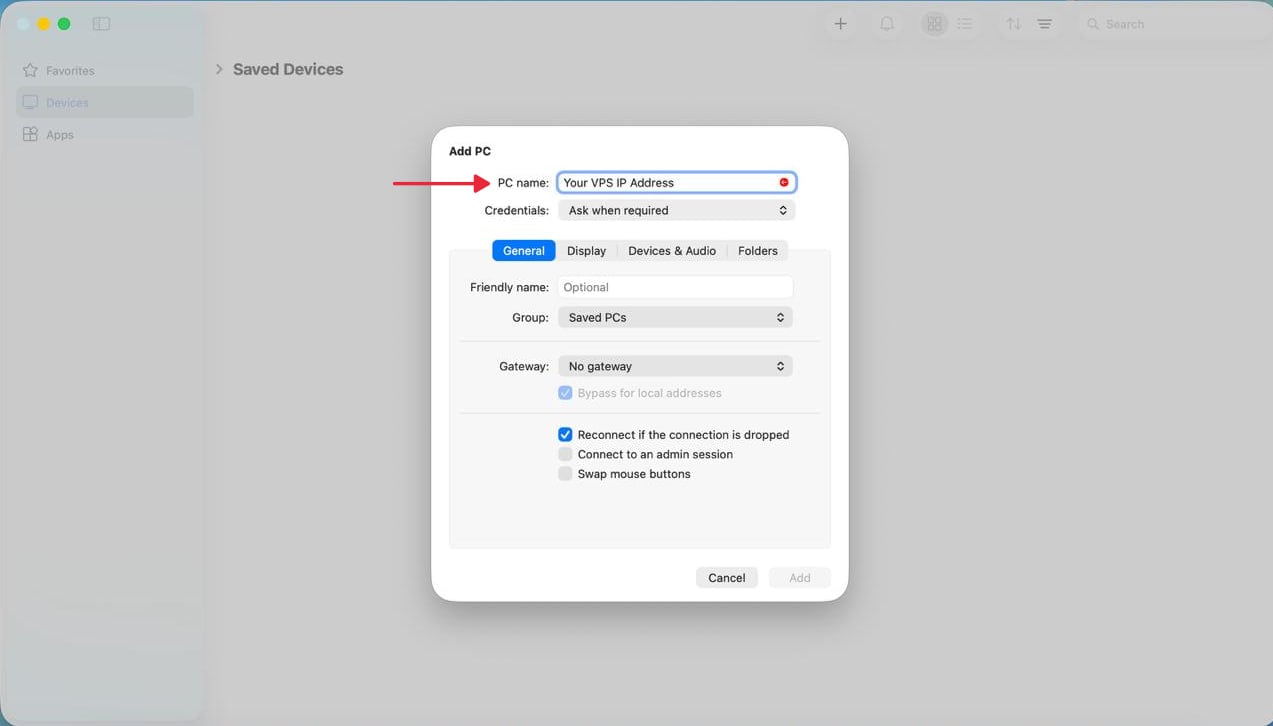
カスタムポートで接続する場合(デフォルトは3389)、PC Name欄でVPSのパブリックIPアドレスの直後に:port_numberを付けてください。
残りの設定はデフォルトのままにして、Addをクリックします。
3. 接続してサインインする
Devicesタブで、追加したVPSをダブルクリックします。
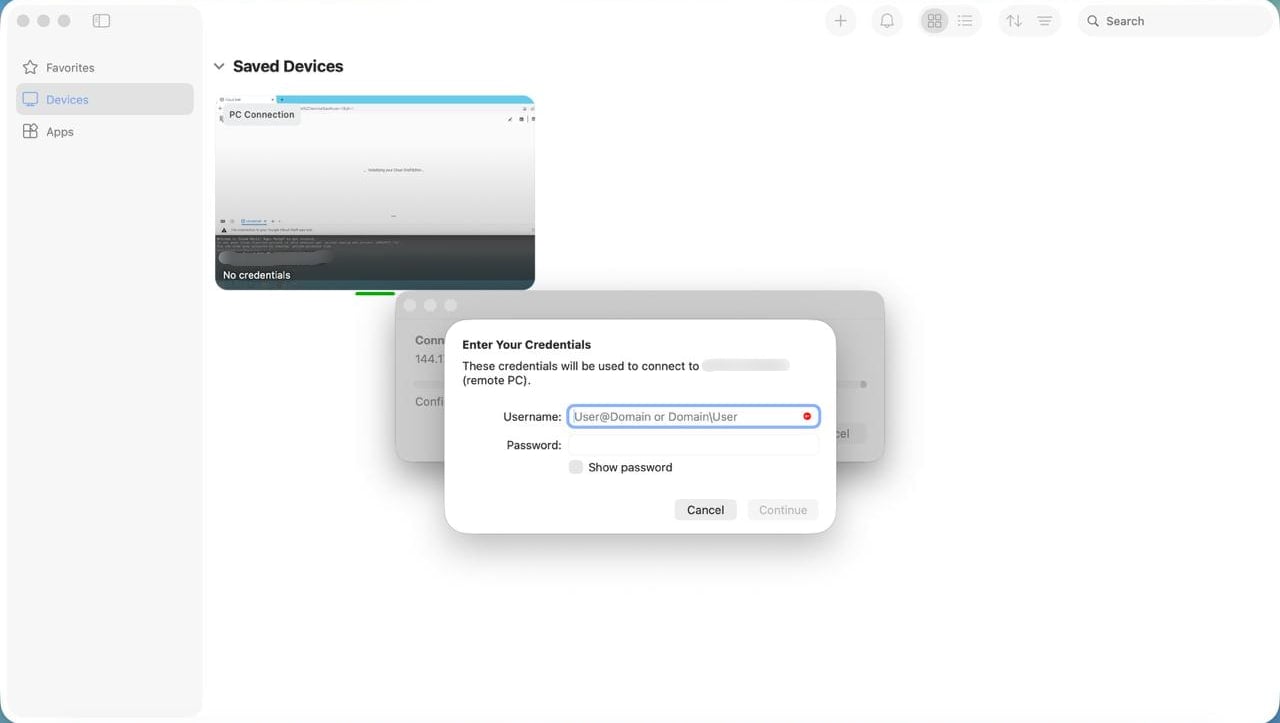
入力を求められたら、Windows VPSのユーザー名とパスワードを入力します。VPS用に提供されたユーザー名を使用してください。一般的にはAdministratorです。
接続すると、VPSのWindowsデスクトップが表示されます。MacからVPSのアプリケーションやファイルを使用できます。
次回以降はWindows Appを開き、保存したVPSをダブルクリックして接続します。
接続できない場合
- 接続に失敗する場合:CloudzyダッシュボードでVPSが稼働していることを確認し、IPアドレスとRDPポートを確認します。また、VPSのファイアウォールで、ポート3389へのリモートデスクトップ接続が許可されていることを確認してください。RDPポートを変更した場合は、そのカスタムポートへの接続が許可されていることを確認します。ローカルネットワークやインターネットプロバイダーが、そのポートへの接続をブロックしていないかも確認してください。
- ログインが拒否される場合:Windows VPSのユーザー名とパスワードをOverviewタブの情報と照合します。それでもパスワードが使えない場合は、ダッシュボードからリセットし、新しいパスワードで再度接続してください。
- それでも接続できない場合:VNC ConsoleからVPSを開き、リモートデスクトップが有効になっていることと、そのポートがファイアウォールで許可されていることを確認します。サポートが必要な場合は、正確なエラーメッセージを添えてCloudzyサポートにお問い合わせください。