
リモートデスクトッププロトコルを使用する際に、問題が発生することがあります
(RDP) の場合、迅速な対応が必要になります。そのような場合は、RDP を再起動することで
サポートは、こうした問題を素早く解決するための鍵になります。この記事では
RDPをリモートで再起動するための3つの簡単な方法の概要
サービスを提供し、進行中のタスクへの影響を最小限に抑えます。
方法1:を使用して
PowerShell
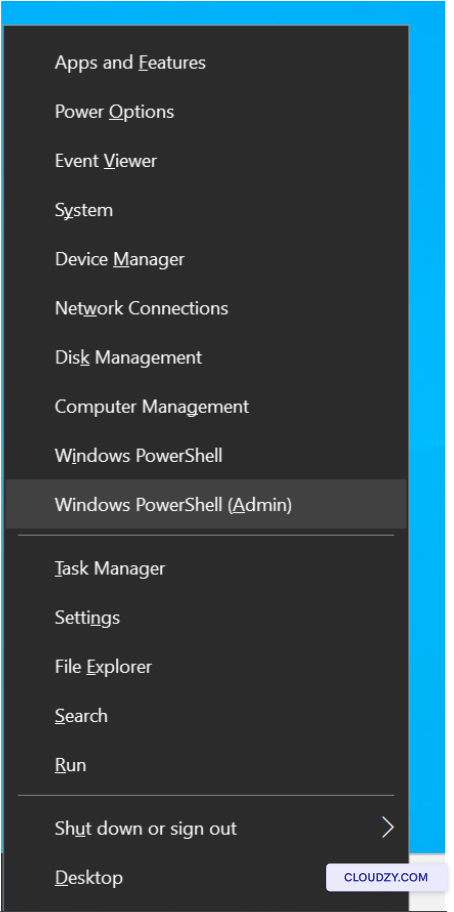
ステップ1: 押す Win + X、および
表示されるメニューから選択 Windows PowerShell
(管理者).
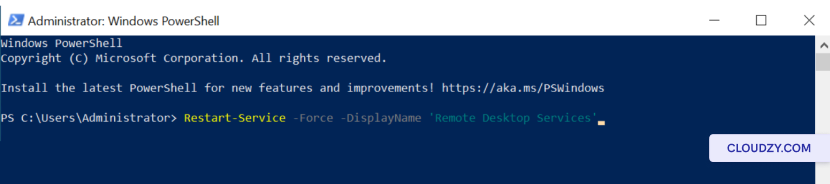
ステップ2: PowerShell ウィンドウで以下を入力してください
次のコマンドを実行して押します Enter RDPを再起動するには
サービス

このPowerShellコマンドはRemote Desktopを迅速に再起動します
サービスを使用すれば、フル対応なしに RDP の問題を解決できます
システムの再起動。
方法2: を使用して
サービスコンソール
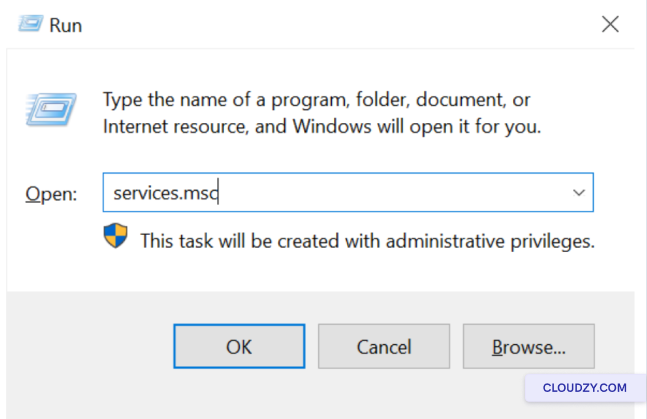
ステップ1: Services Console を開くには、以下を押してください
Win + R を押して実行ダイアログを開きます。入力してください
「services.msc」を押して OK.
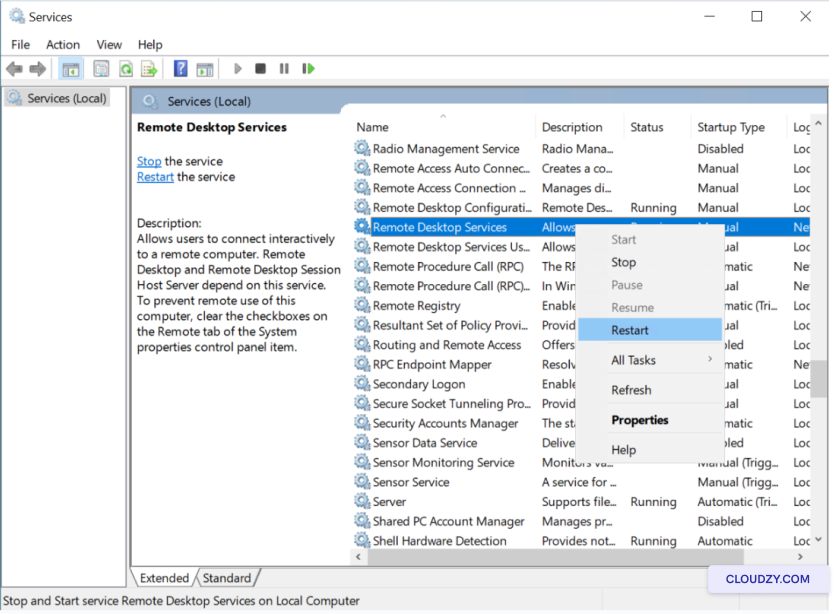
ステップ2: Services Console で「Remote」を探します
「Desktop Services」を右クリックして、コンテキストメニューから選択します
再起動 RDPの再起動プロセスを開始するには
サービス
この方法は、リモート デスクトップを再起動するための別の方法を提供します。
RDP の問題を解決する際、システムに依存しない柔軟なサービスを提供します
リブート
方法 3: タスク管理を使用する
マネージャー
ステップ1: タスク マネージャーを開くには、以下を押してください
Ctrl + Shift + Esc 同時に
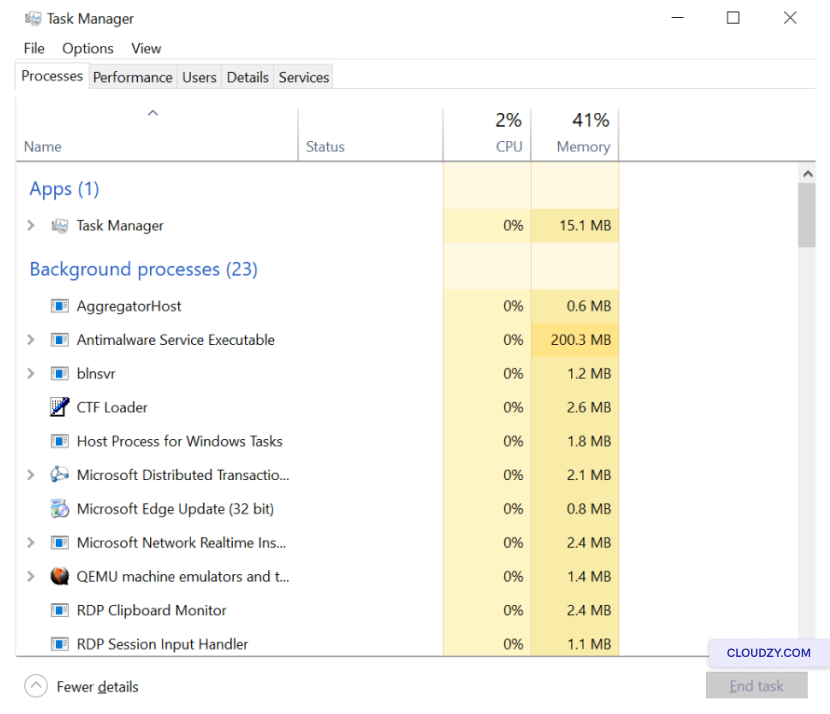
ステップ2: タスク マネージャー ウィンドウで、次に移動します
サービス タブ。ここで見つけてください TermService,
これはRemote Desktop Servicesに対応しています。右クリックして
TermService、表示されたメニューから選択して
再起動.
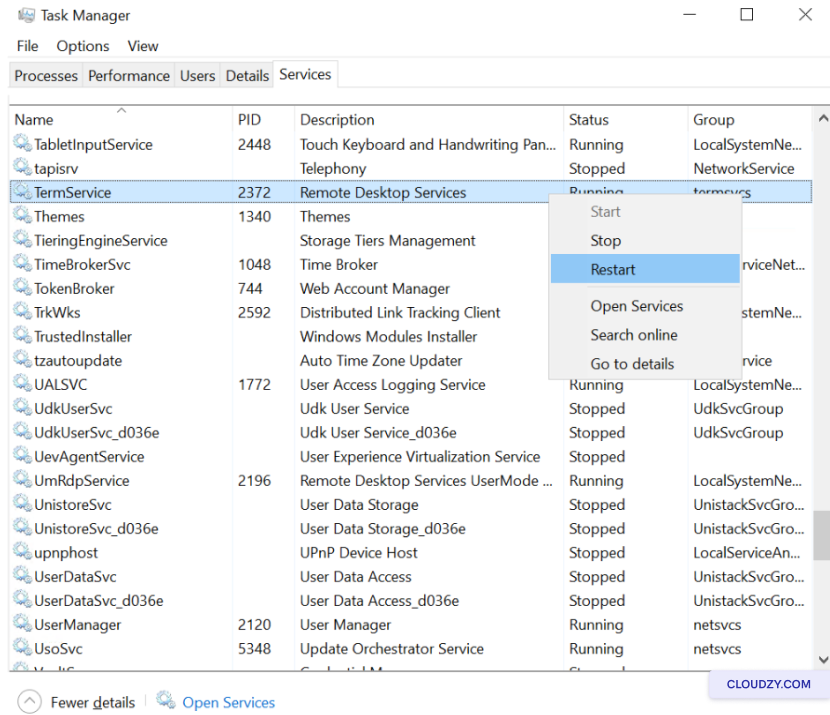
タスク マネージャーは再起動するための別のユーザーフレンドリーな方法を提供します
Remote Desktop Services により、RDP に迅速に対応できるようにします
他のプログラムに影響を与えることなく、問題を解決できます。
リモートワークと接続性の世界では、RDP に素早く対応することが重要です
問題解決に欠かせません。これら3つの方法は、柔軟に対応できるツールキットを提供します。
RDP サービスを再起動し、作業の中断がないようにしています。もし
Webmin は VPS を管理するための使いやすいインターフェースを探している場合に最適なオプションです。Webmin を VPS にインストールする方法を見てみましょう。ステップ 1: 依存パッケージをインストール 送信する
チケット.
同じカテゴリー Windows / RDP